Überwachung von Wartungs- und Ausfallereignissen
Die Service-Status-Seite ermöglicht es Ihnen, Wartungs- und Ausfallereignisse zu überwachen, die Ihre Services betreffen – einschließlich aktueller, geplanter und vergangener Ereignisse. Wenn Sie über Wartungsaktivitäten und Serviceausfälle informiert bleiben, können Sie geplante Wartungen effektiv einplanen und bei ungeplanten Ausfällen schneller reagieren.
Benachrichtigungen zu Wartungen und Ausfällen werden per E-Mail gesendet und auf der Service-Status-Seite angezeigt. Sie können diese Ereignisse schnell aufrufen und in die Details gehen, um die betroffenen Services zu sehen.
Für Partner- und verwaltete Konten ist der Zugriff auf die Service-Status-Seite sowohl für Partner als auch für verwaltete Konten verfügbar. Wenn Sie als Partner Ereignisse für Ihre verwalteten Konten überwachen möchten, wechseln Sie vom Partnerkonto zu einem verwalteten Konto und rufen Sie die Service-Status-Seite auf.
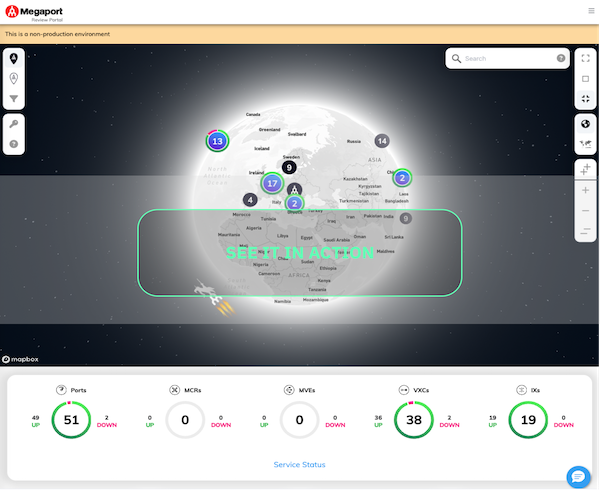
Führen Sie die folgenden Schritte aus, um zu erfahren, wie Sie die Service-Status-Seite verwenden, oder klicken Sie unten, um eine kurze Demo anzusehen.
So überwachen Sie Wartungs- und Ausfallereignisse
-
Greifen Sie auf die Service-Status-Seite auf eine der folgenden Arten zu:
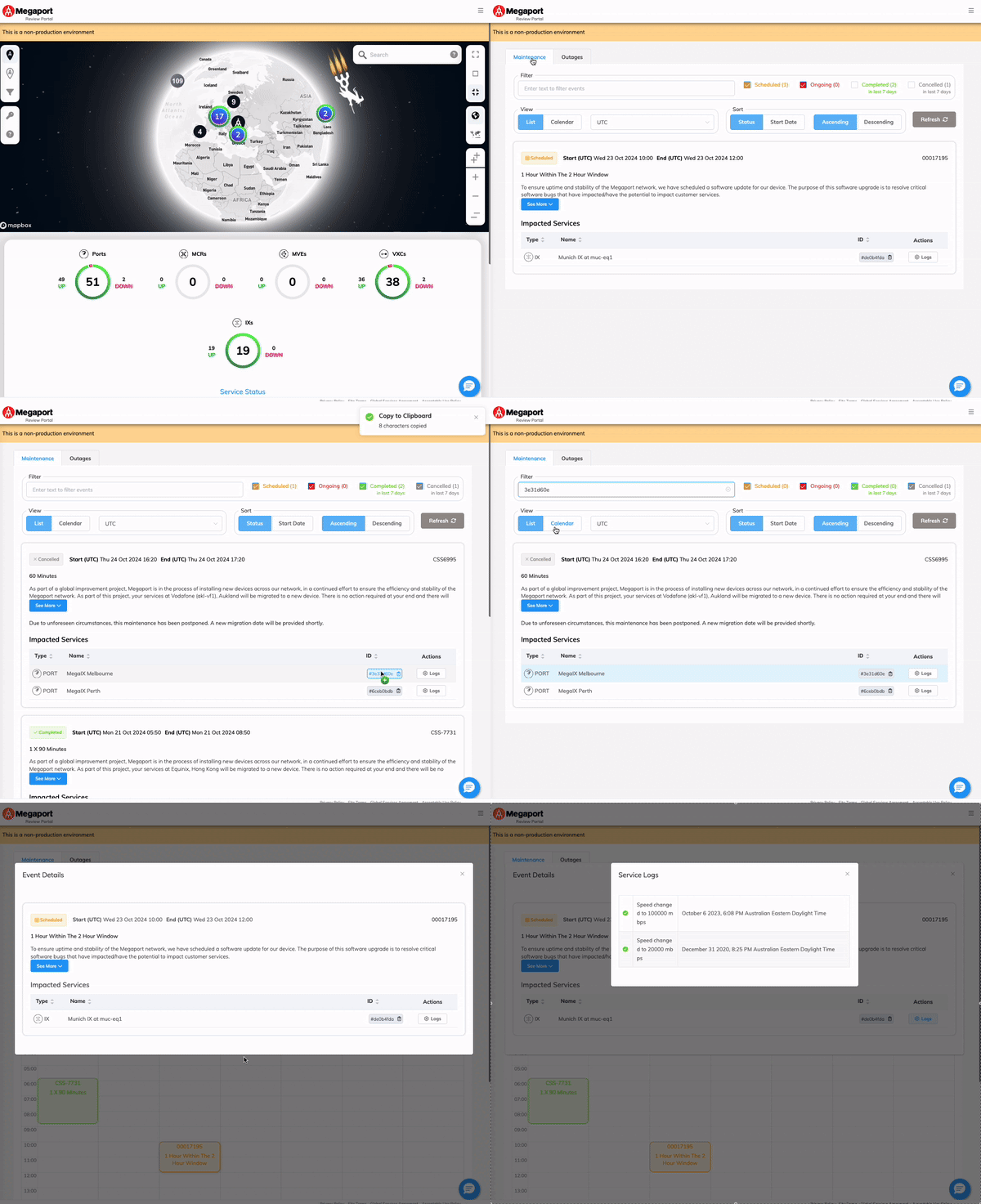
- Klicken Sie im Dashboard des Megaport Portal auf Service Status.
-
Klicken Sie auf der Seite Services auf
 (Zusätzliche Aktionen) > Service Status.
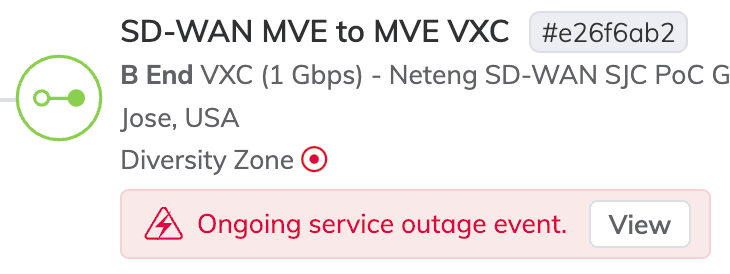
 Alternativ werden Wartungs- und Ausfallereignisse für die Dauer des laufenden Ereignisses auf der Seite Services angezeigt. Klicken Sie auf Anzeigen, um das Ereignis auf der Service-Status-Seite aufzurufen.
-
Wählen Sie auf der Service-Status-Seite Wartung oder Ausfälle, um die Ereignisse entsprechend zu filtern.
Die Daten zu Wartungs- und Ausfallereignissen werden alle 5 Minuten automatisch aktualisiert. Sie können jedoch auch auf Aktualisieren klicken, um die neuesten Updates sofort zu erhalten.

-
Ereignisse filtern:
- Suchen Sie nach beliebigem Text oder finden Sie ein bestimmtes, einem Produkt zugeordnetes Ereignis, indem Sie die Produkt-ID eingeben.
- Für Wartung filtern nach:
- Geplant – Ereignisse, die geplant sind, aber noch nicht begonnen haben.
- Laufend – Ereignisse, die gerade stattfinden.
- Abgeschlossen – Ereignisse, die in den letzten sieben Tagen abgeschlossen wurden.
- Abgebrochen – Ereignisse, die in den letzten sieben Tagen abgebrochen wurden.
- Für Ausfälle filtern nach:
- Laufend – Ereignisse, die gerade stattfinden.
- Behoben – Ereignisse, die in den letzten sieben Tagen behoben wurden.
-
Wählen Sie die benötigte Zeitzone aus der Dropdown-Liste Zeitzone (UTC).
Um beispielsweise die Zeitzone für Chicago (UTC-5) auszuwählen, geben Sie Chicago in das Feld Timezone ein und wählen Sie dann America/Chicago.
- Wenn Sie eine Zeitzone auf der Registerkarte Wartung auswählen, gilt sie nur für die Wartungsereignisse. Wenn Sie eine Zeitzone auf der Registerkarte Ausfälle auswählen, gilt sie entsprechend nur für die Ausfallereignisse.
- Wenn Sie sich abmelden, wird die Zeitzone auf den Standard (UTC) zurückgesetzt.
-
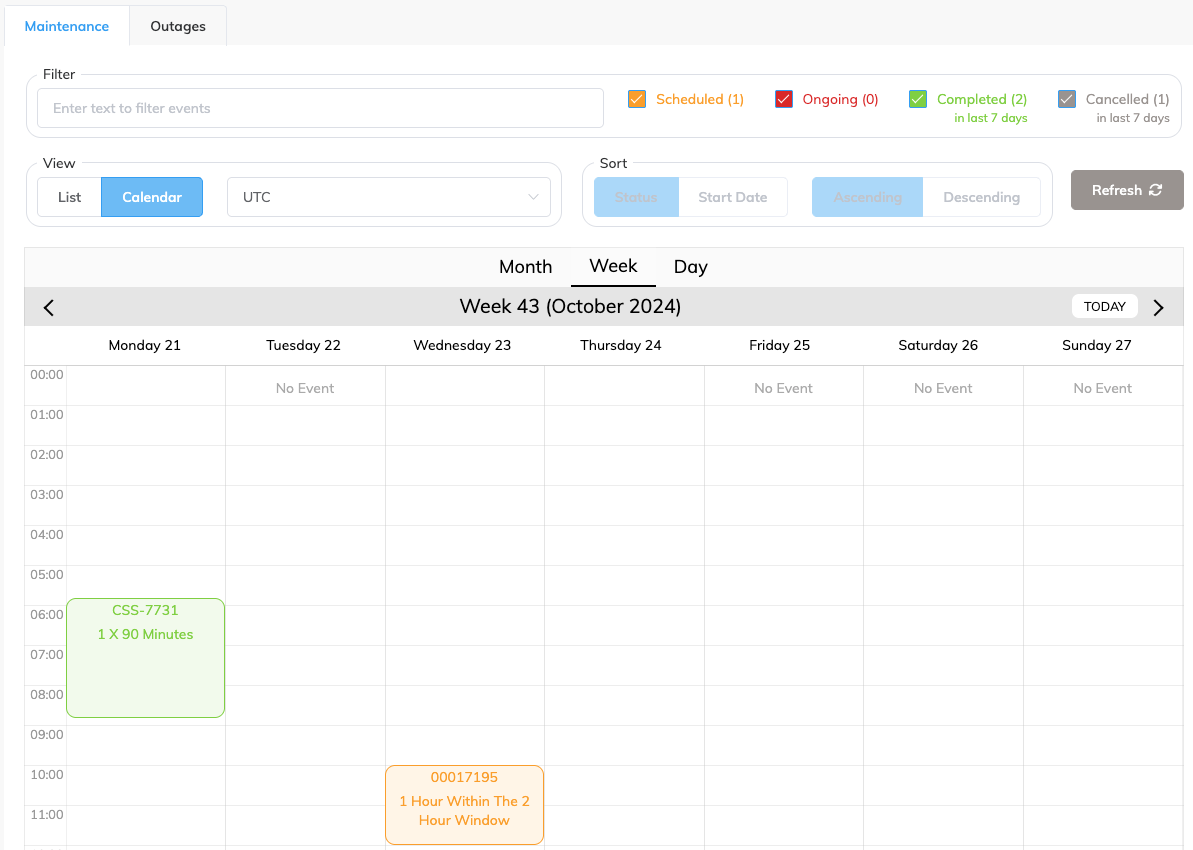
Zeigen Sie Wartungsereignisse in der Ansicht Liste oder Kalender an.
Die Ansicht Kalender ermöglicht es Ihnen, Beginn- und Endzeiten von Wartungsereignissen visuell zu sehen, was das Verfolgen bevorstehender Aktivitäten erleichtert.
In der Ansicht Kalender können Sie zwischen Monats-, Wochen- oder Tagesansicht umschalten. Ein Doppelklick auf einen Tag in der Monats- oder Wochenansicht fokussiert auf den entsprechenden Tag. Klicken Sie anschließend auf das Ereignis, um die vollständigen Details des Ereignisses anzuzeigen – ähnlich wie in der Ansicht Liste.
-
Ereignisse sortieren:
- Status – Sortieren Sie Ereignisse anhand ihres Status, z. B. Geplant, Laufend, Abgeschlossen und Abgebrochen für Wartungsereignisse oder Laufend und Behoben für Ausfälle.
- Startdatum – Sortieren Sie Ereignisse nach ihrem Startdatum in aufsteigender oder absteigender Reihenfolge.
-
Nachdem Sie das Serviceereignis gefunden haben, können Sie detaillierte Informationen zu den betroffenen Services anzeigen.
Um nach Ereignissen zu einem bestimmten Service zu suchen, kopieren Sie die Service-ID eines Ereignisses in die Zwischenablage, indem Sie darauf klicken. Sie können sie dann in das Feld Filter einfügen, um nach diesem Service zu suchen. Stellen Sie sicher, dass die relevanten Filter (Geplant, Laufend, Abgebrochen, Abgeschlossen) aktiviert sind, um alle Ergebnisse zu sehen.
Sie können auch auf Logs klicken, um die Service-Logs für den ausgewählten Service anzuzeigen.

Wenn keine Ergebnisse gefunden werden, die Ihren Kriterien entsprechen, passen Sie die Filtereinstellungen an, um Ihre Suche zu erweitern.