Verwendung von Paketfiltern
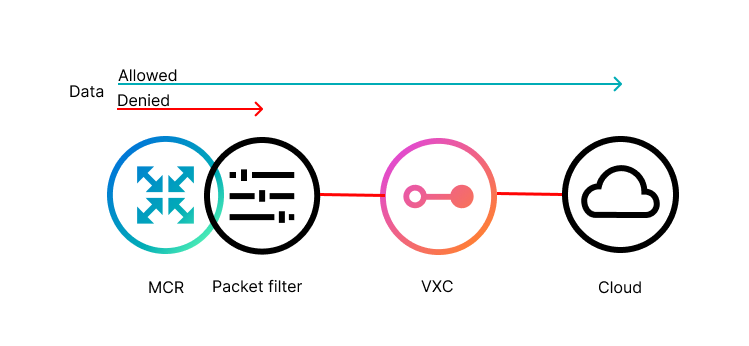
Sie können Paketfilter verwenden, um den Traffic zu steuern, der durch Ihren Megaport Cloud Router (MCR) fließen darf. Paketfilter erlauben Daten von definierten IP-Adressen und verweigern den Zugriff für Daten von anderen definierten IP-Adressen.
Paketfilter werden auf einem MCR definiert, nachdem er bestellt und live geschaltet wurde. Anschließend bearbeiten Sie die Konfiguration Ihres MCR, um die benötigten Paketfilter hinzuzufügen. Wenn Sie eine Verbindung zu Ihrem MCR konfigurieren, können Sie Ihre definierten Paketfilter je nach Standort Ihres MCR am A-Ende oder B-Ende der Verbindung hinzufügen.
Regeln für Paketfilter
- Paketfilterlisten werden auf einem bereitgestellten MCR definiert.
- Paketfilterlisten werden auf die VXC-Schnittstelle angewendet - entweder am A-Ende oder am B-Ende, abhängig davon, wo sich Ihr MCR befindet.
- Wenn keine Paketfilter auf die Verbindung angewendet werden, ist der gesamte Traffic durch Ihren MCR erlaubt.
- Wenn ein Paketfilter auf die Verbindung angewendet wird, wird jeglicher vom Paketfilter nicht erlaubter Traffic abgelehnt.
- Paketfilter unterstützen die folgenden Kriterien:
- Quell-IP-Adresse
- Ziel-IP-Adresse
- IP-Protokoll
- Quellport/Portbereich (für TCP- und UDP-Protokolle)
- Zielport/Portbereich (für TCP- und UDP-Protokolle)
- Paketfilter unterstützen sowohl IPv4 als auch IPv6.
- Sie können bis zu 20 Paketfilterlisten erstellen.
- Jede Paketfilterliste kann bis zu 50 Einträge enthalten.
Erstellen von Paketfiltern
Paketfilter können nur auf einem bereitgestellten MCR erstellt werden. Pro MCR können maximal 20 Paketfilterlisten erstellt werden.
So erstellen Sie eine Paketfilterliste
-
Erstellen Sie, bestellen Sie und stellen Sie einen MCR bereit.
Weitere Informationen finden Sie unter Erstellen eines MCR. -
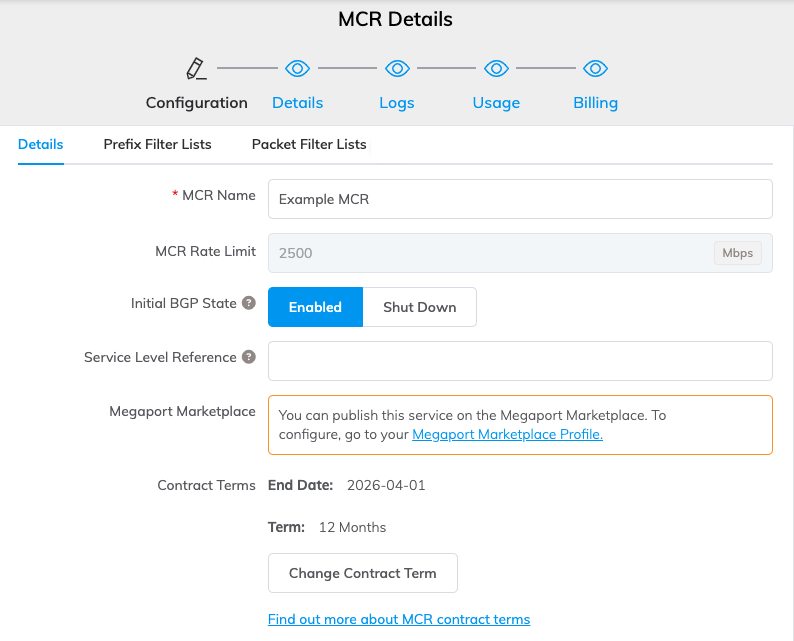
Suchen Sie auf der Seite Services Ihren neuen MCR und klicken Sie im Portal auf das Zahnradsymbol neben der Verbindung.

Der MCR-Konfigurationsbildschirm wird angezeigt.
-
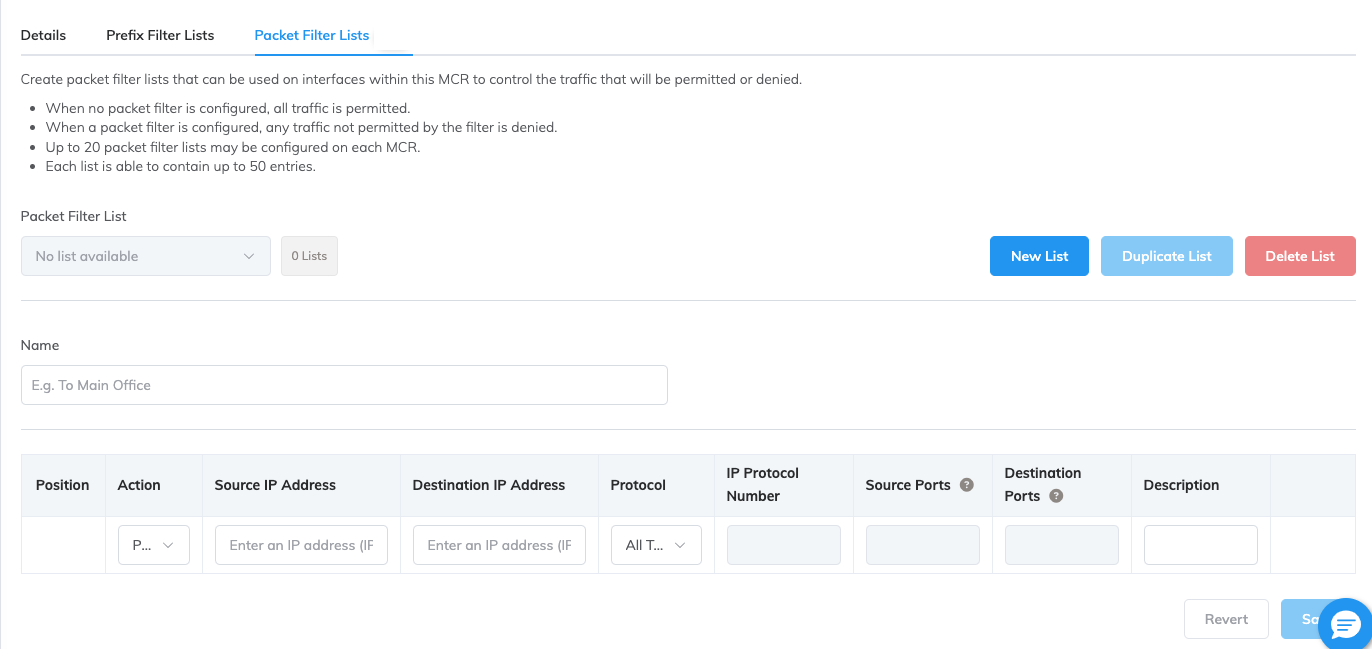
Klicken Sie auf die Registerkarte Paketfilterlisten.
Die Seite Paketfilterliste wird angezeigt.
-
Klicken Sie auf Neue Liste, um eine neue Liste hinzuzufügen.
-
Geben Sie einen Namen für Ihre Paketfilterliste in das Feld Name ein.
-
Geben Sie Ihre Filterdetails ein.
- Aktion – Wählen Sie in der Dropdown-Liste Erlauben oder Ablehnen aus.
- Quell-IP-Adresse – Geben Sie die Quell-IP-Adresse ein, von der Sie Traffic filtern möchten.
-
Ziel-IP-Adresse – Geben Sie die Ziel-IP-Adresse für Ihren Filter ein.
Hinweis
Die Quell-IP-Adresse und die Ziel-IP-Adresse müssen dasselbe Format haben. Zum Beispiel müssen beide entweder IPv4 oder IPv6 sein.
-
Protokoll – Wählen Sie das Protokoll aus, auf dem Sie Traffic filtern möchten. Wenn das benötigte Protokoll nicht in der Liste enthalten ist, können Sie Benutzerdefiniert auswählen.
- IP-Protokollnummer – Dieses Feld wird automatisch ausgefüllt, wenn Sie ein Protokoll in der Dropdown-Liste auswählen. Wenn Sie Benutzerdefiniert wählen, müssen Sie eine Nummer aus der Liste der zugewiesenen Internet-Protokollnummern eingeben.
- Quellports – Sie können einen Quellport oder einen Portbereich im Format 1111-9999 angeben.
- Zielports – Geben Sie einen Zielport oder einen Portbereich an.
- Beschreibung (optional) - Fügen Sie eine Beschreibung hinzu.
Verwenden Sie das Positionssymbol am Anfang der Zeile, um die Liste per Drag-and-Drop neu anzuordnen.
Klicken Sie auf das Papierkorb-Symbol am Ende der Zeile, um einen Eintrag in einer Liste zu löschen.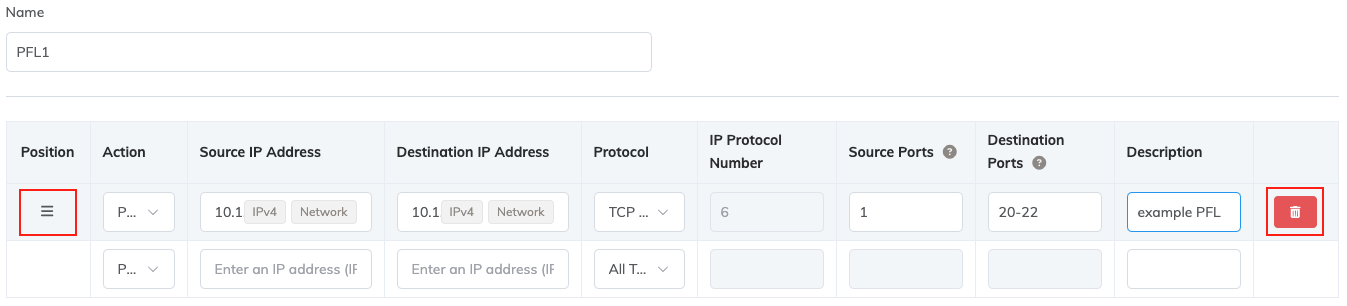
-
Fügen Sie beliebig viele Einträge zur Liste hinzu, bis zu maximal 50 pro Liste.
-
Klicken Sie auf Speichern.
Bearbeiten einer Paketfilterliste
Fügen Sie einer Paketfilterliste Einträge hinzu oder löschen Sie diese, oder aktualisieren Sie die Einstellungen der einzelnen Einträge.
So bearbeiten Sie eine Paketfilterliste
-
Um eine Paketfilterliste zu bearbeiten, wählen Sie die zu bearbeitende Liste aus der Dropdown-Liste aus.
-
Nehmen Sie Ihre Änderungen vor.
Sie können jeden Teil der Liste ändern. -
Klicken Sie auf Speichern.
Duplizieren einer Paketfilterliste
Sie können eine Liste duplizieren, um das Einrichten Ihrer Filter zu beschleunigen.
So duplizieren Sie eine Paketfilterliste
-
Wählen Sie die Liste, die Sie duplizieren möchten, aus der Dropdown-Liste aus.
-
Klicken Sie auf Liste duplizieren.
-
Geben Sie im Feld Name einen Namen für die Liste ein.
-
Bearbeiten Sie die erforderlichen Details in der Liste, um sie eindeutig zu machen.
-
Klicken Sie auf Speichern.
Löschen einer Paketfilterliste
Sie können ganze Listen löschen, wenn sie nicht mehr benötigt werden oder veraltet sind.
So löschen Sie eine Paketfilterliste
-
Wählen Sie die Liste, die Sie löschen möchten, aus der Dropdown-Liste aus.
-
Klicken Sie auf Liste löschen.
-
Klicken Sie zur Bestätigung auf OK.
Anwenden einer Paketfilterliste
Sie können eine Paketfilterliste auf die VXC anwenden, wenn Sie eine Verbindung von Ihrem MCR erstellen.
So wenden Sie eine Paketfilterliste an
-
Erstellen Sie eine Verbindung vom MCR mit definierten Paketfilterlisten.
Weitere Informationen finden Sie unter Erstellen eines MCR VXC. -
Geben Sie in der Definition der VXC die Verbindungsdetails ein und klicken Sie anschließend auf Next (Weiter).
-
Geben Sie auf der Seite MCR-A-Ende die folgenden Details ein:
-
IP-Adressen der Schnittstelle – Geben Sie die IP-Adresse der A-Ende-Schnittstelle und die Subnetzmaske entsprechend Ihrem Netzwerk ein.
-
Paketfilter – Wählen Sie je nach Konfiguration eine Paketfilterliste aus der Dropdown-Liste Eingehend oder Ausgehend aus.
Hinweis
Sie können hier auch andere Felder ausfüllen, z. B. Network Address Translation (NAT) oder BGP-Verbindungen. Weitere Informationen finden Sie unter Wie MCR NAT ausführt und Erweiterte BGP-Einstellungen konfigurieren.
-
-
Klicken Sie auf Next (Weiter).
-
Lesen Sie die Zusammenfassungsseite und klicken Sie auf Add VXC (VXC hinzufügen).