Erstellen von MCR-Verbindungen zur DigitalOcean-Infrastruktur
Megaport erleichtert die Bereitstellung schneller, sicherer und privater Verbindungen zu DigitalOcean über unser globales Software-Defined Network (SDN). Als DigitalOcean-Partner bietet Megaport Kunden direkten, privaten Zugriff auf die globale DigitalOcean-Infrastruktur über vorkonfigurierte On-Ramps.
DigitalOcean Partner Network Connect ermöglicht es Ihnen, Netzwerkverbindungen mit hoher Bandbreite und geringer Latenz direkt zwischen DigitalOcean Virtual Private Cloud (VPC)-Netzwerken und anderen Public-Cloud-Anbietern oder Rechenzentren herzustellen.
Mit DigitalOcean Partner Network Connect können Sie Partner-Attachments erstellen, die ein oder mehrere DigitalOcean-VPC-Netzwerke mit Megaport verbinden. Nachdem Sie Ihr DigitalOcean-VPC mit Megaport verbunden haben, können Sie Megaport mit anderen Cloud-Anbietern oder Rechenzentrumnetzwerken verbinden.
Die Einrichtung einer Multi-Hybrid-Cloud-Konnektivität mit DigitalOcean umfasst drei Verbindungen. Sie müssen in DigitalOcean eine Partner Network Connect erstellen, auf Megaport einen Megaport Cloud Router (MCR) mit zwei Virtual Cross Connects (VXCs) – je einer für jedes Ende der Verbindung – und eine Direct-Connect-Verbindung bei AWS, GCP oder anderen Anbietern bzw. Rechenzentren.

Verfügbarkeit
DigitalOcean Partner Network Connect ist an den unten aufgeführten Standorten verfügbar. Kunden können auf alle DigitalOcean-Rechenzentren in den Regionen zugreifen, in denen Partner Network Connect aktiviert ist, wie San Francisco, New York, Amsterdam, Frankfurt und Singapur.
- DigitalRealty New York JFK10
- Equinix San Jose SV1/10
- Interxion Frankfurt FRA15
- Interxion Amsterdam AMS9/17
- Equinix Singapore SG3
Voraussetzungen
Bevor Sie eine DigitalOcean Partner Network Connect einrichten, benötigen Sie:
-
Ein Megaport Konto – Wenn Sie noch keines erstellt haben, siehe Erstellen eines Kontos.
-
Ein MCR – Vorzugsweise in der Nähe der Orte, an denen VXC-Verbindungen hergestellt werden. Weitere Informationen finden Sie unter Erstellen eines MCR.
-
Ein Service Key – Ein Code, der Ihnen von DigitalOcean bereitgestellt wird, um eine Verbindung von einem Megaport MCR zu einem DigitalOcean-Service zu erstellen. Weitere Informationen finden Sie in der DigitalOcean-Dokumentation unter How to Create a Partner Attachment.
-
Netzwerkdetails – Für die Zielressourcen auf der anderen Seite des Netzwerks, in der Classless Inter-Domain Routing (CIDR)-Notation.
Erstellen einer DigitalOcean-Verbindung
Um eine Verbindung von einem Megaport MCR zu einem DigitalOcean-Service zu erstellen, benötigen Sie einen Service Key. DigitalOcean generiert einen Service Key auf Anfrage. Um Ihren individuellen DigitalOcean Partner Network Connect Service Key zu erstellen, folgen Sie den von DigitalOcean bereitgestellten Schritten in der DigitalOcean-Dokumentation unter How to Create a Partner Attachment.
So bestellen Sie
-
Bestehende DigitalOcean-Kunden müssen ihren DigitalOcean Account Manager oder einen Pre-Sales-Architekten kontaktieren, um eine Verbindung einzurichten. Neue Kunden können DigitalOcean über deren Website kontaktieren, um Optionen zu besprechen.
-
DigitalOcean stellt einen Service Key bereit. Dieser Key ist eindeutig für Ihr Unternehmen und beinhaltet die VLAN-ID, Geschwindigkeit und den Cloud-Peering-Standort von DigitalOcean.
-
Erstellen Sie mit dem Service Key im Megaport Portal eine Verbindung zu DigitalOcean. Daten wie VLAN-ID, Geschwindigkeit und DigitalOcean-Peering-Standort werden automatisch aus den vom Service Key gelieferten Daten übernommen.
Erstellen eines VXC zu DigitalOcean
Nachdem Sie Ihren Service Key von DigitalOcean erhalten haben, erstellen Sie Ihre Verbindung zu DigitalOcean im Megaport Portal. Diese Anleitung hilft Ihnen, die Verbindung zu erstellen.
So erstellen Sie eine Verbindung zu DigitalOcean
-
Stellen Sie sicher, dass Sie Ihren DigitalOcean Service Key haben.
Hinweis
Wenn Sie den von DigitalOcean erstellten Service Key verwenden, sind Sie für alle Gebühren für VXC verantwortlich.
-
Wechseln Sie im Megaport Portal zur Seite Services.
-
Wählen Sie den MCR, den Sie verwenden möchten. Wenn Sie noch keinen MCR erstellt haben, siehe Erstellen eines MCR.
-
Fügen Sie für den MCR eine DigitalOcean-Verbindung hinzu. Wenn dies die erste Verbindung für den MCR ist, klicken Sie auf die Kachel DigitalOcean.
Die Kachel ist eine Abkürzung zur Konfigurationsseite.
Alternativ klicken Sie auf +Connection (+Verbindung), klicken Sie auf Cloud und dann auf DigitalOcean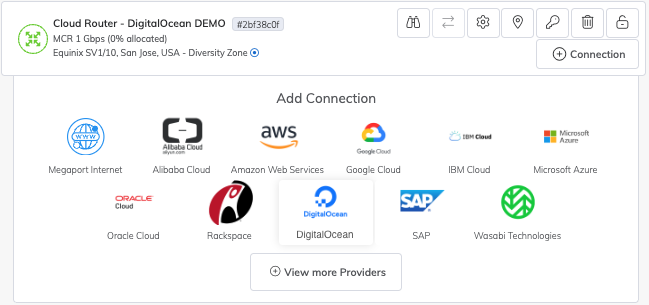
-
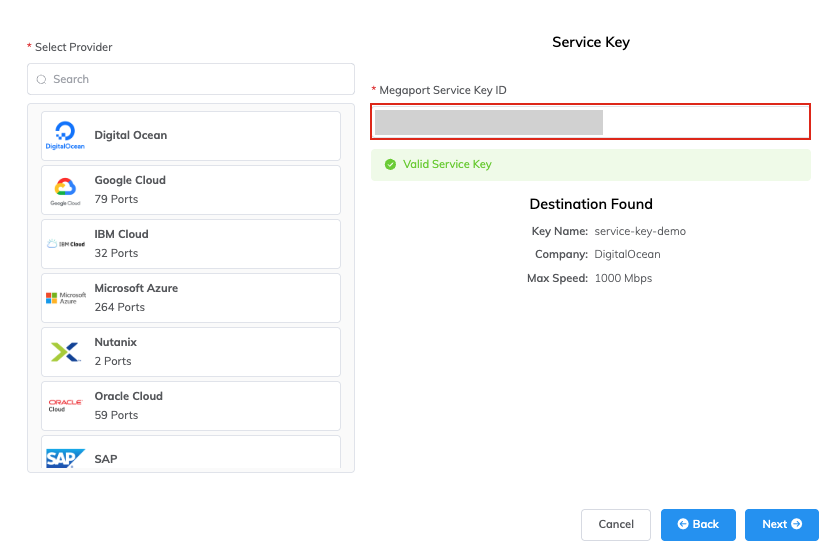
Geben Sie den von DigitalOcean bereitgestellten Service Key in das Feld Megaport Service Key ID ein.
-
Klicken Sie auf Next (Weiter).
-
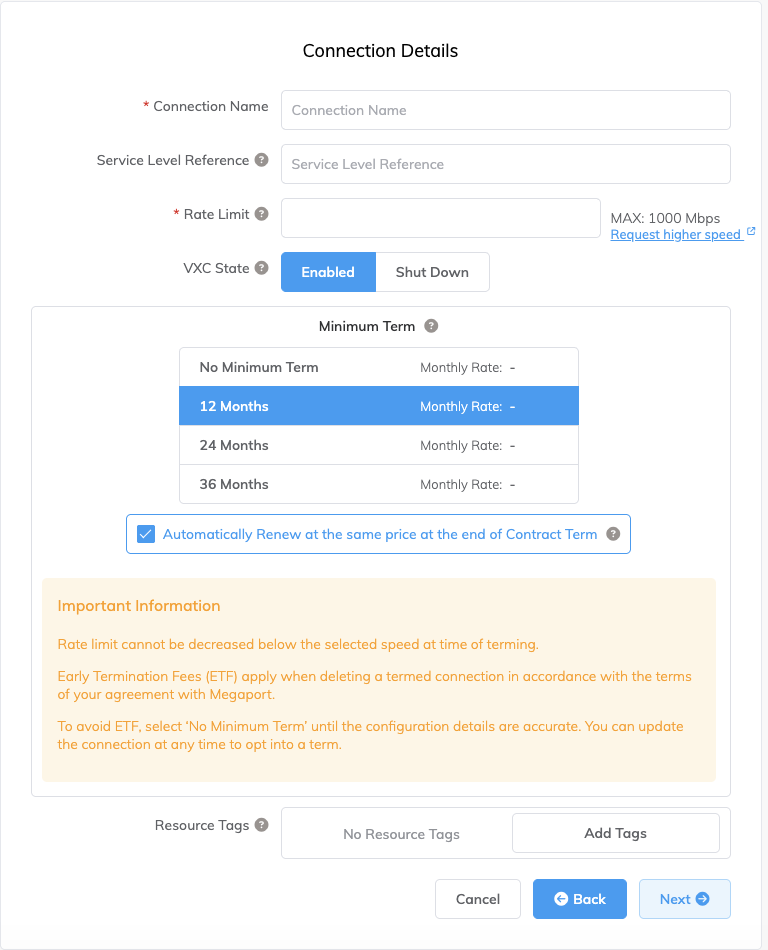
Geben Sie die MCR-Verbindungsdetails an.
-
Connection Name (Verbindungsname) – Der Name Ihres VXC, der im Megaport Megaport Portal angezeigt wird.
-
Service Level Reference (Service-Level-Referenz) (optional) – Geben Sie eine eindeutige Kennnummer für Ihren Megaport Service an, die für Abrechnungszwecke verwendet wird, z. B. eine Kostenstellennummer, eine eindeutige Kunden-ID oder eine Bestellnummer. Die Service-Level-Referenznummer erscheint für jeden Service im Abschnitt Produkt der Rechnung. Sie können dieses Feld auch für einen bestehenden Service bearbeiten.
-
Rate Limit (Übertragungsratenlimit) – Die Geschwindigkeit Ihrer Verbindung in Mbit/s. Die verfügbaren Geschwindigkeitsstufen hängen vom ausgewählten Standort ab und entsprechen den in DigitalOcean verfügbaren Geschwindigkeiten. Wählen Sie die MCR-Geschwindigkeit aus der Dropdown-Liste, um die im DigitalOcean-Portal für den VPC-Service ausgewählte Geschwindigkeit zu übernehmen.
-
VXC-Status – Wählen Sie Aktiviert oder Herunterfahren, um den Anfangszustand der Verbindung festzulegen. Weitere Informationen finden Sie unter Einen VXC für Failover-Tests herunterfahren.
Hinweis
Wenn Sie Shut Down (Herunterfahren) auswählen, fließt kein Traffic über diesen Service und er verhält sich so, als wäre er im Megaport-Netzwerk ausgefallen. Die Abrechnung für diesen Service bleibt aktiv und Ihnen werden weiterhin Kosten für diese Verbindung berechnet.
-
Minimum Term (Mindestlaufzeit) – Wählen Sie Keine Mindestlaufzeit, 12 Monate, 24 Monate oder 36 Monate. Längere Laufzeiten führen zu einer geringeren monatlichen Gebühr. 12 Monate ist standardmäßig ausgewählt. Beachten Sie die Informationen auf dem Bildschirm, um vorzeitige Kündigungsgebühren (ETF) zu vermeiden.
Aktivieren Sie die Option Automatische Verlängerung der Mindestlaufzeit für Services mit einer Laufzeit von 12, 24 oder 36 Monaten, um den Vertrag am Ende des Vertrags automatisch zum gleichen rabattierten Preis und mit derselben Laufzeit zu verlängern. Wenn Sie den Vertrag nicht verlängern, am Ende der Laufzeit, geht der Vertrag automatisch für den folgenden Abrechnungszeitraum in einen Monat-zu-Monat-Vertrag zum gleichen Preis, ohne Laufzeitrabatte über.
Weitere Informationen finden Sie unter VXC Preise und Vertragsbedingungen und VXC, Megaport Internet, und IX-Abrechnung.
-
Resource Tags (Ressourcen-Tags) – Sie können Ressourcen-Tags verwenden, um eigene Referenzmetadaten zu einem Megaport Dienst hinzuzufügen.
So fügen Sie einen Tag hinzu:- Klicken Sie auf Tags hinzufügen.
- Klicken Sie auf Neuen Tag hinzufügen.
- Geben Sie Details in die Felder ein:
- Schlüssel – String, maximale Länge 128. Zulässige Werte sind a-z 0-9 _ : . / \ -
- Wert – String, maximale Länge 256. Zulässige Werte sind a-z A-Z 0-9 _ : . @ / + \ - (Leerzeichen)
- Klicken Sie auf Speichern.
Wenn für diesen Dienst bereits Ressourcen-Tags vorhanden sind, können Sie sie verwalten, indem Sie auf Tags verwalten klicken.
Warnung
Fügen Sie niemals sensible Informationen in einem Ressourcen-Tag ein. Zu sensiblen Informationen gehören Befehle, die vorhandene Tag-Definitionen zurückgeben, und Informationen, die eine Person oder ein Unternehmen identifizieren.
-
-
Klicken Sie auf Next (Weiter).
-
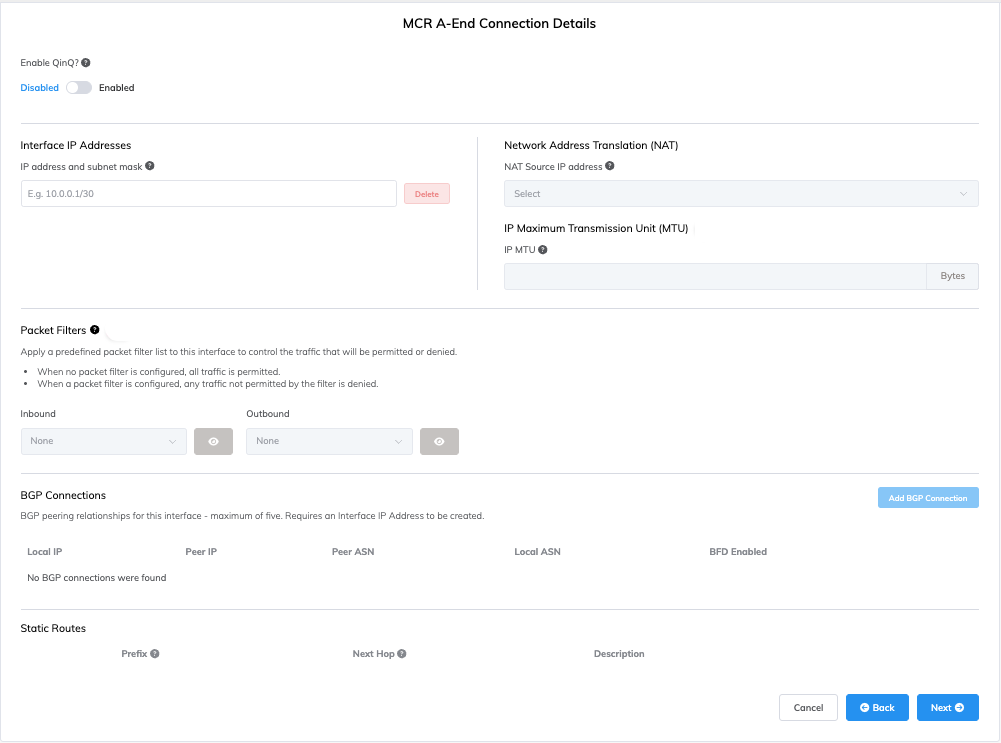
Geben Sie die A-Ende-Verbindungsdetails für MCR an.
Legen Sie die folgenden Felder anhand der Informationen aus Ihrem DigitalOcean-Partner‑Attachment fest:- Interface-IP-Adresse – Setzen Sie die Interface-IP-Adresse auf die Peer-Router-IP des Partner‑Attachments.
-
BGP-Verbindung – Klicken Sie auf BGP-Verbindung hinzufügen.
Für Lokale IP wählen Sie die Interface-IP-Adresse aus.
Rufen Sie die BGP-Details des Partner‑Attachments von DigitalOcean ab und tragen Sie sie in die Felder ein.Hinweis
Die lokale Router-IP von DigitalOcean ist die Peer-IP für Megaport.
Verwenden Sie den BGP-Authentifizierungsschlüssel als BGP-Passwort.
Klicken Sie auf Add (Hinzufügen), um Ihre BGP-Verbindung zu speichern.
Weitere Informationen zu diesen Feldern finden Sie unter Konfigurieren eines MCR.
-
Klicken Sie auf Next (Weiter).
Eine Übersichtsseite erscheint, die die monatlichen Kosten enthält. -
Klicken Sie auf Zurück, um Änderungen vorzunehmen, oder klicken Sie auf Add VXC (VXC hinzufügen).
-
Klicken Sie auf Bestellung überprüfen auf der Registerkarte „Configured Services“.
-
Klicken Sie auf Order Now (Jetzt bestellen), um den Bestellvorgang abzuschließen.
Sobald diese Konfiguration abgeschlossen ist, können Sie weitere VXCs konfigurieren.