Kostenangebot für Services
In diesem Thema wird beschrieben, wie Sie schnell ein Angebot erstellen, um die Kosten für die Bereitstellung von Megaport Services zu schätzen, bevor Sie die Services tatsächlich bestellen.
Das Eingeben der Service-Details in das Quoting Tool hilft Ihnen, die Gesamtkosten der Megaport Services für einen bestimmten Zeitraum zu planen. Dadurch erhalten Sie eine klare Vorstellung vom Design, den benötigten Services und der Kostenaufschlüsselung für die Planung.
Mit dem Megaport Quoting Tool können Sie:
- Lösungsangebote erstellen
- Ein Angebot speichern
- Alle gespeicherten Angebote anzeigen
- Gespeicherte Angebote bearbeiten
- Gespeicherte Angebote herunterladen
- Angebotsstatus nachverfolgen
- Angebote zur Prüfung drucken
Ein Angebot erstellen
Melden Sie sich mit Ihren Megaport Portal Anmeldedaten beim Quoting Tool an.
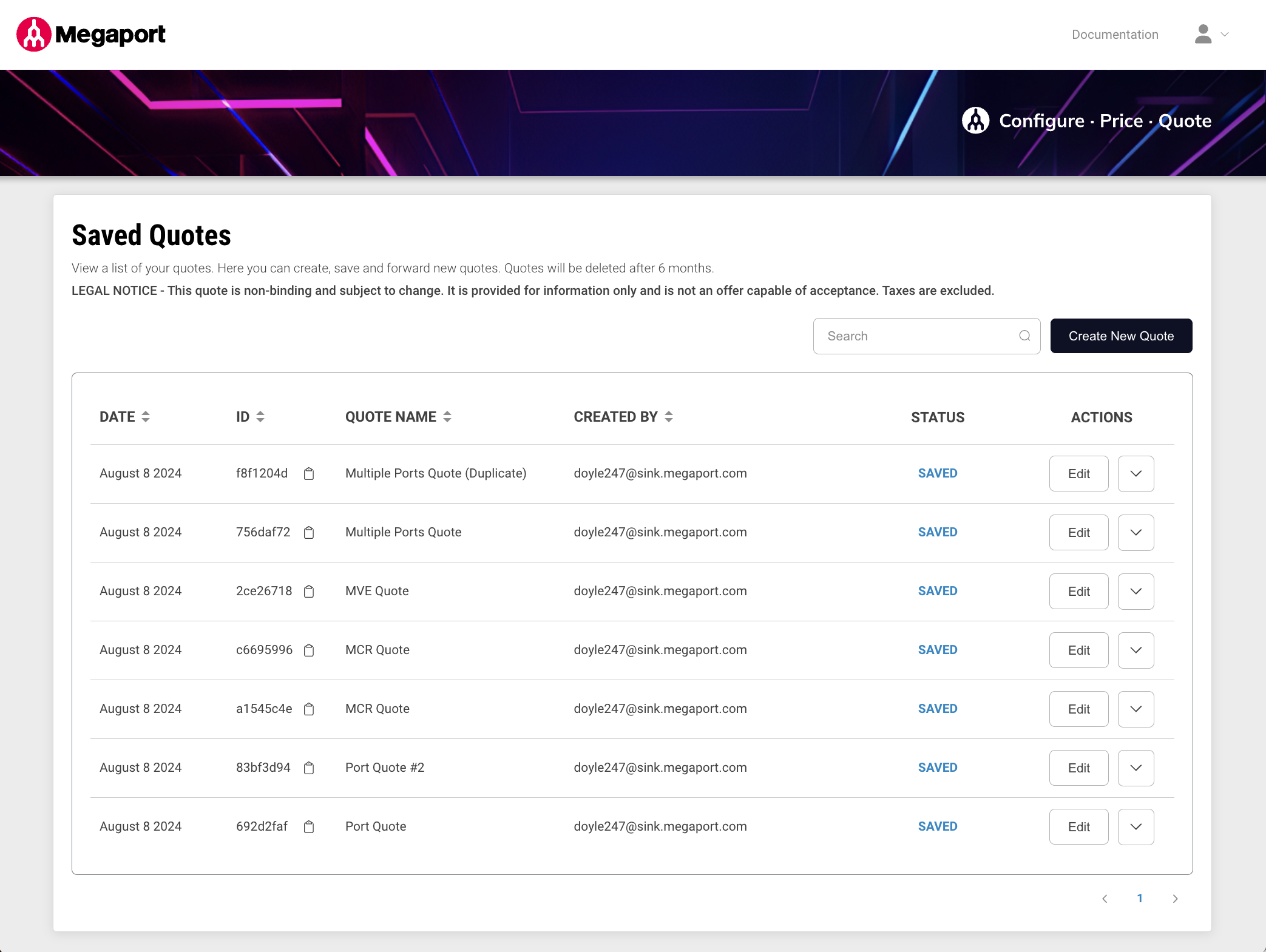
Nach der Anmeldung gelangen Sie zur Quoting Tool Seite Gespeicherte Angebote. Verwenden Sie die Seite Gespeicherte Angebote, um eine Liste der Angebote Ihres Unternehmens anzuzeigen sowie Angebote zu erstellen, zu duplizieren, zu speichern und zum Prüfen zu drucken und zu senden.
Auf der Seite Gespeicherte Angebote werden alle Ihre gespeicherten Angebote angezeigt. Die Liste enthält Angebote, deren Erstellungsdatum weniger als sechs Monate zurückliegt. Angebote werden nach sechs Monaten gelöscht.
Standardmäßig ist die Seite nach dem Erstellungsdatum des Angebots in absteigender Reihenfolge sortiert. Das neueste Angebot wird zuerst aufgeführt.
So erstellen Sie ein Angebot
-
Klicken Sie auf der Seite Gespeicherte Angebote auf Neues Angebot erstellen.
Die Eingabeaufforderung Neues Angebot erstellen wird angezeigt. -
Geben Sie im Feld Angebotsname einen Namen für das Angebot ein.
Der Firmenname kann nicht geändert werden. -
Klicken Sie auf Neues Angebot erstellen.
Die Quote Builder-Seite wird angezeigt. Auf dieser Seite werden links die Angebotsdetails angezeigt. Der Bereich Angebotsdetails zeigt den Angebotsnamen, die Angebots-ID, den Firmennamen, den Benutzer, der das Angebot erstellt hat, das Erstellungsdatum und den Angebotsstatus. Das Feld Erstellt von wird automatisch mit der E-Mail-Adresse des angemeldeten Benutzers ausgefüllt. -
Wählen Sie einen Service aus, den Sie dem Angebot hinzufügen möchten: Port, MCR oder MVE.
-
Klicken Sie auf Standort auswählen und wählen Sie den Servicestandort aus.
-
Geben Sie die erforderlichen Felder ein, z. B. Name, Rate Limit (Übertragungsratenlimit), Währung, Laufzeit und Cross Connect (falls verfügbar). Die Anforderungen variieren je nach Service.
-
Wenn Sie die Kosten dieses Services aus dem Angebot ausschließen möchten, aktivieren Sie (Service-Typ) aus Angebot ausschließen.
Dies ist beispielsweise sinnvoll, wenn der Service zur Replikation eines Netzdesigns konfiguriert sein soll, ohne die Kosten in das Angebot aufzunehmen. -
Fügen Sie den Service hinzu.
-
Klicken Sie auf +Connection (+Verbindung), um dem Service eine Verbindung hinzuzufügen. Wählen Sie für Verbindungen einen Zieltyp aus. Das Verfahren variiert je nach Zieltyp geringfügig.
- Cloud – Wählen Sie einen Provider und ein Ziel aus.
- Private – Wählen Sie ein Ziel aus.
- Marketplace – Wählen Sie einen Marketplace-Provider und ein Ziel aus.
- Internet Exchange – Wählen Sie einen Standort aus.
- Megaport Internet – Wählen Sie einen Standort aus.
-
Geben Sie den Verbindungsnamen, die Mindestlaufzeit und das Rate Limit (Übertragungsratenlimit) ein, sofern anwendbar. Schließen Sie die Servicekosten bei Bedarf aus dem Angebot aus.
-
Klicken Sie auf Verbindung speichern, um die Verbindung hinzuzufügen.
-
Fahren Sie fort, die erforderlichen Services dem Angebot hinzuzufügen.
-
Klicken Sie rechts auf Speichern, wenn Sie fertig sind.
Das Feld Angebots-ID wird automatisch mit einer systemgenerierten UID befüllt und der Angebotsstatus wird auf Gespeichert gesetzt. -
Klicken Sie auf Schließen, um die Seite Gespeicherte Angebote anzuzeigen.
Ein Angebot bearbeiten
Es ist einfach, ein gespeichertes Angebot zu ändern oder zu duplizieren. Sie können beispielsweise einen neuen Service hinzufügen, einem zuvor erstellten Service eine Virtual Cross Connect (VXC) hinzufügen oder ein Angebot auf Basis eines bestehenden Angebots erstellen.
So bearbeiten Sie ein Angebot
- Klicken Sie auf der Seite Gespeicherte Angebote neben dem Angebot auf Bearbeiten.
-
Nehmen Sie die erforderlichen Änderungen vor.
Ändern Sie beispielsweise die Laufzeit eines Services oder fügen Sie eine neue Verbindung hinzu.
Die Änderungen am Angebot werden in der Preisgestaltung berücksichtigt. -
Klicken Sie auf Speichern.
-
Um zur Seite Gespeicherte Angebote zurückzukehren, klicken Sie auf Schließen.
So erstellen Sie ein Angebot basierend auf einem vorhandenen Angebot
- Klicken Sie auf der Seite Gespeicherte Angebote auf den Abwärtspfeil neben dem Angebot.
- Wählen Sie Duplizieren.
Es wird eine Meldung angezeigt, die bestätigt, dass das Angebot erfolgreich dupliziert wurde. Das neue Angebot wird der Seite Gespeicherte Angebote hinzugefügt, mit (Duplicate) am Angebotsnamen. - Klicken Sie auf Bearbeiten, um Änderungen am neuen Angebot vorzunehmen.
- Geben Sie im Feld Angebotsname einen eindeutigen, aussagekräftigen Namen ein, um das Angebot zu identifizieren.
-
Nehmen Sie alle Änderungen vor, die für dieses Angebot spezifisch sind. Fügen Sie beispielsweise einen neuen Service oder eine Verbindung hinzu, oder ändern Sie einen bestehenden Service oder eine bestehende Verbindung.
Beim Duplizieren eines Angebots werden die Werte für Erstellt von und Erstellungsdatum nicht kopiert. Diese Felder sind für jedes Angebot eindeutig. Die Werte für Erstellt von und Erstellungsdatum werden automatisch mit dem aktuell angemeldeten Benutzer und Datum ausgefüllt. -
Klicken Sie auf Speichern.
Angebote sortieren
Sie können die Liste Gespeicherte Angebote nach Datum, Angebots-ID, Angebotsname und dem Benutzer sortieren, der das Angebot erstellt hat.
So sortieren Sie nach Spaltenüberschrift
-
Klicken Sie auf die Auf-/Ab-Dreiecke neben einer Spaltenüberschrift.
Die Tabellenspalten werden bei Bedarf neu geladen. -
Klicken Sie erneut auf die Überschrift, um die Reihenfolge umzukehren.
Die Farbe des Dreiecks spiegelt die aktuelle bidirektionale Sortierreihenfolge wider.
So löschen Sie ein Angebot
- Klicken Sie auf der Seite Gespeicherte Angebote auf den Abwärtspfeil neben dem Angebot.
- Wählen Sie Löschen.
- Klicken Sie zur Bestätigung auf Ja.
Hinweis
Sie können nur Angebote mit dem Status Gespeichert löschen.
Ein Angebot herunterladen
Sie können ein Angebot in zwei Formaten herunterladen: PDF und CSV. Die PDF-Version ist ideal, da sie die Angebotsdetails auf einem Megaport Briefkopf enthält sowie einen rechtlichen Hinweis, dass das Angebot unverbindlich ist. Sobald das Angebot heruntergeladen wurde, können Sie es zur Prüfung weitergeben.
So laden Sie ein Angebot herunter
- Klicken Sie auf der Seite Gespeicherte Angebote neben dem Angebot auf Bearbeiten.
- Klicken Sie auf Herunterladen.
-
Wählen Sie CSV herunterladen oder PDF herunterladen.
- CSV herunterladen – Lädt das Angebot im Comma-Separated Values (CSV)-Format herunter. Sie können die CSV-Datei verwenden, um die Daten in Tabellenkalkulationen und Datenbanken zu importieren. Sie können die CSV-Datei in jedem Texteditor öffnen.
- PDF herunterladen – Zeigt eine Vorschau der formatierten Daten. Klicken Sie auf PDF drucken, um das Druckdialogfeld zu öffnen. Sie können dann entweder als PDF speichern oder drucken. Wenn Sie fertig sind, klicken Sie im Browser auf die Zurück-Schaltfläche, um zur vorherigen Seite zurückzukehren.