Erstellen einer AWS Hosted Connection für eine MVE mit Aviatrix Secure Edge
Eine Hosted Connection kann eine private, öffentliche oder Transit-virtuelle Schnittstelle unterstützen. Dies sind dedizierte Verbindungen und werden für Produktionsumgebungen empfohlen.
So erstellen Sie eine Hosted Connection von einer MVE zu AWS
-
Gehen Sie im Megaport Portal zur Seite Services und wählen Sie die MVE für die Verbindung aus.
-
Klicken Sie auf +Connection (+Verbindung) und dann auf Cloud.
-
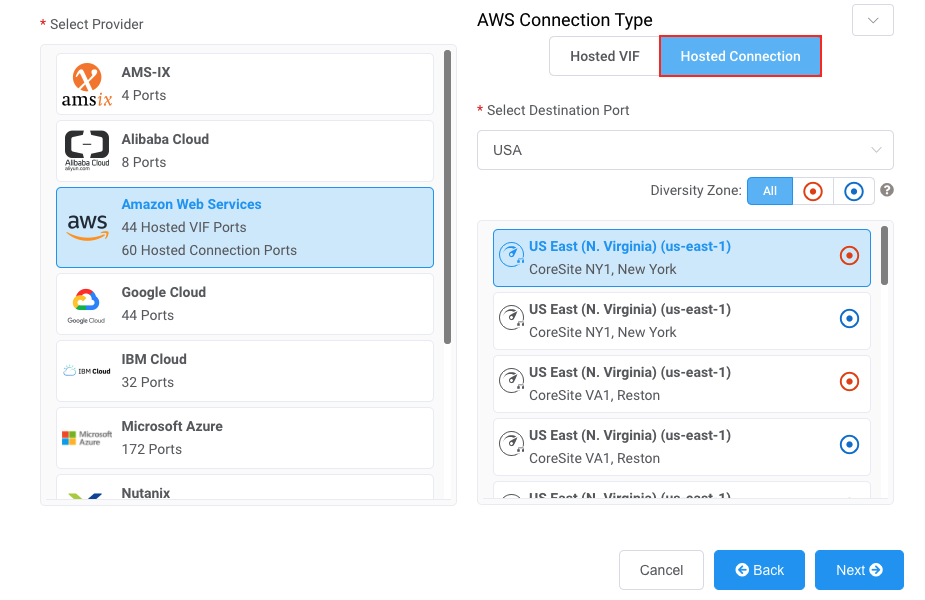
Wählen Sie AWS als Service Provider, wählen Sie Hosted Connection als AWS Connection Type, wählen Sie den Zielport aus und klicken Sie dann auf Next (Weiter).
Sie können den Country-Filter verwenden, um die Auswahl einzugrenzen.
Jeder Zielport hat entweder ein blaues oder ein rotes Symbol, um seine Diversität-Zone anzuzeigen. Um Diversität zu erreichen, müssen Sie zwei Verbindungen erstellen, wobei jede in einer anderen Zone liegt.
-
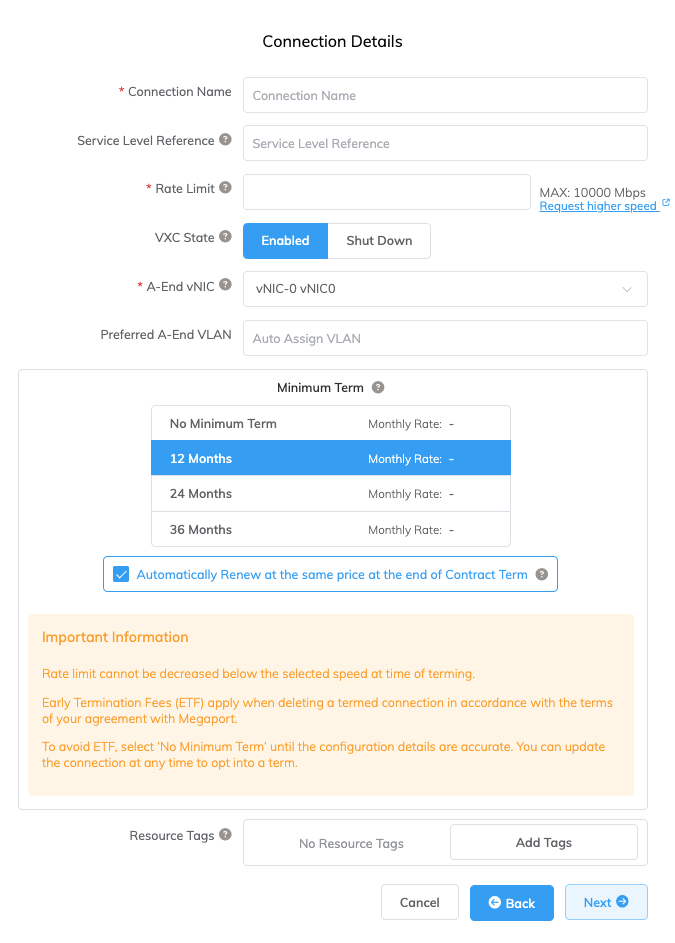
Geben Sie die Verbindungsdetails an:
-
Connection Name (Verbindungsname) – Der Name Ihres VXC, der im Megaport Portal angezeigt wird.
-
Service Level Reference (Service-Level-Referenz) (optional) – Geben Sie eine eindeutige Kennnummer für Ihren Megaport Service an, die für Abrechnungszwecke verwendet wird, z. B. eine Kostenstellennummer, eine eindeutige Kunden-ID oder eine Bestellnummer. Die Service-Level-Referenznummer erscheint für jeden Service im Abschnitt Produkt der Rechnung. Sie können dieses Feld auch für einen bestehenden Service bearbeiten.
-
Rate Limit (Übertragungsratenlimit) – Die Geschwindigkeit Ihrer Verbindung. Dieser Wert kann nach der Bereitstellung nicht geändert werden. Die Auswahlliste zeigt vordefinierte Rate Limits an, die für Ihre MVE verfügbar sind; die Geschwindigkeiten variieren je nach Standort und Service-Funktionen.
-
VXC State (VXC-Status) – Wählen Sie Enabled (Aktiviert) oder Shut Down (Herunterfahren), um den Anfangszustand der Verbindung festzulegen. Weitere Informationen finden Sie unter Einen VXC für Failover-Tests herunterfahren.
Hinweis
Wenn Sie Shut Down (Herunterfahren) auswählen, fließt kein Traffic durch diesen Service und er verhält sich so, als wäre er im Megaport Netzwerk down. Die Abrechnung für diesen Service bleibt aktiv und Ihnen werden weiterhin Kosten für diese Verbindung berechnet.
-
A-End vNIC (A-End-vNIC) – Wählen Sie eine A-End vNIC aus der Auswahlliste. Weitere Informationen zu vNICs finden Sie unter Erstellen einer MVE im Megaport Portal.
-
Preferred A-End VLAN (Bevorzugtes A-Ende-VLAN) (optional) – Geben Sie eine ungenutzte VLAN-ID für diese Verbindung an.
Diese VLAN-ID muss auf dieser MVE eindeutig sein und kann zwischen 2 und 4093 liegen. Wenn Sie eine bereits verwendete VLAN-ID angeben, zeigt das System die nächste verfügbare VLAN-Nummer an. Die VLAN-ID muss eindeutig sein, um mit der Bestellung fortzufahren. Wenn Sie keinen Wert angeben, weist Megaport eine zu. -
Minimum Term (Mindestlaufzeit) – Wählen Sie Keine Mindestlaufzeit, 12 Monate, 24 Monate oder 36 Monate. Längere Laufzeiten führen zu einer geringeren monatlichen Gebühr. 12 Monate ist standardmäßig ausgewählt. Beachten Sie die Informationen auf dem Bildschirm, um vorzeitige Kündigungsgebühren (ETF) zu vermeiden.
Aktivieren Sie die Option Automatische Verlängerung der Mindestlaufzeit für Services mit einer Laufzeit von 12, 24 oder 36 Monaten, um den Vertrag am Ende des Vertrags automatisch zum gleichen rabattierten Preis und mit derselben Laufzeit zu verlängern. Wenn Sie den Vertrag nicht verlängern, am Ende der Laufzeit, geht der Vertrag automatisch für den folgenden Abrechnungszeitraum in einen Monat-zu-Monat-Vertrag zum gleichen Preis, ohne Laufzeitrabatte über.
Weitere Informationen finden Sie unter VXC Preise und Vertragsbedingungen und Abrechnung für VXC, Megaport Internet und IX.
-
Resource Tags (Ressourcen-Tags) – Sie können Ressourcen-Tags verwenden, um eigene Referenzmetadaten zu einem Megaport Dienst hinzuzufügen.
So fügen Sie einen Tag hinzu:- Klicken Sie auf Tags hinzufügen.
- Klicken Sie auf Neuen Tag hinzufügen.
- Geben Sie Details in die Felder ein:
- Schlüssel – String, maximale Länge 128. Zulässige Werte sind a-z 0-9 _ : . / \ -
- Wert – String, maximale Länge 256. Zulässige Werte sind a-z A-Z 0-9 _ : . @ / + \ - (Leerzeichen)
- Klicken Sie auf Speichern.
Wenn für diesen Dienst bereits Ressourcen-Tags vorhanden sind, können Sie sie verwalten, indem Sie auf Tags verwalten klicken.
Warnung
Fügen Sie niemals sensible Informationen in einem Ressourcen-Tag ein. Zu sensiblen Informationen gehören Befehle, die vorhandene Tag-Definitionen zurückgeben, und Informationen, die eine Person oder ein Unternehmen identifizieren.
-
-
Klicken Sie auf Next (Weiter).
-
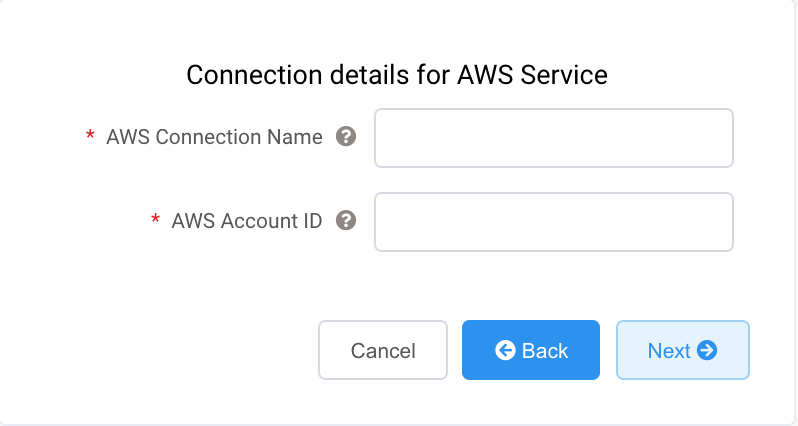
Geben Sie die Verbindungsdetails für den AWS-Service an.
-
AWS Connection Name (Verbindungsname) – Dies ist ein Textfeld und wird der Name Ihrer virtuellen Schnittstelle sein, der in der AWS-Konsole angezeigt wird. Der AWS Connection Name (Verbindungsname) wird automatisch mit dem in einem vorherigen Schritt angegebenen Namen ausgefüllt.
-
AWS Account ID (AWS-Konto-ID) – Dies ist die ID des Accounts, den Sie verbinden möchten. Sie finden diesen Wert im Verwaltungsbereich Ihrer AWS-Konsole.
-
-
Klicken Sie auf Next (Weiter), um zur Zusammenfassung der Verbindungsdetails zu gelangen, klicken Sie auf Add VXC (VXC hinzufügen), und bestellen Sie die Verbindung.
Sobald die VXC-Verbindung erfolgreich bereitgestellt wurde, erscheint sie auf der Seite Services im Megaport Portal und ist der MVE zugeordnet. Klicken Sie auf den VXC-Titel, um die Details dieser Verbindung anzuzeigen. Beachten Sie, dass der Servicestatus (Layer 2) up ist, aber BGP (Layer 3) down sein wird, da die Konfiguration noch nicht vorhanden ist.

Sobald die Bereitstellung im Megaport Portal abgeschlossen ist, müssen Sie die Verbindung in der AWS-Konsole akzeptieren und eine virtuelle Schnittstelle für die Verbindung erstellen:
So akzeptieren Sie eine Hosted Connection
-
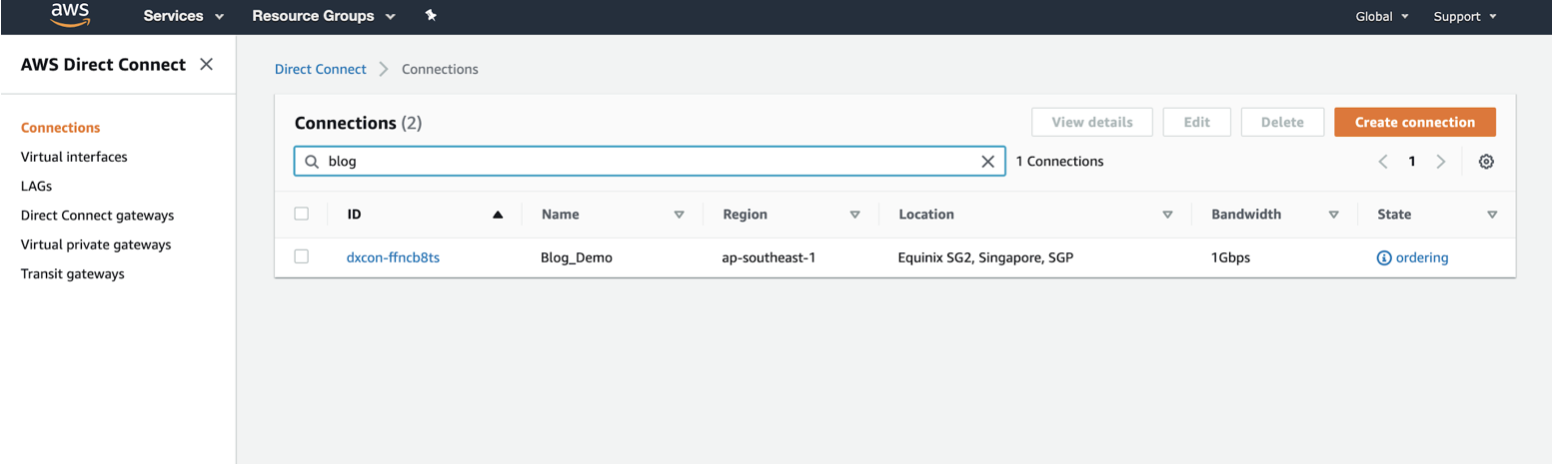
Gehen Sie in AWS zu Services > AWS Direct Connect > Connections und klicken Sie dann auf den Verbindungsnamen.
-
Klicken Sie oben rechts im Fenster auf Akzeptieren.
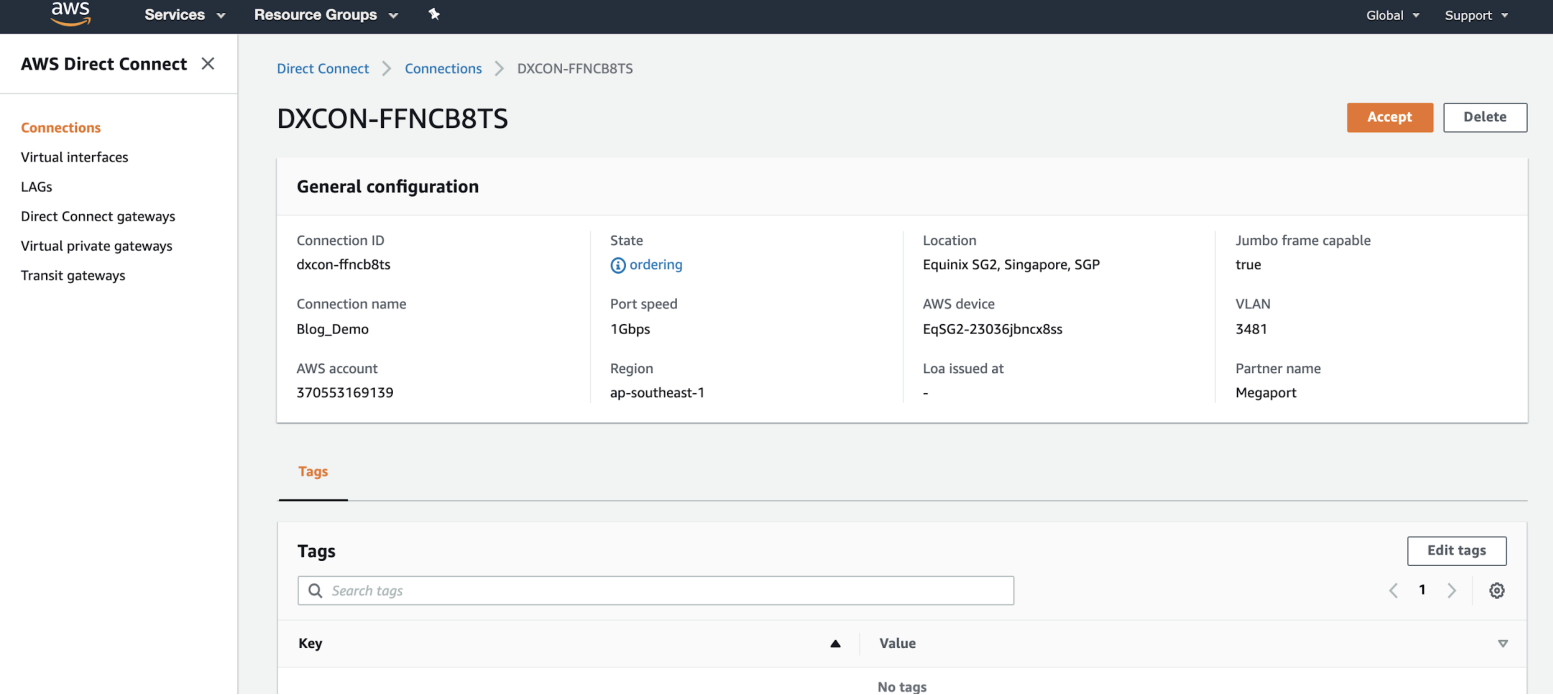
Der Status ist für einige Minuten ausstehend, während AWS die Verbindung bereitstellt. Nach der Bereitstellung ändert sich der Status von ordering zu available.
Die Verbindung ist jetzt verfügbar, jedoch müssen Sie eine VIF erstellen, um eine Verbindung zu AWS-Services herzustellen.
Tipp
Weitere Informationen zum Akzeptieren von AWS-Verbindungen finden Sie in der AWS documentation.
Erstellen einer virtuellen Schnittstelle
Nachdem Sie eine Hosted Connection erstellt und akzeptiert haben, erstellen Sie eine VIF und verbinden Sie die Hosted Connection mit einem Gateway.
Tipp
AWS stellt detailed instructions für das Erstellen von Public-, Private- und Transit-Schnittstellen bereit.
So erstellen und verbinden Sie eine VIF
-
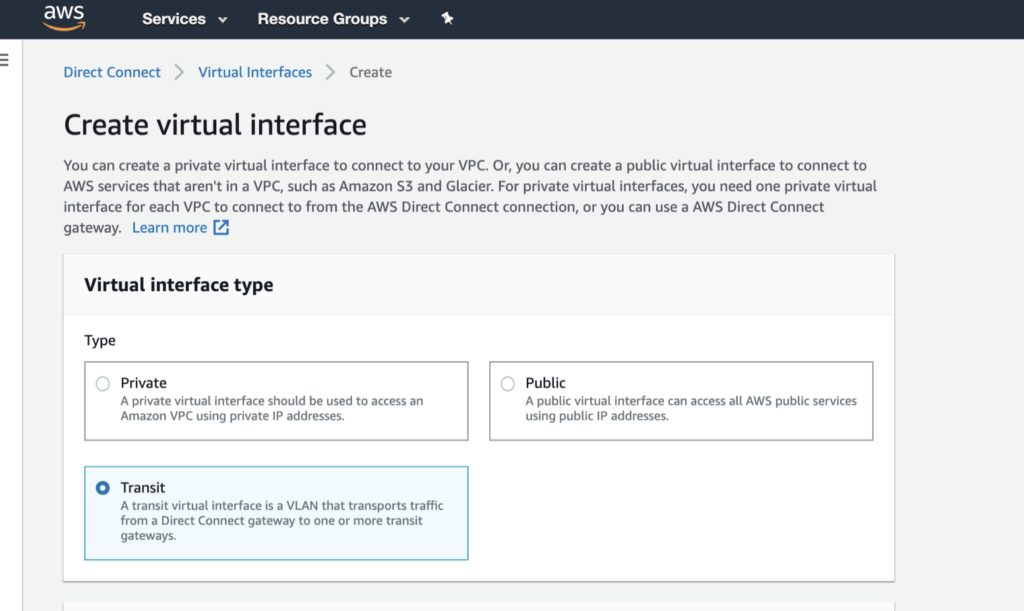
Klicken Sie in der AWS-Konsole auf Virtuelle Schnittstelle erstellen.
-
Wählen Sie den Schnittstellentyp aus.
Der Typ variiert je nachdem, auf welchen Servicetyp Sie zugreifen müssen.
- Private – Zugriff auf Ressourcen in einer VPC über deren private IP-Adressen. Sie können eine private virtuelle Schnittstelle an einem privaten virtuellen Gateway beenden (um auf eine einzelne VPC zuzugreifen) oder an einem Direct Connect-Gateway (und bis zu 10 VPCs der VIF zuordnen).
- Public – Zugriff auf alle öffentlichen AWS-Endpunkte sowie alle AWS-Ressourcen, die über eine öffentliche IP-Adresse erreichbar sind.
- Transit – Transport von Traffic von einem Direct Connect-Gateway zu einem oder mehreren Transit-Gateways.
-
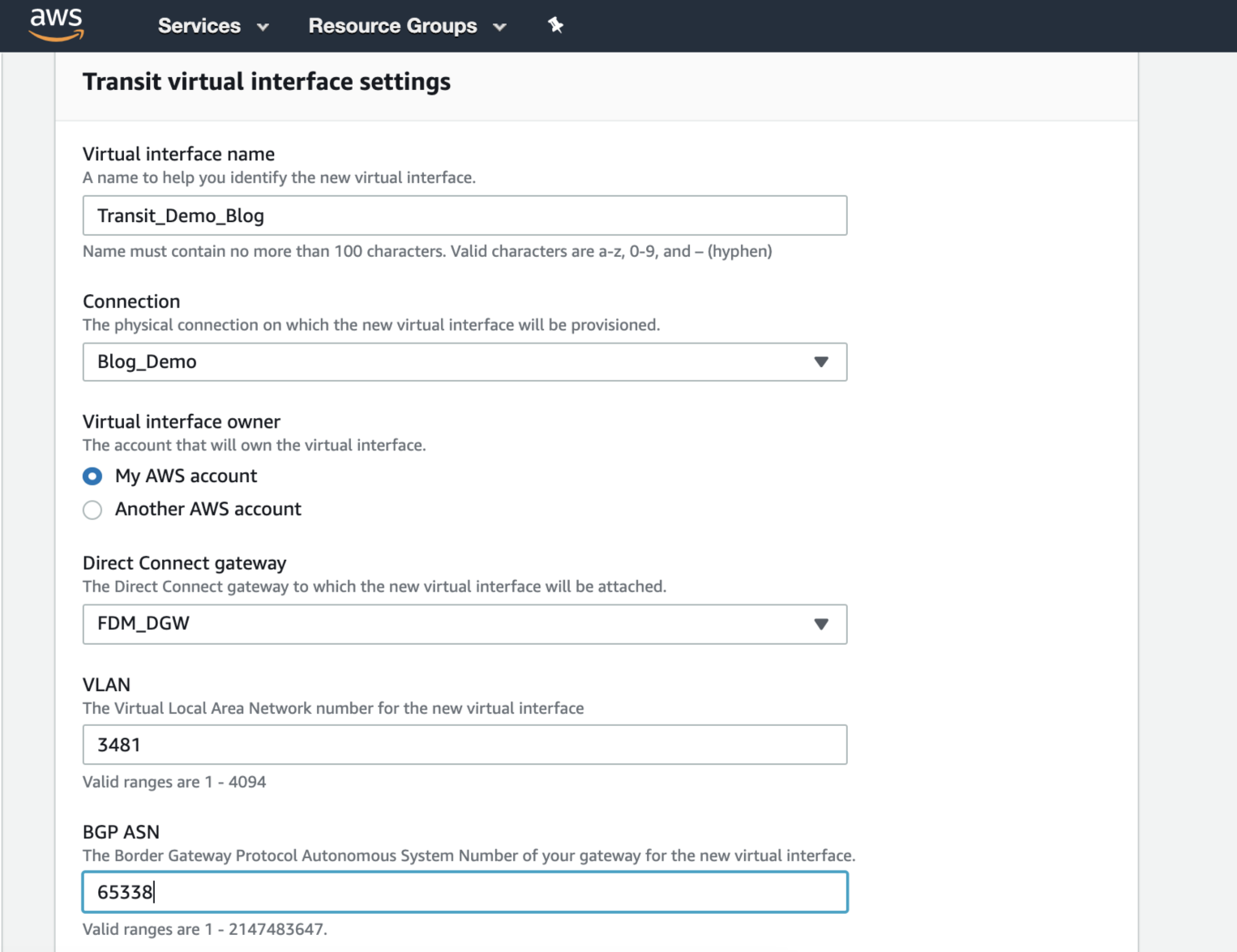
Geben Sie die Konfigurationsdetails an:
- Virtual interface name – Geben Sie einen Namen für die virtuelle Schnittstelle ein.
- Connection – Die physische Verbindung, auf der diese virtuelle Schnittstelle bereitgestellt werden soll. Der Name, den Sie für die Hosted Connection im Megaport Portal angegeben haben, wird hier angezeigt.
- Virtual interface owner – Der Account, dem die virtuelle Schnittstelle gehören wird. Wählen Sie My AWS account.
- Direct Connect gateway – Wählen Sie das Direct Connect-Gateway aus, an das diese virtuelle Schnittstelle angehängt werden soll. Eine Transit-VIF ist nicht direkt an ein Transit-Gateway angehängt, sondern an ein Direct Connect-Gateway.
- VLAN – Das der virtuellen Schnittstelle zugewiesene VLAN. Belassen Sie diesen Wert unverändert. Die VLAN-Adresse wird ausgefüllt und scheint bearbeitbar zu sein; Sie erhalten jedoch einen Fehler, wenn Sie versuchen, sie zu ändern.
- BGP ASN – Geben Sie die Border Gateway Protocol (BGP) Autonomous System Number (ASN) für die MVE-Seite der BGP-Session ein.
Die folgenden BGP-Details können ausgefüllt oder leer gelassen werden. Wenn sie leer bleiben, werden sie von AWS automatisch ausgefüllt.
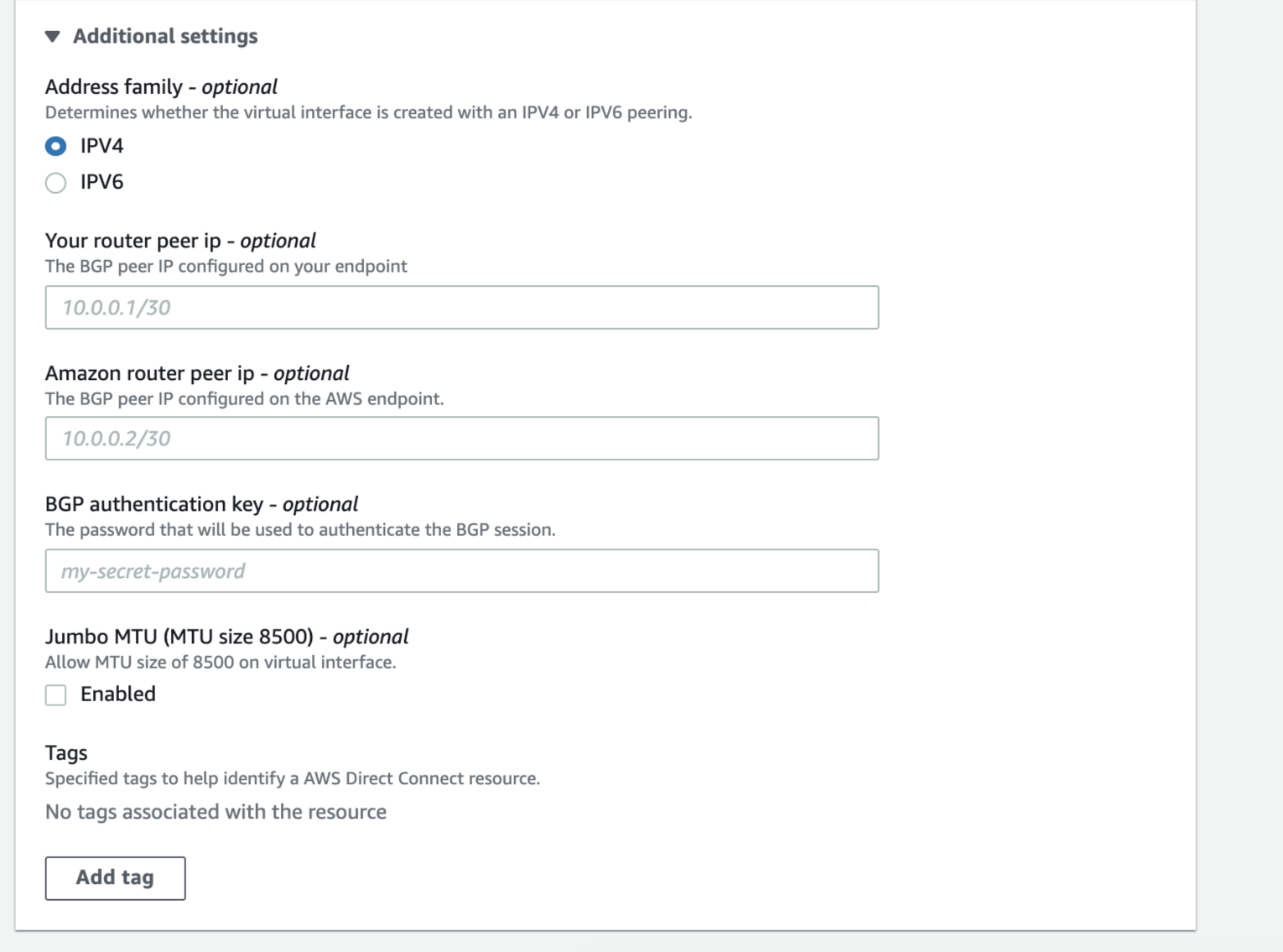
Sie können außerdem wählen, ob die virtuelle Schnittstelle Jumbo Frames unterstützen soll. Aktivieren Sie Jumbo MTU, um ein Ethernet-Paket mit 8500 Bytes zu unterstützen.
-
Klicken Sie auf Virtuelle Schnittstelle erstellen.
Um die VIF-Details und den Status anzuzeigen, navigieren Sie zu Services > AWS Direct Connect > Connections > Name der Megaport-Created-Hosted Connection.
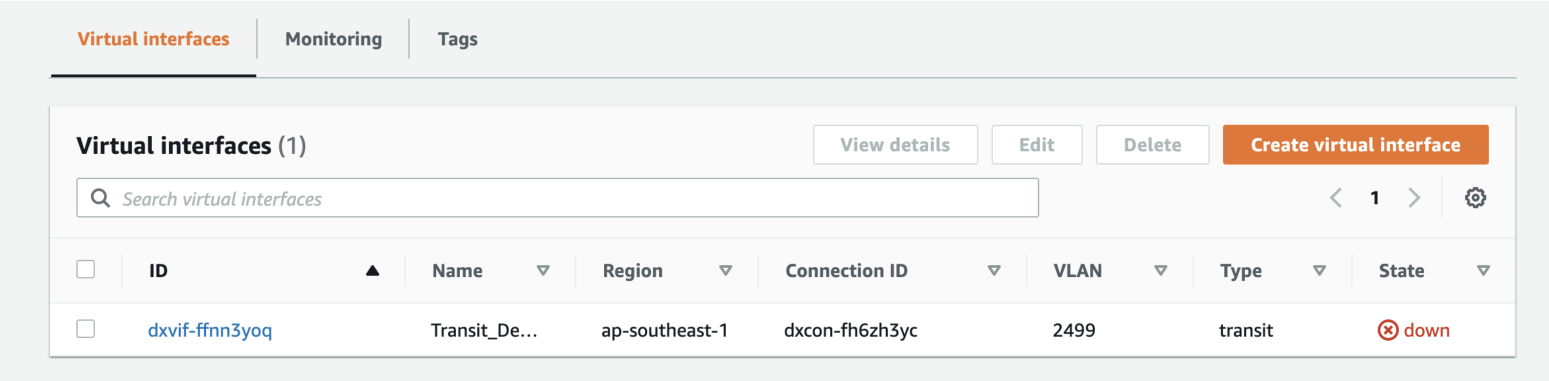
BGP wurde noch nicht konfiguriert, daher wird der Schnittstellenstatus als down angezeigt.
Sobald Sie die Verbindung akzeptiert und die VIF in AWS erstellt haben, ändert sich der VXC-Status im Megaport Portal zu Configured.
AWS-Verbindungsdetails zu Aviatrix hinzufügen
Nachdem Sie eine Verbindung von Ihrer MVE zu AWS erstellt und in der AWS-Konsole eingerichtet haben, müssen Sie sie in Aviatrix CoPilot konfigurieren. Dazu gehört das Konfigurieren von Schnittstellen-IPs, BGP-Einstellungen, ASNs und MD5-Authentifizierungswerten.
Konfigurieren der WAN-Schnittstelle für BGP
-
AWS-Verbindungsdetails
Erfassen Sie die folgenden Verbindungsdetails aus AWS:
- BGP ASN
- BGP Auth Key
- Your Peer IP
- Amazon Peer IP
-
Megaport-Verbindungsdetails
Erfassen Sie die A-End-vNIC-Details, die mit der AWS-Verbindung verknüpft sind, aus dem Megaport Portal. Um die Details anzuzeigen, klicken Sie auf das Zahnradsymbol der AWS-Verbindung Ihrer MVE und dann auf die Ansicht Details.
Notieren Sie den Wert A-End vNIC (A-End-vNIC), der der AWS-Verbindung zugeordnet ist. Aviatrix ordnet vNICs in der gleichen Reihenfolge, in der sie im Megaport Portal erstellt wurden. Beispiel:
- 0: eth0
- 1: eth1
- 2: eth2
Erfassen Sie die vNIC-Nummer, die der AWS-Verbindung zugeordnet ist, da diese Nummer verwendet wird, um die Aviatrix-Schnittstelle derselben Nummer zuzuordnen. Beispielsweise entspricht vNIC 0 im Megaport Portal eth0 in Aviatrix.
Hinweis
Stellen Sie sicher, dass alle vNICs untagged bleiben, da die Aviatrix MVE kein VLAN-Tagging unterstützt.
-
Aviatrix CoPilot-Konfiguration
Melden Sie sich bei Aviatrix an und konfigurieren Sie die Edge-Gateway-Schnittstelle mit den AWS-Details wie folgt:
- BGP aktivieren.
- Für Interface CIDR geben Sie die Your Peer IP aus der AWS-Konsole ein.
- Für Default Gateway IP geben Sie Ihre Amazon Peer IP aus der AWS-Konsole ein.
- Für Remote ASN geben Sie die Amazon-seitige BGP ASN ein.
- Für das Passwort geben Sie den MD5-BGP Auth Key ein, der von Amazon bereitgestellt wird.
- Für Local ASN geben Sie die BGP ASN Ihrer MVE ein.
- Für das Schnittstellen-VLAN geben Sie den A-End vNIC (A-End-vNIC)-Wert an, den Sie aus dem Megaport Portal erfasst haben.
Weitere Informationen finden Sie in der Aviatrix Documentation.
Validierung
- Verwenden Sie die Diagnosetools von CoPilot, um Verbindungsdetails zu überprüfen, und führen Sie einen Ping-Test durch, um die IP-Konnektivität zu AWS zu prüfen.
- Verifizieren Sie, dass BGP hergestellt ist, indem Sie die BGP-Diagnose und relevante BGP-CLI-Befehle verwenden.