Erstellen eines Cisco MVE im autonomen Modus
In diesem Thema wird beschrieben, wie Sie eine Megaport Virtual Edge (MVE) mit Cisco im autonomen Modus für das Routing erstellen und konfigurieren. Bevor Sie beginnen, benötigen Sie Benutzerkonten mit Bestellberechtigungen, die Zugriff auf das Megaport Portal bieten. Außerdem benötigen Sie für die Lizenzierung ein Cisco Smart-Konto.
Informationen zum Einrichten eines Megaport-Kontos finden Sie unter Erstellen eines Kontos.
Tipp
Cisco stellt Dokumentation im Catalyst 8000V Edge Software Installation And Configuration Guide bereit.
Grundlegende Schritte
In diesem Abschnitt werden die Konfigurationsschritte mithilfe von CLI-Befehlen und dem Megaport Portal zusammengefasst. Ausführliche Anweisungen folgen nach dieser Zusammenfassung.
Die grundlegenden Schritte sind:
- Beschaffen Sie eine C8000V Smart License von Cisco.
- Generieren Sie ein SSH-Schlüsselpaar zur Authentifizierung.
- Wählen Sie beim Erstellen des MVE im Megaport Portal den autonomen Modus aus.
- Geben Sie einen SSH-Schlüssel für den vollen Zugriff auf den MVE ein.
- Geben Sie die Details zum MVE ein.
- Erstellen Sie den Cisco MVE im Megaport Portal.
- Aktivieren Sie die Cisco Smart License auf dem MVE mithilfe von CLI-Befehlen.
Lizenzierung
Bevor Sie im Megaport Portal einen MVE erstellen, benötigen Sie eine gültige C8000V Smart License von Cisco. Smart Licensing ist ein Lizenzmanager auf einem Cisco IOS XE-Gerät. Sie können die Smart Licensing im Cisco Portal bestellen.
Als nächstes generieren Sie ein SSH-Schlüsselpaar zur Authentifizierung.
Erzeugen eines SSH-Schlüsselpaars
Sie verbinden Ihre MVE über ein öffentlich/privates SSH-Schlüsselpaar, um eine sichere Verbindung herzustellen. Der öffentliche SSH-Schlüssel ermöglicht Ihnen den SSH-Zugriff auf die MVE.
Megaport unterstützt den RSA-Schlüsseltyp mit 2048 Bit.
So erzeugen Sie ein SSH-Schlüsselpaar (Linux/Mac OSX)
- Geben Sie den ssh-keygen-Befehl im Terminal ein.
ssh-keygen -f ~/.ssh/megaport-mve-instance-1-2048 -t rsa -b 2048
Der ssh-keygen-Befehl erstellt ein SSH-Schlüsselpaar und fügt Ihrem ~/.ssh-Verzeichnis zwei Dateien hinzu:
- megaport-mve-instance-1-2048 - enthält den privaten Schlüssel.
- megaport-mve-instance-1-2048.pub - enthält den öffentlichen Schlüssel, der zur Anmeldung am Anbieterkonto berechtigt ist.
So erzeugen Sie ein SSH-Schlüsselpaar (Windows, mit PuTTYgen)
- Öffnen Sie PuTTYgen.
- Wählen Sie im Abschnitt Key RSA 2048 Bit und klicken Sie auf Generieren.
- Bewegen Sie die Maus zufällig im kleinen Fenster, um die Schlüsselpaare zu generieren.
- Geben Sie einen Schlüsselkommentar ein, um den Schlüssel zu identifizieren.
Das ist praktisch, wenn Sie mehrere SSH-Schlüssel verwenden. - Geben Sie eine Passphrase ein und geben Sie sie zur Bestätigung erneut ein.
Die Passphrase schützt Ihren Schlüssel. Sie werden danach gefragt, wenn Sie sich per SSH verbinden. - Klicken Sie auf Privaten Schlüssel speichern, wählen Sie einen Speicherort, und klicken Sie auf Speichern.
- Klicken Sie auf Öffentlichen Schlüssel speichern, wählen Sie einen Speicherort, und klicken Sie auf Speichern.
Sie kopieren den Inhalt der Datei mit dem öffentlichen Schlüssel später im Megaport Portal und fügen ihn ein, um den öffentlichen Schlüssel an die MVE zu verteilen. Ihr privater Schlüssel stimmt mit dem öffentlichen Schlüssel überein, um Zugriff zu gewähren. Nur ein einzelner privater Schlüssel hat SSH-Zugriff auf die MVE.
Erstellen eines MVE im Megaport Portal
Wählen Sie bei der Erstellung eines MVE einen Standort, der das MVE unterstützt und sich in einer mit Ihrem Netzwerkdesign kompatiblen Metro-Region befindet. Sie können mehrere Standorte mit einem einzelnen MVE verbinden. Weitere Informationen zu Standortdetails finden Sie unter Planung Ihrer Bereitstellung.
Sie können mehrere MVEs innerhalb derselben Metropolregion aus Redundanz- oder Kapazitätsgründen bereitstellen. Im Rahmen der MVE-Erstellung erstellen Sie auch eine Megaport Internet-Verbindung.
So erstellen Sie ein MVE
- Gehen Sie im Megaport Portal zur Seite Services.
-
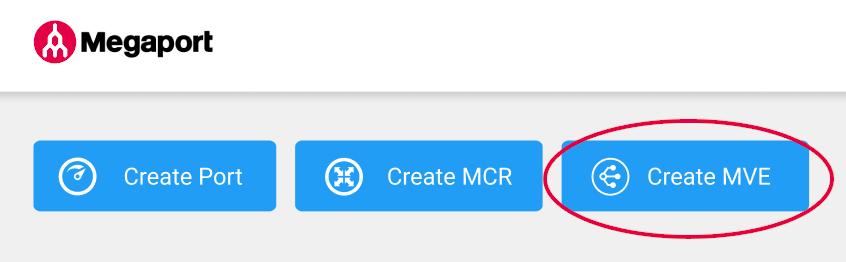
Klicken Sie auf MVE erstellen.
-
Wählen Sie Cisco C8000 aus.
-
Wählen Sie die Softwareversion aus.
Das MVE wird so konfiguriert, dass es mit dieser Version von Cisco SD-WAN kompatibel ist.
-
Klicken Sie auf Next (Weiter).
-
Geben Sie die Details des MVE an:
-
Location (Standort) – Wählen Sie den Standort des MVE.
Wählen Sie einen Standort, der geografisch nahe an Ihrer Zielniederlassung und/oder Ihren On-Premises-Standorten liegt.
Das ausgewählte Land muss ein Markt sein, in dem Sie bereits registriert sind.
Wenn Sie in dem Standort, an dem Sie das MVE bereitstellen, noch keinen Billing-Markt registriert haben, folgen Sie der Anleitung unter Aktivieren von Abrechnungsmärkten.
Sie können das Feld Suchen verwenden, um den Port-Namen, das Land, die Metro City oder die Adresse Ihres Ziel-Ports zu finden. Sie können auch nach Diversität-Zone filtern.
-
Diversity Zone (Diversität Zone) – Wählen Sie eine Diversität-Zone.
Sie können entweder Red oder Blue auswählen oder Auto wählen und Megaport die Zone für Sie auswählen lassen. Die ausgewählte oder zugewiesene Diversität-Zone wird in den Standortdetails während des restlichen Provisioning und am Ende auf der Zusammenfassungsseite angezeigt.
Weitere Informationen finden Sie unter MVE-Diversität. -
Size (Größe) – Wählen Sie eine Größe aus der Liste der verfügbaren Größen. Verfügbare Größen sind grün hervorgehoben und mit Available (Verfügbar) gekennzeichnet. Die Größen unterstützen unterschiedliche Anzahlen gleichzeitiger Verbindungen, und einzelne Partnerprodukt-Metriken können leicht variieren.
Hinweis
Wenn die gewünschte MVE-Größe nicht in der Liste erscheint, steht am ausgewählten Standort nicht genügend Kapazität zur Verfügung. Sie können entweder einen anderen Standort mit ausreichender Kapazität auswählen oder Ihren Account Manager kontaktieren, um Anforderungen zu besprechen.
-
Minimum Term (Mindestlaufzeit) – Wählen Sie Keine Mindestlaufzeit, 12 Monate, 24 Monate oder 36 Monate. Längere Laufzeiten führen zu einer geringeren monatlichen Gebühr. 12 Monate ist standardmäßig ausgewählt. Beachten Sie die Informationen auf dem Bildschirm, um vorzeitige Kündigungsgebühren (ETF) zu vermeiden.
Aktivieren Sie die Option Automatische Verlängerung der Mindestlaufzeit für Services mit einer Laufzeit von 12, 24 oder 36 Monaten, um den Vertrag am Ende des Vertrags automatisch zum gleichen rabattierten Preis und mit derselben Laufzeit zu verlängern. Wenn Sie den Vertrag nicht verlängern, am Ende der Laufzeit, geht der Vertrag automatisch für den folgenden Abrechnungszeitraum in einen Monat-zu-Monat-Vertrag zum gleichen Preis, ohne Laufzeitrabatte über.
Weitere Informationen finden Sie unter MVE Preise und Vertragsbedingungen.
-
-
Klicken Sie auf Next (Weiter).
-
Geben Sie die spezifischen Einstellungen für Cisco SD-WAN an:
-
Appliance Mode – Wählen Sie in der Dropdown-Liste Appliance Mode die Option Autonomous.
-
SSH Key (SSH-Schlüssel) – Kopieren Sie den Inhalt Ihres öffentlichen SSH-Schlüssels hierher. Den öffentlichen Schlüssel finden Sie in der zuvor generierten Datei megaport-mve-instance-1-2048.pub*. Muss RSA 2048 Bit sein. Wir unterstützen sowohl die Formate RFC4716 als auch RFC4253/OpenSSH.
-
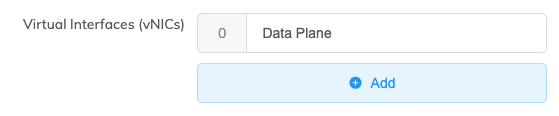
Virtuelle Schnittstellen (vNICs) – Jeder MVE ist standardmäßig mit einer vNIC namens Data Plane konfiguriert. Um den Namen zu ändern, überschreiben Sie den Text im Feld. Sie können den vNIC-Namen auch später ändern, nachdem der MVE bereitgestellt wurde.
Sie können dem MVE insgesamt fünf vNICs hinzufügen, einschließlich der zwei standardmäßig hinzugefügten. Weitere Informationen finden Sie unter Arten von vNIC-Verbindungen.
So fügen Sie eine vNIC hinzu:
-
Klicken Sie auf + Hinzufügen.
-
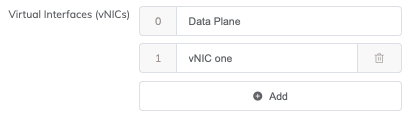
Geben Sie einen Namen für die vNIC ein.
Hinweis
Wenn Sie die Anzahl der vNICs auf diesem MVE nach der Bereitstellung erhöhen oder verringern möchten, müssen Sie den gesamten MVE löschen und neu erstellen. Bei einem bereitgestellten MVE können Sie keine vNICs hinzufügen oder löschen.
-
-
Megaport Marketplace – Standardmäßig ist jeder Service privat für Ihr Unternehmen und nutzt Services aus dem Megaport Netzwerk für Ihre internen Unternehmens-, Team- und Ressourcenanforderungen. Wenn auf privat gesetzt, ist der Service im Megaport Marketplace nicht durchsuchbar; andere können jedoch weiterhin über einen Service Key eine Verbindung zu Ihnen herstellen. Die Sichtbarkeit im Megaport Marketplace wird über Ihr Megaport Marketplace-Profil gesteuert. Weitere Informationen dazu, wie Sie Ihren Service im Megaport Marketplace sichtbar machen, finden Sie unter Dienste zu Ihrem Profil hinzufügen.
-
-
Klicken Sie auf Next (Weiter).
-
Geben Sie optionale Einstellungen an:
-
MVE Name (MVE-Name) – Geben Sie einen Namen für das MVE ein, der leicht zu identifizieren ist, insbesondere wenn Sie mehr als eines bereitstellen möchten. Dieser Name erscheint im Megaport Portal.
Der MVE-Name wird automatisch basierend auf dem Standortnamen generiert und auf der Seite Zusammenfassung angezeigt. Sie können ihn überschreiben, indem Sie einen eigenen eingeben.
-
Service Level Reference (Service-Level-Referenz) (optional) – Geben Sie eine eindeutige Kennnummer für Ihren Megaport Service an, die für Abrechnungszwecke verwendet wird, z. B. eine Kostenstellennummer, eine eindeutige Kunden-ID oder eine Bestellnummer. Die Service-Level-Referenznummer erscheint für jeden Service im Abschnitt Produkt der Rechnung. Sie können dieses Feld auch für einen bestehenden Service bearbeiten.
-
Resource Tags (Ressourcen-Tags) – Sie können Ressourcen-Tags verwenden, um eigene Referenzmetadaten zu einem Megaport Dienst hinzuzufügen.
So fügen Sie einen Tag hinzu:- Klicken Sie auf Tags hinzufügen.
- Klicken Sie auf Neuen Tag hinzufügen.
- Geben Sie Details in die Felder ein:
- Schlüssel – String, maximale Länge 128. Zulässige Werte sind a-z 0-9 _ : . / \ -
- Wert – String, maximale Länge 256. Zulässige Werte sind a-z A-Z 0-9 _ : . @ / + \ - (Leerzeichen)
- Klicken Sie auf Speichern.
Wenn für diesen Dienst bereits Ressourcen-Tags vorhanden sind, können Sie sie verwalten, indem Sie auf Tags verwalten klicken.
Warnung
Fügen Sie niemals sensible Informationen in einem Ressourcen-Tag ein. Zu sensiblen Informationen gehören Befehle, die vorhandene Tag-Definitionen zurückgeben, und Informationen, die eine Person oder ein Unternehmen identifizieren.
-
-
Bestätigen Sie die Konfiguration und die Preise auf der Seite Zusammenfassung.
Der monatliche Preis richtet sich nach Standort und Größe.
-
Klicken Sie auf Add MVE (MVE hinzufügen).
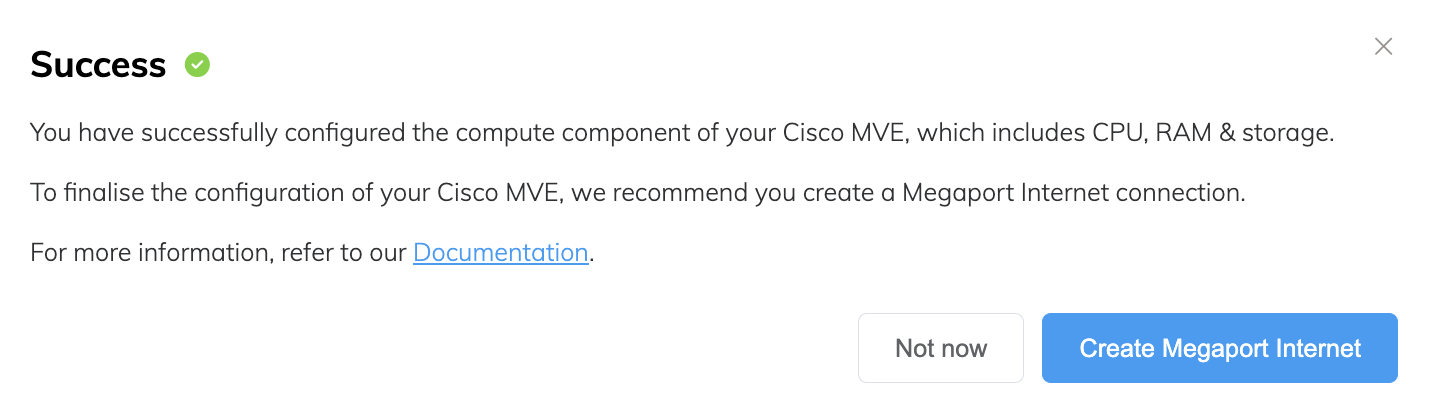
Sie werden aufgefordert, eine Megaport Internet-Verbindung zu erstellen. Eine Megaport Internet-Verbindung stellt die Konnektivität bereit und ermöglicht es MVE, sich zu registrieren und zu kommunizieren bei Cisco SD-WAN.
So erstellen Sie die Megaport Internet-Verbindung
-
Klicken Sie auf Megaport Internet erstellen, um fortzufahren (empfohlen), oder klicken Sie auf Not Now (Nicht jetzt), um den Internetzugang später bereitzustellen.
Hinweis
MVE benötigt Konnektivität zum Internet über die virtuelle Schnittstelle der Management-Ebene. Sie können entweder eine Megaport Internet-Verbindung bereitstellen oder eine Drittanbieter-Internetverbindung über ein privates VXC konfigurieren. Wir empfehlen nachdrücklich, für den initialen MVE-Start und die Bereitstellung eine Megaport Internet-Verbindung zu erstellen, um sicherzustellen, dass das MVE ordnungsgemäß bereitgestellt wird und funktioniert.
-
Wählen Sie den Ziel-Port (den Internet-Router) aus.
Das B-Ende einer Megaport Internet-Verbindung kann überall dort liegen, wo Megaport Internet verfügbar ist.
Sie können das Feld Suchen verwenden, um den Port-Namen, das Land, die Metro City oder die Adresse Ihres Ziel-Ports zu finden. Sie können auch nach Diversität-Zone filtern. -
Klicken Sie auf Next (Weiter).
-
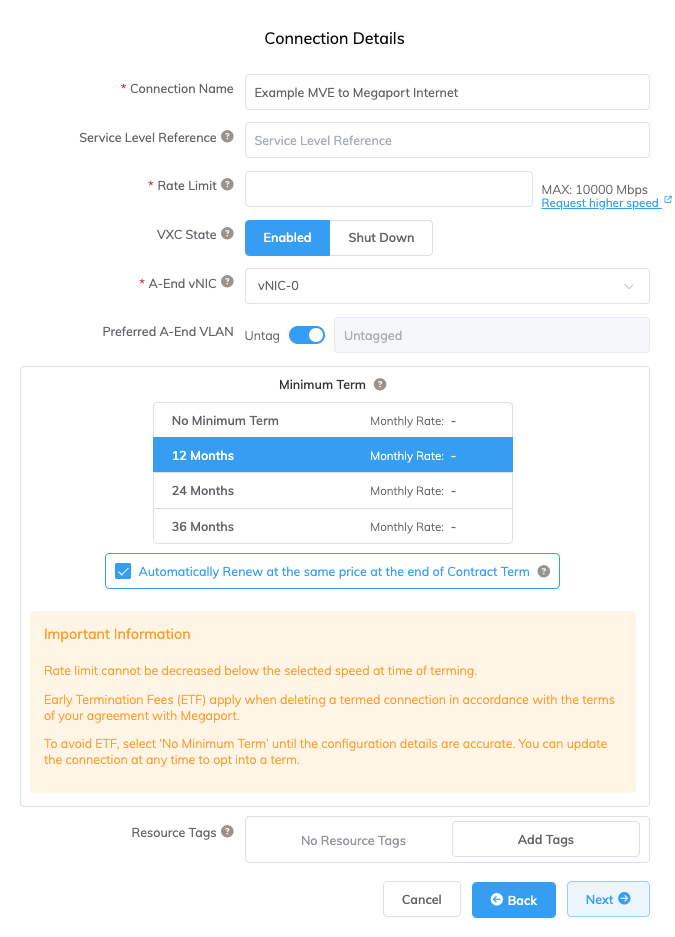
Geben Sie die Verbindungsdetails an:
-
Connection Name (Verbindungsname) – Der Name Ihrer Megaport Internet-Verbindung, der im Megaport Portal angezeigt wird.
-
Service Level Reference (Service-Level-Referenz) (optional) – Geben Sie eine eindeutige Kennnummer für Ihren Megaport Service an, die für Abrechnungszwecke verwendet wird, z. B. eine Kostenstellennummer, eine eindeutige Kunden-ID oder eine Bestellnummer. Die Service-Level-Referenznummer erscheint für jeden Service im Abschnitt Produkt der Rechnung. Sie können dieses Feld auch für einen bestehenden Service bearbeiten.
Tipp
Verwenden Sie dieselben Service Level Reference-Nummern für die Megaport Internet-Verbindung und das MVE, um das zusammengehörige Paar auf Ihrer Rechnung leichter zu identifizieren.
-
Rate Limit (Übertragungsratenlimit) – Die Geschwindigkeit Ihrer Verbindung in Mbit/s. Das Rate Limit (Übertragungsratenlimit) ist ab 20 Mbit/s konfigurierbar und kann in 1-Mbit/s-Schritten auf mehrere Gbit/s oder mehr skaliert werden. Verfügbare Geschwindigkeitsstufen können je nach Standort und Diensttyp variieren. Sie können die Geschwindigkeit nach dem Erstellen der Megaport Internet-Verbindung bei Bedarf ändern. Die monatlichen Abrechnungsdetails werden basierend auf Standort und Rate Limit (Übertragungsratenlimit) angezeigt.
-
VXC State (VXC-Status) – Wählen Sie Enabled (Aktiviert) oder Shut Down (Herunterfahren), um den Anfangszustand der Verbindung festzulegen. Weitere Informationen finden Sie unter Herunterfahren eines VXC für Failover-Tests.
Hinweis
Wenn Sie Shut Down (Herunterfahren) auswählen, fließt kein Datenverkehr über diesen Service und er verhält sich so, als wäre er im Megaport Netzwerk ausgefallen. Die Abrechnung für diesen Service bleibt aktiv und Ihnen werden weiterhin Kosten für diese Verbindung berechnet.
-
A-End vNIC – Wählen Sie vNIC-0 für den anfänglichen Verwaltungszugriff.
-
Preferred A-End VLAN (Bevorzugtes A-Ende-VLAN) (optional) – Klicken Sie auf Untag, um VLAN-Tagging zu entfernen und die erstmalige administrative Anmeldung am Gerät zu ermöglichen.
-
Minimum Term (Mindestlaufzeit) – Wählen Sie Keine Mindestlaufzeit, 12 Monate, 24 Monate oder 36 Monate. Längere Laufzeiten führen zu einer geringeren monatlichen Gebühr. 12 Monate ist standardmäßig ausgewählt. Beachten Sie die Informationen auf dem Bildschirm, um vorzeitige Kündigungsgebühren (ETF) zu vermeiden.
Aktivieren Sie die Option Automatische Verlängerung der Mindestlaufzeit für Services mit einer Laufzeit von 12, 24 oder 36 Monaten, um den Vertrag am Ende des Vertrags automatisch zum gleichen rabattierten Preis und mit derselben Laufzeit zu verlängern. Wenn Sie den Vertrag nicht verlängern, am Ende der Laufzeit, geht der Vertrag automatisch für den folgenden Abrechnungszeitraum in einen Monat-zu-Monat-Vertrag zum gleichen Preis, ohne Laufzeitrabatte über.
Weitere Informationen finden Sie unter Megaport Internet Preise und Vertragsbedingungen und Abrechnung für VXC, Megaport Internet und IX.
-
Resource Tags (Ressourcen-Tags) – Sie können Ressourcen-Tags verwenden, um eigene Referenzmetadaten zu einem Megaport Dienst hinzuzufügen.
So fügen Sie einen Tag hinzu:- Klicken Sie auf Tags hinzufügen.
- Klicken Sie auf Neuen Tag hinzufügen.
- Geben Sie Details in die Felder ein:
- Schlüssel – String, maximale Länge 128. Zulässige Werte sind a-z 0-9 _ : . / \ -
- Wert – String, maximale Länge 256. Zulässige Werte sind a-z A-Z 0-9 _ : . @ / + \ - (Leerzeichen)
- Klicken Sie auf Speichern.
Wenn für diesen Dienst bereits Ressourcen-Tags vorhanden sind, können Sie sie verwalten, indem Sie auf Tags verwalten klicken.
Warnung
Fügen Sie niemals sensible Informationen in einem Ressourcen-Tag ein. Zu sensiblen Informationen gehören Befehle, die vorhandene Tag-Definitionen zurückgeben, und Informationen, die eine Person oder ein Unternehmen identifizieren.
-
-
Klicken Sie auf Next (Weiter), um zur Zusammenfassung der Verbindungsdetails zu gelangen.
- Klicken Sie auf Add VXC (VXC hinzufügen), um die Verbindung zu bestellen.
- Klicken Sie im Bereich Configured Services auf Review Order (Bestellung prüfen).
- Wenn Sie einen Promo-Code haben, klicken Sie auf Add Promo Code (Promo-Code hinzufügen), geben Sie ihn ein und klicken Sie dann auf Add Code (Code hinzufügen).
- Klicken Sie auf Order Now (Jetzt bestellen).
Die Bestellung des MVE stellt die Appliance bereit und weist IP-Adressen aus dem Megaport SDN zu. Die Bereitstellung des MVE dauert nur wenige Minuten. Im Zuge der Bereitstellung wird ein MVE gestartet. Zu diesem Zeitpunkt ist die Cisco Catalyst 8000V MVE-Instanz gebootet.
Anzeigen des MVE im Megaport Portal
Nachdem Sie den MVE erstellt haben, können Sie ihn im Megaport Portal auf der Services-Seite anzeigen. Sie können auch die zugewiesenen öffentlichen IP-Adressen anzeigen.
So zeigen Sie einen MVE im Megaport Portal an
- Wechseln Sie zur Seite Services.
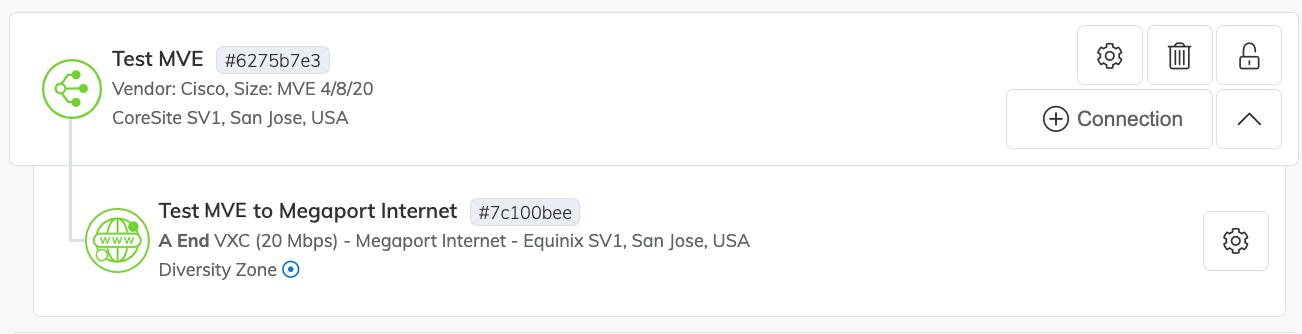
Das Megaport Internet-Symbol unterscheidet sich im Megaport Portal von einem Standard-VXC-Symbol, wie im Bild gezeigt.
Weitere Informationen zur Services-Seite finden Sie unter Die Services-Seite verstehen.
So zeigen Sie die dem MVE zugewiesenen öffentlichen IP-Adressen an
-
Klicken Sie auf das Zahnradsymbol
 neben der Megaport Internet-Verbindung.
 -
Wählen Sie die Registerkarte Details.
-
Suchen Sie die öffentliche IP-Adresse (IPv4 oder IPv6).
Dies sind die dem MVE zugewiesenen öffentlichen IP-Adressen.
Als nächstes aktivieren Sie Cisco Smart Licensing auf dem MVE.
Aktivieren der Cisco Smart License
Bevor Sie beginnen, müssen Sie von Cisco ein Registrierungstoken beziehen. Nachdem Sie das Token in der CLI-Konfiguration auf dem MVE angewendet haben, können Sie den Lizenzstatus überprüfen und die Durchsatzrate des MVE mithilfe von CLI-Befehlen konfigurieren.
So aktivieren Sie die Cisco Smart License
-
Fordern Sie mit Ihrem Smart-Konto eine Token-ID bei Cisco an.
-
Greifen Sie per SSH auf den MVE zu. Der Standardbenutzername ist
mveadmin.ssh -i <path_to_private_key> mveadmin@<IP_OF_MVE_Instance>Hinweis
Einige ältere Versionen erfordern möglicherweise, dass der Schlüsseltyp ssh-rsa als zulässig angegeben wird. Zum Beispiel mit dem Befehl:
ssh -oHostKeyAlgorithms=+ssh-rsa -oPubkeyAcceptedAlgorithms=+ssh-rsa -i <path_to_private_key> mveadmin@<IP_OF_MVE_Instance>. -
Senden Sie eine Vertrauensanforderung, um die Lizenz zu aktivieren und den MVE bei Cisco zu registrieren.
Hinweis
Geben Sie diesen Befehl im Enable-Modus und nicht im Konfigurationsmodus ein.
license smart trust idtoken OTgyODllZjktM2UzOC00ZTIzLThjODQtN2ZiZDc2ZDMzYjZmLTE2OTg0MjE0%0AODk5MDh8YURXSzBwdm0zTWtCU05mY3VRaUhTalFLbmJOTTQ2M0hIR2Y0U1E0%0ASUpmbz0%3D%0A local force -
Überprüfen Sie, ob das Trust-Token installiert wurde.
show license statusWarten Sie, bis die Instanz einen Wert für Ihr Smart- und Virtual-Account sowie Datum und Uhrzeit der Installation des Trust Codes zurückgibt. Diese Bestätigung kann ein paar Minuten dauern.
-
Wechseln Sie in den Konfigurationsmodus.
-
Konfigurieren Sie die Durchsatzrate.
platform hardware throughput level MB <value>Dabei ist value eine Geschwindigkeit in Mbit/s (zum Beispiel 10000 für 10G, 5000 für 5G, 1000 für 1G).
Hinweis
Für Geschwindigkeiten über 250 Mbit/s muss in Ihrem CSSM Virtual Account eine Router US Export License for DNA (auch als HSECK9-Lizenz bezeichnet) verfügbar sein. Nachdem der Durchsatzpegel konfiguriert wurde, ruft die MVE-Instanz die HSECK9-Lizenz automatisch ab.
-
Überprüfen Sie die installierten Lizenzen.
show license summary -
Prüfen Sie den aktuellen Durchsatzpegel.
show platform hardware throughput levelBeispiel:
c8kv-auto-test-16#show license summary Account Information: Smart Account: Megaport As of Nov 04 15:44:06 2022 UTC Virtual Account: CSR Virtual Account License Usage: License Entitlement Tag Count Status ----------------------------------------------------------------------------- Router US Export Lic... (DNA_HSEC) 1 IN USE network-advantage_1G (ESR_P_1G_A) 1 IN USE dna-advantage_1G (DNA_P_1G_A) 1 IN USE c8kv-auto-test-16#show plat hardware throughput level The current throughput level is 2000000 kb/s -
Speichern Sie die Konfiguration und starten Sie den MVE neu.
  wr mem
  reload
Nächste Schritte
Nachdem das MVE mit dem Status Aktiv bereitgestellt wurde, besteht der nächste Schritt darin, VXC mit einem Cloud Service Provider (CSP), einem lokalen Anschluss oder einem Netzwerk eines Drittanbieters zu verbinden. Optional können Sie einen physischen Port über einen privaten VXC mit dem MVE verbinden oder eine Verbindung zu einem Service Provider im Megaport Marketplace herstellen.