Bestellen eines Cross Connect
Ein Cross Connect ist eine dedizierte physische Point-to-Point-Verbindung, die Ihren Standort innerhalb eines von Megaport unterstützten Rechenzentrums mit einem Megaport Port verbindet. Er kann nur zusammen mit einem Port mit Laufzeit bestellt werden.
Sie können einen Cross Connect gleichzeitig mit der Erstellung Ihres Ports bestellen, nachdem die Port-Bestellung erstellt wurde, aber bevor der Service bestellt wird, oder nachdem Sie den Port bestellt haben, wenn er den Status Configured hat.
Wenn Sie einen Cross Connect gleichzeitig mit einem Port bestellen – unabhängig von der verwendeten Methode – wird Megaport die Cross-Connect-Bestellung mit dem Rechenzentrum verarbeiten, um den Bestellprozess zu optimieren.
Hinweis
Wenn Sie einen Port zusammen mit einem Cross Connect bestellen, wird der Port erst nach der Bereitstellung des Cross Connect aktiv. Das bedeutet, dass der Port nicht innerhalb von Sekunden verfügbar ist, wie es ohne den Cross Connect der Fall wäre, sondern es zu einer Verzögerung kommt, während der Cross Connect bereitgestellt wird.
Bestellen eines Cross Connect beim Erstellen eines Ports
Sie können einen Cross Connect während des Port-Erstellungsprozesses bestellen.
So bestellen Sie einen Cross Connect beim Erstellen eines Ports
-
Starten Sie den Prozess zum Erstellen eines Ports.
Weitere Informationen zum Erstellen eines Ports finden Sie unter Erstellen eines Ports. -
Wählen Sie den Port-Standort.
-
Geben Sie einen Port-Namen ein und wählen Sie die Port-Geschwindigkeit.
Wenn für den Standort Cross Connect-Verfügbarkeit besteht, erscheint auf der Bestellseite ein Abschnitt, in dem Sie einen Cross Connect in die Port-Bestellung aufnehmen können.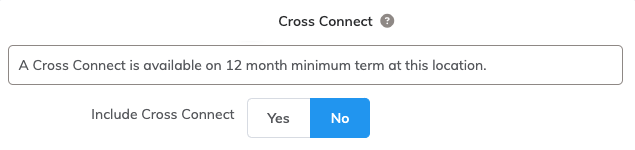
-
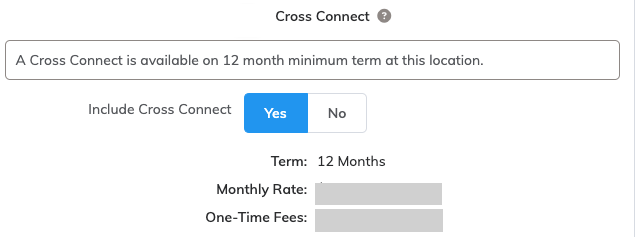
Wählen Sie Ja, um einen Cross Connect in Ihre Port-Bestellung einzuschließen.
Die Preisangaben für den Cross Connect werden angezeigt.- Monthly Rate – Gibt die Cross Connect-Preisgestaltung zusätzlich zu den monatlichen Port-Gebühren an. Die Laufzeit entspricht der des Ports.
- One-Time Fees – Gibt Installations- und Stilllegungsgebühren an.
Wenn Sie Link Aggregation Groups (LAGs) oder Port-Diversität einschließen, werden dem Cross Connect zusätzliche Kosten pro Port hinzugefügt. Weitere Informationen zu LAGs finden Sie unter Erstellen einer Link Aggregation Group. Weitere Informationen zur Port-Diversität finden Sie unter Port-Diversität. -
Geben Sie auf dieser Seite die übrigen neuen Port-Details ein.
-
Klicken Sie auf Next (Weiter).
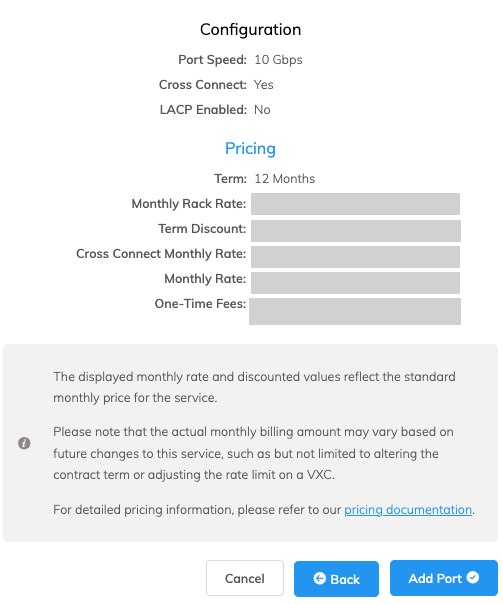
Auf der Übersichtsseite werden die Preisangaben für Port und Cross Connect angezeigt.
Hinweis
Der Laufzeitrabatt und alle anderen zugehörigen Rabatte gelten nur für den Port.
-
Klicken Sie auf Port hinzufügen.
Die gesamten monatlichen Kosten für Port und Cross Connect werden im Warenkorb angezeigt. Die Einmalgebühr ist im Warenkorb nicht enthalten. -
Klicken Sie auf Bestellung überprüfen.
Die Preisangaben für den Cross Connect werden zusammengefasst.
Lesen Sie den Cross Connect-Haftungsausschluss mit den wichtigen Informationen im Pop-up-Fenster. -
Klicken Sie auf Order Now (Jetzt bestellen).
Bestellen eines Cross Connect nach dem Erstellen eines Ports, aber vor der Bestellung des Service
Wenn Sie sich entscheiden, nach dem Erstellen Ihres Ports einen Cross Connect hinzuzufügen, können Sie dies tun, bevor Sie auf Bestellung überprüfen klicken und Ihren Service bereitstellen.
So bestellen Sie einen Cross Connect, bevor Sie den Service bestellen
-
Erstellen Sie einen Port.
Weitere Informationen zum Erstellen eines Ports finden Sie unter Erstellen eines Ports. -
Nachdem Sie auf Port hinzufügen geklickt haben, um die Port-Einrichtung abzuschließen, klicken Sie auf der Services-Seite auf das Zahnradsymbol neben der Verbindung, um Änderungen vorzunehmen.

Wenn für den Standort Cross Connect-Verfügbarkeit besteht, erscheint ein Abschnitt, in dem Sie einen Cross Connect in die Port-Bestellung aufnehmen können.
-
Klicken Sie im Abschnitt Cross Connect auf Ja, um einen Cross Connect zu Ihrer Bestellung hinzuzufügen.
Die Preisangaben für den Cross Connect werden angezeigt.- Monthly Rate – Gibt die Cross Connect-Preisgestaltung zusätzlich zu den monatlichen Port-Gebühren an. Die Laufzeit entspricht der des Ports.
- One-Time Fees – Gibt Installations- und Stilllegungsgebühren an.
-
Klicken Sie auf Next (Weiter).
-
Prüfen Sie die Zusammenfassung der Preisangaben und klicken Sie auf Port aktualisieren.
-
Klicken Sie auf Bestellung überprüfen und prüfen Sie die Details.
-
Klicken Sie auf Order Now (Jetzt bestellen), um Ihren Port zu bestellen.
Bestellen eines Cross Connect, wenn sich der Port im Status Configured befindet
Wenn Sie sich entscheiden, nach dem Erstellen Ihres Ports einen Cross Connect zu bestellen, und auf Bestellung überprüfen und Order Now (Jetzt bestellen) geklickt haben, können Sie einen Cross Connect hinzufügen, wenn er den Status Configured hat.
So bestellen Sie einen Cross Connect im Status Configured
-
Gehen Sie zur Services-Seite.
Sie sehen den Port auf der Services-Seite mit dem Status Deployable, während der Port auf die Ressourcenzuteilung wartet.

Nach einigen Sekunden ändert sich der Status in Configured.

-
Klicken Sie auf das Zahnradsymbol neben der Verbindung, um Änderungen vorzunehmen.

Wenn für den Standort Cross Connect-Verfügbarkeit besteht, erscheint ein Abschnitt, in dem Sie einen Cross Connect in die Port-Bestellung aufnehmen können.
-
Klicken Sie im Abschnitt Cross Connect auf Ja, um einen Cross Connect zu Ihrer Bestellung hinzuzufügen.
Der Cross Connect wird Ihrem Port hinzugefügt, und die Preisangaben werden entsprechend angepasst.
Hinweis
Der Port bleibt im Status Configured, bis der Cross Connect bereitgestellt wurde.
Abschluss der Cross Connect-Bestellung
Nachdem der Cross Connect bestellt wurde, erhalten Sie eine E-Mail von Megaport mit einer Fallreferenznummer und Anweisungen zum Cross Connect-Bereitstellungsprozess.
Der Cross Connect kann erst bestellt werden, nachdem die Letter of Authorization (LOA)Ein Letter of Authorization (LOA) ist ein Dokument, das Kunden ihrem Rechenzentrumsanbieter vorlegen müssen, um den physischen Cross-Connect von ihren Rechenzentrumsdiensten zu ihrem Port herzustellen. Die LOA wird über das Megaport Portal bereitgestellt, wenn ein Kunde einen neuen Port provisioniert.
vom Kunden eingegangen ist.
Wenn sich der Port im Status Configured befindet, erscheint beim Eintrag auf der Services-Seite eine Schaltfläche LOA hochladen.