Integration von Megaport mit Salesforce Hyperforce auf AWS
In diesem Thema wird beschrieben, wie Sie Megaport verwenden können, um die AWS Direct Connect-Architektur (Hosted Connection) für Hyperforce-Unterstützung mithilfe eines Public VIF bereitzustellen.
Sie können Megaport verwenden, um eine AWS Direct Connect Layer-2-Verbindung zwischen Ihrer On-Premises- oder Colocation-basierten Infrastruktur und Ihrer Salesforce-Hyperforce-Umgebung auf AWS zu erstellen.
Bevor Sie beginnen, stellen Sie sicher, dass Sie einen Port erstellt haben (Sie können auch MCR und MVE verwenden, um auf Hyperforce zuzugreifen). Nachdem Sie den Port erstellt haben, können Sie eine Virtual Cross Connect (VXC) vom Port zur mit der AWS-Infrastruktur verknüpften virtuellen Schnittstelle verbinden. Eine VXC ist eine Punkt-zu-Punkt-Ethernet-Verbindung zwischen einem A-End (Ihr Port) und einem B-End (in diesem Fall Ihrer AWS-Instanz).
Wenn Sie kein Megaport-Kunde sind, können Sie einen 10 Gbps-, 100 Gbps- oder höheren Port in einem unserer globalen data centers/Points of Presence bereitstellen. Wenn sich Ihr Unternehmen nicht in einem unserer PoPs befindet, können Sie eine Last-Mile-Leitung zu einem der Standorte bereitstellen, um eine Verbindung zu Megaport herzustellen. Contact Megaport für weitere Informationen.
Hinweis
Wenn Sie einen Port an einem anderen Standort benötigen, um diese Lösung physisch von anderem, über Ihre Ports laufendem Datenverkehr zu trennen, empfehlen wir, einen neuen zu erstellen, bevor Sie fortfahren.
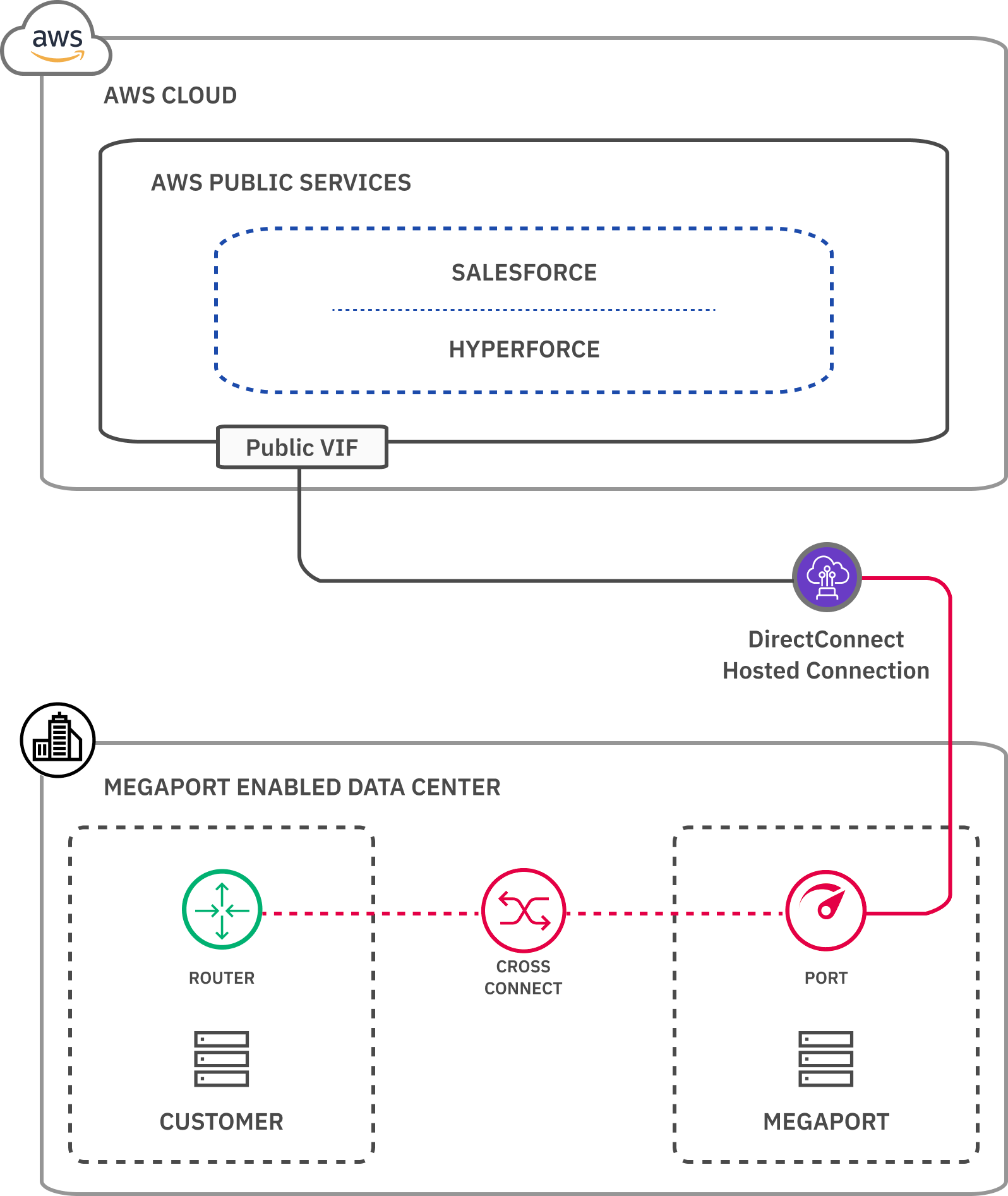
Diese Abbildung zeigt den Port-Zugriff auf Hyperforce über ein Public Virtual Interface (VIF).
Überblick über Salesforce Hyperforce
Hyperforce ist die Salesforce-Infrastrukturarchitektur der nächsten Generation, entwickelt für die Public Cloud. Die Hyperforce-Infrastruktur besteht aus Code statt aus Hardware, sodass die Salesforce-Plattform und -Anwendungen schnell und zuverlässig an Standorten weltweit bereitgestellt werden können und Kunden mehr Auswahl und Kontrolle über die Datenresidenz erhalten.
Wenn Kunden eine direkte Netzwerkkonnektivität von ihrer On-Premises-Umgebung zu Hyperforce benötigen, kann AWS Direct Connect verwendet werden. Dies ermöglicht den Zugriff auf die AWS-Cloud mit garantierter Bandbreite und wird für latenz- und performancekritische Szenarien und Architekturen empfohlen.
Für die Hyperforce-Konnektivität wird ein Public VIF verwendet. Der Datenverkehr wird vom Kundenstandort gesendet und kann, nachdem er am Direct-Connect-Standort eingetroffen ist, über das AWS-Netzwerk entweder zu AWS Public Services oder zu in der AWS-Cloud bereitgestellten Services geroutet werden, die über Elastic IP-Adressen zugänglich sind (wie Hyperforce).
Hinweis
Um ein Public VIF für AWS zu erstellen, müssen Sie die öffentlichen Peer-IP-Adressen angeben. Weitere Informationen finden Sie unter Konfigurieren öffentlicher AWS-Verbindungen mit von AWS bereitgestellten IP-Adressen.
Wenn Sie keine öffentlichen IP-Adressen haben, müssen Sie diese bei AWS anfordern. Die Anfrage muss vom AWS Direct Connect-Team genehmigt werden und es kann bis zu 72 Stunden dauern, bis AWS Ihre Anfrage prüft und genehmigt.
Bewährte Verfahren und Überlegungen
Bei der Verbindung zu Hyperforce auf AWS sollten Sie Folgendes berücksichtigen:
-
Failover – Routing-Informationen zwischen dem AWS-Netzwerk und Ihrem Router werden dynamisch über das Border Gateway Protocol (BGP) ausgetauscht. Um Failover-Zeiten zu verbessern, empfehlen wir die Implementierung von Bidirectional Forwarding Detection (BFD).
-
Routing-Sicherheit – Sie müssen für die Nutzung eines Public VIF mit öffentlichen IP-Adressen zu AWS verbinden. Das Ankündigen eines öffentlichen IP-Adressraums zu AWS, der nicht im öffentlichen Internet angekündigt wird, stellt sicher, dass Datenverkehr von AWS nur über die Direct Connect-Verbindungen zu diesen IPs geroutet wird. Um sicherzustellen, dass Ihre Benutzer auf Hyperforce ausschließlich über die Direct Connect-Verbindung zugreifen, können Sie die für eine Direct Connect-Verbindung ausgewählten IP-Präfixe zu den vertrauenswürdigen IP-Bereichen Ihrer Organisation hinzufügen.
-
Priorisierung des Routings über AWS Direct Connect – Die von Hyperforce verwendeten öffentlichen IP-Präfixe werden über das Public VIF auf einer Direct Connect-Verbindung und ins Internet angekündigt. Daher können Sie Routing-Informationen sowohl über die Direct Connect-Verbindung als auch über die ISP-Verbindung erhalten. Falls dieselben Präfixe auf beiden Wegen gelernt werden, ist es am besten, geeignete Routing-Richtlinien in der On-Premises-Umgebung (Router) zu setzen, sodass die Direct Connect-Verbindung bevorzugt wird.
Integration von Megaport mit Hyperforce auf AWS
Sie können das Megaport Portal verwenden, um mit einem Public VIF eine VXC zur Hyperforce-auf-AWS-Umgebung zu erstellen.
So integrieren Sie Megaport mit Hyperforce auf AWS
-
Gehen Sie im Megaport Portal zur Seite Services und wählen Sie den Port aus, den Sie verwenden möchten.
Wenn Sie noch keinen Port erstellt haben, siehe Erstellen eines Ports. -
Fügen Sie eine AWS-Verbindung für den Port hinzu.
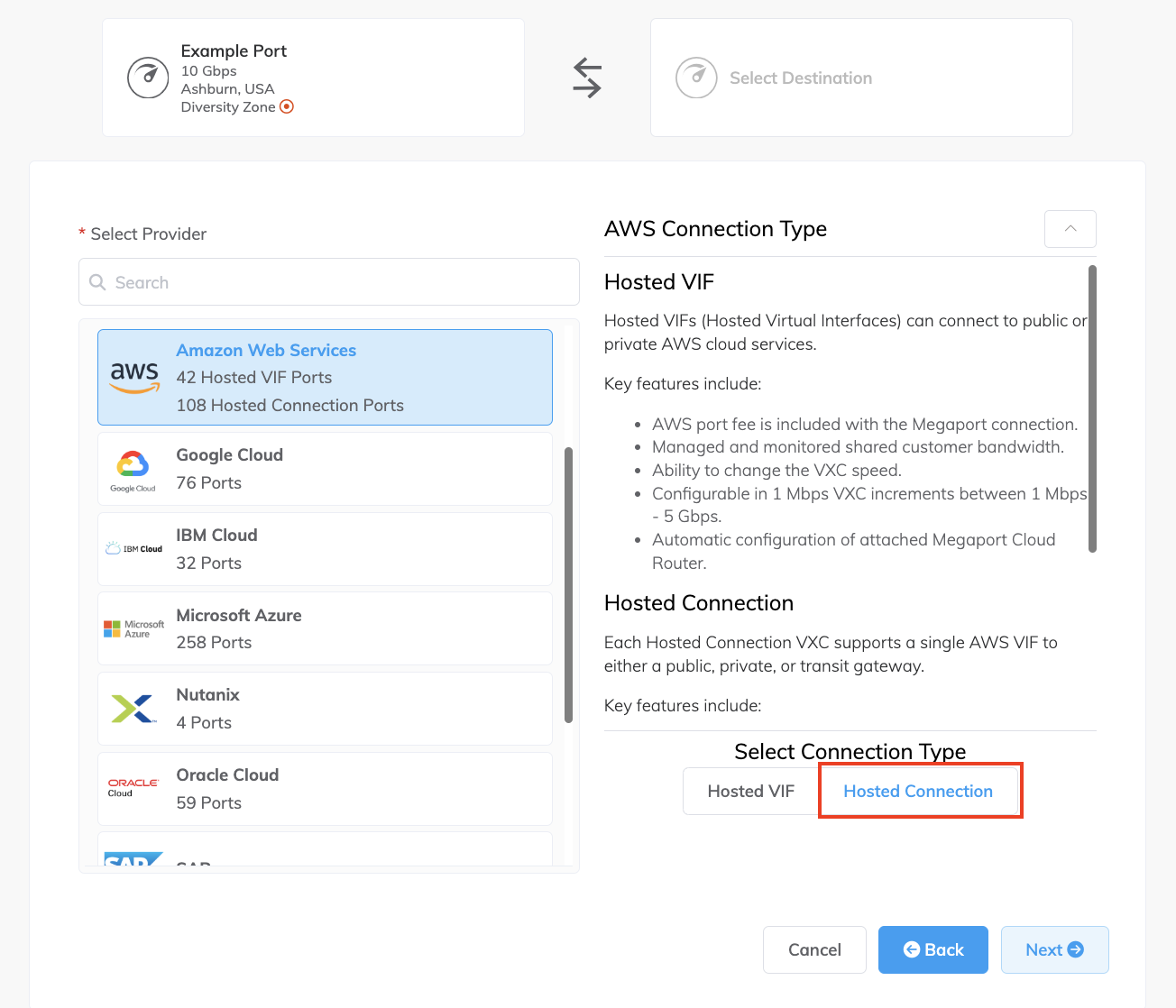
Wenn dies die erste Verbindung für den Port ist, klicken Sie auf die Kachel AWS. Die Kachel ist eine Abkürzung zur Konfigurationsseite. Alternativ klicken Sie auf +Connection (+Verbindung), klicken Sie auf Cloud und klicken Sie auf AWS. -
Für AWS Connection Type stehen Ihnen die Optionen Hosted VIF oder Hosted Connection zur Verfügung.
Für dieses Szenario klicken Sie auf Hosted Connection.
-
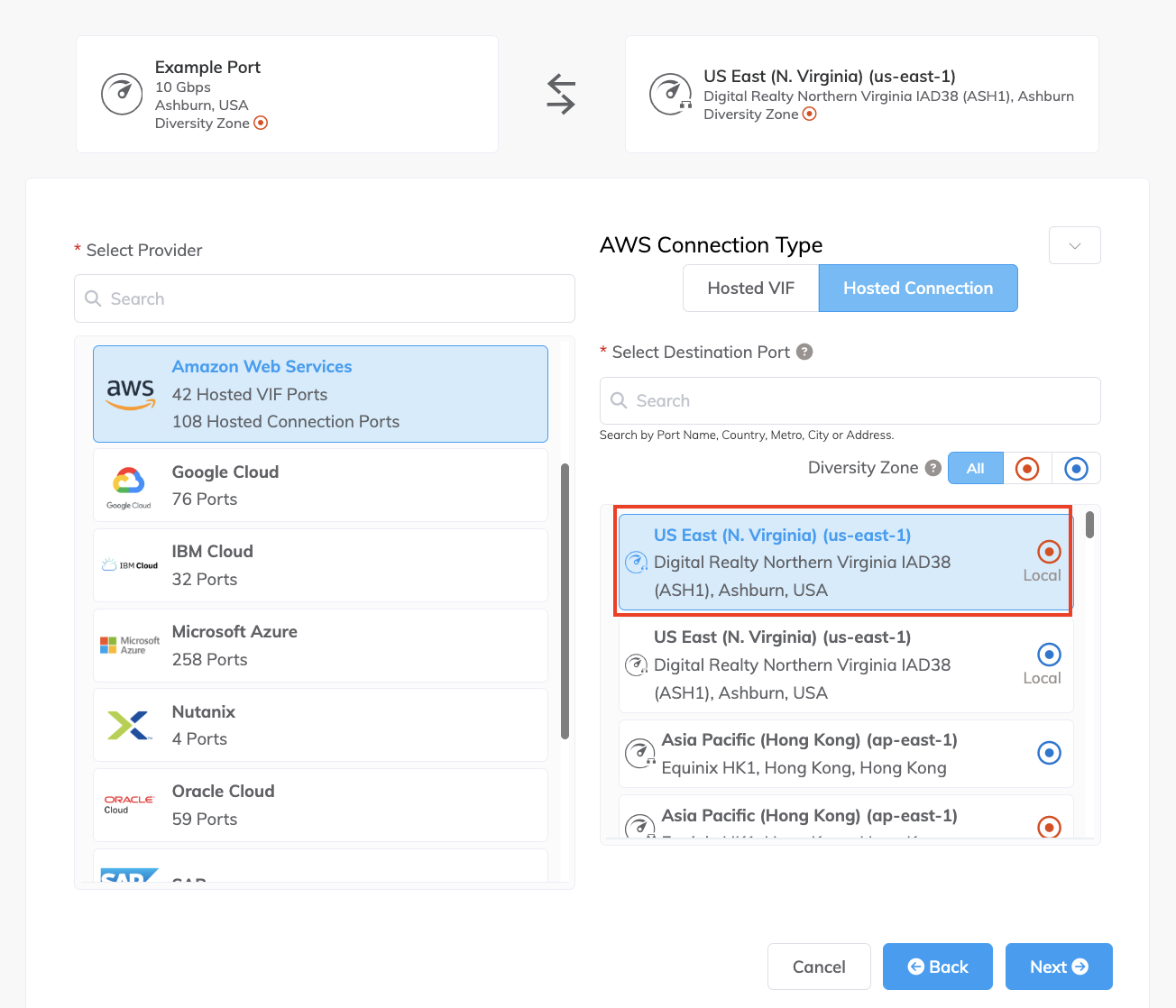
Erstellen Sie als Nächstes eine neue VXC. Wählen Sie in der Liste Select Destination Port die AWS-Region und den Interconnection-Punkt für Ihre Verbindung aus und klicken Sie dann auf Next (Weiter).
Sie können das Feld Suchen verwenden, um den Portnamen, das Land, die Metro-Stadt oder die Adresse Ihres Ziel-Ports zu finden.
-
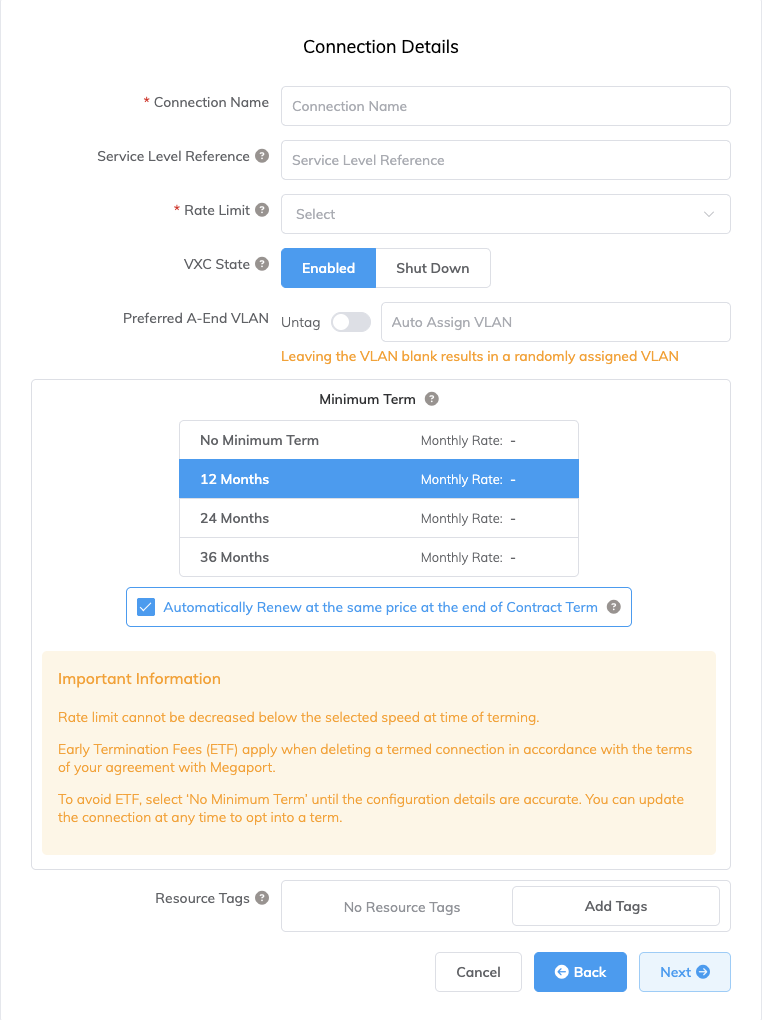
Geben Sie die Verbindungsdetails an:
-
Connection Name (Verbindungsname) – Der Name Ihrer VXC, der im Megaport Portal angezeigt wird.
-
Service Level Reference (Service-Level-Referenz) (optional) – Geben Sie eine eindeutige Kennnummer für Ihren Megaport Service an, die für Abrechnungszwecke verwendet wird, z. B. eine Kostenstellennummer, eine eindeutige Kunden-ID oder eine Bestellnummer. Die Service-Level-Referenznummer erscheint für jeden Service im Abschnitt Produkt der Rechnung. Sie können dieses Feld auch für einen bestehenden Service bearbeiten.
-
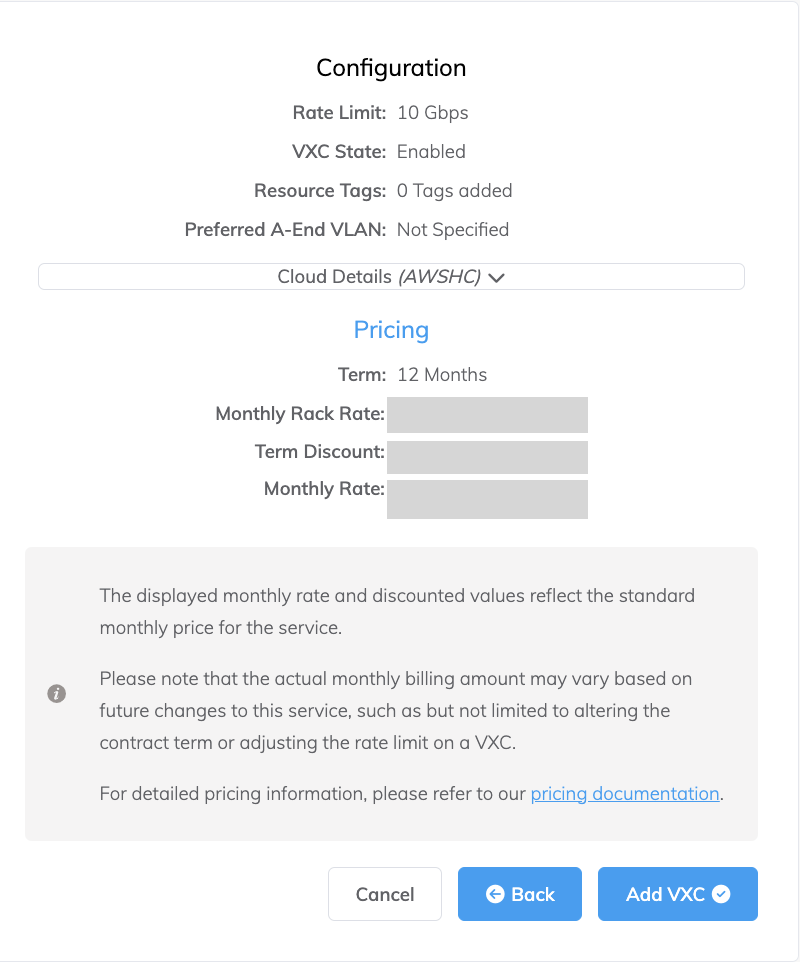
Rate Limit (Übertragungsratenlimit) – Die Geschwindigkeit Ihrer Verbindung in Mbit/s. Sie müssen aus den angebotenen Bandbreitenoptionen wählen. Die Summe aller gehosteten virtuellen VXCs zu einem Service kann die Port-Kapazität überschreiten (zum Beispiel 10 Gbps, 100 Gbps oder höher), die Gesamtbandbreite wird jedoch niemals über die Port-Kapazität hinausgehen.
-
VXC State (VXC-Status) – Wählen Sie Enabled (Aktiviert) oder Shut Down (Herunterfahren), um den Anfangszustand der Verbindung festzulegen. Weitere Details finden Sie unter Herunterfahren eines VXC für Failover-Tests.
Hinweis
Wenn Sie Shut Down (Herunterfahren) auswählen, fließt kein Traffic über diesen Service und er verhält sich so, als wäre er im Megaport-Netzwerk down. Die Abrechnung für diesen Service bleibt aktiv und Ihnen werden weiterhin Kosten für diese Verbindung berechnet.
-
Preferred A-End VLAN (Bevorzugtes A-Ende-VLAN) (optional) – Geben Sie eine ungenutzte VLAN-ID für diese Verbindung an.
Diese VLAN-ID muss auf diesem Port eindeutig sein und kann von 2 bis 4093 reichen. Wenn Sie eine bereits verwendete VLAN-ID angeben, zeigt das System die nächste verfügbare VLAN-Nummer an. Die VLAN-ID muss eindeutig sein, um mit der Bestellung fortzufahren. Wenn Sie keinen Wert angeben, weist Megaport einen zu.Alternativ können Sie auf Untag klicken, um das VLAN-Tagging für diese Verbindung zu entfernen. Die ungetaggte Option beschränkt Sie auf nur eine auf diesem Port bereitgestellte VXC.
-
Minimum Term (Mindestlaufzeit) – Wählen Sie Keine Mindestlaufzeit, 12 Monate, 24 Monate oder 36 Monate. Längere Laufzeiten führen zu einer geringeren monatlichen Gebühr. 12 Monate ist standardmäßig ausgewählt. Beachten Sie die Informationen auf dem Bildschirm, um vorzeitige Kündigungsgebühren (ETF) zu vermeiden.
Aktivieren Sie die Option Automatische Verlängerung der Mindestlaufzeit für Services mit einer Laufzeit von 12, 24 oder 36 Monaten, um den Vertrag am Ende des Vertrags automatisch zum gleichen rabattierten Preis und mit derselben Laufzeit zu verlängern. Wenn Sie den Vertrag nicht verlängern, am Ende der Laufzeit, geht der Vertrag automatisch für den folgenden Abrechnungszeitraum in einen Monat-zu-Monat-Vertrag zum gleichen Preis, ohne Laufzeitrabatte über.
Weitere Informationen finden Sie unter VXC Preise und Vertragsbedingungen und VXC, Megaport Internet, and IX Billing.
-
Resource Tags (Ressourcen-Tags) – Sie können Ressourcen-Tags verwenden, um eigene Referenzmetadaten zu einem Megaport Dienst hinzuzufügen.
So fügen Sie einen Tag hinzu:- Klicken Sie auf Tags hinzufügen.
- Klicken Sie auf Neuen Tag hinzufügen.
- Geben Sie Details in die Felder ein:
- Schlüssel – String, maximale Länge 128. Zulässige Werte sind a-z 0-9 _ : . / \ -
- Wert – String, maximale Länge 256. Zulässige Werte sind a-z A-Z 0-9 _ : . @ / + \ - (Leerzeichen)
- Klicken Sie auf Speichern.
Wenn für diesen Dienst bereits Ressourcen-Tags vorhanden sind, können Sie sie verwalten, indem Sie auf Tags verwalten klicken.
Warnung
Fügen Sie niemals sensible Informationen in einem Ressourcen-Tag ein. Zu sensiblen Informationen gehören Befehle, die vorhandene Tag-Definitionen zurückgeben, und Informationen, die eine Person oder ein Unternehmen identifizieren.
-
-
Klicken Sie auf Next (Weiter).
-
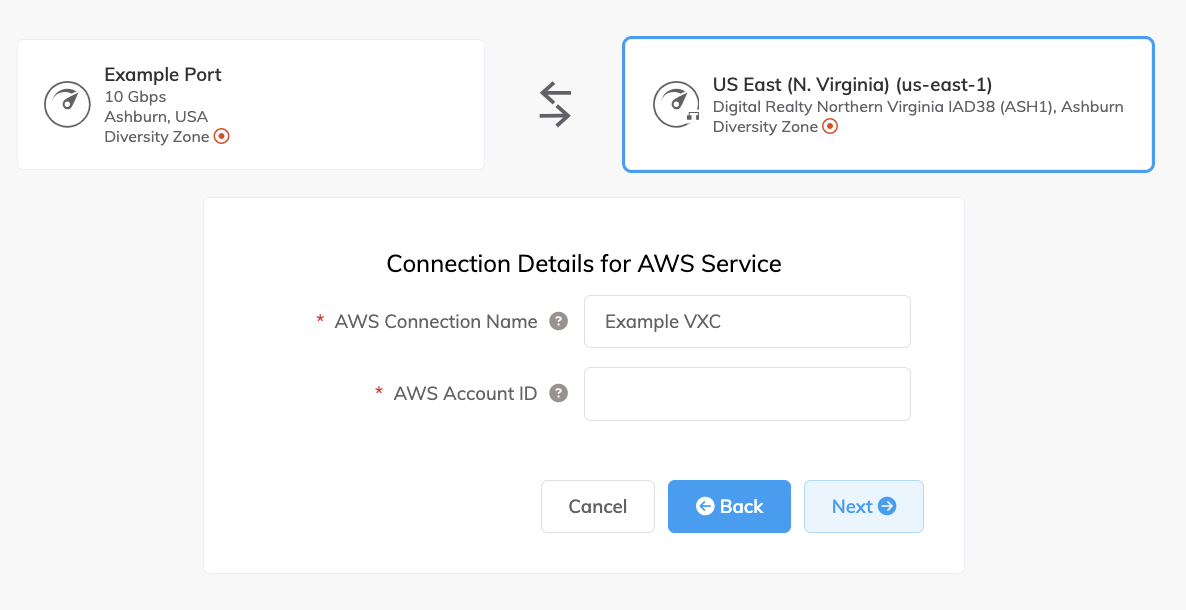
Geben Sie die Cloud-Details an:
- AWS Connection Name (Verbindungsname) – Dies ist ein Textfeld und wird der Name Ihrer Virtual Interface, die in der AWS-Konsole angezeigt wird. Für eine einfache Zuordnung verwenden Sie für dieses Feld denselben Namen wie für den VXC-Namen auf dem vorherigen Bildschirm.
- AWS Account ID (AWS-Konto-ID) – Dies ist die ID des Accounts, mit dem Sie sich verbinden möchten. Sie finden diesen Wert im Bereich Account Settings Ihrer AWS-Konsole.
-
Klicken Sie auf Next (Weiter).
-
Überprüfen Sie die Verbindungsdetails und klicken Sie auf Add VXC (VXC hinzufügen).
-
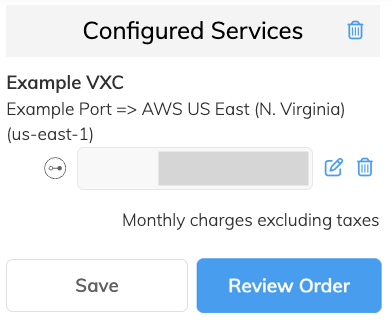
Klicken Sie auf Review Order (Bestellung überprüfen).
-
Klicken Sie auf Order Now (Jetzt bestellen).
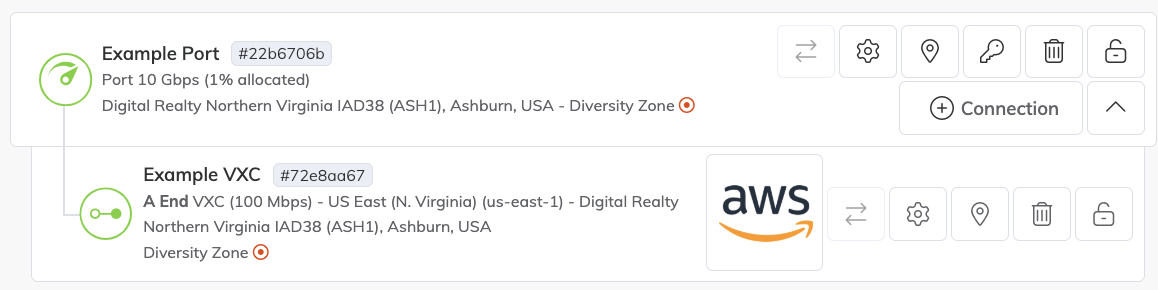
Ihre Arbeit im Megaport Portal ist abgeschlossen. Als Nächstes verbinden Sie die neue VXC mit Ihrer AWS-Umgebung.
-
Melden Sie sich nach ungefähr 2 Minuten bei Ihrem AWS-Account an.
Die von Ihnen implementierte VXC erscheint in Ihrem Direct Connect unter Connections. -
Klicken Sie auf Create connection.
Anschließend müssen Sie eine Verbindung zu einem Direct Connect Gateway herstellen. Details zum Verbinden mit verschiedenen Gateway-Typen finden Sie unter Working with Direct Connect gateways - AWS Direct Connect.