Anzeigen von Aktivitätsprotokollen
Die Optionen für das Aktivitätsprotokoll im Menü Einstellungen ermöglichen es Ihnen, Aktivitäten anzuzeigen, die Benutzer durchgeführt haben. Die Option Benutzeraktivität zeigt nur Aktivitäten für den angemeldeten Benutzer, während die Option Unternehmensaktivität die Aktivitäten aller Benutzer im aktuellen Unternehmen anzeigt.
Benutzer mit einer beliebigen Portal-Rolle können die Option Benutzeraktivität anzeigen, jedoch können nur Company Admins die Option Unternehmensaktivität anzeigen. Weitere Informationen finden Sie unter Benutzerrollen verwalten.
Die Aktivitätsprotokolle zeichnen alle Aktivitäten auf und enthalten das Datum und die Uhrzeit jedes Ereignisses. Aktivitätsprotokolle können einen Audit-Trail liefern, um bösartige Aktivitäten über kompromittierte Konten nachzuweisen, Belege für Aktivitäten durch API-Schlüssel liefern und bei der Fehlerbehebung eines Systemproblems hilfreich sein.
Hinweis
- Ereignisse im Aktivitätsprotokoll werden 60 Tage lang aufbewahrt.
- Die Aktivitätsprotokolle zeichnen ähnliche Informationen wie das Sitzungsereignisprotokoll auf. Die Protokollierung von Aktivitäten erfasst alle API-Aufrufe, einschließlich derjenigen, die außerhalb des Portal erfolgen (zum Beispiel über Kundenintegrationen), wohingegen die Protokollierung von Sitzungsereignissen auf Aktionen beschränkt ist, die innerhalb des Portal ausgeführt werden. Weitere Informationen finden Sie unter Anzeigen des Sitzungsereignisprotokolls.
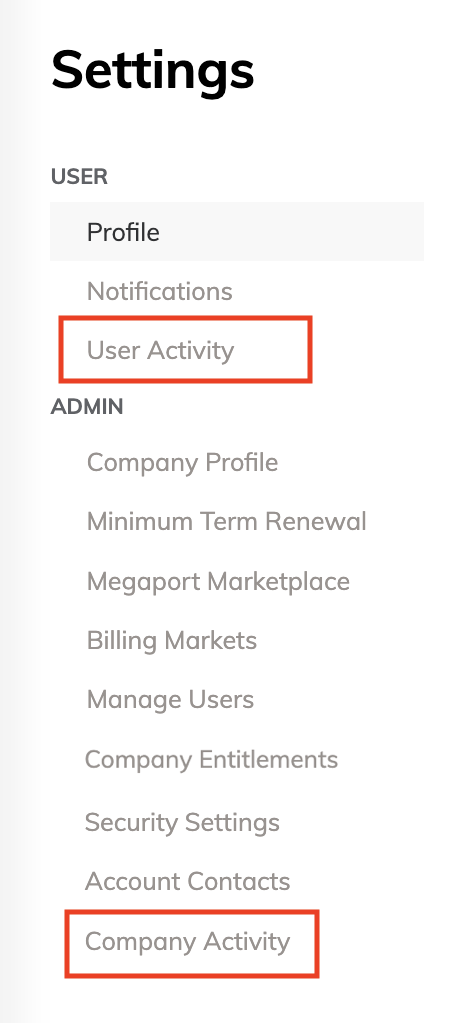
Welche Informationen protokolliert werden
Das System protokolliert diese Aktivitäten:
- Anmelden beim Portal (erfolgreich und fehlgeschlagen)
- Anmelden beim Portal mit Single Sign-On
- Abmelden vom Portal
- Aktivieren, Zurücksetzen und Deaktivieren der Multi-Faktor-Authentifizierung (MFA) für einen Benutzer
- Konfigurieren, Bereitstellen und Aktualisieren von Diensten (erfolgreich oder fehlgeschlagen)
- Genehmigen, Ablehnen oder Abbrechen einer Geschwindigkeitsänderung
- Genehmigen oder Ablehnen von Verbindungen
- Aktualisieren von Servicebedingungen
- Beenden von Diensten
- Registrieren von Zahlungskarten, Aktualisieren und Entfernen von Karten sowie Tätigen von Zahlungen
- Einrichten und Aktualisieren von Service-Schlüsseln
- Aktualisieren von Benutzerprofilen
- Erstellen eines Unternehmensprofils oder Megaport Marketplace-Profils
- Einrichten und Aktualisieren von Abrechnungsmärkten
- Speichern und Verwalten von Konfigurationen
- Aktualisieren der Benachrichtigungseinstellungen für Benutzer
- Verwalten von Benutzern
- Sperren und Entsperren von Diensten
- Auftreten von Problemen beim Bestellvorgang
- Erstellen und Aktualisieren eines Managed Accounts
- Erstellen und Aktualisieren von Prefix Filter- und Packet Filter-Listen
- Erstellen und Aktualisieren von Ressourcen-Tags
- API-Aufrufe aus externen Quellen (z. B. Kundenintegrationen)
- Ob die Aktivität von einem API-Schlüssel-Benutzer erstellt wurde
- Die Client-ID des API-Schlüssels, wenn die Aktivität von einem API-Schlüssel-Benutzer erstellt wurde
- Der Servicetyp, für den das Aktivitätsprotokoll erstellt wird
- Die UID des Dienstes, für den das Aktivitätsprotokoll erstellt wird
Welche Informationen nicht protokolliert werden
Das Aktivitätsprotokoll enthält keine Nutzungs- oder Abrechnungsinformationen für einen Megaport-Dienst, beispielsweise die Performance für einen VXC oder IX oder die Kosten. Weitere Informationen zur Abrechnung von VXC finden Sie unter VXC Preis- und Vertragsbedingungen.
Welche Protokolle Benutzer anzeigen können
Die folgende Tabelle zeigt die Zugriffsrechte und Funktionen auf den Seiten Benutzeraktivität und Unternehmensaktivität, abhängig von der Benutzerrolle.
| Benutzerrolle | Funktionalität des Aktivitätsprotokolls |
|---|---|
| Nicht-Admin (alle Rollentypen außer Company Admin) | Benutzeraktivität Kann die eigenen Aktivitäten anzeigen. Kann Aktivitäten filtern nach:
|
| Company Admin | Benutzeraktivität Kann die eigenen Aktivitäten anzeigen. Kann Aktivitäten filtern nach:
Unternehmensaktivität Kann anzeigen:
Kann Aktivitäten filtern nach:
|
Aktivitätsprotokolle anzeigen
Abhängig von Ihrer Rolle können Sie die folgenden Aktionen ausführen, um bestimmte Aktivitätsprotokolle zu finden und anzuzeigen:
- Sortieren – Alle Benutzer können Aktivitätsprotokolle nach Datum/Uhrzeit sortieren.
- Filtern – Alle Benutzer können Aktivitätsprotokolle nach Datum und Aktivitätsname filtern. Company Admins können Aktivitätsprotokolle außerdem nach Benutzertyp oder einem bestimmten Benutzer filtern.
- Suchen – Company Admins können auf der Seite Unternehmensaktivität eine Freitextsuche verwenden, um bestimmte Aktivitätsprotokolle zu finden. Die Suche gleicht alle Protokolldetails ab, einschließlich Benutzernamen, Aktivitätsnamen und vollständigen Beschreibungen in der Option Weitere Details.
So zeigen Sie die Aktivitätsprotokolltabelle an
-
Besuchen Sie das Megaport Portal und melden Sie sich an.
-
Wählen Sie:
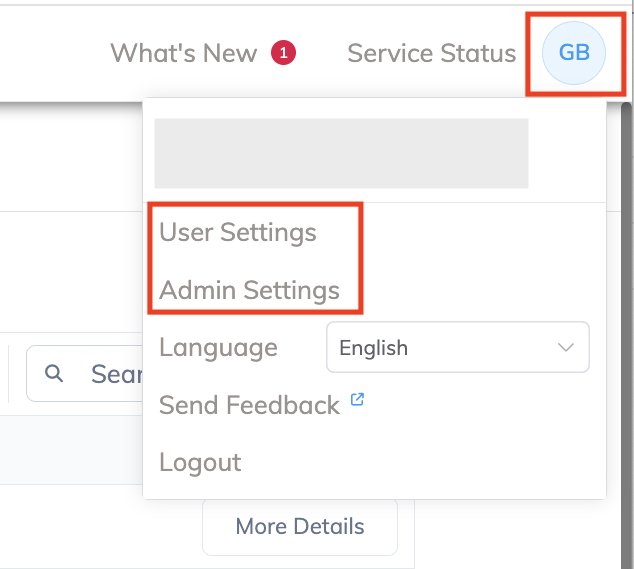
- Benutzermenü > Benutzereinstellungen > Benutzeraktivität – um Ihre eigenen Aktivitäten anzuzeigen, oder
- Benutzermenü > Admin-Einstellungen > Unternehmensaktivität – um unternehmensweite Aktivitäten anzuzeigen.
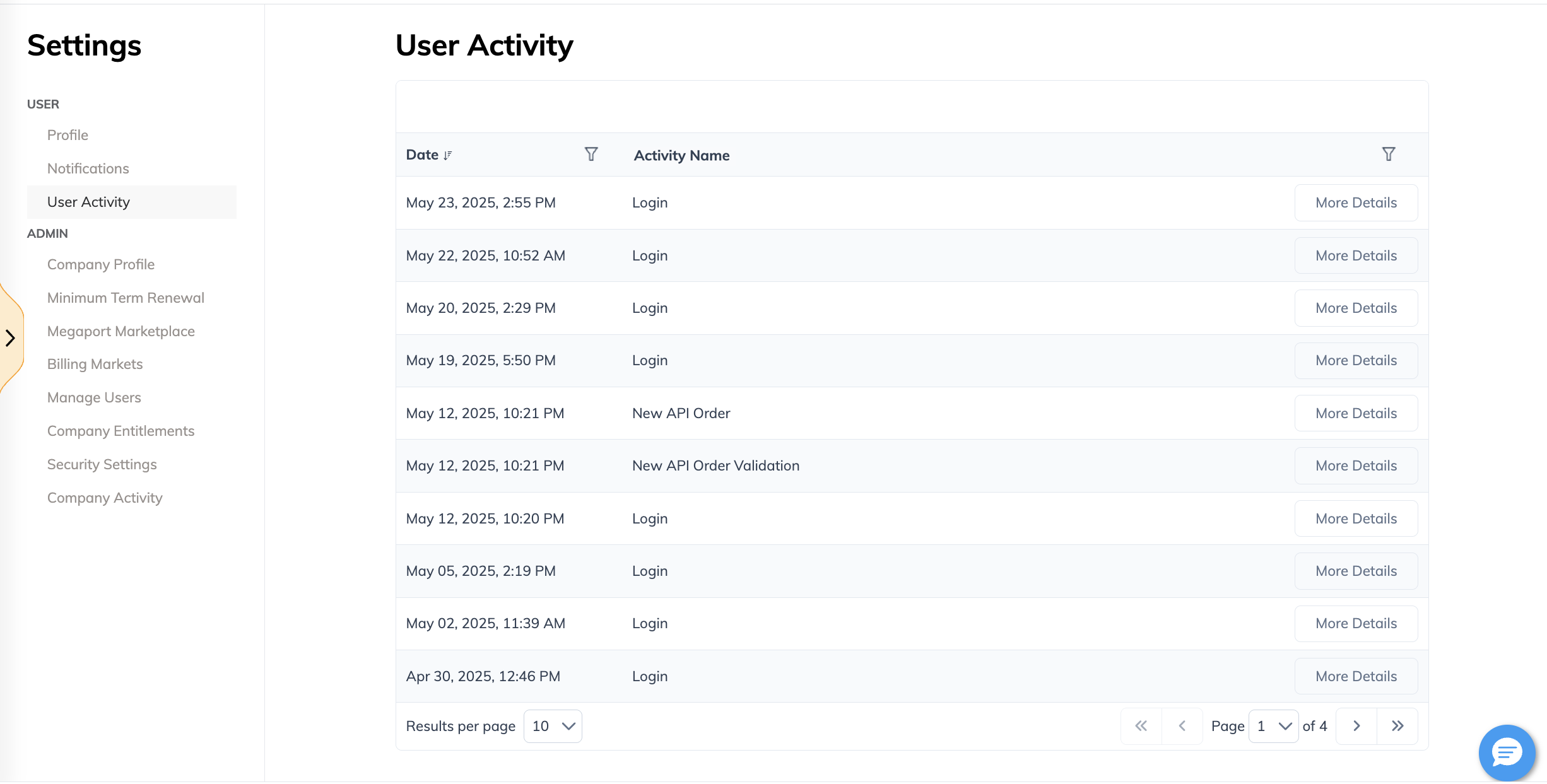
Die Seite Aktivitätsprotokoll wird angezeigt und zeigt Aktivitäten nach Datum, Benutzer (nur Unternehmensaktivität) und Aktivitätsname.
-
Klicken Sie auf Weitere Details, um zusätzliche Informationen zu einer Aktivität anzuzeigen, einschließlich einer erweiterten Beschreibung, die die Aktion erläutert, die den Protokolleintrag ausgelöst hat.
So sortieren Sie Aktivitäten
Sie können Aktivitätsprotokolle nach Datum und Uhrzeit sortieren, aufsteigend oder absteigend.
- Klicken Sie auf der Seite Aktivitätsprotokoll auf das kleine Auf-/Ab-Dreieck neben der Spaltenüberschrift Datum.
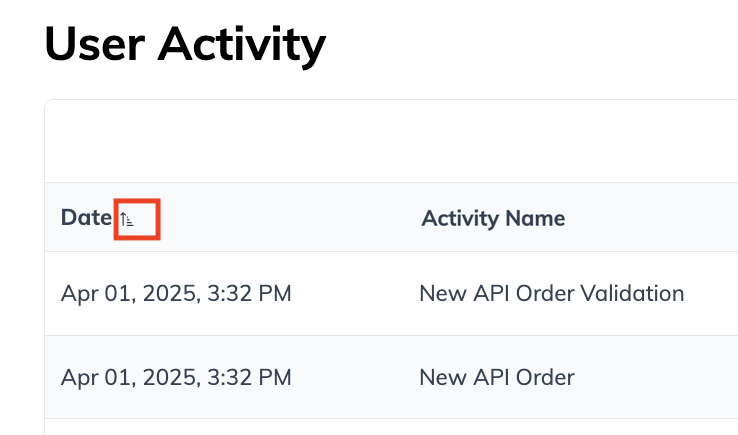
Die Aktivitätsprotokolltabelle wird neu geladen. - Klicken Sie erneut auf das Auf-/Ab-Dreieck, um die Sortierreihenfolge umzukehren.
Das nach oben oder unten gerichtete Dreieck neben der Spaltenüberschrift Datum zeigt die aktuelle bidirektionale Sortierreihenfolge an.
So filtern Sie Aktivitäten
Sie können alle Aktivitätsprotokolle nach Datum und Aktivitätsnamen filtern. Sie können außerdem Protokolle der Unternehmensaktivität nach Benutzertyp oder einem bestimmten Benutzer filtern.
-
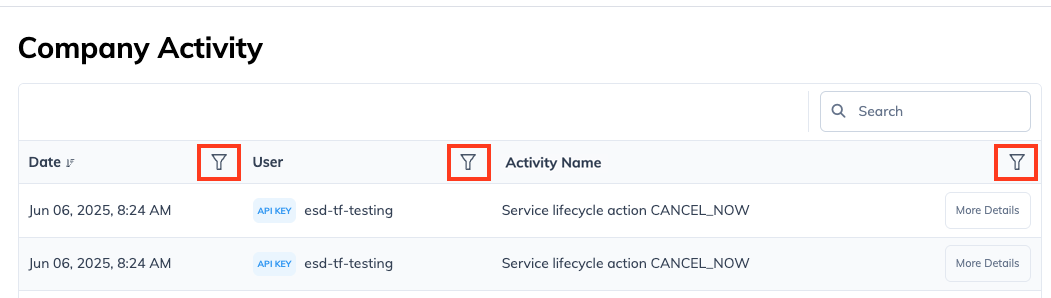
Klicken Sie auf der Seite Aktivitätsprotokoll auf das Filtersymbol neben der Spaltenüberschrift, nach der Sie filtern möchten.
Sie können nach Aktivitätsdatum, Benutzer oder Aktivitätsnamen filtern.
-
Filtern Sie die Aktivitätsprotokolltabelle:
- Zum Filtern nach Datum – Wählen Sie ein einzelnes Datum oder wählen Sie zwei Daten aus, um innerhalb des Datumsbereichs zu filtern.
- Zum Filtern nach Benutzer – Wählen Sie den Benutzertyp aus oder suchen Sie nach einem Benutzernamen und wählen Sie ihn aus.
- Zum Filtern nach Aktivitätsname – Wählen oder suchen Sie einen Aktivitätsnamen.
-
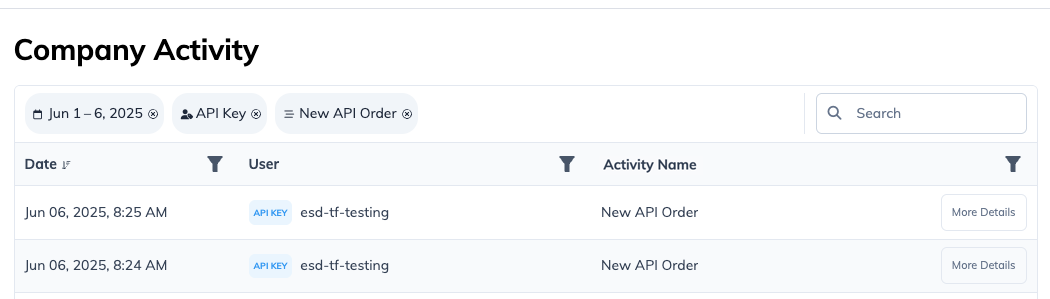
Klicken Sie auf Filter hinzufügen.
Der Filter wird am oberen Rand der Aktivitätsprotokolltabelle hinzugefügt. Sie können jeweils einen Filter pro Spalte speichern. Gespeicherte Filter werden nicht beibehalten, wenn Sie die Aktivitätsseite verlassen und dann zu der Seite zurückkehren.
So suchen Sie nach Aktivitäten
Company Admins können auf der Seite Unternehmensaktivität eine Freitextsuche verwenden, um bestimmte Aktivitätsprotokolle zu finden. Die Suche gleicht alle Protokolldetails ab, einschließlich Benutzernamen, Aktivitätsnamen und vollständigen Beschreibungen in der Option Weitere Details. Teilweise oder vollständige Übereinstimmungen werden in die Suchergebnisse aufgenommen.
- Wählen Sie Benutzermenü > Admin-Einstellungen > Unternehmensaktivität.
- Geben Sie auf der Seite Unternehmensaktivität den Suchtext in das Feld Suchen rechts ein. Geben Sie beispielsweise IDP ein, um nach SSO-Registrierungs- oder Anmeldeaktivitäten zu suchen.
Passende Aktivitätsprotokolle werden in Echtzeit aktualisiert, während Sie tippen.
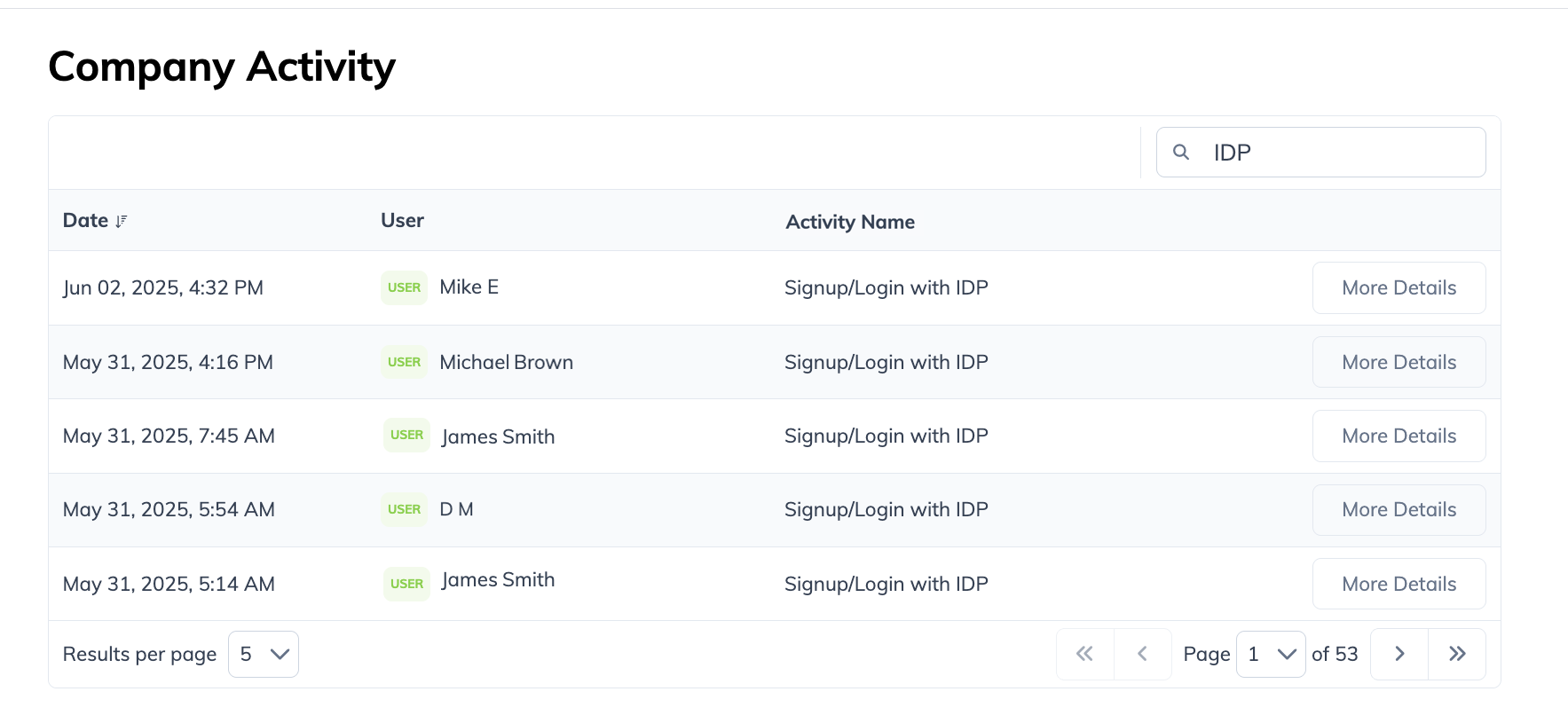
- Verwenden Sie die Steuerungen für Sortierung, Filter und Paginierung, um die Suchergebnisse zu verfeinern und bestimmte Einträge im Aktivitätsprotokoll zu finden.