Erstellen eines MVE mit Aruba-Integration mithilfe eines Systemtags
Dieses Thema beschreibt, wie Sie ein Megaport Virtual Edge (MVE) mit Aruba EdgeConnect SD-WAN mithilfe eines Systemtags erstellen und konfigurieren.
Die Systemtag-Konfiguration vereinfacht die Bereitstellung des MVE, indem mehrere erforderliche Konfigurationsaufgaben automatisiert werden. Mit dieser Methode werden diese Aufgaben automatisch durchgeführt:
- Ermöglicht Aruba Orchestrator, das neu entdeckte EC-V ohne Benutzereingriff zu genehmigen und zu konfigurieren.
- Führt ein Upgrade von Orchestrator auf Version 9 oder höher durch.
- Registriert das MVE beim Cloud Portal und Orchestrator.
- Weist dem MVE die entsprechenden Gruppenmitgliedschaften und Rollen zu.
- Wendet die MVE-Konfiguration anhand Ihrer benutzerdefinierten Bereitstellungseinstellungen an.
- Startet ein EdgeConnect (EC-V).
Hinweis
Im Orchestrator wird ein Megaport MVE als Aruba EdgeConnect (EC-V) bezeichnet. Die Begriffe EC-V und MVE werden in diesem Thema synonym verwendet.
Bevor Sie beginnen, benötigen Sie Benutzerkonten mit Bestellberechtigungen, die Zugriff auf das Megaport Portal und auf Aruba bieten.
Weitere Informationen zum Einrichten eines Megaport-Kontos finden Sie unter Ein Konto erstellen.
Weitere Informationen zum manuellen Erstellen eines mit Aruba integrierten MVE finden Sie unter Ein MVE manuell mit Aruba integrieren.
Tipp
Aruba stellt Dokumentation für sein SD-WAN-Produkt, einschließlich Orchestrator und Cloud-Verbindungen, in der Aruba Documentation Library bereit.
Grundlegende Schritte
Die grundlegenden Konfigurationsschritte mit einem Systemtag sind:
- Eine Lizenz von Aruba beziehen.
- Eine Vorabkonfigurationsvorlage in Aruba Orchestrator erstellen. Die Vorlage enthält einen Systemtag.
- Das Aruba MVE im Megaport Portal erstellen und den Systemtag dem MVE zuweisen. Orchestrator konfiguriert das MVE anhand der in der Vorlage angegebenen Bereitstellungsparameter.
Die nächsten Abschnitte enthalten Details.
Lizenzierung
Bevor Sie ein MVE im Megaport Portal erstellen, müssen Sie eine gültige EdgeConnect SD-WAN-Lizenz von Aruba erwerben. Alle Lizenzen werden über das Aruba Cloud Portal verwaltet.
Erstellen einer Vorabkonfigurationsvorlage
Aruba Orchestrator-Systemtags identifizieren eine eindeutige Vorabkonfigurationsvorlage, die zur Registrierung des MVE beim Cloud Portal und Orchestrator verwendet wird und Orchestrator in die Lage versetzt, das neu entdeckte MVE-Appliance automatisch zu akzeptieren und zu konfigurieren.
So konfigurieren Sie eine Vorlage vor
- Melden Sie sich bei Aruba Orchestrator an.
- Wählen Sie Configuration > Overlays & Security > Discovery > Preconfiguration.
-
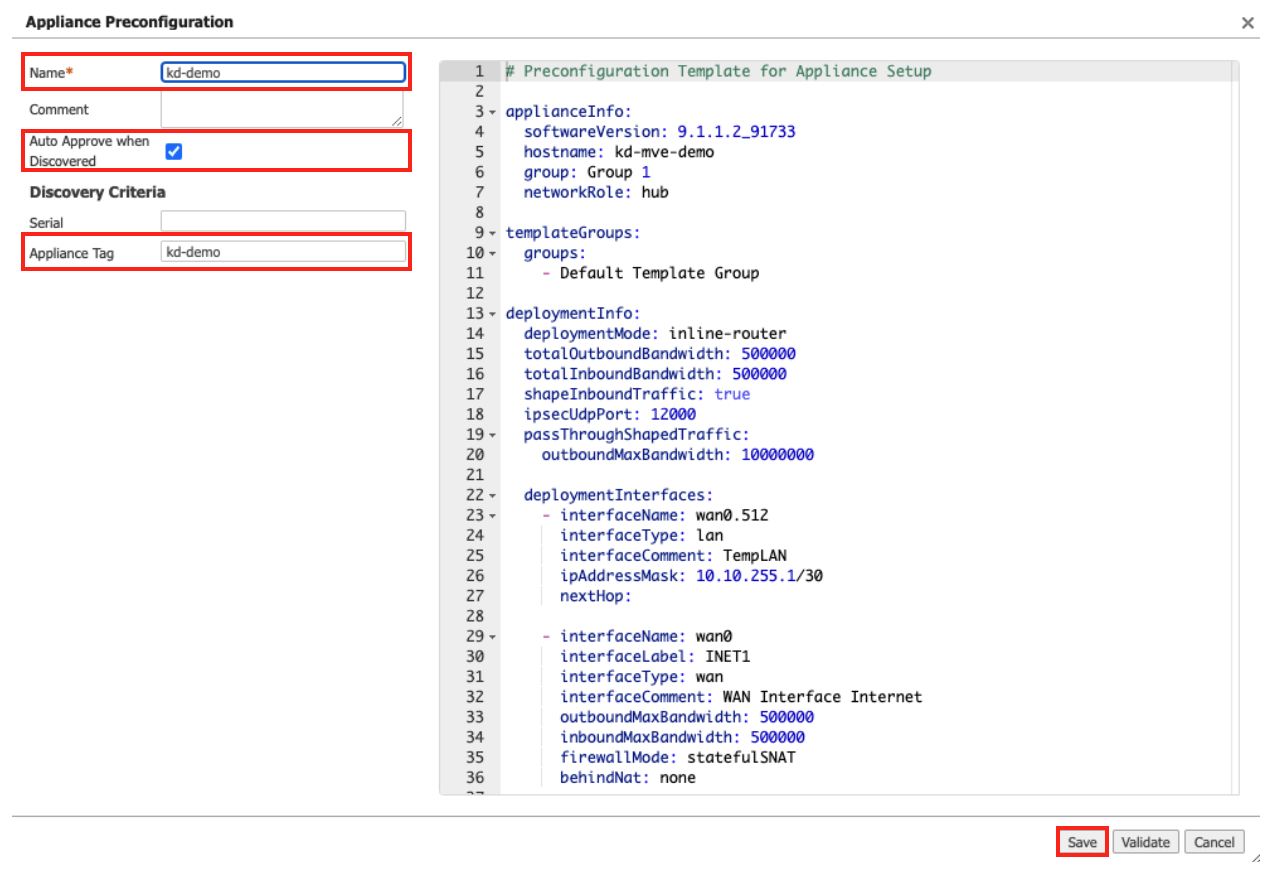
Click New.
-
Benennen Sie die Vorlage.
- Aktivieren Sie Auto Approve when Discovered.
- Geben Sie den Appliance-/Systemtag-Namen ein, der als eindeutiger Bezeichner verwendet wird, um ihn dem MVE zuzuordnen. Zum Beispiel
aruba-test-1. Notieren Sie sich den Systemtag für die spätere Verwendung im Megaport Portal. Orchestrator ordnet diesen Tag dem MVE während der Erkennung zu. - Geben Sie alle bereitstellungsspezifischen Parameter ein, indem Sie die Skriptwerte auf der rechten Seite der Seite ändern. Das Beispielskript wendet automatisch diese Bereitstellungseinstellungen an:
- Führt ein Upgrade der Appliance auf die angegebene 9.x-Softwareversion durch.
- Weist der Appliance entsprechende Rollen und Gruppenmitgliedschaften zu.
- Konvertiert die Appliance in den Inline-Router-Modus.
- Erstellt eine LAN-seitige Platzhalter-Schnittstelle.
- Weist WAN-seitige Bandbreitenberechnungen basierend auf der Dimensionierung des MVE zu.
- Aktiviert zustandsbehaftete Source NAT (SNAT)-Firewall-Einstellungen auf der öffentlich erreichbaren WAN-Schnittstelle.
- Löschen Sie alle nicht verwendeten Parameter.
- Klicken Sie auf Validate, um die Konfiguration zu testen.
- Klicken Sie auf Speichern.
Sobald Sie die Vorlage gespeichert haben, können Sie das MVE im Megaport Portal erstellen.
Erstellen eines MVE im Megaport Portal
Wählen Sie bei der Erstellung eines MVE einen Standort, der das MVE unterstützt und sich in einer mit Ihrem Netzwerkdesign kompatiblen Metro-Region befindet. Sie können mehrere Standorte mit einem einzelnen MVE verbinden. Weitere Informationen zu Standortdetails finden Sie unter Planung Ihrer Bereitstellung.
Sie können mehrere MVEs innerhalb derselben Metropolregion aus Redundanz- oder Kapazitätsgründen bereitstellen. Im Rahmen der MVE-Erstellung erstellen Sie auch eine Megaport Internet-Verbindung.
So erstellen Sie ein MVE
- Gehen Sie im Megaport Portal zur Seite Services.
-
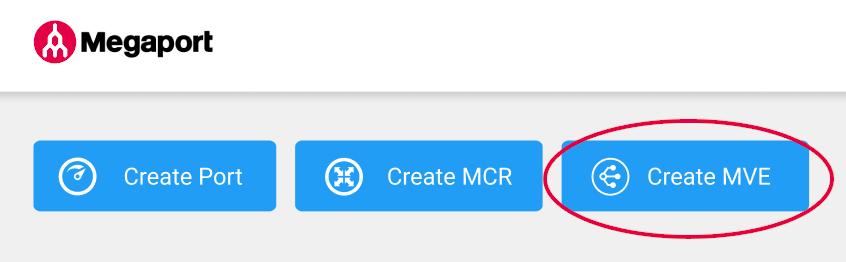
Klicken Sie auf MVE erstellen.
-
Wählen Sie Aruba EC-V aus.
-
Wählen Sie die Softwareversion aus.
Das MVE wird so konfiguriert, dass es mit dieser Version von Aruba kompatibel ist.
-
Klicken Sie auf Next (Weiter).
-
Geben Sie die Details des MVE an:
-
Location (Standort) – Wählen Sie den Standort des MVE.
Wählen Sie einen Standort, der geografisch nahe an Ihrer Zielniederlassung und/oder Ihren On-Premises-Standorten liegt.
Das ausgewählte Land muss ein Markt sein, in dem Sie bereits registriert sind.
Wenn Sie in dem Standort, an dem Sie das MVE bereitstellen, noch keinen Billing-Markt registriert haben, folgen Sie der Anleitung unter Aktivieren von Abrechnungsmärkten.
Sie können das Feld Suchen verwenden, um den Port-Namen, das Land, die Metro City oder die Adresse Ihres Ziel-Ports zu finden. Sie können auch nach Diversität-Zone filtern.
-
Diversity Zone (Diversität Zone) – Wählen Sie eine Diversität-Zone.
Sie können entweder Red oder Blue auswählen oder Auto wählen und Megaport die Zone für Sie auswählen lassen. Die ausgewählte oder zugewiesene Diversität-Zone wird in den Standortdetails während des restlichen Provisioning und am Ende auf der Zusammenfassungsseite angezeigt.
Weitere Informationen finden Sie unter MVE-Diversität. -
Size (Größe) – Wählen Sie eine Größe aus der Liste der verfügbaren Größen. Verfügbare Größen sind grün hervorgehoben und mit Available (Verfügbar) gekennzeichnet. Die Größen unterstützen unterschiedliche Anzahlen gleichzeitiger Verbindungen, und einzelne Partnerprodukt-Metriken können leicht variieren.
Hinweis
Wenn die gewünschte MVE-Größe nicht in der Liste erscheint, steht am ausgewählten Standort nicht genügend Kapazität zur Verfügung. Sie können entweder einen anderen Standort mit ausreichender Kapazität auswählen oder Ihren Account Manager kontaktieren, um Anforderungen zu besprechen.
-
Minimum Term (Mindestlaufzeit) – Wählen Sie Keine Mindestlaufzeit, 12 Monate, 24 Monate oder 36 Monate. Längere Laufzeiten führen zu einer geringeren monatlichen Gebühr. 12 Monate ist standardmäßig ausgewählt. Beachten Sie die Informationen auf dem Bildschirm, um vorzeitige Kündigungsgebühren (ETF) zu vermeiden.
Aktivieren Sie die Option Automatische Verlängerung der Mindestlaufzeit für Services mit einer Laufzeit von 12, 24 oder 36 Monaten, um den Vertrag am Ende des Vertrags automatisch zum gleichen rabattierten Preis und mit derselben Laufzeit zu verlängern. Wenn Sie den Vertrag nicht verlängern, am Ende der Laufzeit, geht der Vertrag automatisch für den folgenden Abrechnungszeitraum in einen Monat-zu-Monat-Vertrag zum gleichen Preis, ohne Laufzeitrabatte über.
Weitere Informationen finden Sie unter MVE Preise und Vertragsbedingungen.
-
-
Klicken Sie auf Next (Weiter).
-
Geben Sie die spezifischen Einstellungen für Aruba an:
-
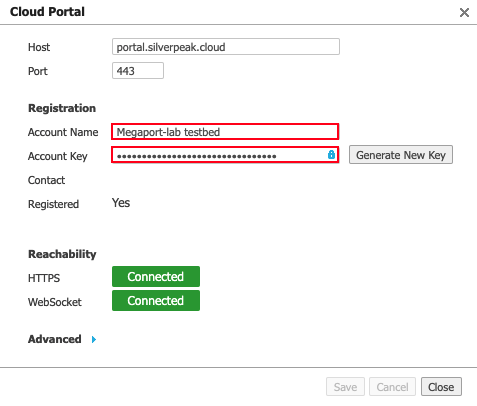
Orchestrator Account Name – Geben Sie den Account Name aus Aruba Orchestrator ein. Um Ihren Account Name anzuzeigen, melden Sie sich bei Orchestrator an und wählen Sie Orchestrator > Licensing | Cloud Portal.
-
Account Key – Geben Sie den Account Key aus Aruba Orchestrator ein. Der Schlüssel ist mit dem Account Name verknüpft. Um Ihren Account Key anzuzeigen, melden Sie sich bei Orchestrator an und wählen Sie Orchestrator > Licensing | Cloud Portal. Wenn in Orchestrator kein Schlüssel sichtbar ist, klicken Sie auf Generate Account Key.
-
System Tag – Aruba Orchestrator System Tags und vorkonfigurierte Templates registrieren den EC-V beim Cloud Portal und Orchestrator und ermöglichen es Orchestrator, neu erkannte EC-V-Appliances automatisch zu akzeptieren und zu konfigurieren. Geben Sie den Appliance/System Tag ein, den Sie beim Erstellen des Vorkonfigurations-Templates in Orchestrator angegeben haben.
-
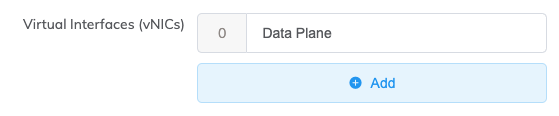
Virtuelle Schnittstellen (vNICs) – Jeder MVE ist standardmäßig mit einer vNIC namens Data Plane konfiguriert. Um den Namen zu ändern, überschreiben Sie einfach den Text Data Plane. Sie können den vNIC-Namen auch später ändern, nachdem der MVE bereitgestellt wurde.
Sie können dem MVE insgesamt fünf vNICs hinzufügen, einschließlich der standardmäßig hinzugefügten. Weitere Informationen finden Sie unter Arten von vNIC-Verbindungen.
So fügen Sie eine vNIC hinzu:
-
Klicken Sie auf + Hinzufügen.
-
Geben Sie einen Namen für die vNIC ein.
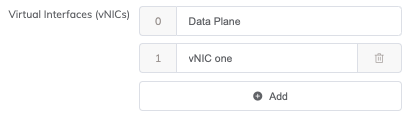
Hinweis
Wenn Sie die Anzahl der vNICs auf diesem MVE nach der Bereitstellung erhöhen oder verringern möchten, müssen Sie den gesamten MVE löschen und neu erstellen. Bei einem bereitgestellten MVE können Sie keine vNICs hinzufügen oder löschen.
-
-
Megaport Marketplace – Standardmäßig ist jeder Service privat für Ihr Unternehmen und nutzt Services aus dem Megaport Netzwerk für Ihre internen Unternehmens-, Team- und Ressourcenanforderungen. Wenn auf privat gesetzt, ist der Service im Megaport Marketplace nicht durchsuchbar; andere können jedoch weiterhin über einen Service Key eine Verbindung zu Ihnen herstellen. Die Sichtbarkeit im Megaport Marketplace wird über Ihr Megaport Marketplace-Profil gesteuert. Weitere Informationen dazu, wie Sie Ihren Service im Megaport Marketplace sichtbar machen, finden Sie unter Dienste zu Ihrem Profil hinzufügen.
-
-
Klicken Sie auf Next (Weiter).
-
Geben Sie optionale Einstellungen an:
-
MVE Name (MVE-Name) – Geben Sie einen Namen für das MVE ein, der leicht zu identifizieren ist, insbesondere wenn Sie mehr als eines bereitstellen möchten. Dieser Name erscheint im Megaport Portal.
Der MVE-Name wird automatisch basierend auf dem Standortnamen generiert und auf der Seite Zusammenfassung angezeigt. Sie können ihn überschreiben, indem Sie einen eigenen eingeben.
-
Service Level Reference (Service-Level-Referenz) (optional) – Geben Sie eine eindeutige Kennnummer für Ihren Megaport Service an, die für Abrechnungszwecke verwendet wird, z. B. eine Kostenstellennummer, eine eindeutige Kunden-ID oder eine Bestellnummer. Die Service-Level-Referenznummer erscheint für jeden Service im Abschnitt Produkt der Rechnung. Sie können dieses Feld auch für einen bestehenden Service bearbeiten.
-
Resource Tags (Ressourcen-Tags) – Sie können Ressourcen-Tags verwenden, um eigene Referenzmetadaten zu einem Megaport Dienst hinzuzufügen.
So fügen Sie einen Tag hinzu:- Klicken Sie auf Tags hinzufügen.
- Klicken Sie auf Neuen Tag hinzufügen.
- Geben Sie Details in die Felder ein:
- Schlüssel – String, maximale Länge 128. Zulässige Werte sind a-z 0-9 _ : . / \ -
- Wert – String, maximale Länge 256. Zulässige Werte sind a-z A-Z 0-9 _ : . @ / + \ - (Leerzeichen)
- Klicken Sie auf Speichern.
Wenn für diesen Dienst bereits Ressourcen-Tags vorhanden sind, können Sie sie verwalten, indem Sie auf Tags verwalten klicken.
Warnung
Fügen Sie niemals sensible Informationen in einem Ressourcen-Tag ein. Zu sensiblen Informationen gehören Befehle, die vorhandene Tag-Definitionen zurückgeben, und Informationen, die eine Person oder ein Unternehmen identifizieren.
-
-
Bestätigen Sie die Konfiguration und die Preise auf der Seite Zusammenfassung.
Der monatliche Preis richtet sich nach Standort und Größe.
-
Klicken Sie auf Add MVE (MVE hinzufügen).
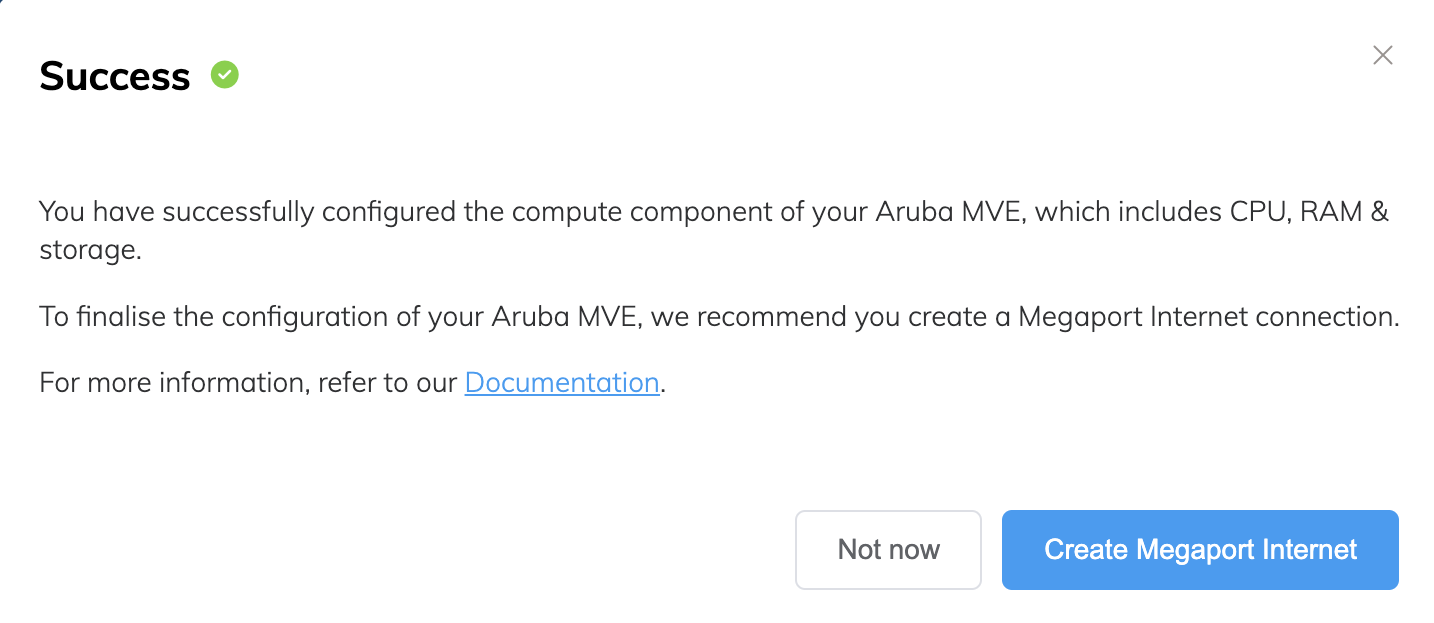
Sie werden aufgefordert, eine Megaport Internet-Verbindung zu erstellen. Eine Megaport Internet-Verbindung stellt die Konnektivität bereit und ermöglicht es MVE, sich zu registrieren und zu kommunizieren bei Aruba SD-WAN.
So erstellen Sie die Megaport Internet-Verbindung
-
Klicken Sie auf Megaport Internet erstellen, um fortzufahren (empfohlen), oder klicken Sie auf Not Now (Nicht jetzt), um den Internetzugang später bereitzustellen.
Hinweis
MVE benötigt Konnektivität zum Internet über die virtuelle Schnittstelle der Management-Ebene. Sie können entweder eine Megaport Internet-Verbindung bereitstellen oder eine Drittanbieter-Internetverbindung über ein privates VXC konfigurieren. Wir empfehlen nachdrücklich, für den initialen MVE-Start und die Bereitstellung eine Megaport Internet-Verbindung zu erstellen, um sicherzustellen, dass das MVE ordnungsgemäß bereitgestellt wird und funktioniert.
-
Wählen Sie den Ziel-Port (den Internet-Router) aus.
Das B-Ende einer Megaport Internet-Verbindung kann überall dort liegen, wo Megaport Internet verfügbar ist.
Sie können das Feld Suchen verwenden, um den Port-Namen, das Land, die Metro City oder die Adresse Ihres Ziel-Ports zu finden. Sie können auch nach Diversität-Zone filtern. -
Klicken Sie auf Next (Weiter).
-
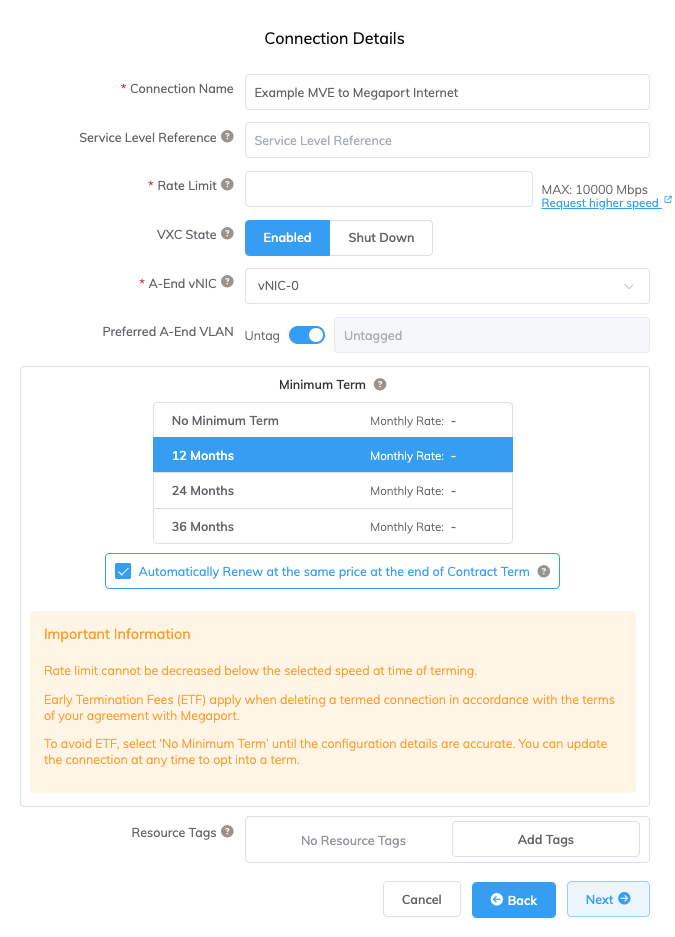
Geben Sie die Verbindungsdetails an:
-
Connection Name (Verbindungsname) – Der Name Ihrer Megaport Internet-Verbindung, der im Megaport Portal angezeigt wird.
-
Service Level Reference (Service-Level-Referenz) (optional) – Geben Sie eine eindeutige Kennnummer für Ihren Megaport Service an, die für Abrechnungszwecke verwendet wird, z. B. eine Kostenstellennummer, eine eindeutige Kunden-ID oder eine Bestellnummer. Die Service-Level-Referenznummer erscheint für jeden Service im Abschnitt Produkt der Rechnung. Sie können dieses Feld auch für einen bestehenden Service bearbeiten.
Tipp
Verwenden Sie dieselben Service Level Reference-Nummern für die Megaport Internet-Verbindung und das MVE, um das zusammengehörige Paar auf Ihrer Rechnung leichter zu identifizieren.
-
Rate Limit (Übertragungsratenlimit) – Die Geschwindigkeit Ihrer Verbindung in Mbit/s. Das Rate Limit (Übertragungsratenlimit) ist ab 20 Mbit/s konfigurierbar und kann in 1-Mbit/s-Schritten auf mehrere Gbit/s oder mehr skaliert werden. Verfügbare Geschwindigkeitsstufen können je nach Standort und Diensttyp variieren. Sie können die Geschwindigkeit nach dem Erstellen der Megaport Internet-Verbindung bei Bedarf ändern. Die monatlichen Abrechnungsdetails werden basierend auf Standort und Rate Limit (Übertragungsratenlimit) angezeigt.
-
VXC State (VXC-Status) – Wählen Sie Enabled (Aktiviert) oder Shut Down (Herunterfahren), um den Anfangszustand der Verbindung festzulegen. Weitere Informationen finden Sie unter Herunterfahren eines VXC für Failover-Tests.
Hinweis
Wenn Sie Shut Down (Herunterfahren) auswählen, fließt kein Datenverkehr über diesen Service und er verhält sich so, als wäre er im Megaport Netzwerk ausgefallen. Die Abrechnung für diesen Service bleibt aktiv und Ihnen werden weiterhin Kosten für diese Verbindung berechnet.
-
A-End vNIC – Wählen Sie vNIC-0 für den anfänglichen Verwaltungszugriff.
-
Preferred A-End VLAN (Bevorzugtes A-Ende-VLAN) (optional) – Klicken Sie auf Untag, um VLAN-Tagging zu entfernen und die erstmalige administrative Anmeldung am Gerät zu ermöglichen.
-
Minimum Term (Mindestlaufzeit) – Wählen Sie Keine Mindestlaufzeit, 12 Monate, 24 Monate oder 36 Monate. Längere Laufzeiten führen zu einer geringeren monatlichen Gebühr. 12 Monate ist standardmäßig ausgewählt. Beachten Sie die Informationen auf dem Bildschirm, um vorzeitige Kündigungsgebühren (ETF) zu vermeiden.
Aktivieren Sie die Option Automatische Verlängerung der Mindestlaufzeit für Services mit einer Laufzeit von 12, 24 oder 36 Monaten, um den Vertrag am Ende des Vertrags automatisch zum gleichen rabattierten Preis und mit derselben Laufzeit zu verlängern. Wenn Sie den Vertrag nicht verlängern, am Ende der Laufzeit, geht der Vertrag automatisch für den folgenden Abrechnungszeitraum in einen Monat-zu-Monat-Vertrag zum gleichen Preis, ohne Laufzeitrabatte über.
Weitere Informationen finden Sie unter Megaport Internet Preise und Vertragsbedingungen und Abrechnung für VXC, Megaport Internet und IX.
-
Resource Tags (Ressourcen-Tags) – Sie können Ressourcen-Tags verwenden, um eigene Referenzmetadaten zu einem Megaport Dienst hinzuzufügen.
So fügen Sie einen Tag hinzu:- Klicken Sie auf Tags hinzufügen.
- Klicken Sie auf Neuen Tag hinzufügen.
- Geben Sie Details in die Felder ein:
- Schlüssel – String, maximale Länge 128. Zulässige Werte sind a-z 0-9 _ : . / \ -
- Wert – String, maximale Länge 256. Zulässige Werte sind a-z A-Z 0-9 _ : . @ / + \ - (Leerzeichen)
- Klicken Sie auf Speichern.
Wenn für diesen Dienst bereits Ressourcen-Tags vorhanden sind, können Sie sie verwalten, indem Sie auf Tags verwalten klicken.
Warnung
Fügen Sie niemals sensible Informationen in einem Ressourcen-Tag ein. Zu sensiblen Informationen gehören Befehle, die vorhandene Tag-Definitionen zurückgeben, und Informationen, die eine Person oder ein Unternehmen identifizieren.
-
-
Klicken Sie auf Next (Weiter), um zur Zusammenfassung der Verbindungsdetails zu gelangen.
- Klicken Sie auf Add VXC (VXC hinzufügen), um die Verbindung zu bestellen.
- Klicken Sie im Bereich Configured Services auf Review Order (Bestellung prüfen).
- Wenn Sie einen Promo-Code haben, klicken Sie auf Add Promo Code (Promo-Code hinzufügen), geben Sie ihn ein und klicken Sie dann auf Add Code (Code hinzufügen).
- Klicken Sie auf Order Now (Jetzt bestellen).
Die Bestellung des MVE stellt die Appliance bereit und weist IP-Adressen aus dem Megaport SDN zu. Die Bereitstellung des MVE dauert nur wenige Minuten. Im Zuge der Bereitstellung wird ein Aruba EdgeConnect (EC-V) gestartet.
Anzeigen des MVE
Sie können das MVE im Orchestrator und im Megaport Portal anzeigen.
Anzeigen im Orchestrator
Das MVE wird jetzt über Aruba Orchestrator verwaltet und kann in der Liste der Discovered Devices angezeigt werden.
So zeigen Sie ein MVE im Orchestrator an
- Melden Sie sich beim Orchestrator an.
- Wählen Sie Orchestrator > Configuration > Deployment.
-
Klicken Sie auf das Bearbeiten-Symbol neben der Appliance.
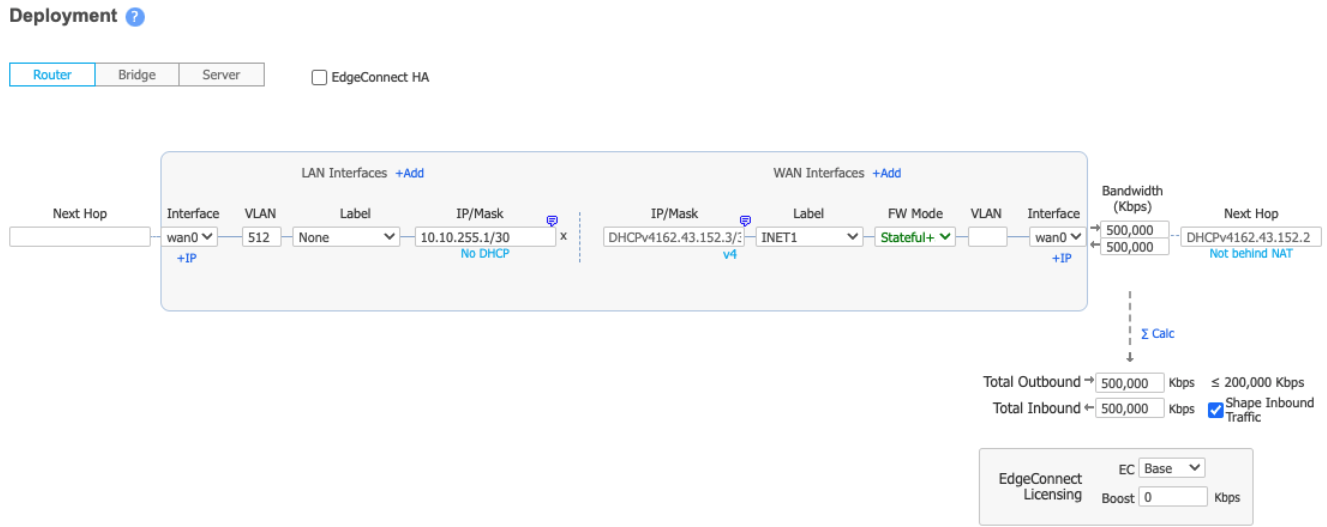
Wenn Ihr Netzwerk wächst, können Sie die Vorlage klonen und ändern, um sie für andere EC-V-Bereitstellungen wiederzuverwenden, wobei Sie jedem EC-V einen eindeutigen Systemtag zuweisen.
Anzeigen im Megaport Portal
Nach dem Erstellen des MVE können Sie es im Megaport Portal auf der Services-Seite anzeigen. Sie können auch die zugewiesenen öffentlichen IP-Adressen anzeigen.
So zeigen Sie ein MVE im Megaport Portal an
- Rufen Sie die Seite Services auf.
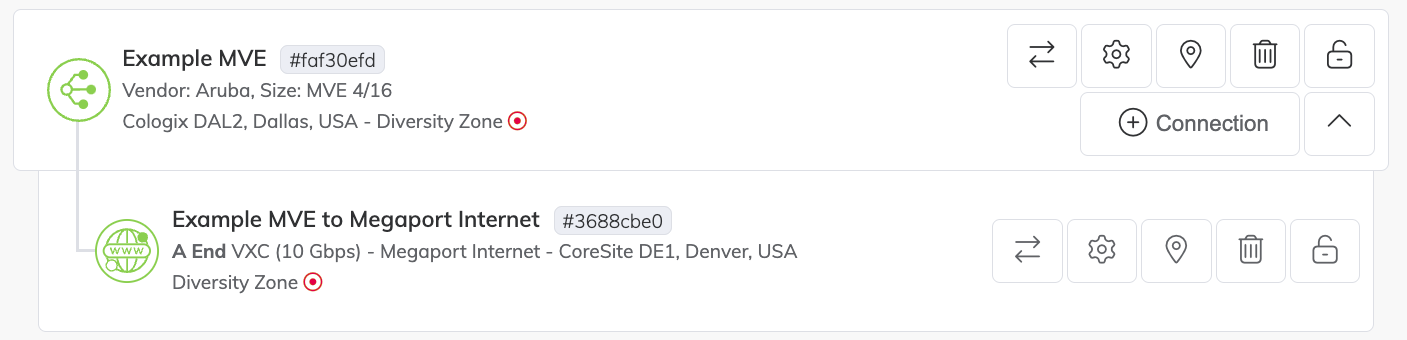
Das Megaport Internet-Symbol unterscheidet sich im Megaport Portal von einem standardmäßigen VXC-Symbol, wie im Bild dargestellt.
Weitere Informationen zur Services-Seite finden Sie unter Die Services-Seite verstehen.
Aktualisieren der Megaport Internet-Verbindung
-
Klicken Sie auf das Zahnradsymbol neben der Megaport Internet-Verbindung im Megaport Portal, um Änderungen vorzunehmen.
Sie können die Megaport Internet-Verbindungsdetails ändern, einschließlich Verbindungsname, Rate Limit (Übertragungsratenlimit), VLAN-ID, Rechnungsreferenz, Verbindungsstatus und Vertragsbedingungen. Nach dem Senden werden diese Änderungen in wenigen Minuten wirksam.
Um die Megaport Internet-Verbindung zu löschen, klicken Sie auf das Papierkorbsymbol. Weitere Informationen finden Sie unter Beenden einer Megaport Internet-Verbindung.
Um die Megaport Internet-Verbindung zu sperren oder zu entsperren, klicken Sie auf das Vorhängeschloss-Symbol.
So zeigen Sie die dem MVE zugewiesenen öffentlichen IP-Adressen an
- Klicken Sie auf das Zahnradsymbol
 neben der Megaport Internet-Verbindung.
Der Bildschirm Connection Configuration wird angezeigt. Von hier aus können Sie alle Details der Megaport Internet-Verbindung ändern.
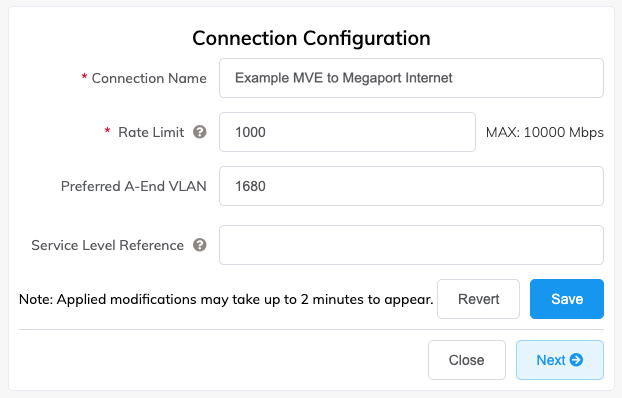
- Wählen Sie die Registerkarte Details aus.
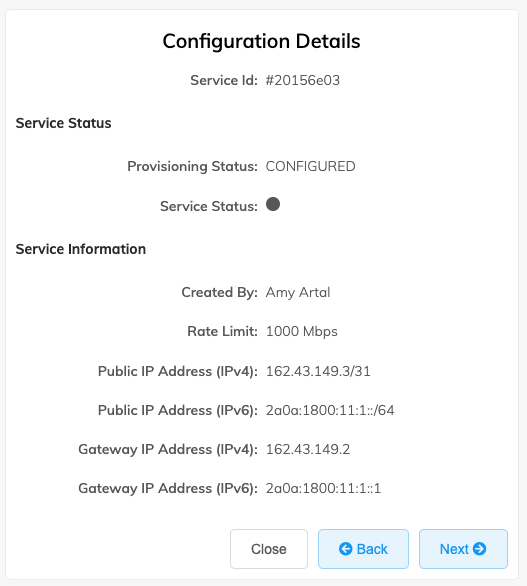
- Suchen Sie die öffentliche IP-Adresse (IPv4 oder IPv6).
Dies sind die dem MVE zugewiesenen öffentlichen IP-Adressen.
Wenn Sie Orchestrator so konfiguriert haben, dass die EC-V-Appliance automatisch genehmigt und aktualisiert wird, sehen Sie das EC-V unter Discovered Appliances. Andernfalls müssen Sie sie manuell genehmigen und ein Upgrade der Software auf Version 9.1.0.0_91199 durchführen.
So genehmigen und upgraden Sie die neue EC-V-Appliance
Bevor Aruba Orchestrator das EC-V in die Liste der verwalteten Appliances aufnimmt, müssen Sie es manuell genehmigen.
-
Melden Sie sich bei Ihrem Enterprise-Aruba-Orchestrator-System an.
-
Wählen Sie Configuration > Discovery | Discovered Appliances oder klicken Sie oben rechts auf dem Bildschirm auf Appliances Discovered.
Sie sehen ein neues Gerät, das auf Genehmigung wartet.

- Klicken Sie neben dem neuen Gerät auf Approve.
Der Bildschirm Upgrade Appliance wird angezeigt. MVE erfordert, dass Sie Aruba Orchestrator mindestens auf Version 9 oder höher upgraden.
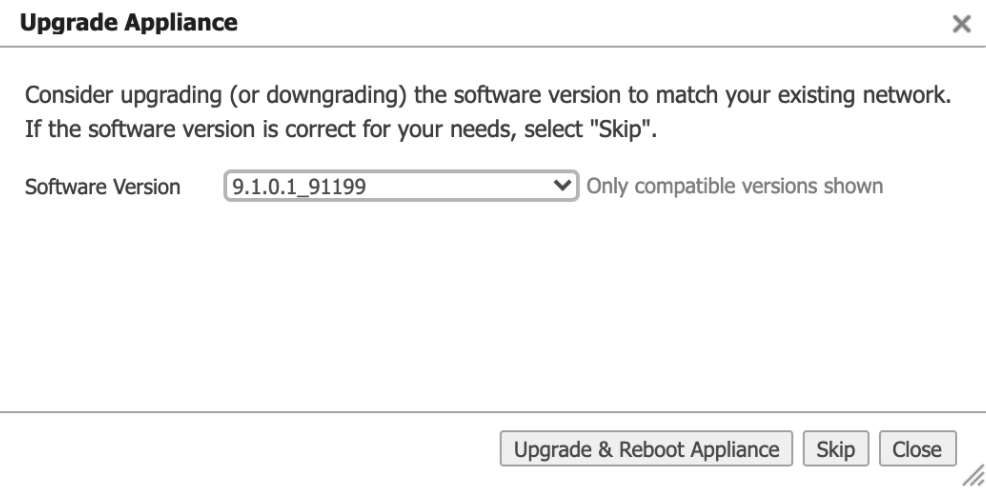
- Wählen Sie in der Dropdown-Liste eine 9.x-Softwareversion aus, die mit Ihrer Orchestrator-Version kompatibel ist.
- Klicken Sie auf Upgrade & Reboot Appliance.
Der Upgrade- und Neustartvorgang dauert ungefähr 5 bis 10 Minuten. - Klicken Sie auf Schließen, wenn das Upgrade abgeschlossen ist.
- Klicken Sie im Bildschirm Discovered Devices auf Refresh Discovery Information, um die neue Softwareversion zu überprüfen.
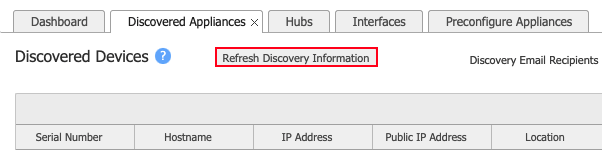
- Klicken Sie auf Approve.
Der Bildschirm Upgrade Appliance zeigt an, dass keine Upgrades verfügbar sind, was bestätigt, dass Orchestrator auf dem neuesten Stand ist. - Klicken Sie auf Skip.
- Klicken Sie im Bildschirm Apply Appliance Preconfiguration auf Run Manual Configuration Wizard.
Sie können auch eine Vorabkonfigurationsvorlage auswählen, sofern verfügbar. - Geben Sie die Appliance-Details an:
- Hostname – Megaport weist standardmäßig einen Hostnamen zu, dies ist jedoch ein Freitextfeld, in dem Sie einen leicht identifizierbaren Namen für diese Appliance vergeben können.
- Group – Geben Sie entsprechend den Anforderungen Ihres Netzwerks einen Gruppennamen für die Appliance an.
- Admin Password – Geben Sie ein sicheres Passwort an und bestätigen Sie es.
- Serial Number – Diese Nummer wird standardmäßig zugewiesen.
Die restlichen Felder sind optional.
- Klicken Sie auf Next (Weiter).
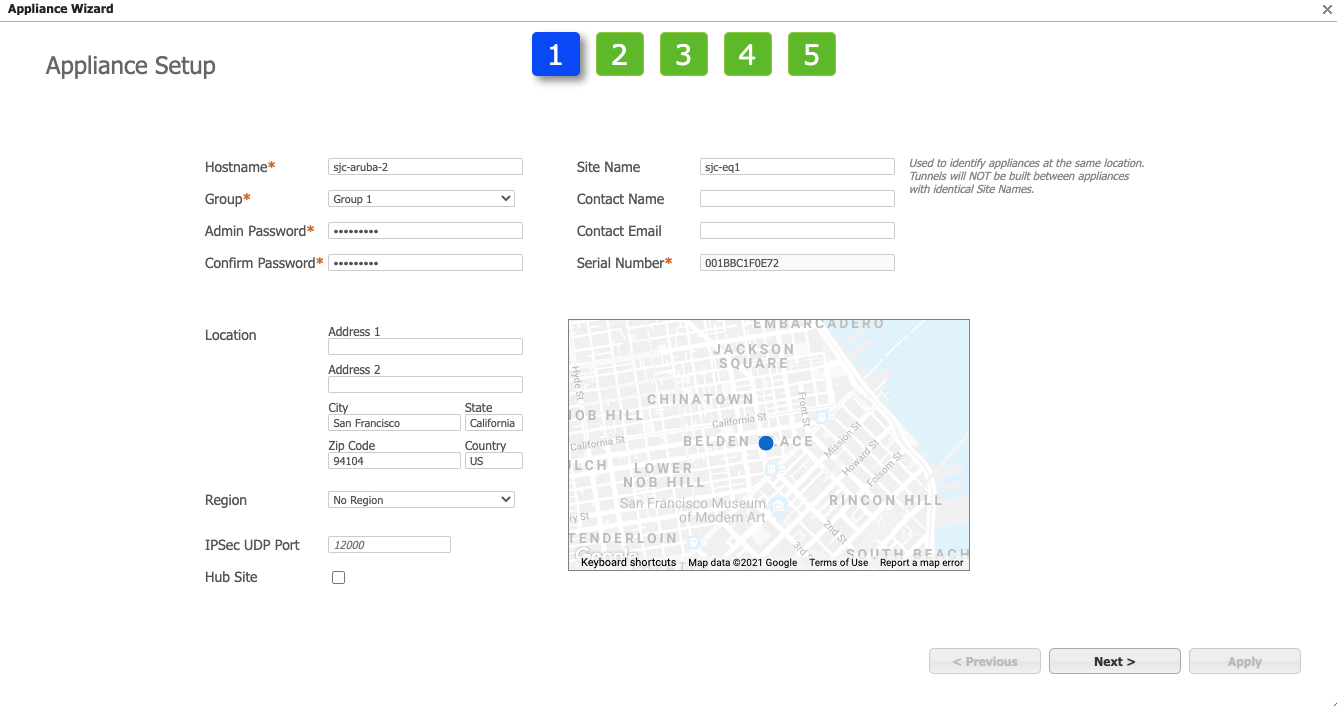
- Wählen Sie in der Dropdown-Liste Deployment Profile ein Profil aus, oder klicken Sie auf Next (Weiter), um zu überspringen.
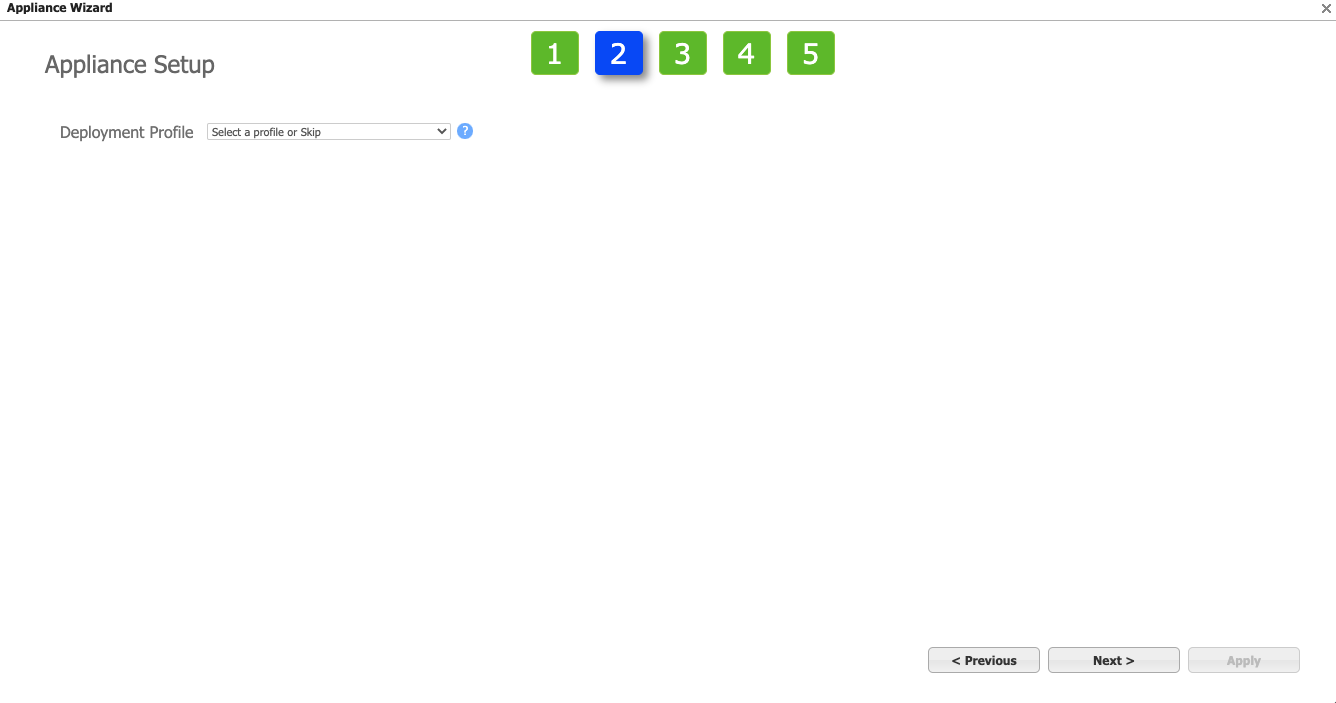
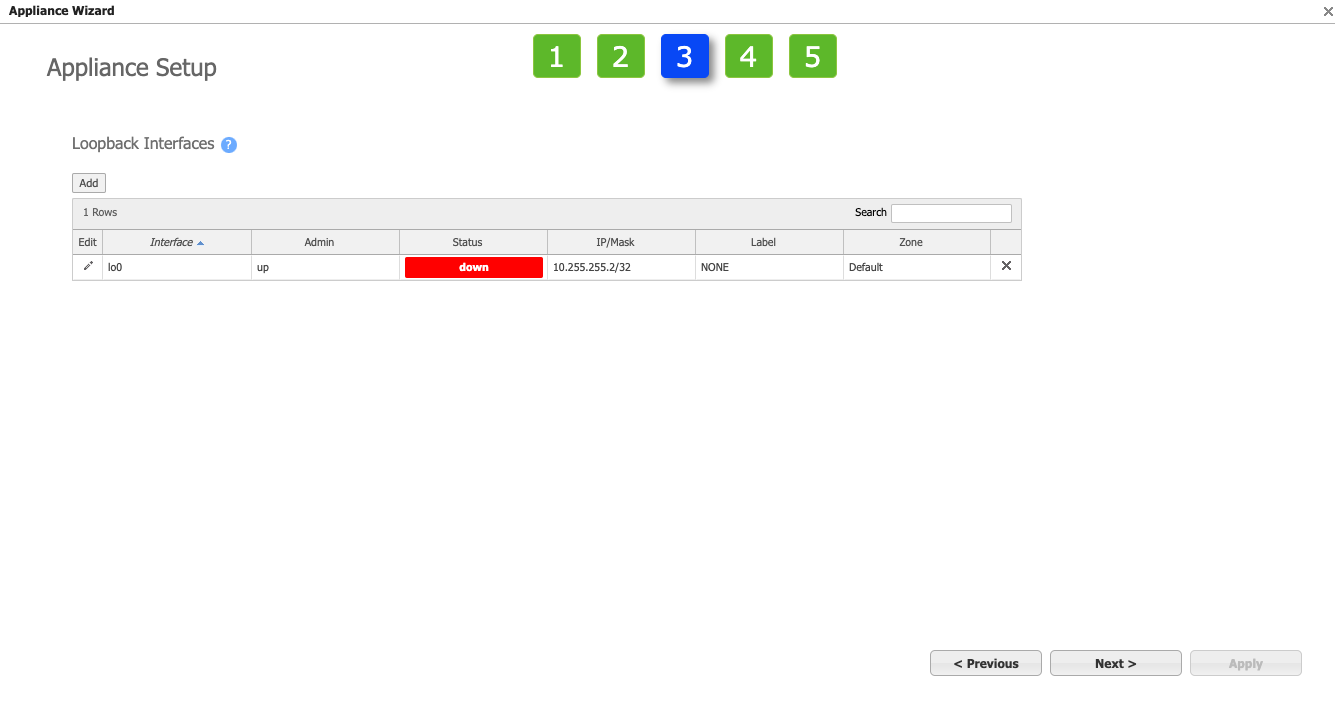
- (Optional) Klicken Sie auf Add (Hinzufügen), um eine Loopback-Schnittstelle und IP-Adresse hinzuzufügen, die Ihren Netzwerkanforderungen entspricht, oder klicken Sie auf Next (Weiter).
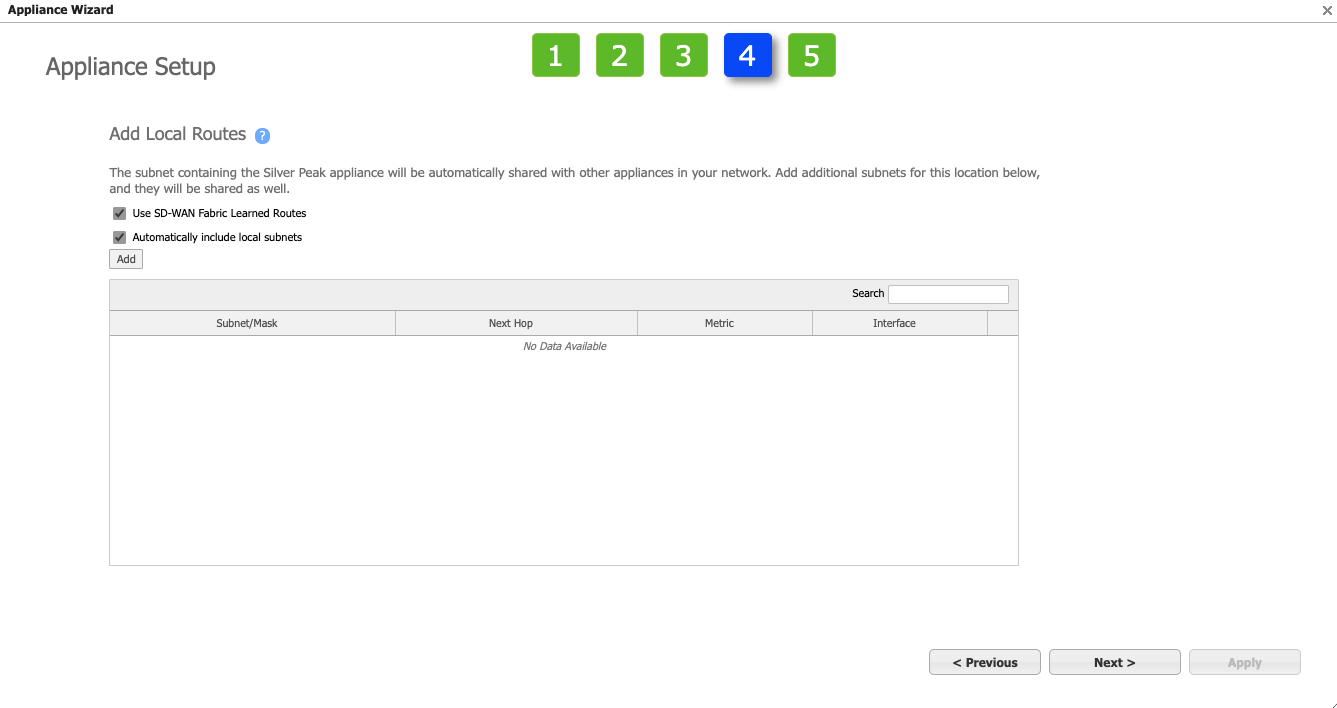
- Wählen Sie entsprechend Ihren Netzwerkanforderungen Use SD-WAN Fabric Learned Routes und/oder Automatically include local subnets aus und klicken Sie auf Next (Weiter).
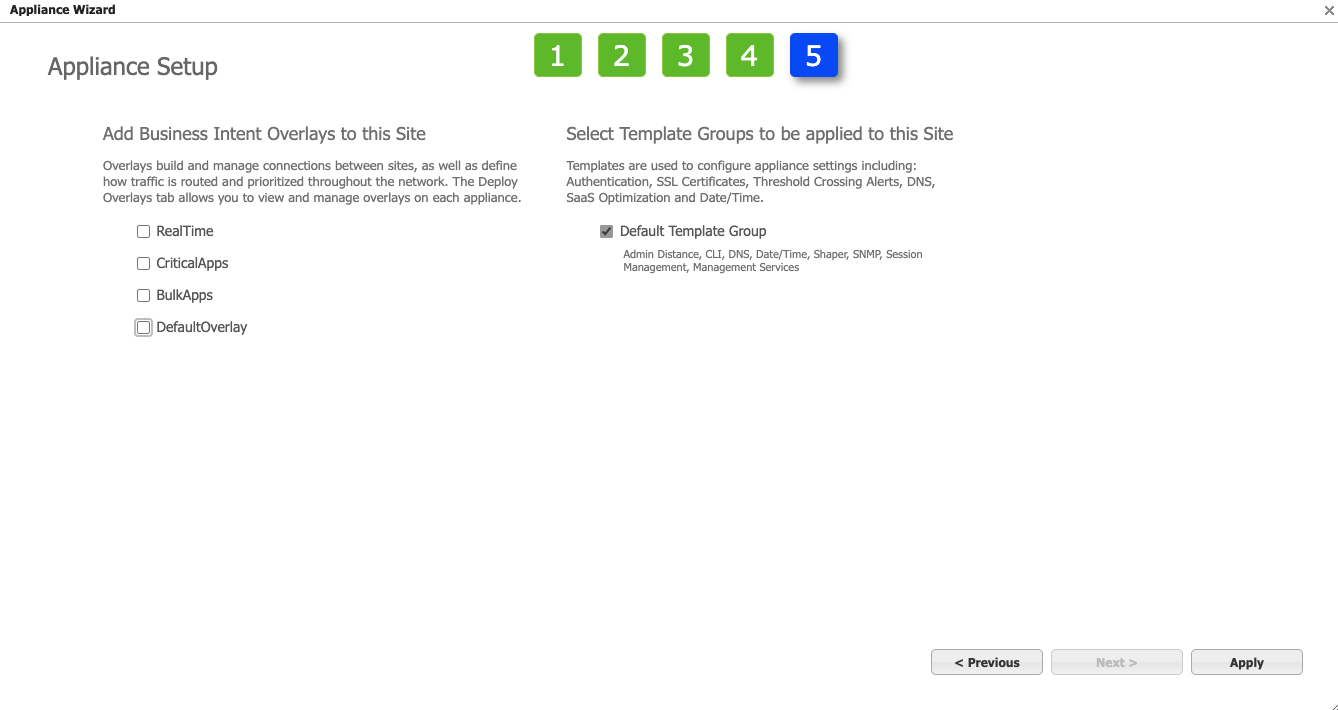
- Wählen Sie entsprechend Ihren Netzwerkanforderungen die passenden Optionen unter Add Business Intent Overlays to this Site und Select Template Groups to be applied to this Site aus bzw. ab.
Beachten Sie, dass eine falsche Konfiguration von Overlays und/oder Labels zu Kommunikationsfehlern im Orchestrator führen kann. Weitere Informationen finden Sie in der Aruba-Dokumentation.
- Klicken Sie auf Anwenden.
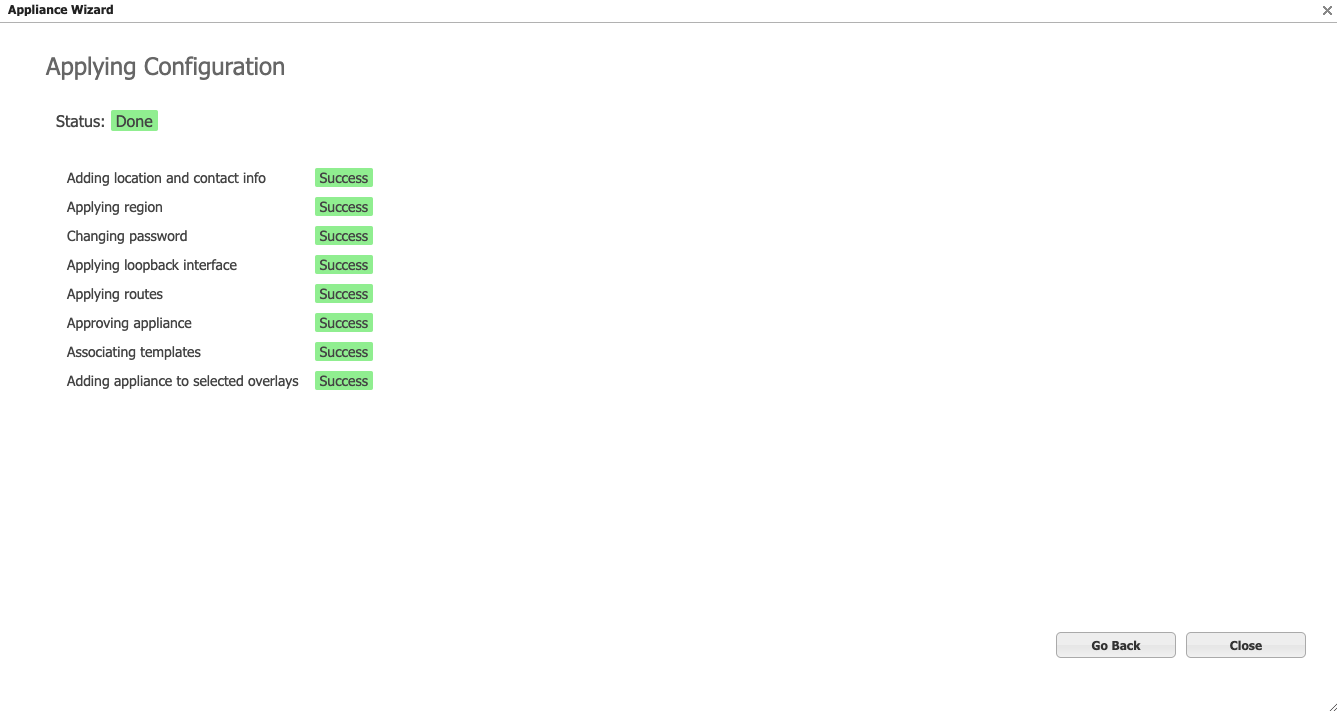
Der Appliance Wizard wendet die Konfigurationsupdates auf die MVE EC-V-Appliance an.
- Klicken Sie auf Schließen.
Die Appliance wird jetzt über Aruba Orchestrator verwaltet und kann in der Liste der Discovered Devices angezeigt werden.
Nächste Schritte
Nachdem das MVE mit dem Status Aktiv bereitgestellt wurde, besteht der nächste Schritt darin, VXC mit einem Cloud Service Provider (CSP), einem lokalen Anschluss oder einem Netzwerk eines Drittanbieters zu verbinden. Optional können Sie einen physischen Port über einen privaten VXC mit dem MVE verbinden oder eine Verbindung zu einem Service Provider im Megaport Marketplace herstellen.