Verbindung zu Wasabi mit Megaport
Megaport macht es einfach, schnelle, sichere und private Verbindungen zwischen Ihrem Rechenzentrum, der Cloud und Wasabi bereitzustellen. Wir bieten dedizierte Konnektivität zu Wasabi über unser globales Software-Defined Network (SDN) von Hunderten von Standorten weltweit. Über private Konnektivität, die das öffentliche Internet umgeht, profitieren Unternehmen von:
- Höherer Netzwerkleistung, Konsistenz und Vorhersehbarkeit
- Optimierten und beschleunigten Workloads und Datenmigrationen
- Verbesserter Daten- und Betriebssicherheit
Megaport bietet eine leistungsstarke Lösung für Unternehmen, um ihre IT-Umgebungen über eine Mischung aus On-Premises-Standorten, Colocation, privater und öffentlicher Cloud mit Wasabi zu interconnecten.
Unternehmen haben die Kontrolle und die Möglichkeit, mehrere VXCs zu Wasabi von einem einzigen Standort aus einzurichten, und erhalten so die Skalierbarkeit und Agilität, die als Reaktion auf sich wandelnde Geschäftsanforderungen erforderlich ist.

Funktionsweise
Wasabi besteht aus einer physischen Netzwerkverbindung an mehreren Wasabi-DCs (PoPs) auf der ganzen Welt. Diese PoPs befinden sich in Einrichtungen, die von Colocation-Rechenzentren betrieben werden, in denen Megaport aktiviert ist.
Physische Glasfaserverbindungen (NNIs) zwischen Megaport und Wasabi werden an jedem Standort hergestellt. Diese physischen Verbindungen werden zwischen Wasabi und Megaport aufrechterhalten.
Sie können Zugriffsdienste auf das Megaport Netzwerk entweder über Ports (DC to Cloud), MCR (Cloud to Cloud) oder MVE (Branch to Cloud) erwerben. Über Ihr Megaport Konto können VXCs in Schritten von 1 Mbps bis zur maximal verfügbaren Kapazität für Ihren Standort bestellt werden.
Verfügbarkeit
Für Wasabi aktivierte Regionen
Kunden können sich über Megaport in den USA, EMEA und Asien-Pazifik mit Wasabi verbinden – unabhängig von der aktivierten Region.
USA
Dallas, Ashburn, Portland
EMEA
Amsterdam, Frankfurt, London, Mailand
Asien-Pazifik
Sydney
Erstellen einer Wasabi Direct Connect Verbindung
Um eine Verbindung von einem Megaport Port zu einem Wasabi-Clouddienst zu erstellen, benötigen Sie einen Service Key. Wasabi erzeugt den Service Key auf Anfrage.
So bestellen Sie
-
Bestehende Wasabi-Kunden müssen ihren Wasabi Account Manager oder Pre-Sales-Architekten kontaktieren, um eine Verbindung herzustellen. Neue Kunden können Wasabi über deren Website kontaktieren, um Optionen zu besprechen.
-
Wasabi stellt einen eindeutigen Service Key bereit. Dieser Schlüssel ist eindeutig für Ihr Unternehmen und enthält Wasabis VLAN-ID, Geschwindigkeit und Cloud-Peering-Standort.
-
Erstellen Sie mithilfe des Service Keys im Megaport Portal eine Verbindung zu Wasabi Direct Connect. Daten wie VLAN-ID, Geschwindigkeit und Wasabi-Peering-Standort werden automatisch aus den vom Service Key bereitgestellten Daten übernommen.
-
Beginnen Sie mit dem Hochladen von Daten zu Wasabi.
Erstellen einer Verbindung zu Wasabi Direct Connect im Megaport Portal
Nachdem Sie Ihren eindeutigen Service Key von Wasabi erhalten haben, erstellen Sie Ihre Verbindung zu Wasabi Direct Connect im Megaport Portal. Die folgenden Anweisungen helfen Ihnen beim Erstellen der Verbindung.
So erstellen Sie eine Verbindung zu Wasabi Direct Connect
-
Stellen Sie sicher, dass Sie Ihren Wasabi Service Key haben.
Hinweis
Wenn Sie den von Wasabi erstellten Service Key verwenden, sind Sie für alle VXC-Gebühren verantwortlich.
-
Wechseln Sie im Megaport Portal zur Seite Services.
-
Wählen Sie den Port aus, den Sie verwenden möchten. Wenn Sie noch keinen Port erstellt haben, siehe Erstellen eines Ports.
- Fügen Sie eine Wasabi-Verbindung für den Port hinzu.
Wenn dies die erste Verbindung für den Port ist, klicken Sie auf die Kachel Wasabi Technologies. Die Kachel ist eine Abkürzung zur Konfigurationsseite.

Alternativ klicken Sie auf +Connection (+Verbindung), klicken Sie auf Cloud und klicken Sie auf Wasabi Technologies.

-
Geben Sie den von Wasabi bereitgestellten Service Key in das Feld Megaport Service Key ID ein.
Megaport validiert den Schlüssel. Weitere Informationen zur Verwendung eines Service Keys finden Sie unter Einrichten von Service Keys. -
Klicken Sie auf Next (Weiter).
-
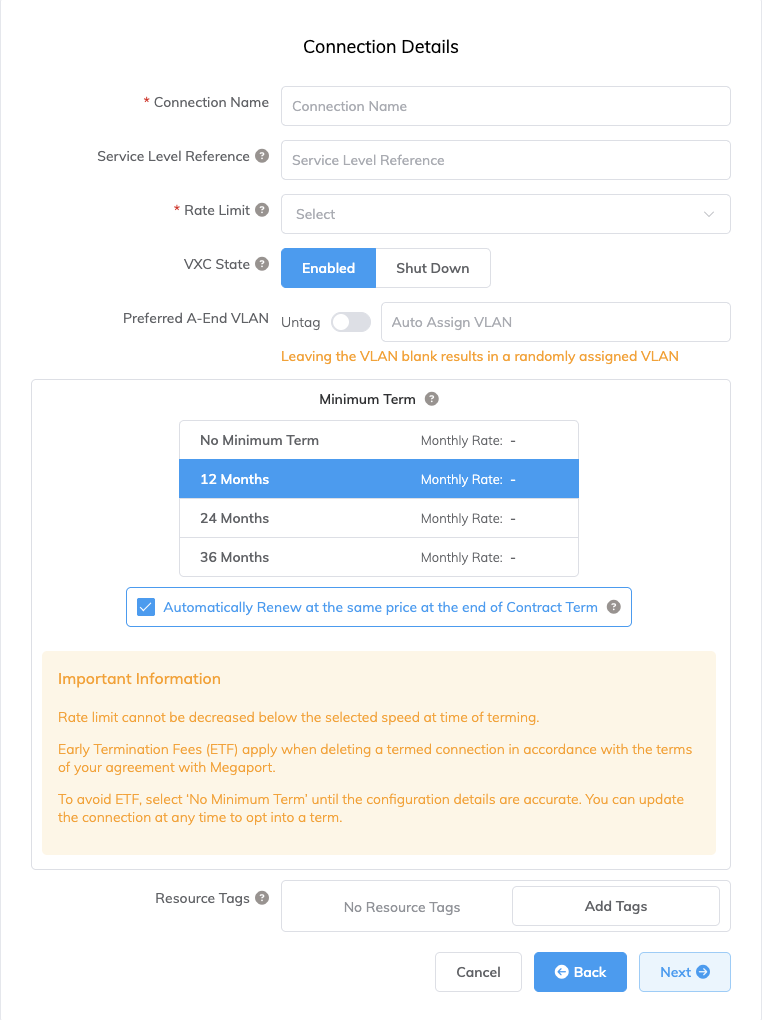
Geben Sie die Verbindungsdetails an:
-
Connection Name (Verbindungsname) – Der Name Ihres VXC, der im Megaport Portal angezeigt wird.
-
Service Level Reference (Service-Level-Referenz) (optional) – Geben Sie eine eindeutige Kennnummer für Ihren Megaport Service an, die für Abrechnungszwecke verwendet wird, z. B. eine Kostenstellennummer, eine eindeutige Kunden-ID oder eine Bestellnummer. Die Service-Level-Referenznummer erscheint für jeden Service im Abschnitt Produkt der Rechnung. Sie können dieses Feld auch für einen bestehenden Service bearbeiten.
-
Rate Limit (Übertragungsratenlimit) – Die Geschwindigkeit Ihrer Verbindung in Mbps. Geben Sie eine Geschwindigkeit für Ihre Verbindung in Mbps an, bis zum maximal zulässigen Wert basierend auf dem maximalen Limit, das durch den Service Key definiert ist.
-
VXC State (VXC-Status) – Wählen Sie Enabled (Aktiviert) oder Shut Down (Herunterfahren), um den anfänglichen Status der Verbindung festzulegen. Weitere Informationen finden Sie unter Ein VXC für Failover-Tests herunterfahren.
Hinweis
Wenn Sie Shut Down (Herunterfahren) auswählen, fließt kein Datenverkehr über diesen Service und er verhält sich so, als wäre er im Megaport Netzwerk ausgefallen. Die Abrechnung für diesen Service bleibt aktiv und Ihnen werden weiterhin Kosten für diese Verbindung berechnet.
-
Preferred A-End VLAN (Bevorzugtes A-Ende-VLAN) (optional) – Geben Sie eine ungenutzte VLAN-ID für diese Verbindung an.
Diese muss auf diesem Port eindeutig sein und kann im Bereich von 2 bis 4093 liegen. Wenn Sie eine bereits verwendete VLAN-ID angeben, zeigt das System die nächste verfügbare VLAN-Nummer an. Die VLAN-ID muss eindeutig sein, um mit der Bestellung fortzufahren. Wenn Sie keinen Wert angeben, weist Megaport eine zu.Alternativ können Sie auf Untag klicken, um das VLAN-Tagging für diese Verbindung zu entfernen. Die untagged Option beschränkt Sie auf nur einen VXC, der auf diesem Port bereitgestellt wird. Sie müssen untagged VLANs verwenden, wenn Sie eine MACsec-Verbindung erstellen.
-
Minimum Term (Mindestlaufzeit) – Wählen Sie Keine Mindestlaufzeit, 12 Monate, 24 Monate oder 36 Monate. Längere Laufzeiten führen zu einer geringeren monatlichen Gebühr. 12 Monate ist standardmäßig ausgewählt. Beachten Sie die Informationen auf dem Bildschirm, um vorzeitige Kündigungsgebühren (ETF) zu vermeiden.
Aktivieren Sie die Option Automatische Verlängerung der Mindestlaufzeit für Services mit einer Laufzeit von 12, 24 oder 36 Monaten, um den Vertrag am Ende des Vertrags automatisch zum gleichen rabattierten Preis und mit derselben Laufzeit zu verlängern. Wenn Sie den Vertrag nicht verlängern, am Ende der Laufzeit, geht der Vertrag automatisch für den folgenden Abrechnungszeitraum in einen Monat-zu-Monat-Vertrag zum gleichen Preis, ohne Laufzeitrabatte über.
Weitere Informationen finden Sie unter VXC Preise und Vertragsbedingungen und Abrechnung für VXC, Megaport Internet und IX.
-
Resource Tags (Ressourcen-Tags) – Sie können Ressourcen-Tags verwenden, um eigene Referenzmetadaten zu einem Megaport Dienst hinzuzufügen.
So fügen Sie einen Tag hinzu:- Klicken Sie auf Tags hinzufügen.
- Klicken Sie auf Neuen Tag hinzufügen.
- Geben Sie Details in die Felder ein:
- Schlüssel – String, maximale Länge 128. Zulässige Werte sind a-z 0-9 _ : . / \ -
- Wert – String, maximale Länge 256. Zulässige Werte sind a-z A-Z 0-9 _ : . @ / + \ - (Leerzeichen)
- Klicken Sie auf Speichern.
Wenn für diesen Dienst bereits Ressourcen-Tags vorhanden sind, können Sie sie verwalten, indem Sie auf Tags verwalten klicken.
Warnung
Fügen Sie niemals sensible Informationen in einem Ressourcen-Tag ein. Zu sensiblen Informationen gehören Befehle, die vorhandene Tag-Definitionen zurückgeben, und Informationen, die eine Person oder ein Unternehmen identifizieren.
-
-
Klicken Sie auf Next (Weiter).
Die Zusammenfassungsseite erscheint und enthält die monatlichen Kosten.

- Klicken Sie auf Zurück, um Änderungen vorzunehmen, oder klicken Sie auf Add VXC (VXC hinzufügen).
Sobald Sie diese Konfiguration abgeschlossen haben, können Sie zusätzliche VXCs konfigurieren oder mit dem Bestellvorgang fortfahren. - Wiederholen Sie diese Schritte, um weitere VXCs bereitzustellen.
- Überprüfen Sie die Details und klicken Sie auf Review Order (Bestellung prüfen).
- Klicken Sie auf Order Now (Jetzt bestellen), um den Bestellvorgang abzuschließen.
Häufig gestellte Fragen (FAQs) zu Wasabi
Bietet Wasabi BYOIP an?
Wasabi unterstützt BGP-Ankündigungen mit sowohl öffentlichen IP-Adressen als auch RFC1918-Adressen.
Was ist, wenn ich mich nicht an einem Wasabi-Standort befinde?
Sie müssen sich nicht in derselben Einrichtung wie Wasabi befinden; Sie können einen VXC zu dem nächstgelegenen Wasabi-Standort Ihrer Wahl einrichten. Sie können sich mit Wasabi verbinden, unabhängig von Ihrem A-End-Standort im Megaport Netzwerk.
Wie stelle ich Redundanz zwischen meinem Rechenzentrum und Wasabi her?
Wir empfehlen, separate VXCs zwischen zwei verschiedenen Wasabi-Standorten mit zwei entsprechenden Ports in jedem Megaport-fähigen Rechenzentrum einzurichten.
Sind meine Bandbreiten festgelegt?
Bandbreiten von 10 Mbps bis zu mehreren Gbps werden unterstützt.
Unterstützt Wasabi öffentliche und private ASNs?
Ja.