Verbinden von MVEs, die mit Peplink FusionHub integriert sind
In diesem Thema wird beschrieben, wie ein Megaport Virtual Edge (MVE), das mit Peplink FusionHub integriert ist, mit einem anderen MVE verbunden wird.
Diese Bereitstellung nutzt das private Software-Defined Network (SDN) von Megaport, um die Abhängigkeit vom Internet zu reduzieren und Unternehmensstandorte zu verbinden.
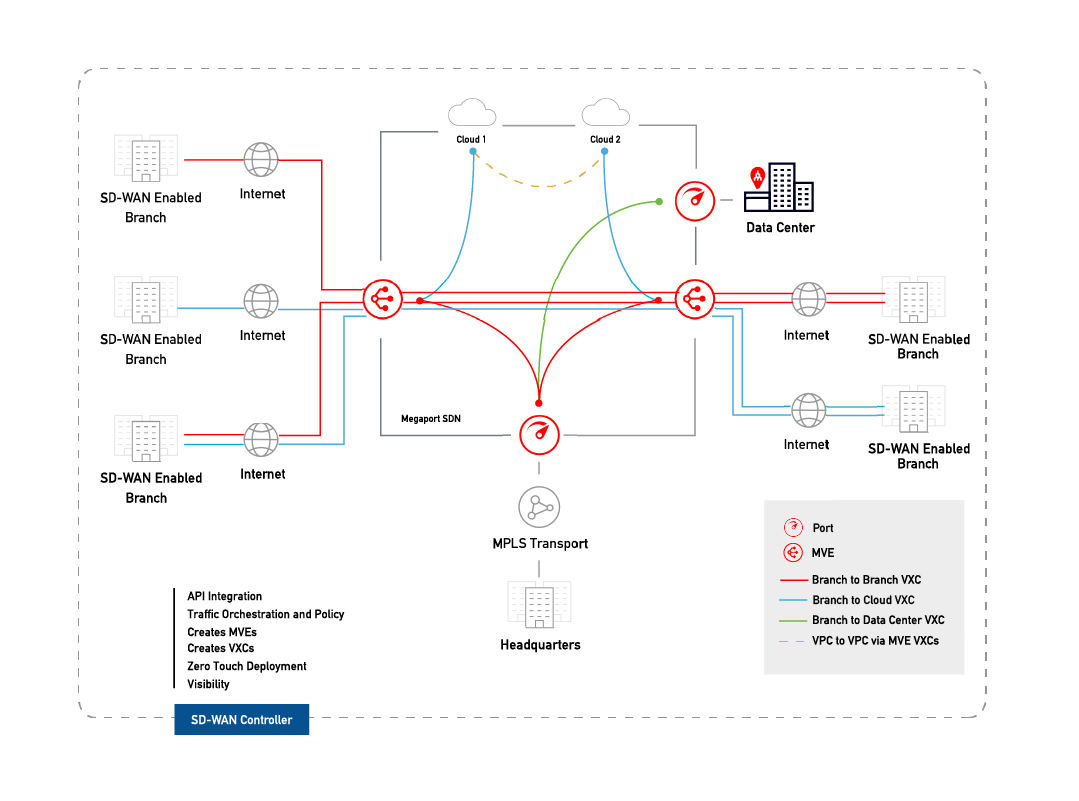
Wenn zwei MVEs konfiguriert sind, können Sie eine private VXC erstellen, um sie über das Megaport Netzwerk zu verbinden, ohne dass physische Infrastruktur erforderlich ist. Eine VXC ist im Wesentlichen eine private Point-to-Point-Ethernet-Verbindung zwischen einem A-End MVE und einem B-End MVE.
Hinweis
Die internetseitige Schnittstelle eines MVE kann über das öffentliche Internet die internetseitige Schnittstelle eines anderen MVE erreichen. Das heißt, Sie können Datenverkehr von MVE zu MVE in verschiedenen Metros über das Internet austauschen. Das grundlegende Verbindungsmodell besteht aus einem MVE in einem Metro, der über eine Megaport Internet Verbindung mit einem MVE in einem anderen Metro verbunden wird. Die Konnektivität besteht aus einer vom Kunden / Partner verwalteten Verbindung, nicht von Megaport verwaltet. Weitere Informationen finden Sie unter Megaport Internet Übersicht.
Bevor Sie beginnen
Stellen Sie zwei MVEs an unterschiedlichen Standorten bereit. Wenn Sie noch keine MVEs erstellt haben, siehe Erstellen eines MVE mit Peplink-Integration.
Erstellen einer VXC zwischen zwei MVEs
Eine private VXC-Bereitstellung zwischen zwei MVEs, die mit Peplink FusionHub integriert sind, beginnt im Megaport Portal. Um die Konfiguration abzuschließen, verwenden Sie die Peplink InControl2-Portal.
So erstellen Sie eine VXC
-
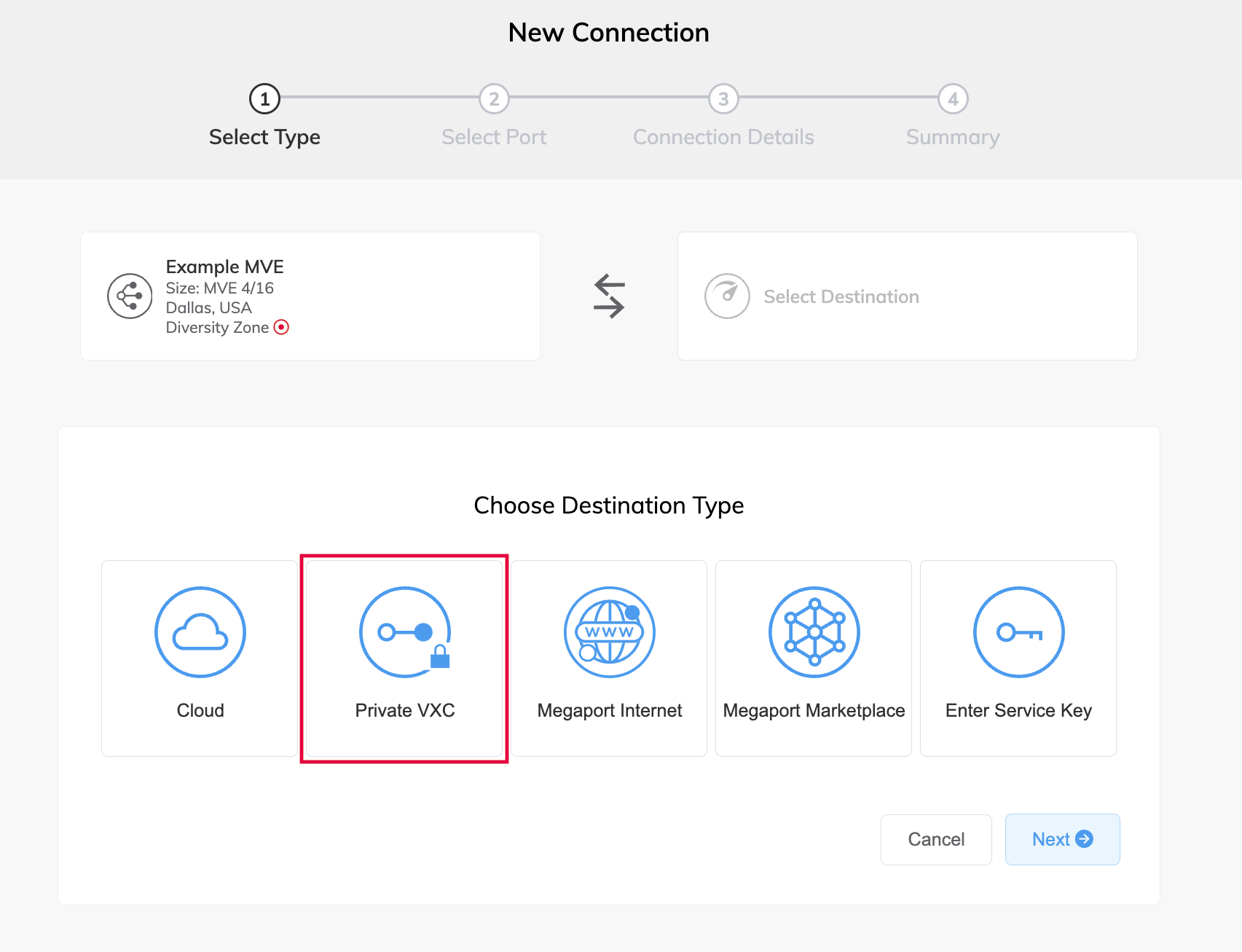
Im Megaport Portal gehen Sie zur Services Seite und klicken Sie auf +Connection (+Verbindung) neben dem ursprünglichen A-End MVE.
-
Wählen Sie Private VXC aus.
-
Wählen Sie das Ziel-B-End MVE und den Standort aus.
Sie können das Suchen Feld verwenden, um den Port Name, das Country, die Metro City oder die Adresse Ihres Ziel-B-End MVE zu finden. -
Klicken Sie auf Next (Weiter).
-
Geben Sie die Verbindungsdetails an:
-
Connection Name (Verbindungsname) – Der Name Ihrer VXC, der im Megaport Portal angezeigt wird. Geben Sie einen Namen für die VXC an, der leicht erkennbar ist, zum Beispiel Dallas MVE 4 zu LA MVE 2. Sie können den Namen später bei Bedarf ändern.
-
Service Level Reference (Service-Level-Referenz) (optional) – Geben Sie eine eindeutige Kennnummer für Ihren Megaport Service an, die für Abrechnungszwecke verwendet wird, z. B. eine Kostenstellennummer, eine eindeutige Kunden-ID oder eine Bestellnummer. Die Service-Level-Referenznummer erscheint für jeden Service im Abschnitt Produkt der Rechnung. Sie können dieses Feld auch für einen bestehenden Service bearbeiten.
-
Rate Limit (Übertragungsratenlimit) – Die Geschwindigkeit Ihrer Verbindung in Mbit/s. Die maximale Geschwindigkeit wird angezeigt. Obwohl das Rate Limit (Übertragungsratenlimit) für eine VXC bis zu mehreren Gbit/s betragen kann, kann die Compute-Kapazität des A-End oder B-End MVE den Durchsatz der Verbindung beeinflussen. Weitere Informationen finden Sie in der Peplink FusionHub Dokumentation.
-
VXC Status – Wählen Sie Enabled (Aktiviert) oder Shut Down (Herunterfahren), um den anfänglichen Status der Verbindung festzulegen. Weitere Informationen finden Sie unter VXC zum Failover-Test herunterfahren.
Hinweis
Wenn Sie Shut Down (Herunterfahren) auswählen, fließt kein Datenverkehr durch diesen Service und er verhält sich so, als wäre er im Megaport Netzwerk ausgefallen. Die Abrechnung für diesen Service bleibt aktiv, und Ihnen werden weiterhin Kosten für diese Verbindung berechnet.
-
vNIC-Auswahl – Je nach Definition der von Ihnen verwendeten MVEs müssen Sie möglicherweise A-End- und B-End-vNICs angeben.
-
A-End vNIC (A-End-vNIC) – Geben Sie eine vNIC an, indem Sie die vorausgefüllte Voreinstellung verwenden, oder wählen Sie sie aus der Dropdown-Liste aus.
-
B-End vNIC (B-End-vNIC) – Geben Sie eine vNIC an, indem Sie die vorausgefüllte Voreinstellung verwenden, oder wählen Sie sie aus der Dropdown-Liste aus.
Weitere Informationen zur vNIC-Auswahl beim Verbinden von MVEs mit unterschiedlichen Services finden Sie unter Arten von vNIC-Verbindungen.
-
-
Preferred A-End VLAN (Bevorzugtes A-Ende-VLAN) – Geben Sie den 802.1q-VLAN-Tag für diese Verbindung für das A-End an.
Jede VXC wird als separates VLAN auf dem MVE bereitgestellt. Die VLAN-ID muss auf diesem MVE eindeutig sein und kann von 2 bis 4093 reichen. Wenn Sie eine bereits verwendete VLAN-ID angeben, zeigt das System die nächste verfügbare VLAN-Nummer an. Die VLAN-ID muss eindeutig sein, um mit der Bestellung fortzufahren. Wenn Sie keinen Wert angeben, weist Megaport einen zu. -
Preferred B-End VLAN (Bevorzugtes B-Ende-VLAN) – Geben Sie den 802.1q-VLAN-Tag für diese Verbindung an, den Sie über das B-End-VLAN erhalten.
-
Minimum Term (Mindestlaufzeit) – Wählen Sie Keine Mindestlaufzeit, 12 Monate, 24 Monate oder 36 Monate. Längere Laufzeiten führen zu einer geringeren monatlichen Gebühr. 12 Monate ist standardmäßig ausgewählt. Beachten Sie die Informationen auf dem Bildschirm, um vorzeitige Kündigungsgebühren (ETF) zu vermeiden.
Aktivieren Sie die Option Automatische Verlängerung der Mindestlaufzeit für Services mit einer Laufzeit von 12, 24 oder 36 Monaten, um den Vertrag am Ende des Vertrags automatisch zum gleichen rabattierten Preis und mit derselben Laufzeit zu verlängern. Wenn Sie den Vertrag nicht verlängern, am Ende der Laufzeit, geht der Vertrag automatisch für den folgenden Abrechnungszeitraum in einen Monat-zu-Monat-Vertrag zum gleichen Preis, ohne Laufzeitrabatte über.
Weitere Informationen finden Sie unter VXC Preise und Vertragsbedingungen und VXC, Megaport Internet und IX Abrechnung.
-
Resource Tags (Ressourcen-Tags) – Sie können Ressourcen-Tags verwenden, um eigene Referenzmetadaten zu einem Megaport Dienst hinzuzufügen.
So fügen Sie einen Tag hinzu:- Klicken Sie auf Tags hinzufügen.
- Klicken Sie auf Neuen Tag hinzufügen.
- Geben Sie Details in die Felder ein:
- Schlüssel – String, maximale Länge 128. Zulässige Werte sind a-z 0-9 _ : . / \ -
- Wert – String, maximale Länge 256. Zulässige Werte sind a-z A-Z 0-9 _ : . @ / + \ - (Leerzeichen)
- Klicken Sie auf Speichern.
Wenn für diesen Dienst bereits Ressourcen-Tags vorhanden sind, können Sie sie verwalten, indem Sie auf Tags verwalten klicken.
Warnung
Fügen Sie niemals sensible Informationen in einem Ressourcen-Tag ein. Zu sensiblen Informationen gehören Befehle, die vorhandene Tag-Definitionen zurückgeben, und Informationen, die eine Person oder ein Unternehmen identifizieren.
-
-
Klicken Sie auf Next (Weiter), um die Zusammenfassungsseite anzuzeigen.
-
Bestätigen Sie die Konfiguration und klicken Sie auf Add VXC (VXC hinzufügen).
-
Klicken Sie auf Bestellung überprüfen, um den Bestellvorgang fortzusetzen.
Sobald die VXC bereitgestellt ist, können Sie sie auf der Megaport Portal Services-Seite anzeigen. Die Services-Seite zeigt die VXC unter dem A-End MVE und dem B-End MVE an. Beachten Sie, dass die Service-Identifikationsnummer für die VXC an beiden Enden der Verbindung gleich ist.
Der nächste Schritt besteht darin, die A-End- und B-End-MVEs auf der Peplink FusionHub Seite zu konfigurieren. Weitere Informationen zu spezifischem Netzwerkdesign und Konfigurationsoptionen, bevor Sie Schnittstellen für die MVEs konfigurieren, finden Sie in der Peplink FusionHub User Manual and Installation Guide.