Einem IX beitreten
Sie können einem Internet Exchange an Megaport- und MegaIX-Standorten beitreten.
Bevor Sie einem IX beitreten, stellen Sie sicher, dass Sie die Anforderungen erfüllen können.
So treten Sie einem Internet Exchange an Megaport- und MegaIX-Standorten bei
- Öffnen Sie im Megaport Portal die Seite Services und wählen Sie den Port aus, den Sie verwenden möchten.
Wenn Sie noch keinen Port erstellt haben, siehe Erstellen eines Kontos. -
Fügen Sie eine IX-Verbindung für den Port hinzu.
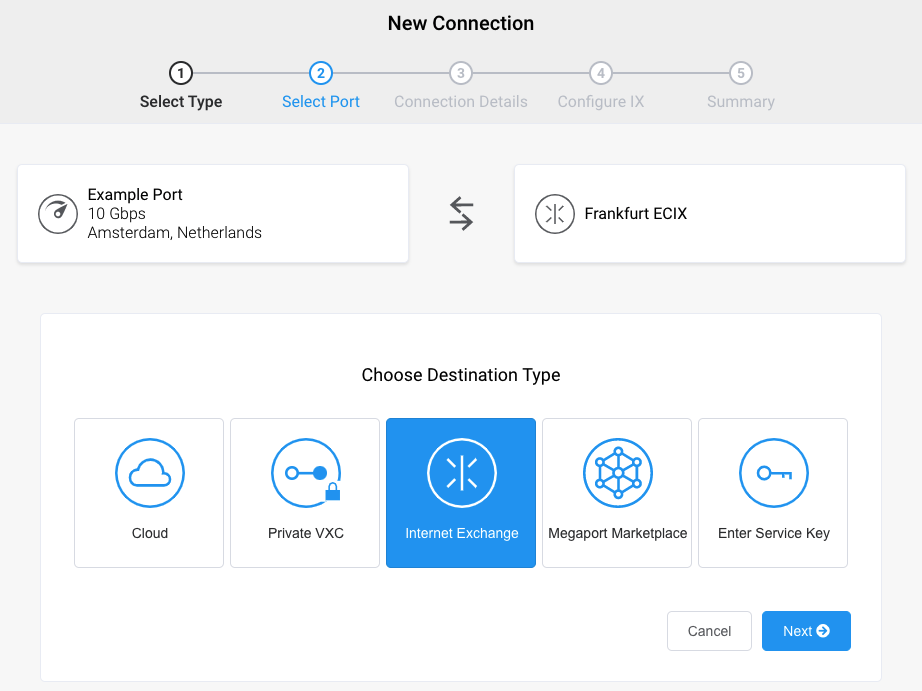
Klicken Sie auf +Connection (+Verbindung), klicken Sie auf Internet Exchange und dann auf Next (Weiter).
-
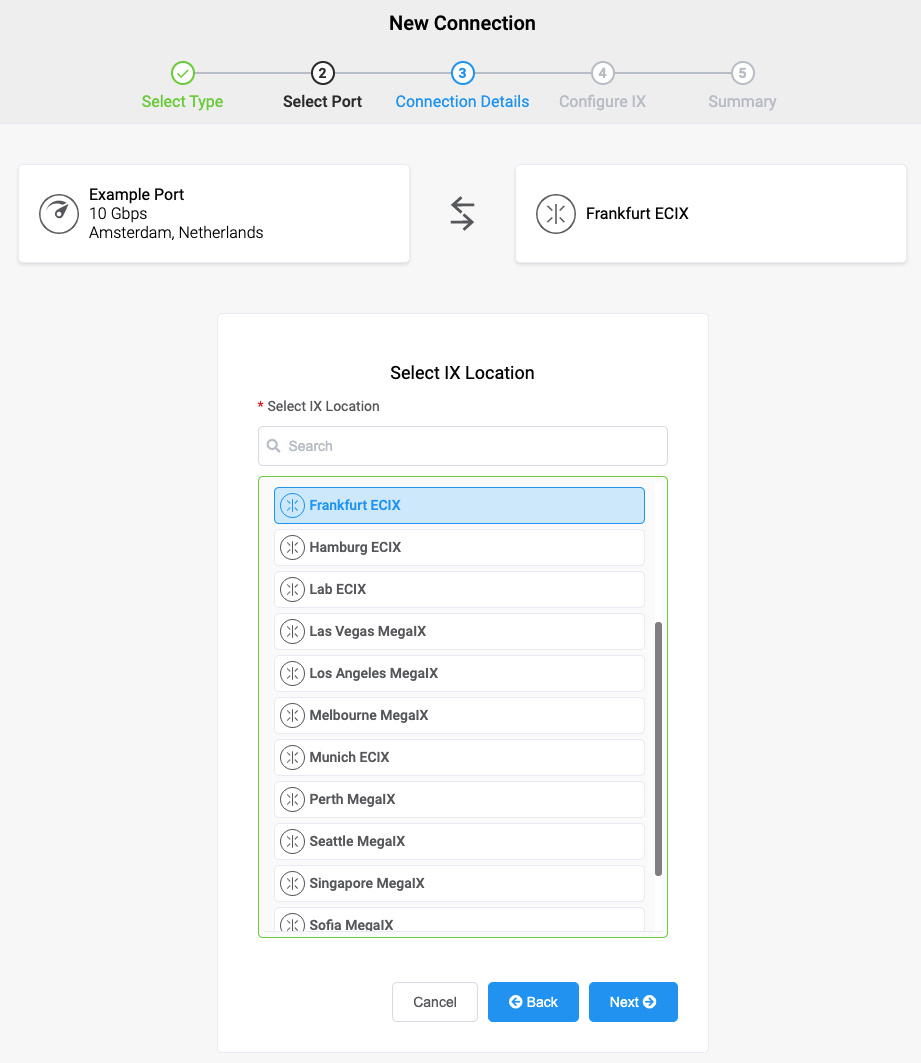
Wählen Sie den IX-Standort aus und klicken Sie auf Next (Weiter).
-
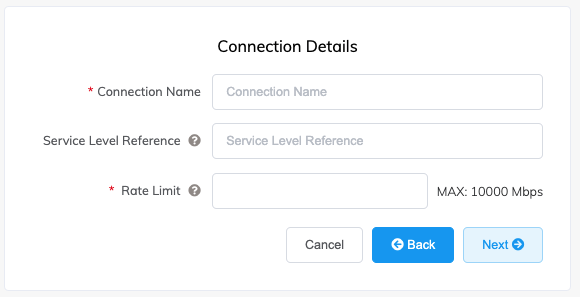
Geben Sie die Verbindungsdetails an:
-
Connection Name (Verbindungsname) – Der Name Ihres VXC, der im Megaport Portal angezeigt wird.
-
Service Level Reference (Service-Level-Referenz) (optional) – Geben Sie eine eindeutige Kennnummer für Ihren Megaport Service an, die für Abrechnungszwecke verwendet wird, z. B. eine Kostenstellennummer, eine eindeutige Kunden-ID oder eine Bestellnummer. Die Service-Level-Referenznummer erscheint für jeden Service im Abschnitt Produkt der Rechnung. Sie können dieses Feld auch für einen bestehenden Service bearbeiten.
-
Rate Limit (Übertragungsratenlimit) – Die Geschwindigkeit Ihrer Verbindung in Mbps.
Bei Metro-Verbindungen darf das Rate Limit (Übertragungsratenlimit) für einen IX die aggregierte Port-Geschwindigkeit nicht überschreiten. Bei Nicht-Metro-Verbindungen wird die maximale Rate dynamisch auf Grundlage der Netzwerkrouten berechnet, die zur Bereitstellung des Dienstes verwendet werden. Die Berechnung verwendet die Ports an jedem Ende und basiert auf der niedrigsten Rate. Die Rate darf die Geschwindigkeit der physischen Schnittstelle, auf der sie sich befindet, nicht überschreiten. -
IX State – Wählen Sie Enabled (Aktiviert) oder Shut Down (Herunterfahren), um den anfänglichen Status der Verbindung festzulegen. Weitere Informationen finden Sie unter Herunterfahren eines IX für Failover-Tests.
Hinweis
Wenn Sie Shut Down (Herunterfahren) auswählen, fließt kein Datenverkehr durch diesen Service und er verhält sich so, als wäre er im Megaport-Netzwerk ausgefallen. Die Abrechnung für diesen Service bleibt aktiv und Ihnen werden weiterhin Kosten für diese Verbindung berechnet.
-
Preferred VLAN (Bevorzugtes VLAN) (optional) – Geben Sie eine ungenutzte VLAN-ID für diese Verbindung an.
Die VLAN-ID muss auf diesem Port eindeutig sein und kann zwischen 2 und 4093 liegen. Wenn Sie eine VLAN-ID angeben, die bereits verwendet wird, zeigt das System die nächste verfügbare VLAN-ID an. Megaport validiert die VLAN-ID, bevor mit der Bestellung fortgefahren wird. Wenn Sie keinen Wert angeben, weist Megaport eine zu. Sie können auch den Umschalter Untag auswählen, um diese Verbindung untagged zu machen. Diese Auswahl entfernt das VLAN-Tagging für diese Verbindung, beschränkt Sie jedoch auf nur einen IX (oder VXC) auf diesem Port. -
Resource Tags (Ressourcen-Tags) – Sie können Ressourcen-Tags verwenden, um eigene Referenzmetadaten zu einem Megaport Dienst hinzuzufügen.
So fügen Sie einen Tag hinzu:- Klicken Sie auf Tags hinzufügen.
- Klicken Sie auf Neuen Tag hinzufügen.
- Geben Sie Details in die Felder ein:
- Schlüssel – String, maximale Länge 128. Zulässige Werte sind a-z 0-9 _ : . / \ -
- Wert – String, maximale Länge 256. Zulässige Werte sind a-z A-Z 0-9 _ : . @ / + \ - (Leerzeichen)
- Klicken Sie auf Speichern.
Wenn für diesen Dienst bereits Ressourcen-Tags vorhanden sind, können Sie sie verwalten, indem Sie auf Tags verwalten klicken.
Warnung
Fügen Sie niemals sensible Informationen in einem Ressourcen-Tag ein. Zu sensiblen Informationen gehören Befehle, die vorhandene Tag-Definitionen zurückgeben, und Informationen, die eine Person oder ein Unternehmen identifizieren.
-
-
Klicken Sie auf Next (Weiter).
-
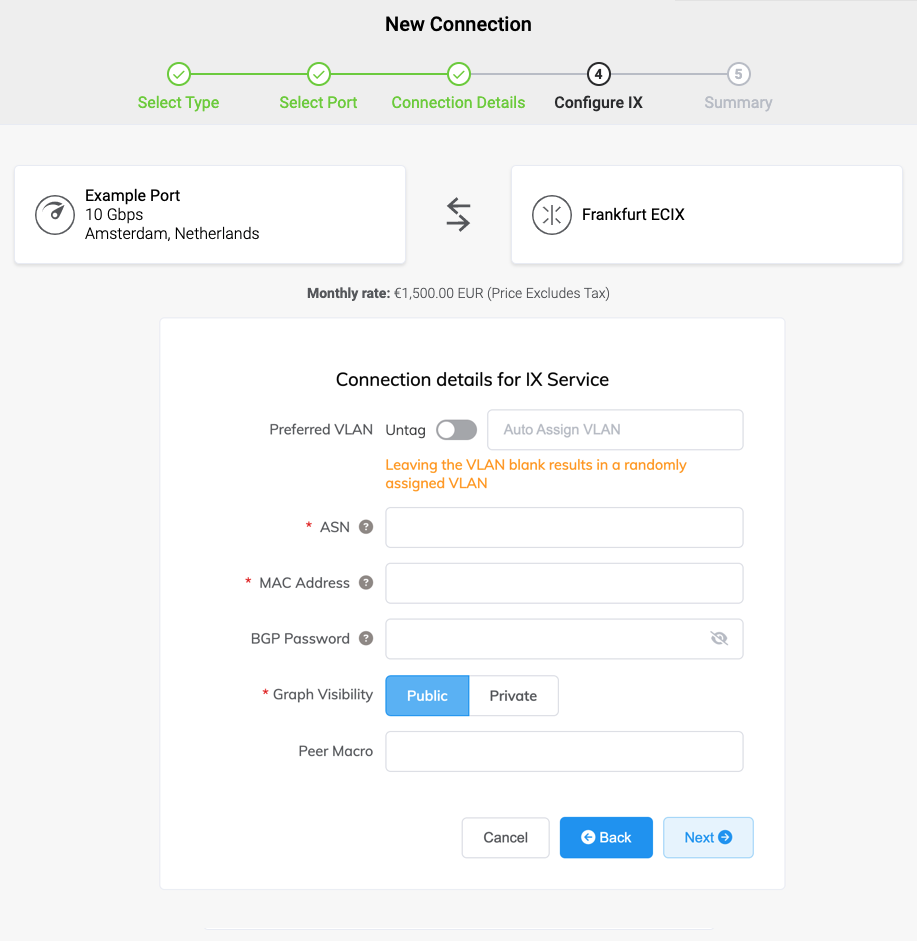
Geben Sie die IX-Details an:
-
ASN – Die Autonome Systemnummer (ASN) Ihres Netzwerks. Die ASN kann entweder eine 16-Bit- oder 32-Bit-ASN (2 oder 4 Byte) sein, muss jedoch eine öffentliche AS sein.
-
MAC Address (MAC-Adresse) – Die MAC-Adresse des Layer-3-Geräts, das die BGP-Peering-Session mit dem IX aufbaut. Verbindungen zum IX über dieses VXC werden aus Sicherheitsgründen an diese Adresse gebunden. Wenn Sie zum Zeitpunkt der Bestellung nicht die korrekte MAC verfügbar haben, geben Sie eine Platzhalter-MAC an (z. B. 00:01:00:01:12:34), da dieses Feld nach der Bereitstellung weiterhin bearbeitbar bleibt.
-
BGP Password (BGP-Passwort) (optional) – Fügen Sie dem IX-Service ein BGP-Passwort hinzu. Dieses Feld kann leer bleiben. Die Passwortlänge beträgt 1 bis 25 Zeichen. Das Passwort kann beliebige der folgenden Zeichen enthalten:
a-z
A-Z
0-9
! @ # . $ % ^ & * + = - _Tipp
Klicken Sie auf das Augensymbol, um das Passwort während der Eingabe anzuzeigen. Die Ansicht bleibt bestehen, bis Sie erneut auf das Augensymbol klicken, um das Passwort auszublenden.
-
Graph Visibility (Diagrammsichtbarkeit) – Geben Sie an, wie Ihre Traffic-Grafiken im MegaIX Looking Glass-Tool angezeigt werden. Public ermöglicht es anderen Kunden, Ihren IX-Durchsatz zu sehen; Private verbirgt diese Informationen vor anderen Kunden.
-
Peer AS-SET (optional) – Der Peer-AS-SET-Wert definiert den AS-Makro-Filter für den Peer. Megaport verwendet diesen Wert, um eine Liste von Präfixen zu generieren, die dieses AS originieren kann, und diese Liste filtert Ankündigungen über den Route Server.
Ein anderer Name für dieses Feld ist AS-MACRO, da es eine Liste von AS-Nummern enthält, die zu diesem Peer gehören.
Wenn Sie keinen Peer AS-SET haben, können Sie Ihre ASN in dieses Feld eintragen (Sie können nur Routen senden, die aus Ihrem eigenen AS stammen). Ungültige Präfixe werden vom Route Server nicht angekündigt, und eine falsche Konfiguration führt dazu, dass der Route Server alle Ihre Präfixe ablehnt.
Wenn nichts angegeben ist, wird Ihre eigene ASN im Filter verwendet und Sie können nur Routen senden, die aus Ihrem eigenen AS stammen, sowie Präfixe, die diesem AS zugeordnet sind.
-
-
Klicken Sie auf Next (Weiter).
Es erscheint eine Übersichtsseite mit den monatlichen Kosten. Klicken Sie auf Zurück, um Änderungen vorzunehmen, oder klicken Sie auf IX hinzufügen, um diese Konfiguration in Ihren Warenkorb zu verschieben und den Checkout-Prozess fortzusetzen.Nach der Bereitstellung sendet Megaport eine E-Mail an Ihre registrierte E-Mail-Adresse mit zusätzlichen Informationen zum Abschluss der BGP-Konfiguration.