Verbindung zu Cisco Webex Edge Connect mit Megaport
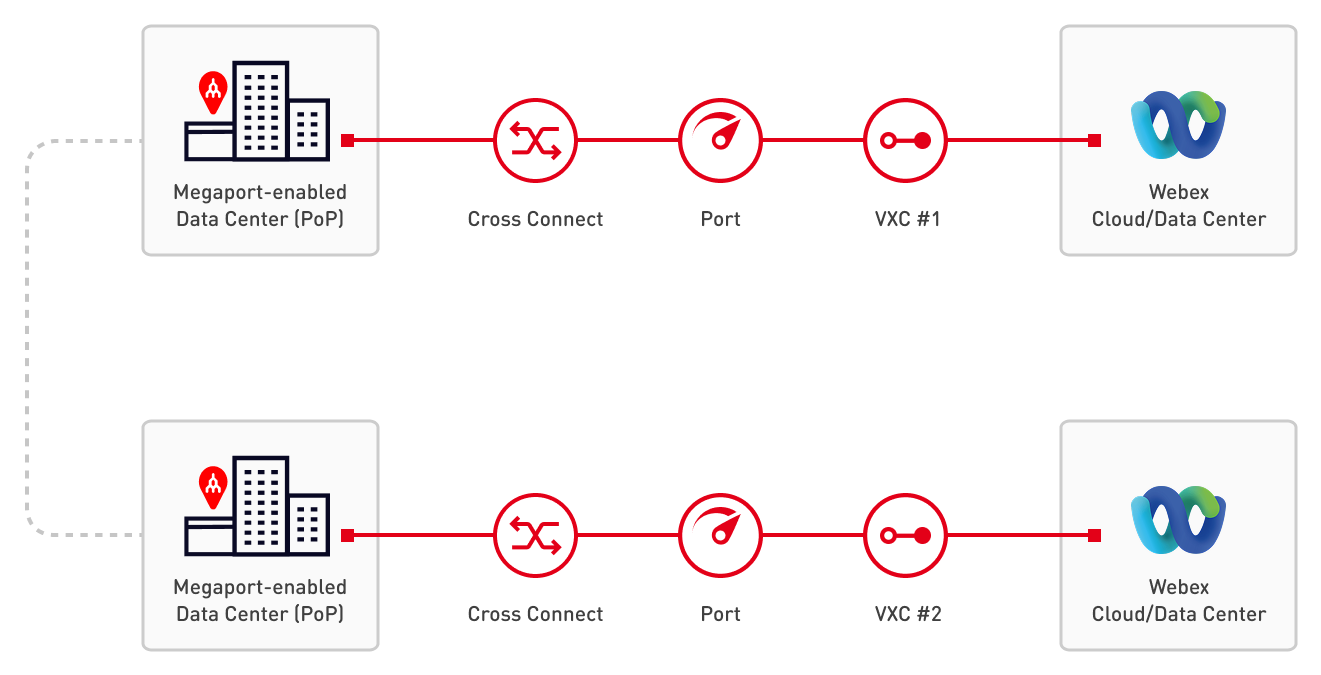
Megaport erleichtert die Bereitstellung schneller, sicherer und privater Verbindungen zu Webex über unser globales softwaredefiniertes Netzwerk (SDN). Als Webex Edge Connect-Partner bietet Megaport Kunden direkten, privaten Zugriff auf die globale Webex-Infrastruktur über vorprovisionierte On-Ramps.
Webex Edge Connect Peering ist eine private Punkt-zu-Punkt-Netzwerkverbindung, die das öffentliche Internet umgeht und Ihr Netzwerk direkt mit Webex Meetings sowie den Rechenzentren von Webex Calling Multi-Tenant und Dedicated Instance verbindet. Webex Edge Connect isoliert Meetings vom öffentlichen Internet, was zu weniger Überlastung, PaketverlustPaketverlustrate/Paketverlustverhältnis. Dies ist der prozentuale Anteil des Paketverlusts auf dem Weg von der Quelle zum Ziel. Paketverlust kann durch überlastete Links, Ausfälle von Netzwerkgeräten oder Änderungen des Erreichbarkeitsstatus im Netzwerk verursacht werden.
, JitterEine Variation der Paketlaufzeit (RTT/RTD/PTD, Latenz), verursacht durch Queuing-, Contention- und Serialisierungseffekte auf einem Pfad durch das Netzwerk. Höhere Jitter-Werte treten mit höherer Wahrscheinlichkeit auf langsamen oder stark überlasteten Links auf.
, und Verzögerung führt. Keine Exponierung zum Internet bedeutet, dass Verbindungen sicherer sind.

Die Vorteile einer direkten Verbindung zu Webex über Megaport umfassen:
- Privater Zugriff, der das öffentliche Internet umgeht.
- Hohe Performance und Vorhersagbarkeit für Ihr Netzwerk.
- Verbesserte Daten- und Betriebssicherheit.
- Flexible und skalierbare Cloud-Netzwerke.
- Beständige Konnektivität bei Skalierung der Bandbreite zu Webex. Das bedeutet keine Ausfallzeit, wenn Sie Ihre Geschwindigkeit erhöhen oder reduzieren müssen.
- Verbindung zu mehreren Regionen über einen einzelnen Interconnection-Point, wodurch Multi-Region-Redundanz zu einem Bruchteil der Kosten genutzt wird.
Verfügbarkeit
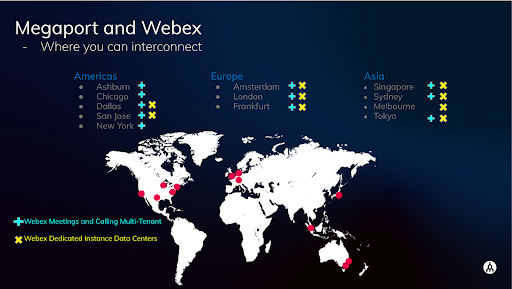
Webex Edge Connect ist an diesen Standorten mit Megaport verfügbar:
Asien-Pazifik
Singapur, Equinix SG1
Sydney, Equinix SY1
Melbourne, Equinix ME1
Tokio, Equinix TY2
Europa
Amsterdam, Equinix AM1
London, Telehouse North
Frankfurt, Equinix FR5
Nordamerika
Ashburn, Equinix DC 4
Chicago, Equinix CH4
Dallas, Equinix DA1
San Jose, Equinix SV1
New York City, Digital Realty NYC2
Voraussetzungen
Um eine Verbindung zu Cisco Webex zu erstellen, benötigen Sie Folgendes:
-
ASN - Öffentliche und private BGP-autonome Systemnummer (ASN).
-
IP-Adresse – Ein IP-Adressraum, der öffentlich und providerunabhängig ist. Dieser wird nicht von Megaport oder Cisco bereitgestellt; besprechen Sie diese Details bitte mit Cisco.
Hinweis
Edge Connect akzeptiert keine privaten IP-Ankündigungen wie RFC1918-Adressen für die BGP-Peering-IP-Adressen der Verbindung.
-
Cisco Webex Edge Connect account – To request a connection to Cisco Webex and obtain a service key, you must have an account for the Cisco Webex Edge Connect portal at https://edgeconnect.webex.com.
-
Megaport account – Wenn Sie noch keines erstellt haben, siehe Ein Konto erstellen.
-
Port – Wählen Sie die erforderliche Port-Geschwindigkeit aus. Die Port-Kapazität hängt vom Standort und der Serviceverfügbarkeit ab. Sie können beispielsweise einen 10 Gbps Port im Megaport Netzwerk erstellen, mit Virtual Cross Connects (VXCs), die Ihr Rechenzentrum mit einem Webex-Standort verbinden. Wenn Sie noch keinen erstellt haben, siehe Erstellen eines Kontos.
Erstellen einer Verbindung zu Webex
Um eine Verbindung zwischen Megaport und Webex zu erstellen, müssen Sie einen Service Key von Cisco Webex erhalten. Ein Service Key enthält die wesentlichen Konfigurationsdetails und automatisiert einen Großteil des Konfigurationsprozesses. Bevor Sie einen Service Key erhalten, benötigt Webex Informationen vom Kunden, um Layer-3-BGP-Peering im entsprechenden Metro zu konfigurieren.
Nachdem Sie den Service Key von Cisco Webex erhalten haben, können Sie einen VXC von einem Port zu Webex erstellen.
So beantragen Sie eine Verbindung zu Webex
- Stellen Sie sicher, dass Sie ein Megaport-Konto und einen Port haben.
- Kaufen Sie Webex Edge Connect bei Cisco.
- Geben Sie alle Vertriebs-, Kunden-, Partner- und technischen Informationen auf der Cisco Webex Edge Connect portal page ein.
- Die Webex Edge-Router werden auf Basis der bereitgestellten Informationen sowie mit der entsprechenden Backbone-Konnektivität zu den verschiedenen Rechenzentren konfiguriert.
- Sie erhalten eine E-Mail von csg-peering@cisco.com mit einem Service Key. Sie müssen den Service Key im Megaport Portal eingeben, wenn Sie einen VXC zu Webex erstellen.
- Konfigurieren Sie Ihren Edge-Router.
Die IP-Konnektivität wird zwischen Ihrem Router und dem Webex-Router hergestellt.
Hinweis
Dieser Prozess kann bis zu 10 Werktage dauern, ausgenommen Feiertage, beginnend mit dem Datum, an dem der Bereitstellungsantrag über die Cisco Webex Edge Connect portal page eingereicht wird.
So erstellen Sie einen VXC zu Webex im Megaport Portal
- Gehen Sie im Megaport Portal zur Seite Services.
- Wählen Sie den Port für die Verbindung aus und klicken Sie auf +Connection (+Verbindung).
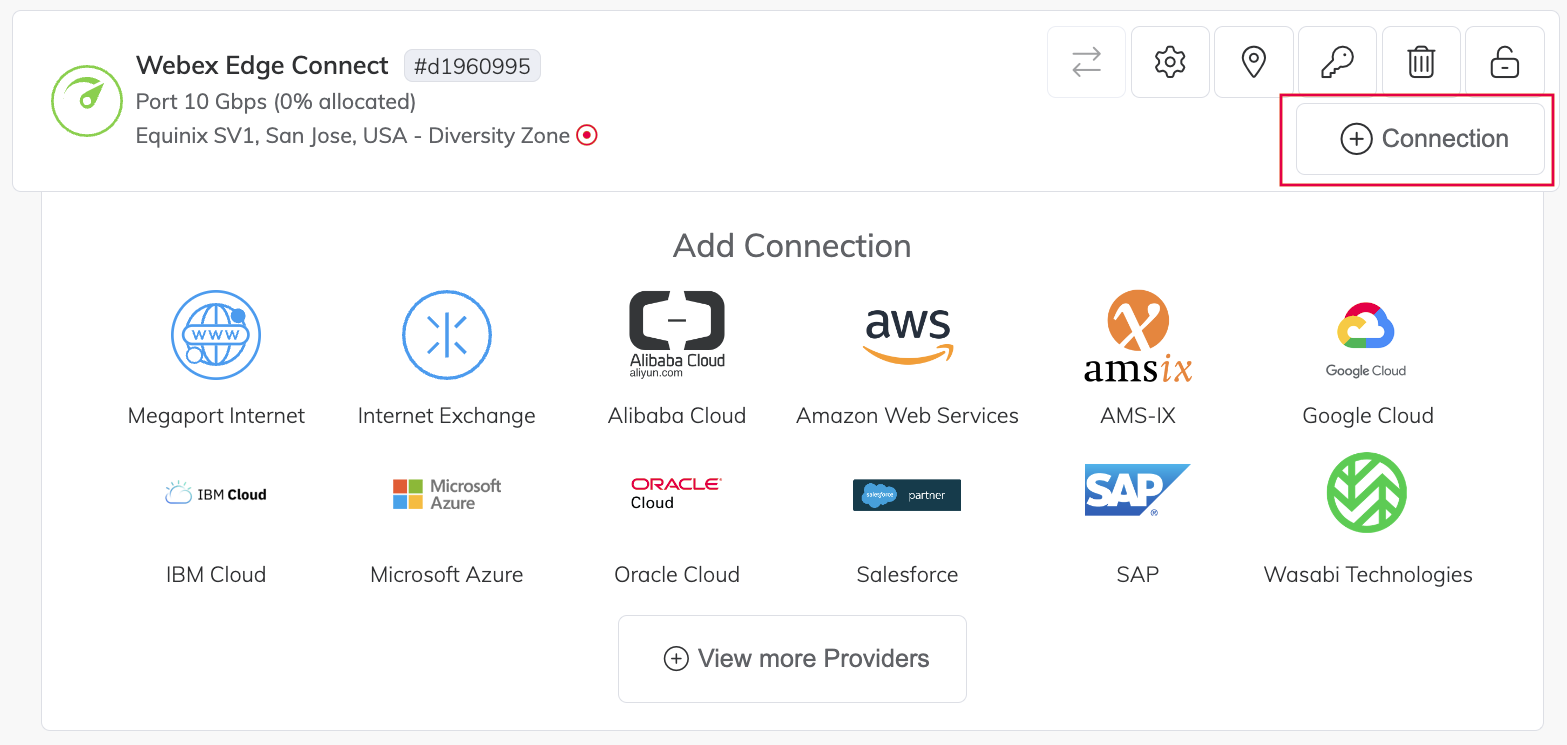
- Klicken Sie auf Service Key eingeben und klicken Sie auf Next (Weiter).

-
Geben Sie den von Webex bereitgestellten Schlüssel ein.
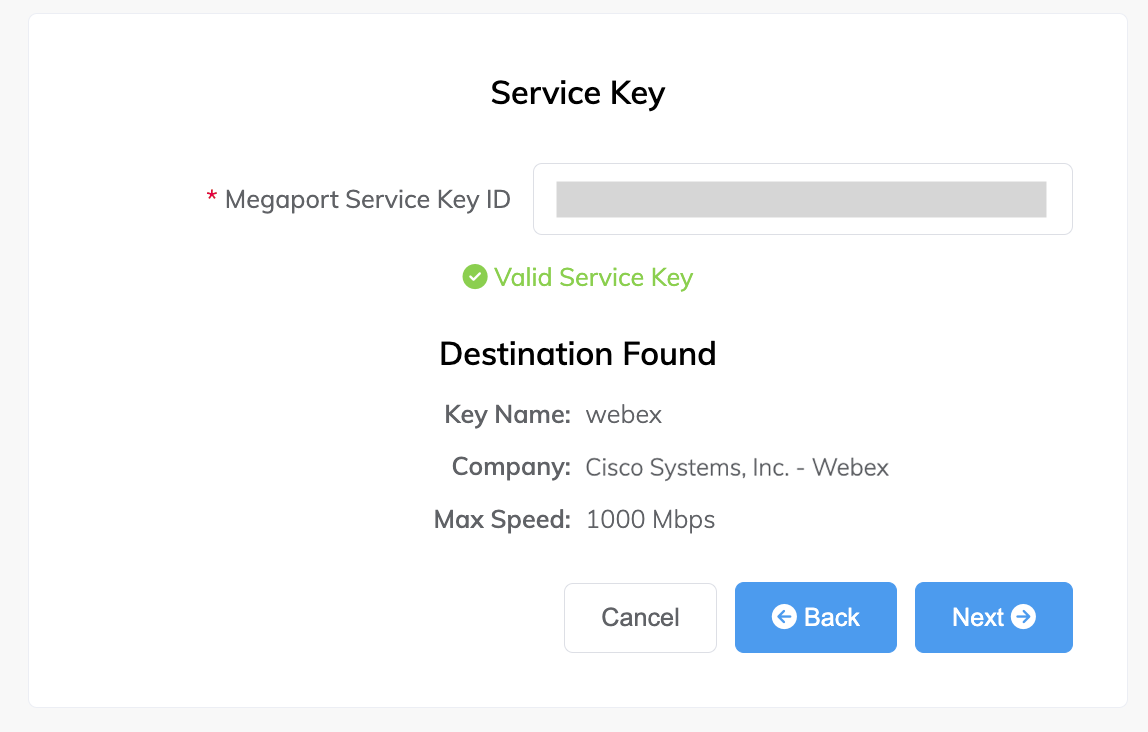
Megaport validiert den Schlüssel. Weitere Informationen zur Verwendung eines Service Keys finden Sie unter Einrichten von Service Keys. -
Klicken Sie auf Next (Weiter).
-
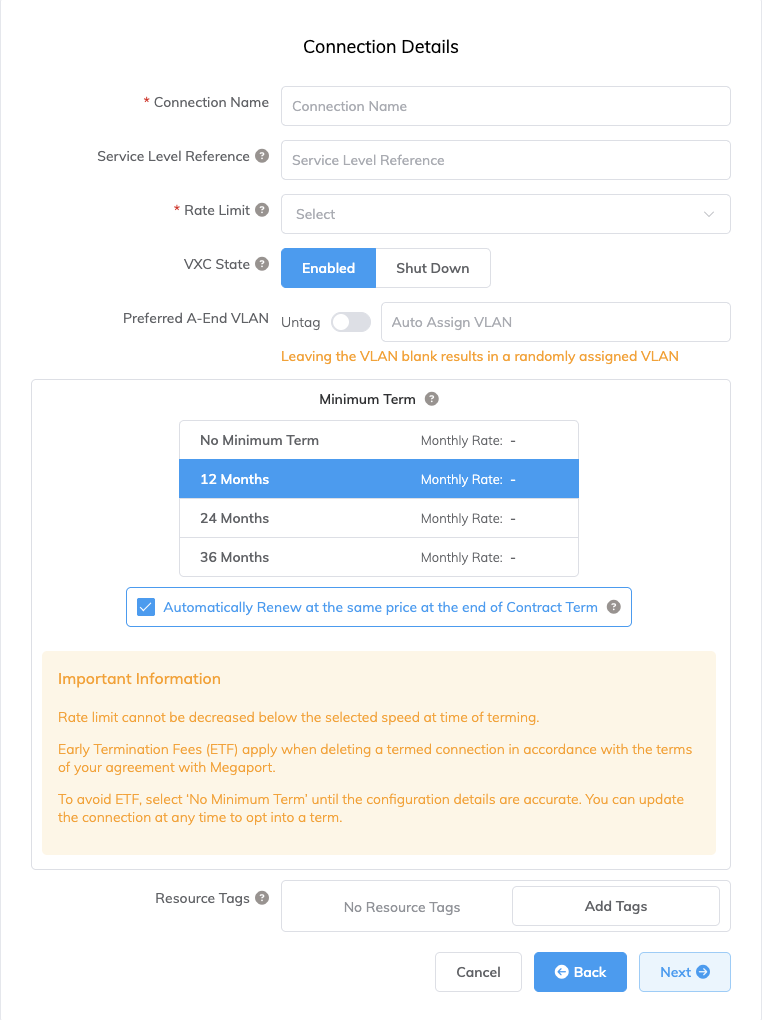
Geben Sie die Verbindungsdetails an:
-
Connection Name (Verbindungsname) – Der Name Ihres VXC, der im Megaport Portal angezeigt wird.
-
Service Level Reference (Service-Level-Referenz) (optional) – Geben Sie eine eindeutige Kennnummer für Ihren Megaport Service an, die für Abrechnungszwecke verwendet wird, z. B. eine Kostenstellennummer, eine eindeutige Kunden-ID oder eine Bestellnummer. Die Service-Level-Referenznummer erscheint für jeden Service im Abschnitt Produkt der Rechnung. Sie können dieses Feld auch für einen bestehenden Service bearbeiten.
-
Rate Limit (Übertragungsratenlimit) – Die Geschwindigkeit Ihrer Verbindung in Mbps. Zulässige Werte beginnen bei 1 Mbps und skalierten in Schritten von 1 Mbps. Die maximal verfügbare Geschwindigkeit hängt vom Standort und der Serviceverfügbarkeit ab. Beachten Sie: Die Summe aller gehosteten virtuellen VXCs zu einem Service kann die Port-Kapazität (1 oder 10 Gpbs) überschreiten, aber die Gesamtbandbreite wird die Port-Kapazität niemals überschreiten. Höhere Geschwindigkeiten sind je nach Standort und Port-Fähigkeiten möglicherweise verfügbar.
-
VXC State (VXC-Status) – Wählen Sie Enabled (Aktiviert) oder Shut Down (Herunterfahren), um den Anfangszustand der Verbindung festzulegen. Weitere Informationen finden Sie unter Einen VXC zum Failover-Test herunterfahren.
Hinweis
Wenn Sie Shut Down (Herunterfahren) auswählen, fließt kein Traffic über diesen Service und er verhält sich so, als wäre er im Megaport Netzwerk down. Die Abrechnung für diesen Service bleibt aktiv und Ihnen werden weiterhin Kosten für diese Verbindung berechnet.
-
Preferred A-End VLAN (Bevorzugtes A-Ende-VLAN) – Das VLAN für diese Verbindung, das Sie über den Port erhalten.
Dies muss eine eindeutige VLAN-ID auf diesem Port sein und kann zwischen 2 und 4093 liegen. Wenn Sie eine VLAN-ID angeben, die bereits verwendet wird, zeigt das System die nächste verfügbare VLAN-Nummer an. Die VLAN-ID muss eindeutig sein, um mit der Bestellung fortzufahren. Wenn Sie keinen Wert angeben, weist Megaport einen zu.Alternativ können Sie auf Untag klicken. Diese Auswahl entfernt das VLAN-Tagging für diese Verbindung, bedeutet jedoch auch, dass nur ein VXC auf diesem Port bereitgestellt werden kann. Sie müssen ungetaggte VLANs verwenden, wenn Sie eine MACsec-Verbindung erstellen.
-
Minimum Term (Mindestlaufzeit) – Wählen Sie Keine Mindestlaufzeit, 12 Monate, 24 Monate oder 36 Monate. Längere Laufzeiten führen zu einer geringeren monatlichen Gebühr. 12 Monate ist standardmäßig ausgewählt. Beachten Sie die Informationen auf dem Bildschirm, um vorzeitige Kündigungsgebühren (ETF) zu vermeiden.
Aktivieren Sie die Option Automatische Verlängerung der Mindestlaufzeit für Services mit einer Laufzeit von 12, 24 oder 36 Monaten, um den Vertrag am Ende des Vertrags automatisch zum gleichen rabattierten Preis und mit derselben Laufzeit zu verlängern. Wenn Sie den Vertrag nicht verlängern, am Ende der Laufzeit, geht der Vertrag automatisch für den folgenden Abrechnungszeitraum in einen Monat-zu-Monat-Vertrag zum gleichen Preis, ohne Laufzeitrabatte über.
Weitere Informationen finden Sie unter VXC Preise und Vertragsbedingungen und Abrechnung für VXC, Megaport Internet, und IX.
-
Resource Tags (Ressourcen-Tags) – Sie können Ressourcen-Tags verwenden, um eigene Referenzmetadaten zu einem Megaport Dienst hinzuzufügen.
So fügen Sie einen Tag hinzu:- Klicken Sie auf Tags hinzufügen.
- Klicken Sie auf Neuen Tag hinzufügen.
- Geben Sie Details in die Felder ein:
- Schlüssel – String, maximale Länge 128. Zulässige Werte sind a-z 0-9 _ : . / \ -
- Wert – String, maximale Länge 256. Zulässige Werte sind a-z A-Z 0-9 _ : . @ / + \ - (Leerzeichen)
- Klicken Sie auf Speichern.
Wenn für diesen Dienst bereits Ressourcen-Tags vorhanden sind, können Sie sie verwalten, indem Sie auf Tags verwalten klicken.
Warnung
Fügen Sie niemals sensible Informationen in einem Ressourcen-Tag ein. Zu sensiblen Informationen gehören Befehle, die vorhandene Tag-Definitionen zurückgeben, und Informationen, die eine Person oder ein Unternehmen identifizieren.
-
-
Klicken Sie auf Next (Weiter).
Eine Übersichtsseite erscheint, die die monatlichen Kosten enthält.

- Klicken Sie auf Add VXC (VXC hinzufügen), um die Konfiguration in Ihren Warenkorb zu verschieben.
- Klicken Sie auf Bestellung überprüfen, um mit dem Checkout-Prozess fortzufahren, oder erstellen Sie eine neue Verbindung.
- Überprüfen Sie die Order-Services-Vereinbarung und klicken Sie auf Order Now (Jetzt bestellen).
Redundanz
Um vollständige Redundanz zwischen Ihrem Rechenzentrum und Webex herzustellen, empfehlen wir, redundante VXCs zwischen zwei verschiedenen Webex-Regionen (oder Verfügbarkeitszonen innerhalb einer Region) und zwei entsprechenden Ports in jedem Megaport-fähigen Rechenzentrum bereitzustellen.