Konfigurieren von AWS Outposts Rack mit privater Konnektivität
In diesem Thema wird beschrieben, wie Sie AWS Outposts Rack mit einer AWS Direct Connect Hosted Connection über einen Megaport Port, einen Megaport Cloud Router (MCR) und Virtual Cross Connects (VXCs) bereitstellen.
AWS Outposts erweitert eine Amazon Virtual Private Cloud (VPC) von einer AWS Region zu einem Outpost mit den VPC-Komponenten, die in der Region verfügbar sind, einschließlich Internet Gateways, Virtual Private Gateways, Amazon Direct Connect Gateways und VPC Endpoints. Ein Outpost ist einer Availability Zone in der Region zugeordnet und stellt eine Erweiterung dieser Availability Zone dar, die Sie für Resilienz verwenden können.
Info
Megaport hat die AWS Service Ready-Akkreditierung für Outposts erhalten.
Tipp
PDF herunterladen Version dieses Themas.
Warum AWS Outposts bereitstellen?
Eine Megaport Direct Connect-Lösung für AWS Outposts Rack bietet eine maßgeschneiderte Hybridarchitektur, die es Ihnen ermöglicht:
- Zu steuern, wo Ihre Workloads laufen und wo sich Ihre Daten befinden, um bestimmte Anforderungen an lokale Datenresidenz oder Ultra-Low-Latency-Verarbeitung zu erfüllen.
- Daten lokal mit vertrauten AWS-Services, -Tools und -APIs zu verarbeiten.
- Hybride IT-Betriebsabläufe zu vereinfachen, indem Sie eine einzige AWS-Konsole verwenden, um dieselben Services in der Cloud und lokal vollständig zu verwalten.
- Disaster Recovery innerhalb desselben Landes in einer Entfernung zu ermöglichen, die den regulatorischen Anforderungen entspricht. Dies ist in Ländern mit nur einer AWS Region wichtig, da Sie effektiv eine zweite Region als Ersatz schaffen können, um die Wiederherstellung in sicherer Entfernung vom primären Standort innerhalb desselben Landes einzurichten.
Hinweis
Weitere Informationen zu AWS Outposts finden Sie im Outposts User Guide for Rack. Dieses Thema enthält Auszüge aus dem AWS-Benutzerhandbuch.
Netzwerkkomponenten
Eine Megaport Direct Connect-Lösung für Outpost Rack umfasst diese Netzwerkkomponenten und Bereitstellungsrollen:
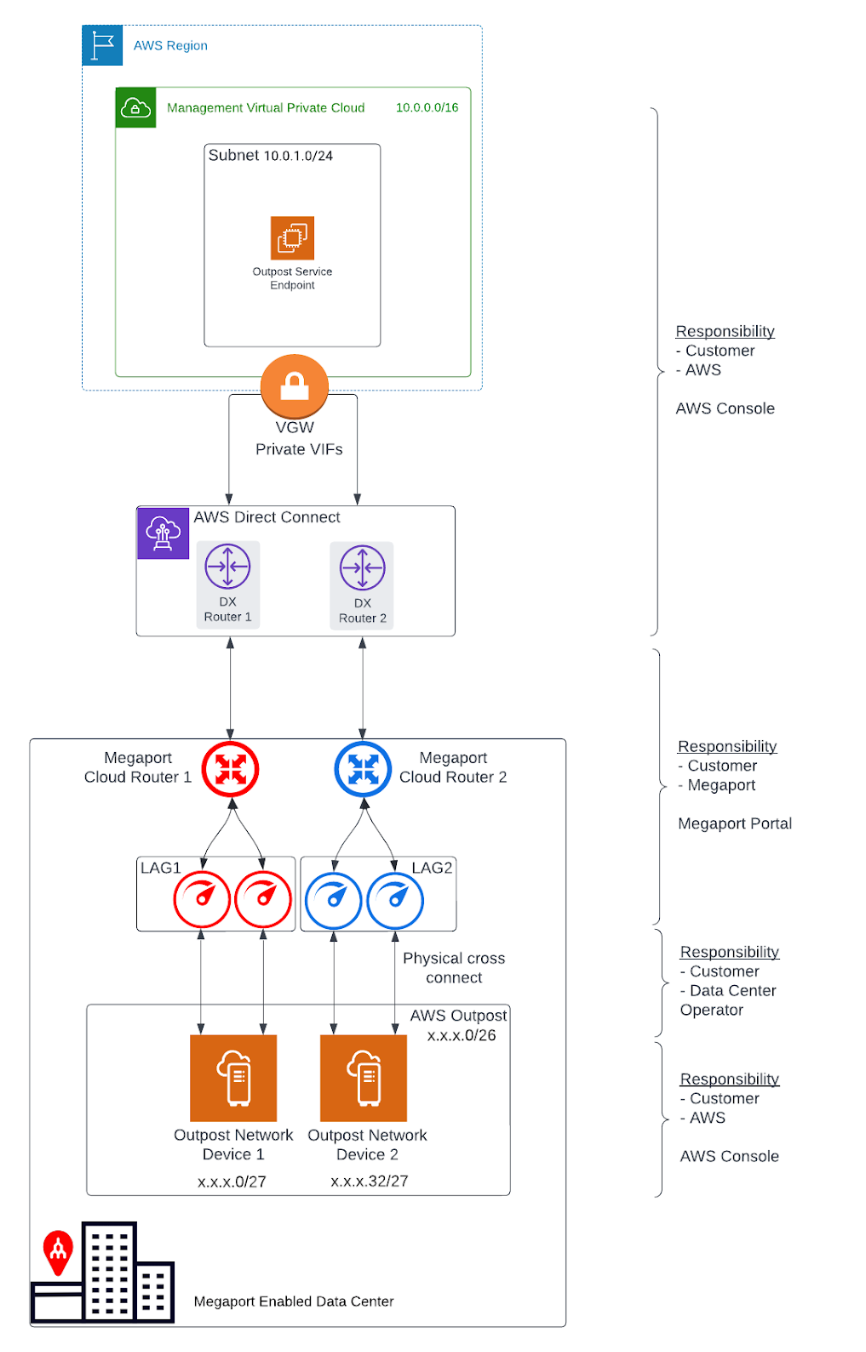
- Eine AWS Region und ein On-Premises-Netzwerk
- Eine VPC mit mehreren Subnetzen in der Region
- Ein kundeneigener IP-Adresspool
- Ein Outpost im On-Premises-Netzwerk
- Ein Megaport MCR für das Routing zwischen Subnetzen
- Ein Megaport Port und VXC für die AWS Region-Konnektivität
- Physische Glasfaser-Cross-Connects zu Megaport
Redundanz
Um vollständige Redundanz zwischen jedem Outpost Rack Networking Device (OND) und Megaport herzustellen, empfehlen wir diese Konfiguration:
-
Jedes OND ist dual mit Megaport verbunden.
-
Für jede Outpost-Bereitstellung sind zwei MCRs konfiguriert.
-
Die Racks innerhalb derselben Outpost-Bereitstellung (zweites, drittes usw.) verwenden dasselbe MCR-Paar; jedes OND für ein zusätzliches Rack verwendet dieselbe Dual-Port- und Link Aggregation Group (LAG)-Konfiguration.
-
Die MCRs terminieren an verschiedenen AWS Direct Connect-Standorten.
VPCs und Subnetze
Eine VPC erstreckt sich über alle Availability Zones in ihrer AWS Region. Sie können jede VPC in der Region auf Ihren Outpost erweitern, indem Sie ein Outpost-Subnetz hinzufügen. Um ein Outpost-Subnetz zu einer VPC hinzuzufügen, geben Sie den Amazon Resource Name (ARN) des Outpost an, wenn Sie das Subnetz erstellen. Weitere Informationen finden Sie unter Erstellen des Outpost-Subnetzes in diesem Thema.
Outposts unterstützen mehrere Subnetze. Sie können das EC2-Instanz-Subnetz angeben, wenn Sie die EC2-Instanz in Ihrem Outpost starten. Sie können die zugrunde liegende Hardware, auf der die Instanz bereitgestellt wird, nicht festlegen, da der Outpost ein Pool aus AWS Compute- und Storage-Kapazität ist.
Jeder Outpost kann mehrere VPCs unterstützen, die ein oder mehrere Outpost-Subnetze haben können. Informationen zu VPC-Kontingenten finden Sie unter Amazon VPC Quotas im Amazon Virtual Private Cloud User Guide. Sie erstellen Outpost-Subnetze aus dem VPC-CIDR-Bereich der VPC, in der Sie den Outpost erstellt haben. Sie können die Outpost-Adressbereiche für Ressourcen verwenden, wie z. B. EC2-Instanzen, die sich im Outpost-Subnetz befinden. AWS annonciert den VPC-CIDR oder den Outpost-Subnetzbereich nicht direkt zu Ihrem On-Premises-Standort.
Outpost Service Link
Die Verbindung von einem Outpost zurück zu einer AWS Region wird als Service Link bezeichnet. Wenn Sie die Option für private Konnektivität für Ihre Outpost Region-Konnektivität auswählen, stellt AWS die Service-Link-Verbindung über die VPC und das Subnetz her, das Sie angegeben haben.
Für ein optimales Erlebnis und Resilienz empfiehlt AWS, redundante Konnektivität zu verwenden. Die Service-Link-Verbindung erfordert eine Bandbreite von mindestens 500 Mbit/s oder höher. Ihre Bandbreitenanforderungen variieren je nach:
-
Anzahl der Outpost Racks und Outpost-Kapazitätskonfigurationen.
-
Eigenschaften des Workloads, wie die Größe des Amazon Machine Image (AMI), Anwendungselastizität, Burstgeschwindigkeitsanforderungen und der Amazon VPC-Verkehr zur Region.
Kommunikationspfade
Sie müssen Kommunikationspfade für zwei Zwecke berücksichtigen:
-
Die Verbindung von einem Outpost zurück zu einer AWS Region, der sogenannte Service-Link-Pfad - Um diesen Pfad herzustellen, geben Sie ein VLAN-Subnetz mit einem Bereich von /30 oder /31 und eine IP-Adresse für das Service-Link-VLAN auf dem OND an.
-
Die Verbindung von Ihrem On-Premises-Netzwerk zu einer VPC, der sogenannte Local-Gateway-Pfad - Um diesen Pfad herzustellen, geben Sie ein VLAN-Subnetz mit einem Bereich von /30 oder /31 und eine IP-Adresse für das Local-Gateway-VLAN auf dem OND an.
Wichtig
Dieses Thema behandelt nur den Service-Link-Pfad und enthält keine Details zum Local-Gateway-Pfad. Weitere Informationen zum Local Gateway finden Sie unter Netzwerkparameter für das Local Gateway in diesem Thema und unter Local gateway im Outposts User Guide for Rack.
Netzwerkparameter des Service Link
Der Service Link erfordert einen /26-IPv4-Adressblock, der innerhalb Ihres Netzwerks als zwei zusammenhängende /27-Blöcke annonciert wird. Diese IP-Blöcke können ein RFC 1918-Adressraum sein, der in Ihrem lokalen Netzwerk verwendet wird, oder ein anderer Bereich von IPs, den Sie privat verwenden. Alternativ können Sie einen /26 angeben, der öffentlich adressierbar ist.
/26 IPv4-Adressblock
Diese OND-Netzwerkparameter konfigurieren das OND-Ende der LAG-Verbindung und die entsprechenden Endpunkte auf MCR(s). Für jeden MCR benötigen Sie:
- Eine Service-Link-BGP-Autonomous System Number (ASN). Die ASNs können auf jedem MCR gleich sein.
- Ein VLAN, das die Punkt-zu-Punkt-Konnektivität zwischen dem MCR und den ONDs darstellt.
- Eine IP-Adresse und Subnetzmaske für jeden MCR (insgesamt 2).
Jedes OND benötigt eine Service-Link-BGP-ASN sowie eine IP-Adresse und Subnetzmaske (insgesamt 2). Die BGP-ASNs des MCR und des Outpost müssen unterschiedlich sein.
Bevor Sie beginnen, definieren Sie die Netzwerkparameter für die Service-Link-Verbindung in dieser Tabelle:
| Komponente | Netzwerkparameter |
|---|---|
| Service-Link-BGP-ASN | 16- oder 32-Bit-ASN aus dem privaten ASN-Bereich (64512 - 65534 oder 4200000000 - 4294967294) |
| Erster LAG (zwischen dem OND und MCR #1) | Outpost-IP-Adresse und Subnetzmaske (/30 oder /31) |
| Kunden-IP-Adresse und Subnetzmaske (/30 oder /31) | |
| Kunden-BGP-ASN (16 oder 32 Bit) | |
| Service-Link-VLAN1 (kann in allen LAGs gleich sein) | |
| Zweiter LAG (zwischen dem OND und MCR #2) | Outpost-IP-Adresse und Subnetzmaske (/30 oder /31) |
| Kunden-IP-Adresse und Subnetzmaske (/30 oder /31) | |
| Kunden-BGP-ASN (16 oder 32 Bit) | |
| Service-Link-VLAN1 (kann in allen LAGs gleich sein) |
Netzwerkparameter des Local Gateway
Wichtig
Dieses Thema behandelt nur den Service-Link-Pfad und beschreibt nicht die Konfiguration des Local-Gateway-Pfads. Weitere Informationen zu Local Gateways finden Sie unter Local gateway im Outposts User Guide for Rack.
Ein Local Gateway erfüllt zwei Zwecke:
-
Es bietet ein Ziel in Ihren VPC-Routingtabellen für Traffic mit Ziel On-Premises.
-
Es führt Network Address Translation (NAT) für Instanzen durch, denen Adressen aus Ihrem kundeneigenen IP-Pool zugewiesen wurden.
Sie können das Local Gateway auch für die Kommunikation für internetgebundenen Traffic verwenden.
Sie haben mehrere Optionen für die Local-Gateway-Konnektivität über den Megaport MCR, abhängig von Ihrem aktuellen Netzwerkzustand und Ihren Zielen.
Ein Local-Gateway-VLAN von den Megaport LAG Ports kann VLANs für eine dieser Optionen konfiguriert haben:
- Sie verwenden möglicherweise nur den Service-Link-Pfad für die Regionskommunikation, anstatt das Local Gateway zu verwenden.
- Ein Outpost-Rechenzentrums-LAN über einen separaten Megaport Port.
- Eine lokale AWS Region über einen MCR.
- Jede AWS Region über das Megaport-Netzwerk.
- Jedes weltweit Megaport-fähige Rechenzentrum.
Die Netzwerkparameter für das Local Gateway hängen vom aktuellen Netzwerkzustand und den Lösungsanforderungen ab.
Bevor Sie bestellen
Die Bestellung eines Outpost ist ein zweistufiger Prozess: Zuerst bestellen Sie einen Outpost bei AWS. Nach der Installation Ihres Outpost erstellen Sie ein Outpost-Subnetz und verknüpfen es mit einer VPC.
Bevor Sie einen Outpost bestellen:
-
Stellen Sie sicher, dass Ihr Standort diese detaillierten physischen Anforderungen erfüllt: Site requirements for Outpost Rack.
-
Sie benötigen einen AWS Enterprise Support-Plan.
Bestellen eines Outpost
Wenn die Standortanforderungen überprüft und ein AWS Support-Plan vorhanden ist, führen Sie diese Schritte aus, um Ihren Outpost zu bestellen.
So bestellen Sie einen Outpost
-
Öffnen Sie die AWS Outposts console.
-
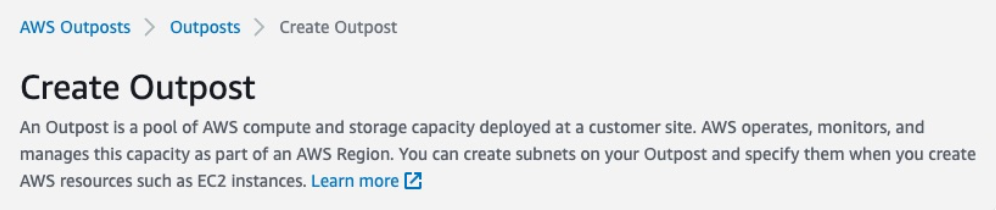
Wählen Sie Create Outpost.
-
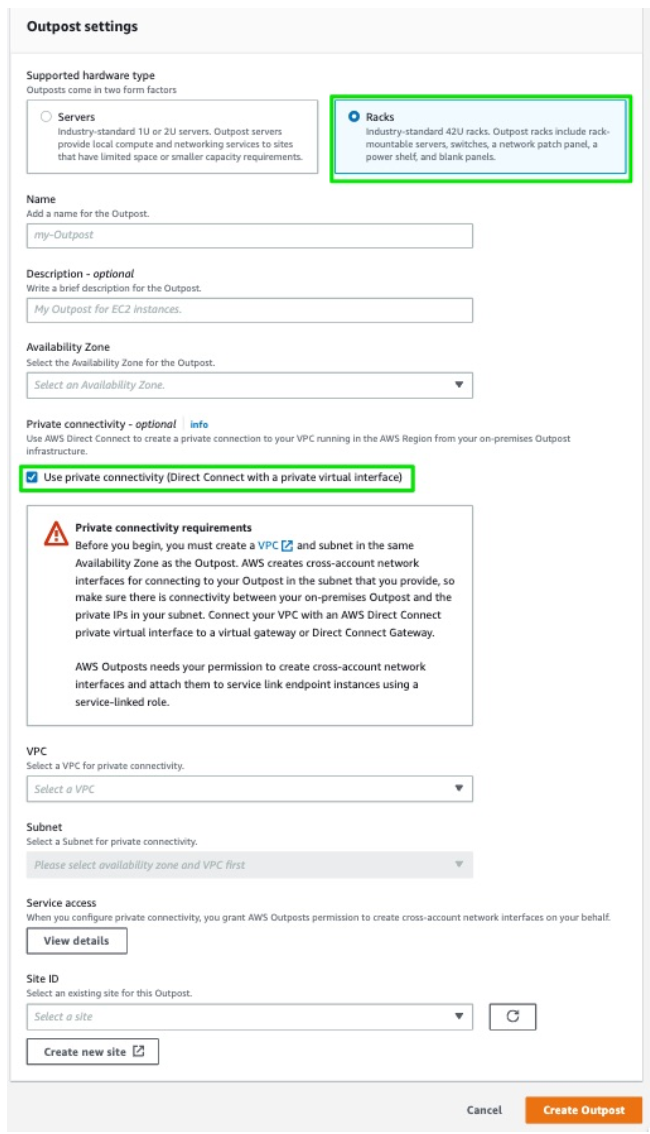
Wählen Sie die Optionsschaltfläche Racks.
-
Geben Sie die Felder für Name und Beschreibung Ihrer Bereitstellung ein.
-
Wählen Sie eine Availability Zone für Ihren Outpost aus der Dropdown-Liste aus.
-
Aktivieren Sie das Kontrollkästchen Use private connectivity.
Sobald Sie die Option für private Konnektivität für Ihren Outpost auswählen, erstellt AWS automatisch einen Private-Connectivity-Endpoint und weist ihm private IPs aus dem CIDR des VPC-Subnetzes zu, das Sie für die private Konnektivität von AWS Outpost ausgewählt haben.
Ab diesem Zeitpunkt gilt:
-
Sämtlicher Service-Link-Verkehr zwischen Ihrem AWS Outposts Rack und den AWS Outpost-Serviceendpunkten in der Region nutzt Ihre festgelegte private Konnektivität.
-
AWS Outpost erstellt automatisch eine serviceverknüpfte Rolle in Ihrem Konto, die es ermöglicht, die folgenden Aufgaben in Ihrem Namen durchzuführen:
-
Erstellen von Netzwerkschnittstellen im Subnetz und in der VPC, die Sie angeben, und Erstellen einer Sicherheitsgruppe für die Netzwerkschnittstellen.
-
Gewähren von Berechtigungen für den AWS Outpost-Service, die Netzwerkschnittstellen an eine Service-Link-Endpoint-Instanz im Konto anzuhängen.
-
Anhängen der Netzwerkschnittstellen an die Service-Link-Endpoint-Instanzen aus dem Konto.
-
-
-
Wählen Sie für VPC und Subnet eine VPC und ein Subnetz im selben AWS-Konto und in derselben Availability Zone wie Ihr Outpost.
-
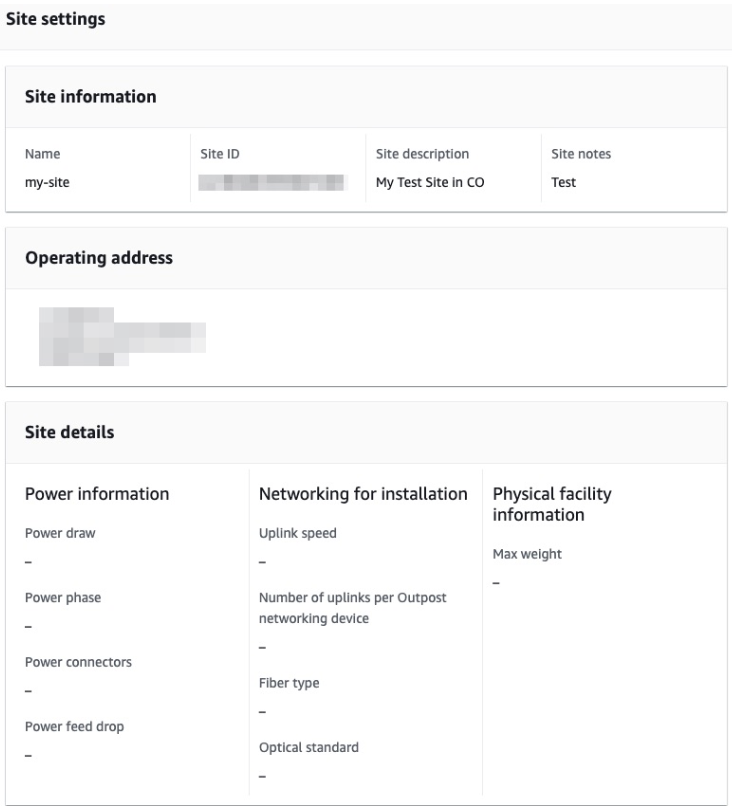
Wählen Sie für Site ID entweder Create a new site oder wählen Sie einen bestehenden Standort aus der Dropdown-Liste aus. Die Standort-Einstellungen werden angezeigt.
-
Klicken Sie auf Create Outpost.
-
Wählen Sie im Menü links den Outposts-Katalog.
-
Wählen Sie Supported hardware type und anschließend eine Configuration.
Wenn keine geeignete Konfigurationsoption verfügbar ist, wenden Sie sich an das AWS Outpost team, um eine benutzerdefinierte Konfiguration anzufordern.
-
Klicken Sie auf Place order.
-
Wählen Sie Weiter.
-
Bestätigen Sie Ihre Konfiguration und klicken Sie dann auf Place order.

Ein Dialog bestätigt, dass die Outpost-Bestellung erstellt und geplant wurde. Sobald Sie die Bestätigung erhalten, dass der Outpost installiert wurde, besteht der nächste Schritt darin, die Instanz auf Ihrem Outposts Rack zu starten.
Bevor Sie eine Instanz starten
Sobald Ihre Outpost-Bestellung installiert und zur Nutzung verfügbar ist, können Sie Ihre EC2-Instanz auf Ihrem Outposts Rack starten. Bevor Sie eine Instanz starten, stellen Sie sicher, dass Sie diese Voraussetzungen erfüllen:
-
Konfigurieren Sie Berechtigungen für eine IAM-Entität (Benutzer oder Rolle), um dem Benutzer oder der Rolle das Erstellen der serviceverknüpften Rolle für private Konnektivität zu erlauben. Die IAM-Entität benötigt Berechtigungen für die folgenden Aktionen:
iam:CreateServiceLinkedRole on arn:aws:iam::*:role/aws-service-role/ outposts.amazonaws.com/AWSServiceRoleForOutposts*
iam:PutRolePolicy on arn:aws:iam::*:role/aws-service-role/ outposts.amazonaws.com/AWSServiceRoleForOutposts*
ec2:DescribeVpcs
ec2:DescribeSubnets -
Erstellen Sie im selben AWS-Konto und in derselben Availability Zone wie Ihr Outpost eine VPC ausschließlich für die Outpost-Private-Connectivity mit einem Subnetz /25 oder größer, das nicht mit 10.1.0.0/16 kollidiert. (Dieser Block wird von AWS für die intra-VPC-Konnektivität verwendet, einschließlich Subnetzen in der Region.)
-
Aktivieren Sie einen Megaport AWS Direct Connect (DX)-Transport zwischen dem Outpost-Standort im Rechenzentrum und der AWS Region mit einer Private-VIF-Verbindung in die VPC.
-
Erstellen Sie eine AWS Direct Connect-Verbindung, eine Private Virtual Interface und ein Virtual Private Gateway, damit Ihr Outpost auf die VPC zugreifen kann.
-
Annoncieren Sie den Subnetz-CIDR über AWS Direct Connect in Ihr On-Premises-Netzwerk. Weitere Informationen finden Sie unter Direct Connect virtual interfaces und Working with AWS Direct Connect gateways.
Erstellen des Outpost-Subnetzes
Nachdem die Voraussetzungen erfüllt sind, müssen Sie das Outpost-Subnetz erstellen.
Sobald Sie ein Outpost-Subnetz erstellt und mit einer VPC in der zugehörigen AWS Region verknüpft haben, deckt die VPC auch den Outpost selbst ab.
So erstellen Sie das Outpost-Subnetz
- Öffnen Sie die AWS Outposts console.
- Wählen Sie Outposts im linken Navigationsbereich.
- Wählen Sie den installierten Outpost aus.
- Wählen Sie Actions und klicken Sie dann auf Create Subnet.
- Wählen Sie Ihre VPC aus und bestimmen Sie einen IP-Bereich für das Subnetz, den Sie zuweisen können.
- Wählen Sie Create.
AWS stellt die Service-Link-Verbindung über die VPC und das Subnetz her, das Sie angegeben haben. Nachdem der Service Link eingerichtet ist, ist der Outpost in Betrieb und die AWS-Konfiguration ist abgeschlossen.
Megaport-Konfiguration
Jetzt können Sie die Megaport-Seite der Outposts-Bereitstellung einrichten. Die Konfigurationsschritte sind hier zusammengefasst, mit Links zu den Verfahrensdetails:
- Erstellen eines Megaport Ports.
- Erstellen eines oder zweier MCRs und VXC-Verbindungen.
- Erstellen einer AWS Direct Connect Hosted Connection.
- Die Verbindung akzeptieren im AWS-Portal.
- Die VIF erstellen im AWS-Portal.
- Erstellen eines privaten VXC zwischen dem Port und MCR, um eine Verbindung zu einem MCR im aktuellen Unternehmenskonto herzustellen. Ein privates VXC ist im Wesentlichen eine Punkt-zu-Punkt-Ethernet-Verbindung zwischen einem A-Ende (Ihr Port) und einem B-Ende (dem Zieltyp Private VXC), bei dem es sich in diesem Fall um den MCR handelt. Wählen Sie den Ziel-MCR als B-Ende der Verbindung aus.
Physische Verbindung vom Outposts Rack zu Megaport Ports
Die standardmäßige redundante Bereitstellung besteht aus vier physischen Ports, die über Glasfaser-Cross-Connects mit dem Outposts Rack verbunden sind, wie hier gezeigt:
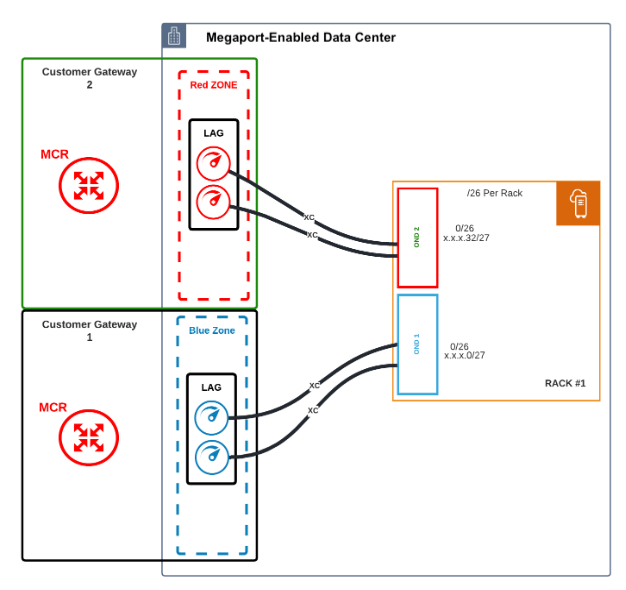
Konfigurationshinweise:
- Jedes OND verbindet sich über einen Glasfaser-Cross-Connect mit zwei physischen Ports.
- Jedes OND verbindet sich mit separaten Zonen (entweder Red oder Blue) für physische Redundanz.
- Jeder Port muss in einer LAG-Gruppe mithilfe des Link Aggregation Control Protocol (LACP) konfiguriert und bereitgestellt werden. Ports in der Red-Diversität-Zone sind Teil einer LAG-Gruppe. Ports in der Blue-Diversität-Zone befinden sich in einer separaten LAG-Gruppe.
- Ports müssen mit 10 Gbit/s bereitgestellt werden.
- Das Erstellen des Ports generiert ein Letter of Authorization (LOA) für die Port-Zuordnung im Megaport-Netzwerk, wie unter Erstellen eines Ports beschrieben. Dieses LOA wird vom Rechenzentrumsbetreiber verwendet, um die Glasfaserverbindungen herzustellen. Weitere Informationen zu den technischen Spezifikationen des Terminating-Ports finden Sie unter Technische Spezifikationen.
- Zur Diversität ist jede Red- und Blue-Diversität-Zone an einen separaten MCR angebunden.
- Die LAG Ports und der MCR müssen sich nicht im selben Rechenzentrum befinden. Sie können sich an separaten Standorten befinden und virtuell über das Megaport-Netzwerk verbunden sein.
Erstellen eines Ports
Das Megaport Portal führt Sie durch die Auswahl des Rechenzentrumsstandorts, die Angabe der Port-Details und das Aufgeben der Bestellung.
Hinweis
Bevor Sie fortfahren, stellen Sie sicher, dass Sie Ihr Megaport Portal-Konto eingerichtet haben. Weitere Informationen finden Sie unter Einrichten eines Megaport-Kontos.
So erstellen Sie einen Port
-
Wechseln Sie im Megaport Portal zur Seite Services.
-
Klicken Sie auf Create Port (Port erstellen).
-
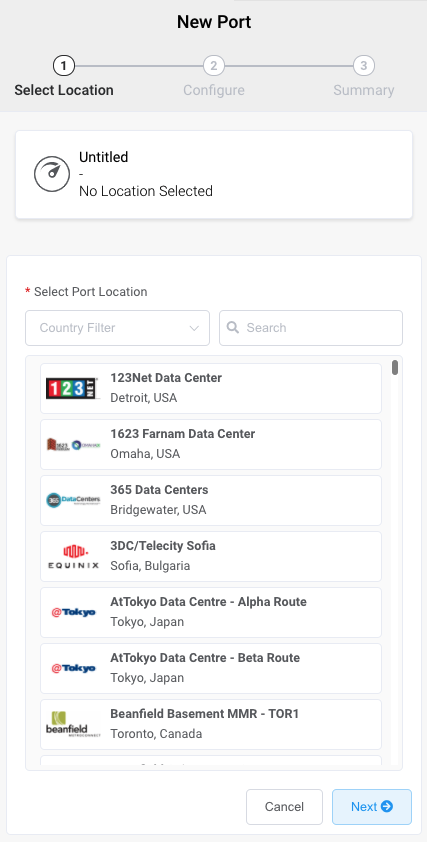
Wählen Sie das Rechenzentrum aus, in dem Ihr Outposts Rack bereitgestellt ist, und klicken Sie auf Next (Weiter).
Sie können das Feld Suchen verwenden, um den Port-Namen, das Land, die Metropole oder die Adresse Ihres Ziel-Ports zu finden.
-
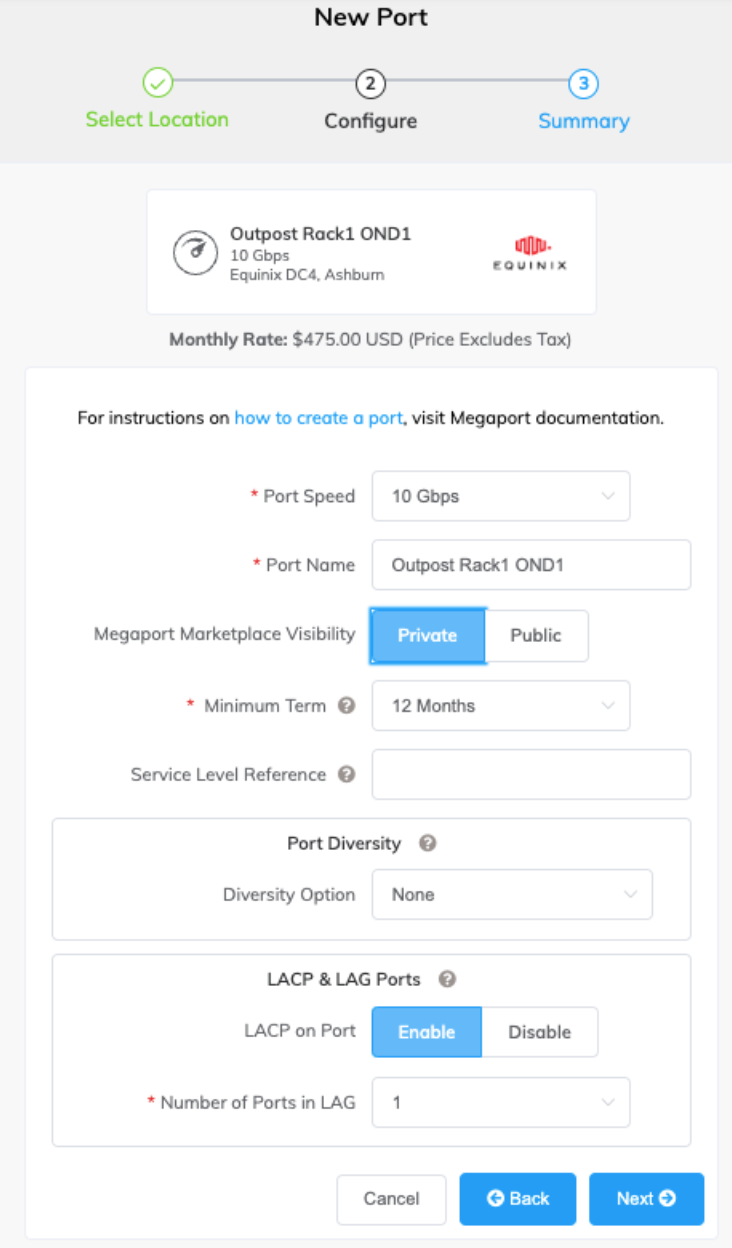
Geben Sie die Details für den Port an.
-
Port Speed (Portgeschwindigkeit) – Wählen Sie 10 Gbit/s oder höher aus der Dropdown-Liste Port Speed.
-
Port Name (Portname) – Geben Sie einen Namen für den Port an, der leicht identifizierbar ist.
-
Megaport Marketplace – Standardmäßig ist jeder Service privat für Ihr Unternehmen und nutzt Services aus dem Megaport-Netzwerk für Ihr eigenes internes Unternehmen, Team und Ihre Ressourcen. Wenn auf privat gesetzt, ist der Service im Megaport Marketplace nicht durchsuchbar, jedoch können andere weiterhin über einen Service Key zu Ihnen eine Verbindung herstellen. Die Megaport Marketplace-Sichtbarkeit wird in Ihrem Megaport Marketplace-Profil gesteuert. Weitere Informationen zum Sichtbar machen Ihres Service im Megaport Marketplace finden Sie unter Hinzufügen von Services zu Ihrem Profil.
-
Service Level Reference (Service-Level-Referenz) (optional) – Geben Sie eine eindeutige Kennnummer für Ihren Megaport Service an, die für Abrechnungszwecke verwendet wird, z. B. eine Kostenstellennummer, eine eindeutige Kunden-ID oder eine Bestellnummer. Die Service-Level-Referenznummer erscheint für jeden Service im Abschnitt Produkt der Rechnung. Sie können dieses Feld auch für einen bestehenden Service bearbeiten.
Hinweis
Ein VXC, das dem Port zugeordnet ist, wird nicht automatisch mit der Service-Level-Referenznummer des Ports aktualisiert.
-
Minimum Term (Mindestlaufzeit) – Wählen Sie Keine Mindestlaufzeit, 12 Monate, 24 Monate oder 36 Monate. Längere Laufzeiten führen zu einer geringeren monatlichen Gebühr. 12 Monate ist standardmäßig ausgewählt. Beachten Sie die Informationen auf dem Bildschirm, um vorzeitige Kündigungsgebühren (ETF) zu vermeiden.
Aktivieren Sie die Option Automatische Verlängerung der Mindestlaufzeit für Services mit einer Laufzeit von 12, 24 oder 36 Monaten, um den Vertrag am Ende des Vertrags automatisch zum gleichen rabattierten Preis und mit derselben Laufzeit zu verlängern. Wenn Sie den Vertrag nicht verlängern, am Ende der Laufzeit, geht der Vertrag automatisch für den folgenden Abrechnungszeitraum in einen Monat-zu-Monat-Vertrag zum gleichen Preis, ohne Laufzeitrabatte über.
Hinweis
Partner- und Partner-verwaltete Konten können die Port-Vertragsbedingungen nicht anzeigen oder ändern.
-
Cross Connect (Cross-Connect) – Wenn Sie eine Port-Geschwindigkeit eingegeben haben, wird der Cross ConnectEin Cross Connect ist eine dedizierte physische Punkt-zu-Punkt-Verbindung, die zwei Parteien innerhalb eines Rechenzentrums verbindet. Es ist ein nicht standardisiertes Produkt und kann nur zusammen mit einem Port bestellt werden.
Abschnitt angezeigt, wenn am von Ihnen gewählten Standort ein Cross Connect verfügbar ist. Wählen Sie Ja, wenn Sie einen Cross Connect in Ihre Port-Bestellung aufnehmen möchten. Der Preis für den Cross Connect wird angezeigt. Weitere Informationen finden Sie unter Bestellung eines Cross Connect. -
Port Diversity (Port-Diversität) – Wählen Sie eine Diversität-Option aus der Dropdown-Liste. Sie können zwei diverse Ports erstellen oder einen bestehenden Port auswählen, von dem sich der neue Port unterscheiden soll. Weitere Informationen zur Konfiguration der Port-Diversität finden Sie unter Port-Diversität.
-
LACP on Port (LACP auf Port) – Die Outposts Rack-Lösung erfordert, dass Ports mit LACP aktiviert sind. Klicken Sie auf Aktivieren, damit der Port Mitglied einer LAG ist.
Hinweis
Um LACP zu aktivieren, muss die Port-Geschwindigkeit 10 Gbit/s oder höher betragen. Geben Sie die Anzahl der Ports an, die in die LAG aufgenommen werden sollen, bis zu einer maximalen Anzahl von 8. Weitere Informationen zu LAG finden Sie unter Erstellen einer Link Aggregation Group.
-
Resource Tags (Ressourcen-Tags) – Sie können Ressourcen-Tags verwenden, um eigene Referenzmetadaten zu einem Megaport Dienst hinzuzufügen.
So fügen Sie einen Tag hinzu:- Klicken Sie auf Tags hinzufügen.
- Klicken Sie auf Neuen Tag hinzufügen.
- Geben Sie Details in die Felder ein:
- Schlüssel – String, maximale Länge 128. Zulässige Werte sind a-z 0-9 _ : . / \ -
- Wert – String, maximale Länge 256. Zulässige Werte sind a-z A-Z 0-9 _ : . @ / + \ - (Leerzeichen)
- Klicken Sie auf Speichern.
Wenn für diesen Dienst bereits Ressourcen-Tags vorhanden sind, können Sie sie verwalten, indem Sie auf Tags verwalten klicken.
Warnung
Fügen Sie niemals sensible Informationen in einem Ressourcen-Tag ein. Zu sensiblen Informationen gehören Befehle, die vorhandene Tag-Definitionen zurückgeben, und Informationen, die eine Person oder ein Unternehmen identifizieren.
Der Preis wird basierend auf Ihren Auswahlen dynamisch aktualisiert. Beachten Sie, dass einige Partner-verwaltete Konten die Preisdaten nicht anzeigen.
-
-
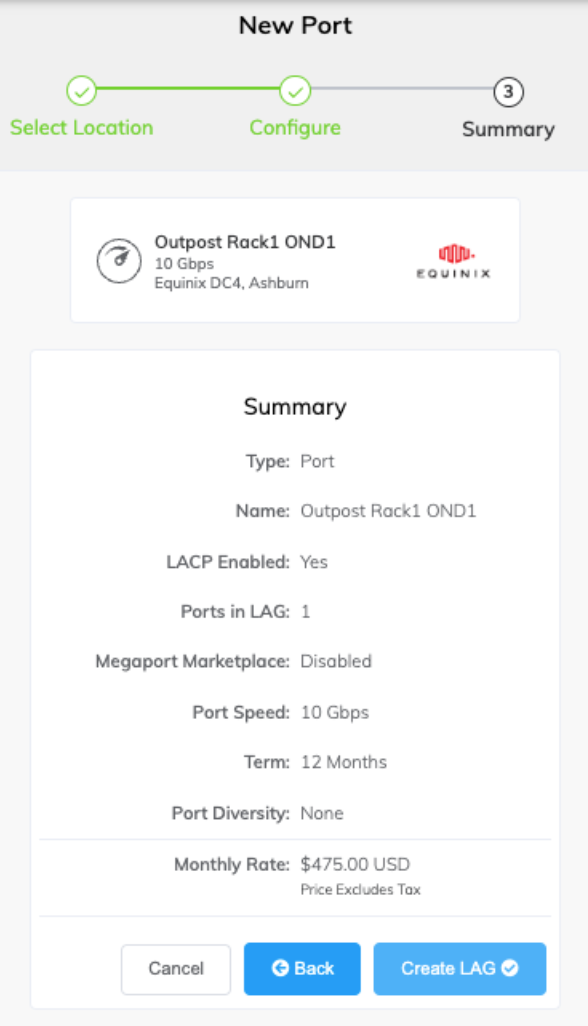
Klicken Sie auf Next (Weiter), um die Zusammenfassungsseite anzuzeigen. Die monatlichen Gebühren werden auf dieser Seite aufgeschlüsselt.
-
Bestätigen Sie die ausgewählten Optionen und klicken Sie auf Create LAG (LAG erstellen).
Die neu erstellten Ports und deren monatliche Gebühren werden unter Configured Services angezeigt, bereit für das Hinzufügen einer Verbindung. Wenn Sie einen Service in einem nicht aktivierten Markt erstellen, werden Sie aufgefordert, ihn zuerst zu aktivieren.
-
Klicken Sie auf Review Order (Bestellung überprüfen), um die neuen Ports jetzt bereitzustellen, oder klicken Sie auf Speichern, um die konfigurierten Services vor dem Bestellen zu speichern.
-
Klicken Sie auf Create Port (Port erstellen), um weitere Ports an anderen Standorten hinzuzufügen.
-
Klicken Sie auf Order Now (Jetzt bestellen), um die Bereitstellung Ihres neuen Ports zu starten.
In den meisten Fällen wird der Port sofort bereitgestellt, gelegentlich kann es jedoch länger dauern. Nach der Bereitstellung des Ports generiert Megaport ein Letter of Authorization (LOA), das den Demarkationspunkt für Ihren Service angibt. Ein PDF des LOA wird Ihnen per E-Mail zugesandt.
-
Klicken Sie auf den Link Download LOA neben dem neuen Port auf der Seite Services. Der Link Download LOA erscheint, sobald der Port verfügbar ist.
-
Stellen Sie Ihrem Rechenzentrumsbetreiber das LOA zur Verfügung, um den physischen Cross-Connect von Ihrem Netzwerkgerät zu Ihrem neuen Port herzustellen.
Hinweis
Die Kosten für einen neuen Cross-Connect und alle damit verbundenen VXC-Gebühren trägt der Kunde, wie in der Global Services Agreement von Megaport dargelegt.
Erstellen eines MCR
In diesem Abschnitt wird beschrieben, wie Sie einen Megaport Cloud Router (MCR) erstellen. Das Megaport Portal führt Sie durch die Auswahl eines Standorts, die Angabe von MCR-Konfigurationsdetails und das Aufgeben der Bestellung.
Bevor Sie beginnen, müssen Sie Ihr Portal-Konto einrichten. Sie können MCR-Instanzen nur in Abrechnungsmärkten erstellen, in denen Sie registriert sind. Weitere Informationen finden Sie unter Einrichten eines Megaport-Kontos.
So erstellen Sie einen MCR
-
Wechseln Sie im Megaport Portal zur Seite Services.
-
Klicken Sie auf Create MCR (MCR erstellen).
-
Ein MCR ist physisch an einem Megaport-Core-Standort angebunden. Wählen Sie den bevorzugten Rechenzentrumsstandort für den MCR aus und klicken Sie auf Next (Weiter). Das von Ihnen gewählte Land muss ein Markt sein, in dem Sie bereits registriert sind.
Hinweis
Sie können das Feld Suchen verwenden, um den Port-Namen, das Land, die Metropole oder die Adresse Ihres Ziel-Ports zu finden.
-
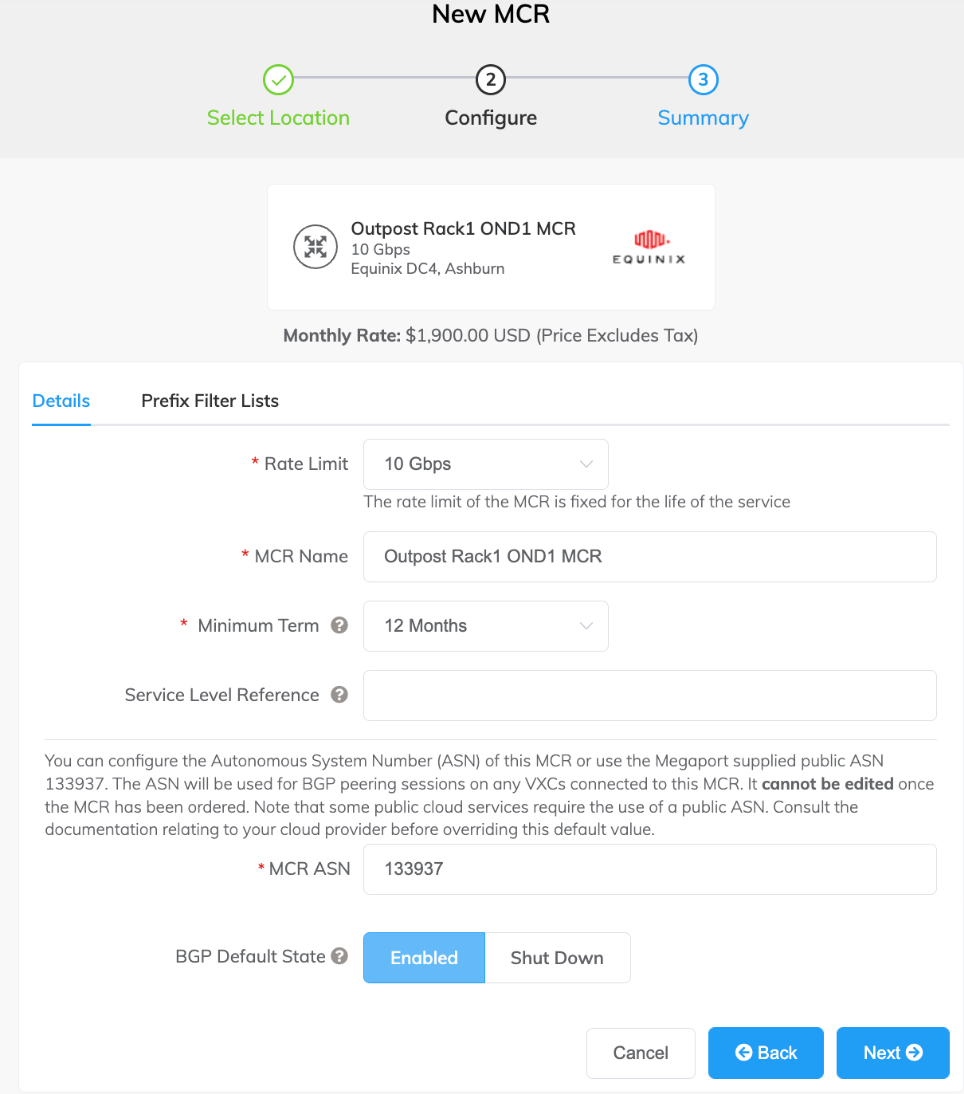
Geben Sie die Details für den MCR an.
-
Rate Limit (Übertragungsratenlimit) – Wählen Sie ein Rate Limit (Übertragungsratenlimit) aus der Dropdown-Liste. Der MCR kann von 1 Gbit/s auf mehrere Gbit/s skaliert werden, mit höheren Geschwindigkeiten in einigen Regionen. Das Rate Limit (Übertragungsratenlimit) ist eine aggregierte Kapazität, die die Geschwindigkeit für alle Verbindungen über den MCR bestimmt. Die MCR-Bandbreite wird zwischen allen Cloud Service Provider (CSP)-Verbindungen geteilt, die hinzugefügt werden. Das Rate Limit (Übertragungsratenlimit) ist für die Lebensdauer des Service festgelegt.
-
MCR Name (MCR-Name) – Geben Sie einen Namen für den MCR an, der leicht identifizierbar ist, insbesondere wenn Sie mehr als einen MCR bereitstellen. Sie können den Namen später ändern, wenn Sie möchten.
-
Service Level Reference (Service-Level-Referenz) (optional) – Geben Sie eine eindeutige Kennnummer für Ihren Megaport Service an, die für Abrechnungszwecke verwendet wird, z. B. eine Kostenstellennummer, eine eindeutige Kunden-ID oder eine Bestellnummer. Die Service-Level-Referenznummer erscheint für jeden Service im Abschnitt Produkt der Rechnung. Sie können dieses Feld auch für einen bestehenden Service bearbeiten.
Hinweis
Ein VXC, das dem MCR zugeordnet ist, wird nicht automatisch mit der MCR-Service-Level-Referenznummer aktualisiert.
-
Minimum Term (Mindestlaufzeit) – Wählen Sie Keine Mindestlaufzeit, 12 Monate, 24 Monate oder 36 Monate. Längere Laufzeiten führen zu einer geringeren monatlichen Gebühr. 12 Monate ist standardmäßig ausgewählt. Beachten Sie die Informationen auf dem Bildschirm, um vorzeitige Kündigungsgebühren (ETF) zu vermeiden.
Aktivieren Sie die Option Automatische Verlängerung der Mindestlaufzeit für Services mit einer Laufzeit von 12, 24 oder 36 Monaten, um den Vertrag am Ende des Vertrags automatisch zum gleichen rabattierten Preis und mit derselben Laufzeit zu verlängern. Wenn Sie den Vertrag nicht verlängern, am Ende der Laufzeit, geht der Vertrag automatisch für den folgenden Abrechnungszeitraum in einen Monat-zu-Monat-Vertrag zum gleichen Preis, ohne Laufzeitrabatte über.
Weitere Informationen zu Vertragsbedingungen finden Sie unter MCR-Preise und Vertragsbedingungen.
-
MCR ASN – Geben Sie die Autonomous System Number (ASN) dieses MCR an oder verwenden Sie die standardmäßige öffentliche ASN 133937 von Megaport. Für die meisten Konfigurationen ist die Standard-ASN geeignet. Die ASN wird für BGP-Peering-Sitzungen auf allen VXCs verwendet, die mit diesem MCR verbunden sind.
-
BGP Default State (BGP-Standardstatus) – Wählen Sie aus, ob BGP-Verbindungen standardmäßig aktiviert oder heruntergefahren sind.
Wählen Sie Aktiviert (Standard), wenn Sie möchten, dass alle neuen von Ihnen konfigurierten BGP-Sitzungen live sind, sobald Sie die Konfiguration speichern. Wählen Sie Herunterfahren, wenn Sie möchten, dass alle neuen von Ihnen konfigurierten BGP-Sitzungen beim Speichern der Konfiguration im heruntergefahrenen Zustand verbleiben.
Sie könnten beispielsweise Herunterfahren auswählen, wenn Sie planen, mehrere BGP-Sitzungen über Ihre Virtual Cross Connects (VXCs) hinzuzufügen, aber wissen, dass Sie einige andere Router-Einstellungen vornehmen möchten, bevor diese Routing-Informationen austauschen. Wenn Sie mit der Konfiguration Ihrer Router fertig sind, können Sie in die entsprechenden BGP-Sitzungen gehen und sie aktivieren.
Sie können diese Einstellung für eine einzelne Verbindung im BGP-Setup-Bildschirm überschreiben. Weitere Informationen zum Überschreiben des BGP-Status für eine einzelne Verbindung finden Sie unter Herunterfahren einer BGP-Verbindung.
-
Resource Tags (Ressourcen-Tags) – Sie können Ressourcen-Tags verwenden, um eigene Referenzmetadaten zu einem Megaport Dienst hinzuzufügen.
So fügen Sie einen Tag hinzu:- Klicken Sie auf Tags hinzufügen.
- Klicken Sie auf Neuen Tag hinzufügen.
- Geben Sie Details in die Felder ein:
- Schlüssel – String, maximale Länge 128. Zulässige Werte sind a-z 0-9 _ : . / \ -
- Wert – String, maximale Länge 256. Zulässige Werte sind a-z A-Z 0-9 _ : . @ / + \ - (Leerzeichen)
- Klicken Sie auf Speichern.
Wenn für diesen Dienst bereits Ressourcen-Tags vorhanden sind, können Sie sie verwalten, indem Sie auf Tags verwalten klicken.
Warnung
Fügen Sie niemals sensible Informationen in einem Ressourcen-Tag ein. Zu sensiblen Informationen gehören Befehle, die vorhandene Tag-Definitionen zurückgeben, und Informationen, die eine Person oder ein Unternehmen identifizieren.
-
-
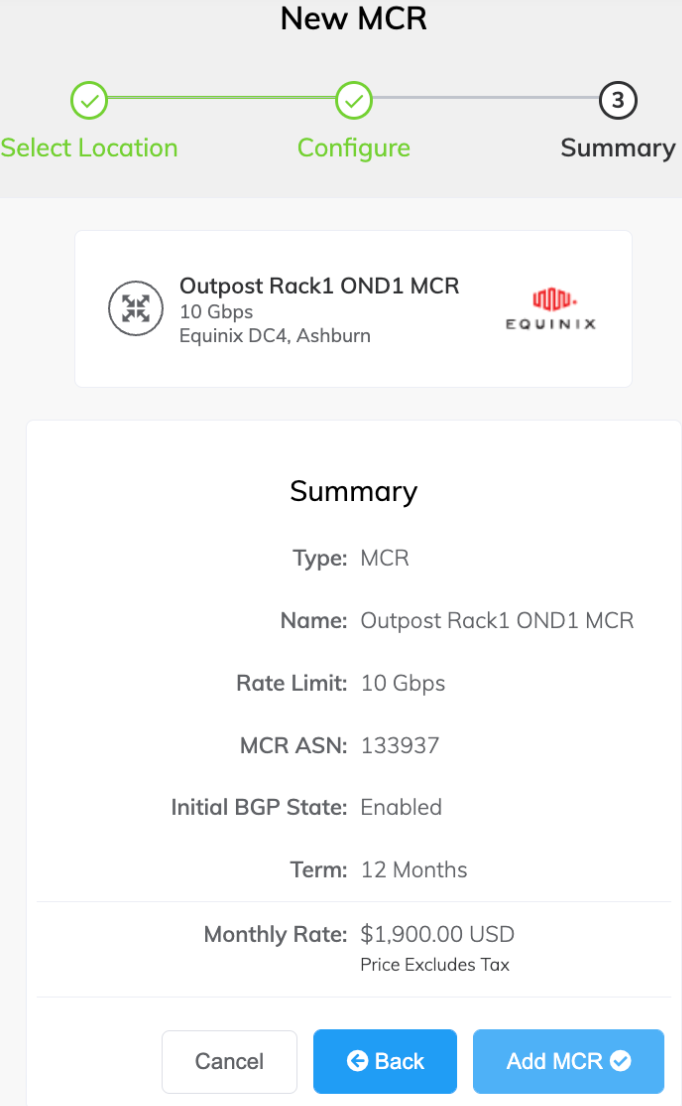
Klicken Sie auf Next (Weiter), um die Zusammenfassungsseite anzuzeigen.
Der monatliche Satz basiert auf Standort und Rate Limit (Übertragungsratenlimit). (Beachten Sie, dass einige Partner-verwaltete Konten die Preisdaten nicht anzeigen.)
-
Bestätigen Sie die ausgewählten Optionen und klicken Sie auf Add MCR (MCR hinzufügen).
-
Klicken Sie auf Create MCR (MCR erstellen), um weitere MCRs an anderen Standorten hinzuzufügen.
-
Klicken Sie auf Review Order (Bestellung überprüfen).
-
Lesen Sie die Order Services-Vereinbarung und klicken Sie auf Order Now (Jetzt bestellen).
- Klicken Sie auf Speichern, um den konfigurierten MCR vor dem Bestellen zu speichern.
- Klicken Sie auf Add Promo Code (Promo-Code hinzufügen), um einen Promo-Code einzugeben, und klicken Sie auf Add Code (Code hinzufügen).
Die Bereitstellung des MCR dauert etwa 59 Sekunden.
Hinweis
MCR ist nachverbrauchsbasiert (postpaid). Wenn Sie Ihre Bestellung am 15. Januar aufgeben, erhalten Sie Ihre erste Rechnung am 1. Februar, und die Gebühr entspricht dem Zeitraum vom 15. Januar bis zum 31. Januar.
Nachdem Sie einen MCR bereitgestellt haben, besteht der nächste Schritt darin, ein Virtual Cross Connect (VXC) zu AWS Direct Connect hinzuzufügen.
Erstellen von MCR-Verbindungen zu AWS
Sie können ein VXC von einem MCR zu AWS Direct Connect (DX) über das Megaport Portal erstellen. Befolgen Sie die Schritte in diesem Abschnitt, um eine Private-VIF-Verbindung herzustellen, die entweder direkt mit einer ausgewählten VPC oder mit einer Reihe von VPCs in einer einzelnen oder mehreren AWS-Regionen (innerhalb eines einzelnen AWS-Kontos) verbinden kann.
Bevor Sie beginnen
Hinweis
AWS unterstützt AWS Transit Gateway nicht für die private Konnektivität von AWS Outposts; das Amazon Direct Connect Gateway wird für Direct-Connect-Zugriff über Regionen hinweg unterstützt, falls erforderlich. In diesem Artikel ist die Terminierung an ein AWS VGW über eine Private Virtual Interface (VIF) die Standard- und empfohlene Konfiguration.
Private Virtual Interface
Bevor Sie eine private Verbindung von einem MCR zu AWS erstellen, stellen Sie sicher, dass Sie Folgendes haben:
- Ihre AWS account number.
- Ein AWS virtual private gateway oder ein Direct Connect gateway, das Ihren VPCs zugeordnet ist.
- Die ASN-Nummer für das AWS Gateway. Beim Erstellen des AWS Gateway empfehlen wir private ASNs für private Verbindungen und empfehlen, die AWS-Standard-ASN (in der Regel 7224) zu ersetzen, da das Routing mehrerer VXC-Instanzen auf dasselbe Ziel-ASN zu Routinganomalien führen kann.
Verbinden eines VXC vom MCR mit AWS Direct Connect
Sobald Sie die Voraussetzungen erfüllt haben, können Sie das VXC zu AWS vom MCR aus erstellen.
Hinweis
Als Best Practice empfehlen wir das AWS Hosted Connection Direct Connect-Modell. Dieser Abschnitt konzentriert sich auf das AWS Hosted Connections-Modell für die Direct Connect-Servicebereitstellung.
Der Hosted-Connection-Konfigurationsprozess hat keinen automatischen Zugriff auf Routinginformationen für den MCR und Sie müssen das Routing manuell konfigurieren sowie BGP-Peering-Details sowohl auf der AWS Virtual Interface als auch in der MCR-A-Ende-Konfiguration im Megaport Portal angeben.
Erstellen einer AWS Direct Connect Hosted Connection
So erstellen Sie ein Hosted Connection-VXC von einem MCR zu AWS
-
Wechseln Sie im Megaport Portal zur Seite Services und wählen Sie den MCR aus, den Sie verwenden möchten.
-
Klicken Sie auf +Connection (+Verbindung) und klicken Sie auf Cloud.
-
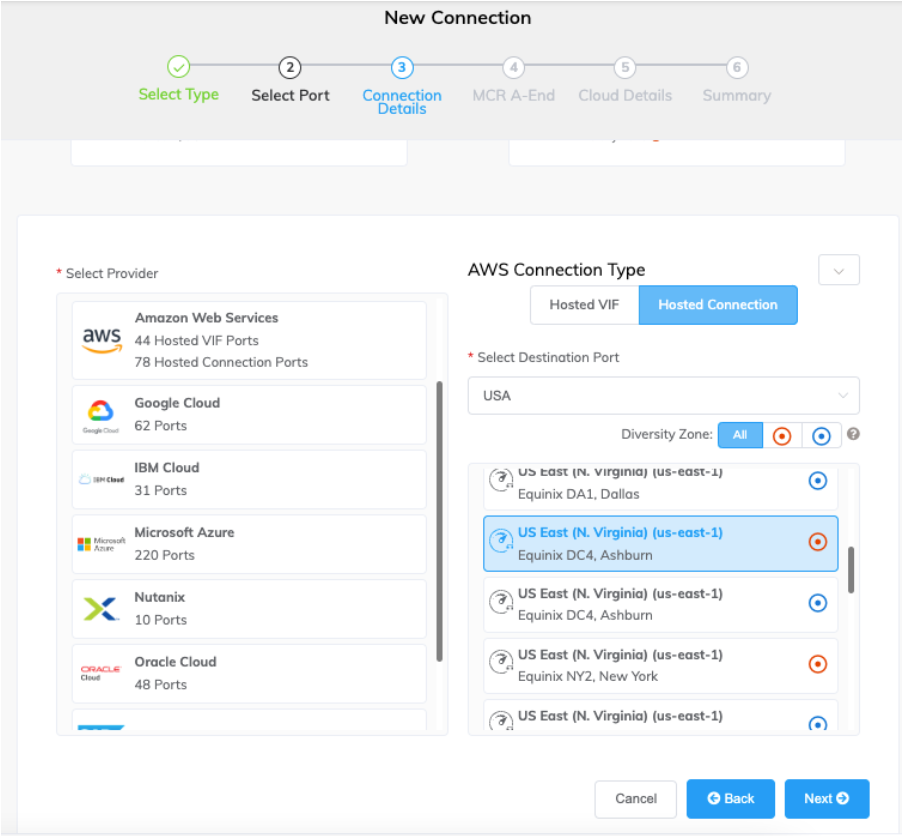
Wählen Sie AWS als Service Provider, wählen Sie Hosted Connection als AWS Connection Type, wählen Sie den Ziel-Port aus und klicken Sie auf Next (Weiter).
Jeder Ziel-Port hat entweder ein blaues oder ein oranges Symbol, das seine Diversität-Zone anzeigt. Um Diversität zu erreichen, müssen Sie zwei Verbindungen erstellen, wobei jede in einer anderen Zone liegt.
Sie können den Länderfilter verwenden, um die Auswahl einzugrenzen, und Sie können nach Diversität-Zone filtern.
-
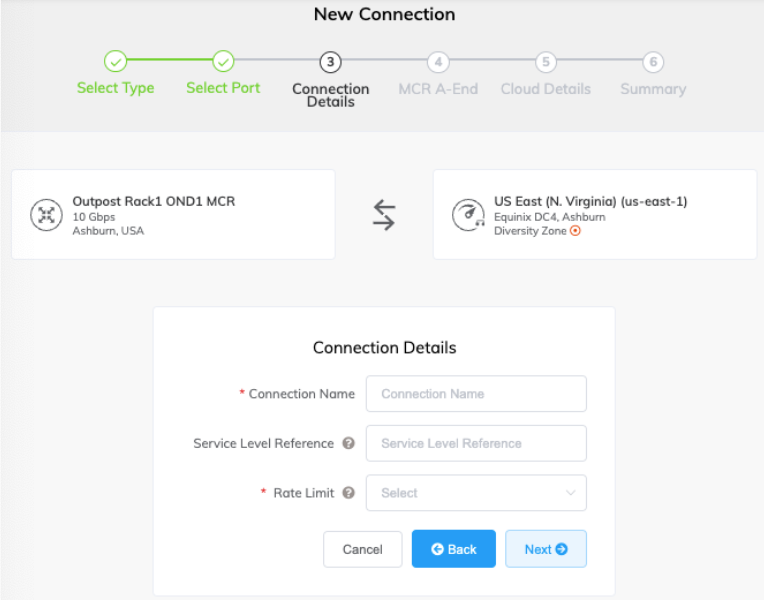
Geben Sie die Verbindungsdetails an:
-
Connection Name (Verbindungsname) – Der Name Ihres VXC, der im Megaport Portal angezeigt wird.
-
Service Level Reference (Service-Level-Referenz) (optional) – Geben Sie eine eindeutige Kennnummer für Ihren Megaport Service an, die für Abrechnungszwecke verwendet wird, z. B. eine Kostenstellennummer, eine eindeutige Kunden-ID oder eine Bestellnummer. Die Service-Level-Referenznummer erscheint für jeden Service im Abschnitt Produkt der Rechnung. Sie können dieses Feld auch für einen bestehenden Service bearbeiten.
-
Rate Limit (Übertragungsratenlimit) – Die Geschwindigkeit Ihrer Verbindung in Mbit/s. Sie müssen aus den verfügbaren Bandbreitenoptionen wählen (50 Mbit/s bis 25 Gbit/s). Die Summe aller gehosteten virtuellen VXCs zu einem Service kann die Port-Kapazität überschreiten (z. B. 10 Gbit/s, 100 Gbit/s oder höher), die gesamte Aggregation wird jedoch nie über die Port-Kapazität hinausgehen.
Hinweis
Das minimal unterstützte Rate Limit (Übertragungsratenlimit) für Outpost Rack-VXCs beträgt 500 Mbit/s.
-
VXC State (VXC-Status) – Wählen Sie Enabled (Aktiviert) oder Shut Down (Herunterfahren), um den anfänglichen Status der Verbindung festzulegen. Weitere Informationen finden Sie unter Herunterfahren eines VXC für Failover-Tests.
Hinweis
Wenn Sie Shut Down (Herunterfahren) auswählen, fließt kein Traffic über diesen Service und er verhält sich so, als wäre er im Megaport-Netzwerk ausgefallen. Die Abrechnung für diesen Service bleibt aktiv und Ihnen werden weiterhin Kosten für diese Verbindung berechnet.
-
Minimum Term (Mindestlaufzeit) – Wählen Sie Keine Mindestlaufzeit, 12 Monate, 24 Monate oder 36 Monate. Längere Laufzeiten führen zu einer geringeren monatlichen Gebühr. 12 Monate ist standardmäßig ausgewählt. Beachten Sie die Informationen auf dem Bildschirm, um vorzeitige Kündigungsgebühren (ETF) zu vermeiden.
Aktivieren Sie die Option Automatische Verlängerung der Mindestlaufzeit für Services mit einer Laufzeit von 12, 24 oder 36 Monaten, um den Vertrag am Ende des Vertrags automatisch zum gleichen rabattierten Preis und mit derselben Laufzeit zu verlängern. Wenn Sie den Vertrag nicht verlängern, am Ende der Laufzeit, geht der Vertrag automatisch für den folgenden Abrechnungszeitraum in einen Monat-zu-Monat-Vertrag zum gleichen Preis, ohne Laufzeitrabatte über.
Weitere Informationen finden Sie unter VXC Preise und Vertragsbedingungen und Abrechnung für VXC, Megaport Internet und IX.
-
Resource Tags (Ressourcen-Tags) – Sie können Ressourcen-Tags verwenden, um eigene Referenzmetadaten zu einem Megaport Dienst hinzuzufügen.
So fügen Sie einen Tag hinzu:- Klicken Sie auf Tags hinzufügen.
- Klicken Sie auf Neuen Tag hinzufügen.
- Geben Sie Details in die Felder ein:
- Schlüssel – String, maximale Länge 128. Zulässige Werte sind a-z 0-9 _ : . / \ -
- Wert – String, maximale Länge 256. Zulässige Werte sind a-z A-Z 0-9 _ : . @ / + \ - (Leerzeichen)
- Klicken Sie auf Speichern.
Wenn für diesen Dienst bereits Ressourcen-Tags vorhanden sind, können Sie sie verwalten, indem Sie auf Tags verwalten klicken.
Warnung
Fügen Sie niemals sensible Informationen in einem Ressourcen-Tag ein. Zu sensiblen Informationen gehören Befehle, die vorhandene Tag-Definitionen zurückgeben, und Informationen, die eine Person oder ein Unternehmen identifizieren.
-
-
Klicken Sie auf Next (Weiter).
-
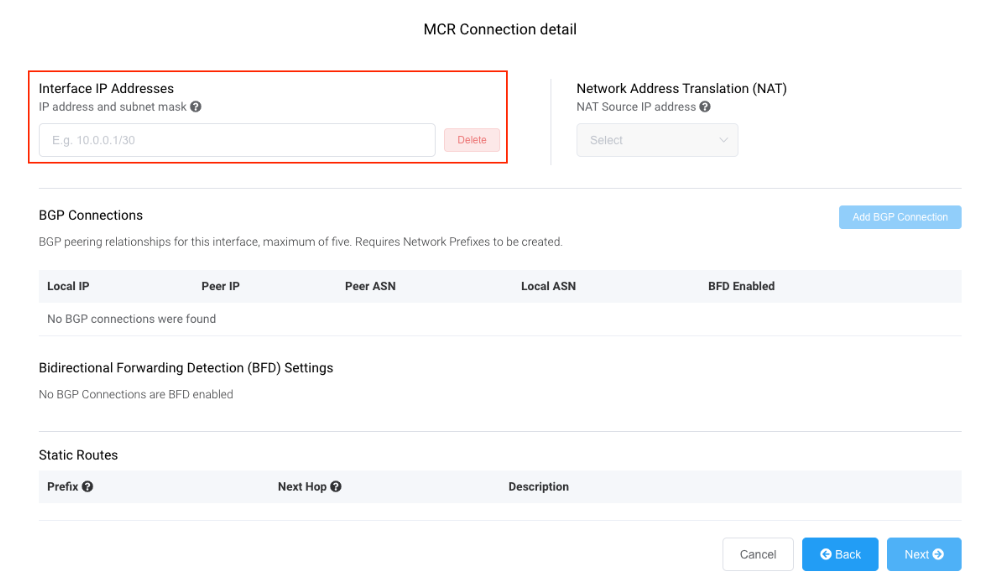
Geben Sie für das MCR Connection detail eine IP-Adresse im CIDR-Format an.
Dieser Wert ist die IP-Adresse für die Schnittstelle und ist die MCR-IP-Adresse, die für BGP-Peering mit AWS verwendet wird. Weisen Sie eine /30-Adresse im privaten Adressraum zu.
Sie können bei Bedarf eine sekundäre IP-Adresse hinzufügen.
Hinweis
Sie können diese Werte in den A-Ende-Details der VXC-Konfiguration ändern.
-
Klicken Sie auf Add BGP Connection (BGP-Verbindung hinzufügen).
-
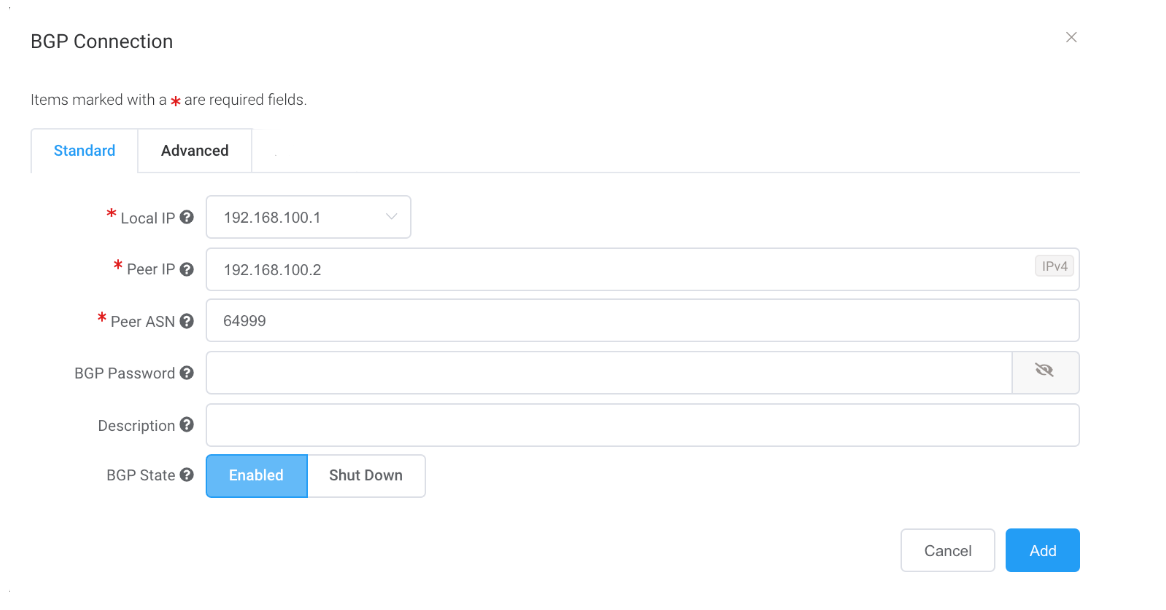
Geben Sie diese Werte an:
-
Local IP (Lokale IP) – Die IP-Adresse auf dieser Schnittstelle, die mit dem BGP-Peer kommuniziert.
Das Menü wird automatisch basierend auf der Adresse gefüllt, die Sie als Schnittstellen-IP-Adressen angegeben haben.
-
Peer IP (Peer-IP) – Die IP-Adresse für den BGP-Peer.
In diesem Beispiel ist die lokale IP 192.168.100.1, daher wäre die Peer-IP-Adresse 192.168.100.2. - Peer ASN (Peer-ASN) – Die ASN des AWS Gateway.
-
BGP Password (BGP-Passwort) – Der gemeinsame Schlüssel zum Authentifizieren des Peers.
Dieses Feld ist optional für die Erstellung des VXC, ist jedoch erforderlich, um das BGP-Peering einzurichten. Sie können es nach der Erstellung des VXC hinzufügen.
Die Länge des Shared Keys beträgt 1 bis 25 Zeichen. Der Schlüssel kann eines dieser Zeichen enthalten:
a-z
A-Z
0-9
! @ # . $ % ^ & * + = - _ -
Description (Beschreibung) (optional) – Geben Sie eine Beschreibung ein, die hilft, diese Verbindung zu identifizieren.
Die minimale Beschreibungslänge beträgt 1 bis 100 Zeichen. -
BGP State (BGP-Status) – Fährt die Verbindung herunter, ohne sie zu entfernen.
Die anfängliche Einstellung wird aus der Einstellung am A-Ende des MCR übernommen. Das Aktivieren oder Herunterfahren des BGP-Status wirkt sich nicht auf bestehende BGP-Sitzungen aus. Der BGP-Status betrifft nur neue VXCs. Diese Einstellung überschreibt den MCR-Status für eine einzelne Verbindung. Weitere Informationen finden Sie unter Erstellen eines MCR.
Wenn Sie die Virtual Interface in der AWS-Konsole für diese Verbindung erstellen, stimmen Sie diese Werte ab.
-
-
Klicken Sie auf Add (Hinzufügen).
Die BGP-Details werden unter BGP Connection details angezeigt. -
Klicken Sie auf Next (Weiter).
-
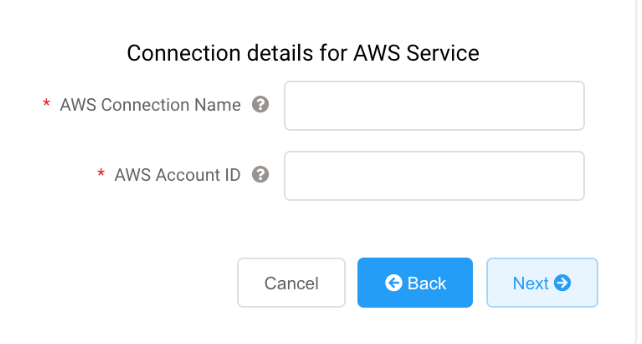
Geben Sie die Verbindungsdetails für den AWS-Service an.
-
AWS Connection Name (Verbindungsname) – Dies ist ein Textfeld und wird der Name Ihrer Virtual Interface sein, der in der AWS-Konsole angezeigt wird. Der AWS Connection Name (Verbindungsname) wird automatisch mit dem zuvor angegebenen Namen gefüllt.
-
AWS Account ID (AWS-Konto-ID) – Dies ist die ID des Kontos, das Sie verbinden möchten. Sie finden diesen Wert im Verwaltungsbereich Ihrer AWS-Konsole.
-
-
Klicken Sie auf Next (Weiter), um zur Verbindungsdetail-Zusammenfassung zu gelangen, klicken Sie auf Add VXC (VXC hinzufügen) und bestellen Sie die Verbindung.
Nachdem die VXC-Verbindung erfolgreich bereitgestellt wurde, wird sie auf der Megaport Portal-Seite Services angezeigt und dem MCR zugeordnet. Klicken Sie auf den VXC-Titel, um die Details dieser Verbindung anzuzeigen.
Beachten Sie, dass der Servicestatus (Layer 2) aktiv ist, aber BGP (Layer 3) inaktiv sein wird, da die Konfiguration noch nicht vorhanden ist.
Nachdem die Verbindung im Megaport Portal bereitgestellt wurde, müssen Sie die Verbindung in der AWS-Konsole akzeptieren.
Akzeptieren der Verbindung
So akzeptieren Sie die Verbindung
-
Gehen Sie in AWS zu Services > AWS Direct Connect > Connections und klicken Sie auf den Verbindungsnamen, um die Details zu überprüfen und sie zu akzeptieren. Weitere Informationen finden Sie in der AWS-Dokumentation.
Der Status wird für einige Minuten auf pending stehen, während AWS die Verbindung bereitstellt.
Erstellen der VIF
So erstellen Sie die Virtual Interface
-
Klicken Sie in der AWS-Konsole auf Create Virtual Interface. Geben Sie diese Werte für das BGP-Peering ein:
- Your router peer IP – Die auf dem MCR konfigurierte BGP-Peer-IP.
- Amazon router peer IP – Die auf dem AWS-Endpunkt konfigurierte BGP-Peer-IP.
- BGP authentication key – Das Passwort, das zur Authentifizierung der BGP-Sitzung verwendet wird.
Wichtig
-
AWS bietet detaillierte Schritte zum Erstellen einer Private Virtual Interface.
-
Der Name, den Sie für die Verbindung im Megaport Portal angegeben haben, erscheint in der Verbindungs-Liste auf dieser Seite.
-
Das VLAN wird vorbelegt und scheint bearbeitbar zu sein; Sie erhalten jedoch einen Fehler, wenn Sie versuchen, es zu ändern.
Nachdem Sie die Hosted Connection in AWS akzeptiert und eine Virtual Interface mit den BGP-Peering-Einstellungen erstellt haben, ändert sich der VXC-Status im Megaport Portal in configured.
Erstellen eines privaten VXC zwischen einem Port und einem MCR
In diesem Abschnitt wird beschrieben, wie Sie ein privates Virtual Cross Connect (VXC) zwischen einem Port und dem Megaport Cloud Router im Megaport-Netzwerk verbinden.
Mit einem konfigurierten Port können Sie ein privates VXC bereitstellen, um eine Verbindung zu einem MCR im aktuellen Unternehmenskonto herzustellen. Ein privates VXC ist im Wesentlichen eine Punkt-zu-Punkt-Ethernet-Verbindung zwischen einem A-Ende (Ihr Port) und einem B-Ende (der Zieltyp Private VXC), bei dem es sich in diesem Fall um den MCR handelt.
So stellen Sie ein privates VXC bereit
-
Wechseln Sie im Megaport Portal zur Seite Services und wählen Sie den Port aus, den Sie verwenden möchten.
-
Wählen Sie den Quell-Port (das A-Ende).
-
Klicken Sie auf +Connection (+Verbindung).

-
Klicken Sie auf Private VXC.
-
Wählen Sie den Ziel-MCR (das B-Ende).
-
Klicken Sie auf Next (Weiter).
-
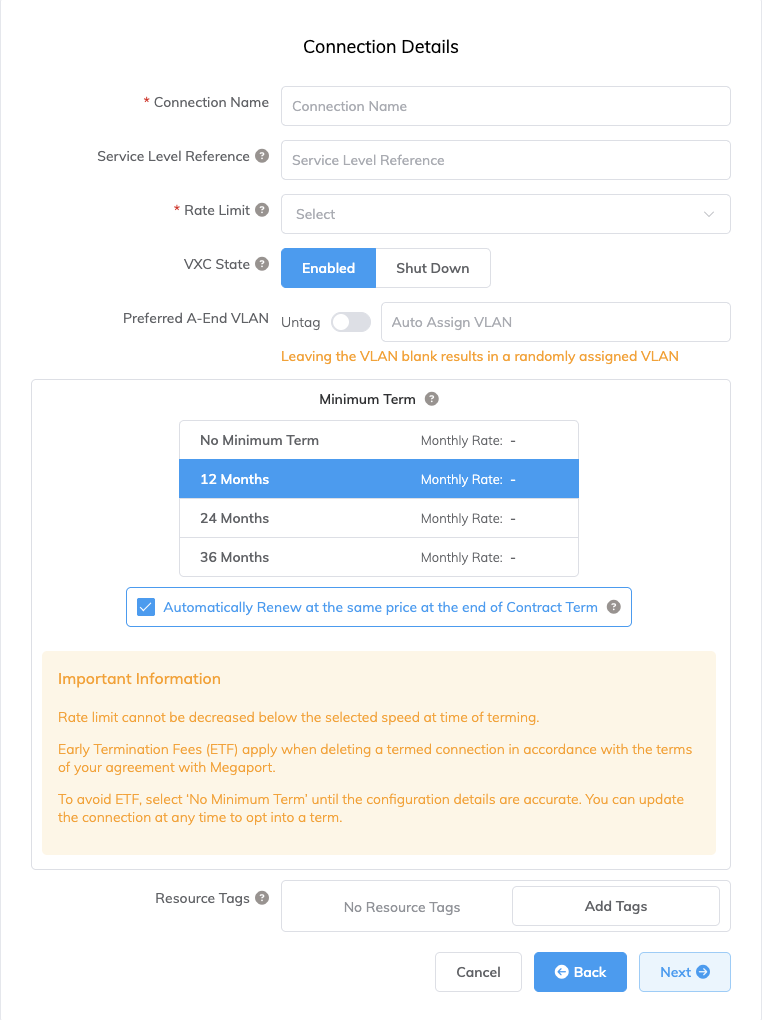
Geben Sie die Verbindungsdetails an:
-
Connection Name (Verbindungsname) – Der Name Ihres VXC, der im Megaport Portal angezeigt wird. Geben Sie einen Namen für das VXC an, der leicht identifizierbar ist. Sie können den Namen später ändern, wenn Sie möchten.
-
Service Level Reference (Service-Level-Referenz) (optional) – Geben Sie eine eindeutige Kennnummer für Ihren Megaport Service an, die für Abrechnungszwecke verwendet wird, z. B. eine Kostenstellennummer, eine eindeutige Kunden-ID oder eine Bestellnummer. Die Service-Level-Referenznummer erscheint für jeden Service im Abschnitt Produkt der Rechnung. Sie können dieses Feld auch für einen bestehenden Service bearbeiten.
-
Rate Limit (Übertragungsratenlimit) – Die Geschwindigkeit Ihrer Verbindung in Mbit/s. Die maximal mögliche Geschwindigkeit wird angezeigt und ist durch die niedrigste Geschwindigkeit an jedem Ende festgelegt.
-
VXC State (VXC-Status) – Wählen Sie Enabled (Aktiviert) oder Shut Down (Herunterfahren), um den anfänglichen Status der Verbindung festzulegen. Weitere Informationen finden Sie unter Herunterfahren eines VXC für Failover-Tests.
Hinweis
Wenn Sie Shut Down (Herunterfahren) auswählen, fließt kein Traffic über diesen Service und er verhält sich so, als wäre er im Megaport-Netzwerk ausgefallen. Die Abrechnung für diesen Service bleibt aktiv und Ihnen werden weiterhin Kosten für diese Verbindung berechnet.
-
Preferred A-End VLAN (Bevorzugtes A-Ende-VLAN) – Geben Sie den 802.1q-VLAN-Tag für diese Verbindung für das A-Ende an. Jedes VXC wird als separates VLAN auf Ihrem Port bereitgestellt. Dies muss eine eindeutige VLAN-ID auf diesem Port sein und kann zwischen 2 und 4093 liegen. Wenn Sie eine bereits verwendete VLAN-ID angeben, zeigt das System die nächste verfügbare VLAN-Nummer an. Die VLAN-ID muss eindeutig sein, um mit der Bestellung fortzufahren. Wenn Sie keinen Wert angeben, weist Megaport eine zu. Lassen Sie die Port-Tag-Einstellung auf Tagged.
-
Minimum Term (Mindestlaufzeit) – Wählen Sie Keine Mindestlaufzeit, 12 Monate, 24 Monate oder 36 Monate. Längere Laufzeiten führen zu einer geringeren monatlichen Gebühr. 12 Monate ist standardmäßig ausgewählt. Beachten Sie die Informationen auf dem Bildschirm, um vorzeitige Kündigungsgebühren (ETF) zu vermeiden.
Aktivieren Sie die Option Automatische Verlängerung der Mindestlaufzeit für Services mit einer Laufzeit von 12, 24 oder 36 Monaten, um den Vertrag am Ende des Vertrags automatisch zum gleichen rabattierten Preis und mit derselben Laufzeit zu verlängern. Wenn Sie den Vertrag nicht verlängern, am Ende der Laufzeit, geht der Vertrag automatisch für den folgenden Abrechnungszeitraum in einen Monat-zu-Monat-Vertrag zum gleichen Preis, ohne Laufzeitrabatte über.
Weitere Informationen finden Sie unter VXC Preise und Vertragsbedingungen und Abrechnung für VXC, Megaport Internet und IX.
-
Resource Tags (Ressourcen-Tags) – Sie können Ressourcen-Tags verwenden, um eigene Referenzmetadaten zu einem Megaport Dienst hinzuzufügen.
So fügen Sie einen Tag hinzu:- Klicken Sie auf Tags hinzufügen.
- Klicken Sie auf Neuen Tag hinzufügen.
- Geben Sie Details in die Felder ein:
- Schlüssel – String, maximale Länge 128. Zulässige Werte sind a-z 0-9 _ : . / \ -
- Wert – String, maximale Länge 256. Zulässige Werte sind a-z A-Z 0-9 _ : . @ / + \ - (Leerzeichen)
- Klicken Sie auf Speichern.
Wenn für diesen Dienst bereits Ressourcen-Tags vorhanden sind, können Sie sie verwalten, indem Sie auf Tags verwalten klicken.
Warnung
Fügen Sie niemals sensible Informationen in einem Ressourcen-Tag ein. Zu sensiblen Informationen gehören Befehle, die vorhandene Tag-Definitionen zurückgeben, und Informationen, die eine Person oder ein Unternehmen identifizieren.
-
-
Klicken Sie auf Next (Weiter).
Der nächste Schritt besteht darin, die BGP-Einstellungen für dieses VXC zu konfigurieren. Für jedes VXC, das mit einem MCR verbunden ist, können Sie eine oder mehrere Schnittstellen, IP-Adressen, BGP-Verbindungen oder statische Routen konfigurieren. Die meisten VXCs verwenden eine Schnittstelle. In diesem Fall geben Sie eine Schnittstelle an und fügen eine BGP-Verbindung hinzu.
So konfigurieren Sie die BGP-Einstellungen für das VXC
-
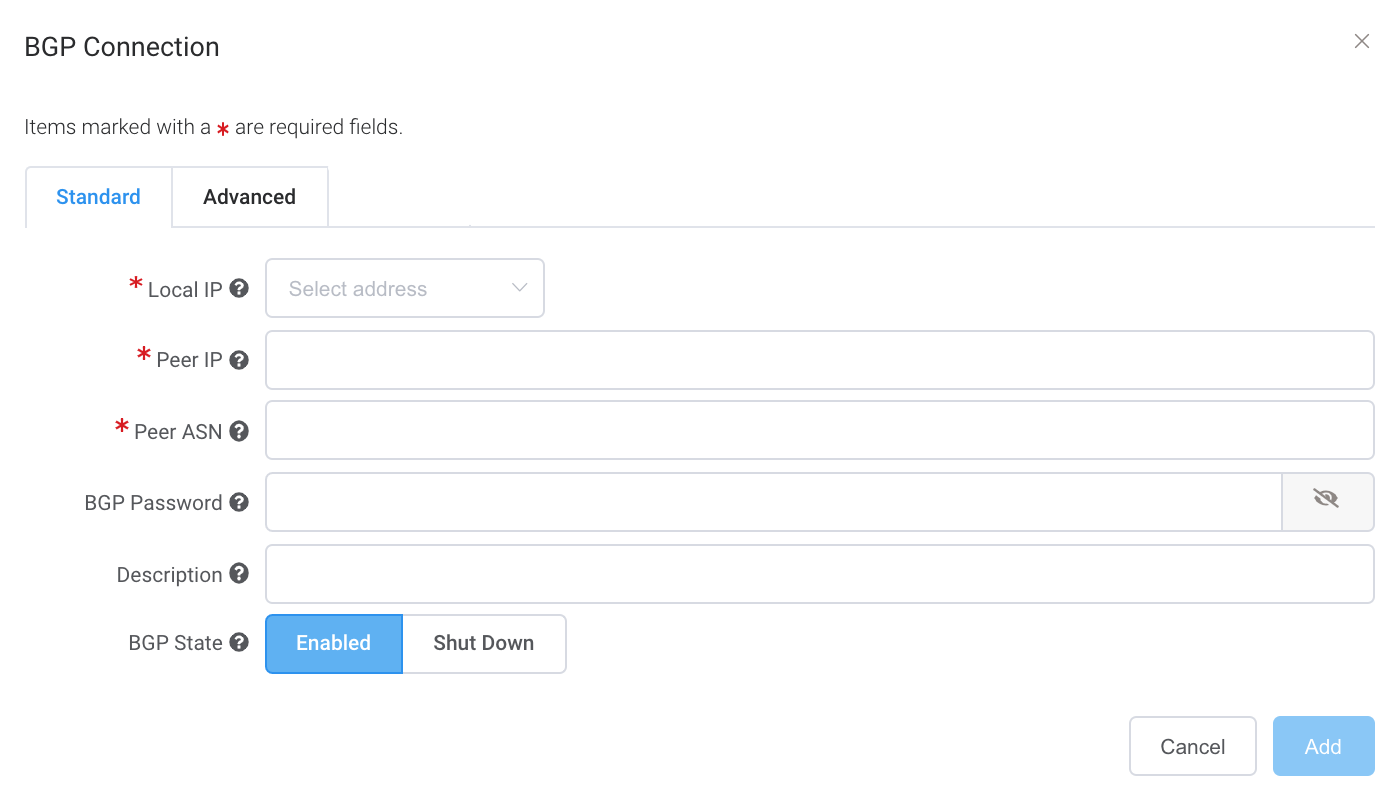
Klicken Sie auf der Seite MCR Connection details auf Add BGP Connection (BGP-Verbindung hinzufügen).
-
Wählen Sie die Local IP auf dieser Schnittstelle aus dem Dropdown-Menü, die mit dem BGP-Peer kommuniziert.
-
Geben Sie die BGP-Details für Peer IP und Peer ASN an, wobei sich die Peer-Einstellungen auf das OND beziehen.
-
Klicken Sie auf Add (Hinzufügen), um das VXC zu speichern.
Wiederholen Sie diese Schritte, um weitere VXCs zu konfigurieren. -
Klicken Sie auf Next (Weiter).
-
Klicken Sie auf Review Order (Bestellung überprüfen), um den Bestellvorgang fortzusetzen.
Wenn die VXCs bereitgestellt sind, können Sie sie auf der Portal-Seite Services anzeigen. Beachten Sie, dass die Service-ID-Nummer für die VXCs an beiden Enden der Verbindung identisch ist.
Überprüfen der BGP-Konfiguration
Das MCR Looking Glass bietet Einblick in die BGP-Konfiguration auf einer einzigen Seite. Weitere Informationen finden Sie unter Anzeigen des Traffic-Routings über MCR Looking Glass.
So zeigen Sie den BGP-Status an
- Wechseln Sie im Megaport Portal zur Seite Services.
- Wählen Sie das VXC aus.
- Klicken Sie auf MCR A End oder MCR B End.
- Wählen Sie Details.
Fehlerbehebung bei BGP
Wenn auf der Seite Services > Connection Detail ein Statusproblem angezeigt wird, überprüfen Sie Folgendes:
- Wählen Sie das VXC und wählen Sie MCR A End oder B End.
- Überprüfen Sie unter BGP Connections, ob die korrekte lokale ASN am A-Ende des VXC verwendet wird.
- Überprüfen Sie, ob die korrekte Peer-IP-Adresse verwendet wird.
- Überprüfen Sie, ob das korrekte BGP-MD5-Passwort am A-Ende des VXC verwendet wird.
Wenn die BGP-Konfiguration korrekt aussieht:
-
Stellen Sie sicher, dass ein BGP-Peer den eingehenden oder ausgehenden Verkehr von TCP-Port 179 (BGP) und anderen relevanten Ephemeral-Ports nicht blockiert.
-
Überprüfen Sie, dass ein BGP-Peer nicht mehr als 100 Präfixe an AWS annonciert. Die maximale Anzahl der zu AWS angekündigten Routen beträgt 100. Die BGP-Sitzung wird deaktiviert, wenn die Präfixgrenze von 100 angekündigten Routen überschritten wird.
Herunterfahren einer BGP-Verbindung
Verwenden Sie diese Einstellung, um die BGP-Sitzung vorübergehend zu deaktivieren, ohne sie zu entfernen. BGP Shutdown bietet eine Möglichkeit, eine BGP-Verbindung administrativ herunterzufahren, während Sie eine neue Route einrichten, Wartungsarbeiten durchführen, Fehler beheben usw.
So deaktivieren Sie eine BGP-Verbindung vorübergehend
- Wechseln Sie im Megaport Portal zur Seite Services.
- Wählen Sie das VXC aus und wählen Sie das A-Ende oder B-Ende.
- Klicken Sie hinter den BGP-Verbindungsdetails auf Shut Down (Herunterfahren).
- Klicken Sie zur Bestätigung auf Ja.