メンテナンスと障害イベントの監視
サービスステータスページでは、現在、予定、および過去のイベントを含む、サービスに影響を与えるメンテナンスおよび障害イベントを監視できます。メンテナンス活動やサービスの障害について情報を入手することで、予定されたメンテナンスに効果的に対応し、予期しない障害時には迅速に対応できます。
サービスのメンテナンスと障害に関するイベント通知は、メールで送信され、サービスステータスページに表示されます。これらのイベントに迅速にアクセスし、影響を受けるサービスを詳細に確認できます。
パートナーおよび管理アカウントの場合、サービスステータスページへのアクセスは、パートナーおよび管理アカウントの両方に提供されます。パートナーとして管理アカウントのイベントを監視したい場合は、パートナーアカウントから管理アカウントに切り替えて、サービスステータスページにアクセスしてください。
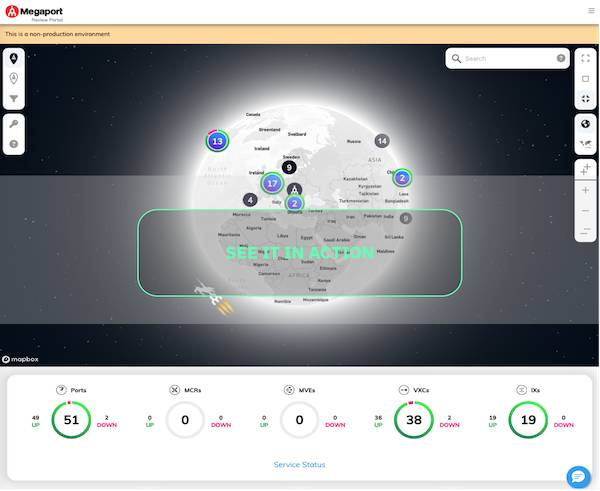
サービスステータスページの使用方法を学ぶには次の手順に従うか、以下をクリックして簡単なデモをご覧ください。
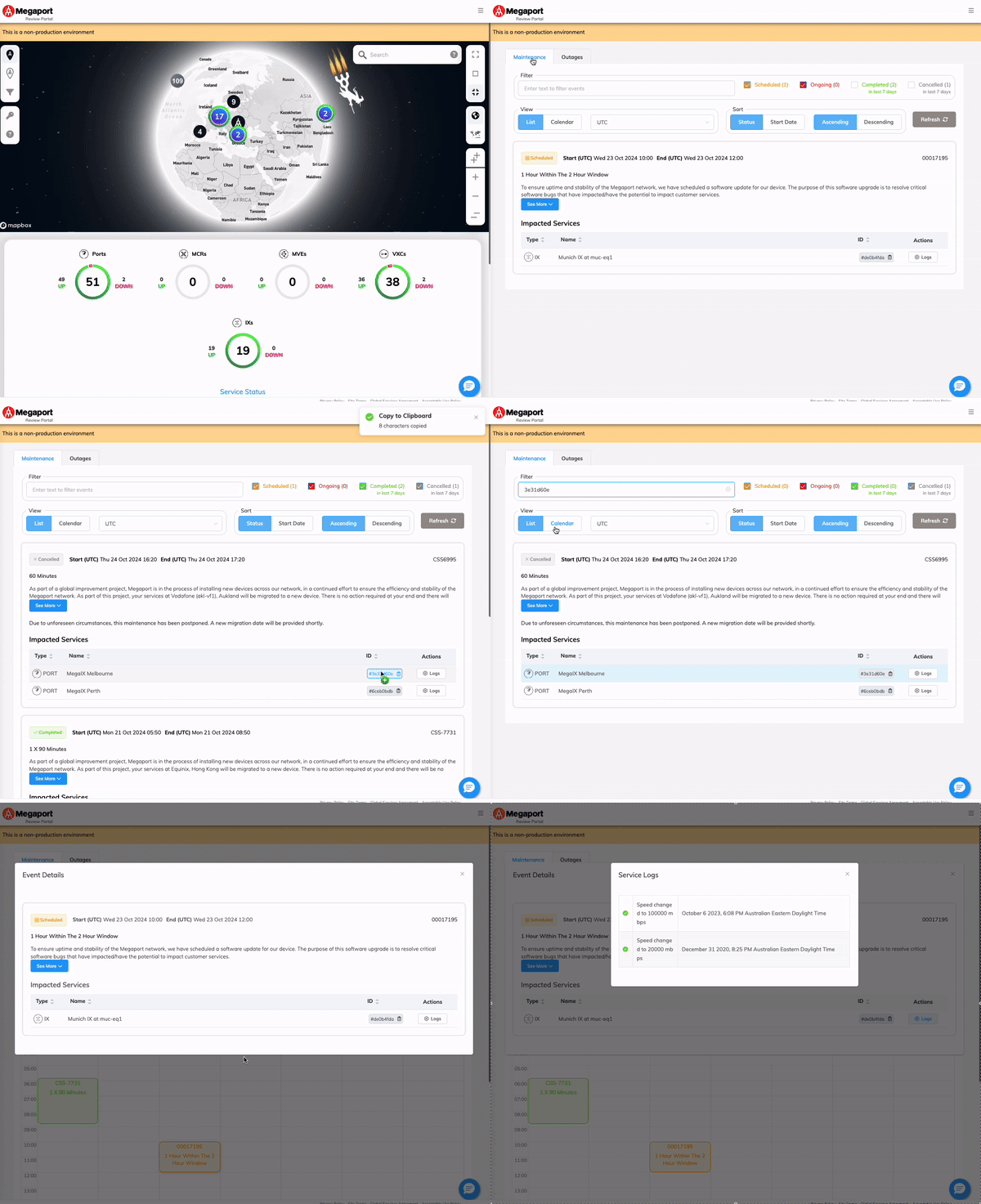
メンテナンスおよび障害イベントを監視するには
-
次の方法のいずれかでサービスステータスページにアクセスします:
- Megaport Portal のダッシュボードから、Service Status をクリックします。
-
サービスページの右端にある
 (追加操作)をクリックして > Service Status を選択します。
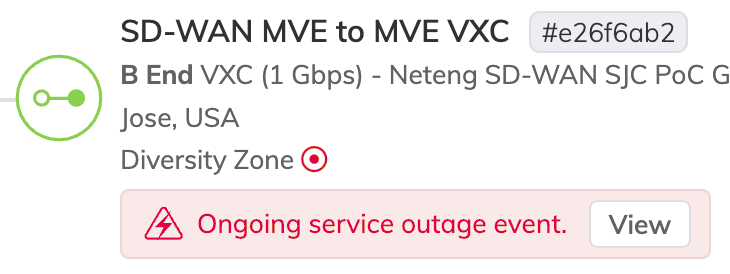
また、メンテナンスおよび障害イベントは、進行中のイベントの期間中、サービスページに表示されます。表示 をクリックして、サービスステータスページでイベントにアクセスします。
-
サービスステータスページで、Maintenance または Outages を選択し、イベントを適切にフィルターします。
メンテナンスおよび障害イベントのデータは自動的に5分ごとに更新されますが、更新 をクリックして、すぐに最新の更新を取得することもできます。

-
イベントをフィルタリング:
- 任意のテキストを検索したり、製品に関連する特定のイベントを製品IDで検索します。
- メンテナンスの場合、次のフィルターを使用してフィルタリングします:
- Scheduled – 計画されているがまだ開始されていないイベント。
- Ongoing – 進行中のイベント。
- Completed – 過去7日以内に完了したイベント。
- Cancelled – 過去7日以内にキャンセルされたイベント。
- 障害の場合、次のフィルターを使用してフィルタリングします:
- Ongoing – 進行中のイベント。
- Resolved – 過去7日以内に解決されたイベント。
-
タイムゾーン(UTC)ドロップダウンリストから必要なタイムゾーンを選択します。
例えば、シカゴ(UTC-5)のタイムゾーンを選択するには、Timezone フィールドに Chicago と入力し、America/Chicago を選択します。
- Maintenance タブでタイムゾーンを選択した場合、それはメンテナンスイベントにのみ適用されます。同様に、Outages タブでタイムゾーンを選択した場合、それは障害イベントにのみ適用されます。
- サインアウトすると、タイムゾーンがデフォルト(UTC)にリセットされます。
-
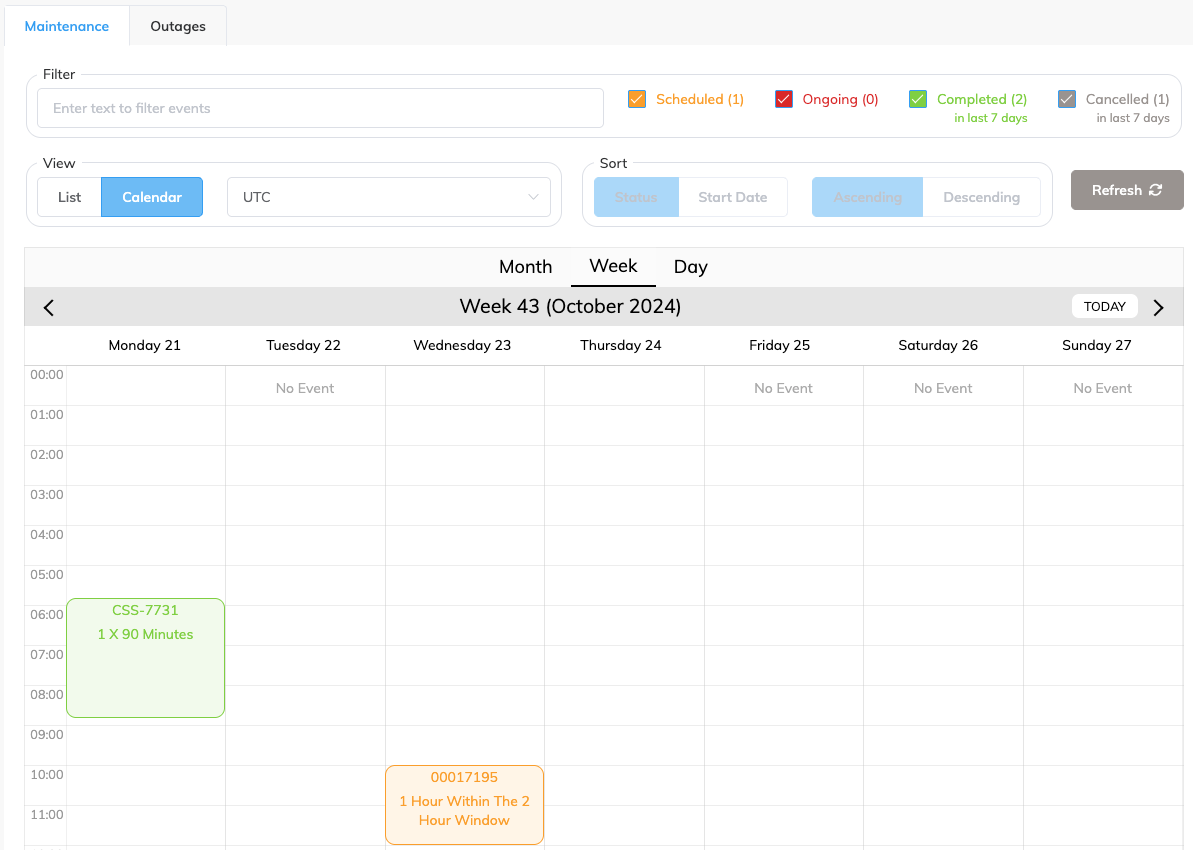
メンテナンスイベントを List または Calendar ビューで表示します。
Calendar ビューでは、メンテナンスイベントの開始時間と終了時間を視覚的に確認でき、今後の活動を追跡するのが容易になります。
Calendar ビューでは、月、週、または日のビュー間で切り替えることができます。月または週のビューでの特定の日をダブルクリックすると、その日にフォーカスを絞ることができます。そこから、イベントをクリックして、List ビューと同様にイベントの詳細を表示します。
-
イベントを並べ替え:
- Status – メンテナンスイベントの場合、Scheduled、Ongoing、Completed、Canceled などのステータスに基づいてイベントを並べ替えます。障害の場合は、Ongoing および Resolved で並べ替えます。
- Start Date – イベントの開始日に基づいて、昇順または降順で並べ替えます。
-
サービスイベントを見つけた後、影響を受けたサービスの詳細情報を表示できます。
特定のサービスに関連するイベントを検索するには、イベントのサービスIDをクリックしてクリップボードにコピーし、それを Filter フィールドに貼り付けて、そのサービスを検索します。すべての結果を表示するには、関連するフィルター(Scheduled、Ongoing、Canceled、Completed)が有効になっていることを確認してください。
また、Logs をクリックして、選択したサービスのサービスログを表示することもできます。

条件に一致する結果が見つからない場合は、フィルター設定を調整して検索範囲を広げてみてください。