Aviatrix Secure Edgeを使用したMVE用AWSホステッド接続の作成
ホステッド接続は、1つのプライベート、パブリック、またはトランジット仮想インターフェイスをサポートできます。これらは専用接続であり、プロダクション環境に推奨されます。
MVEからAWSへのホステッド接続を作成する方法
-
Megaport Portalで、サービスページに移動し、接続のMVEを選択します。
-
+接続をクリックし、次にクラウドをクリックします。
-
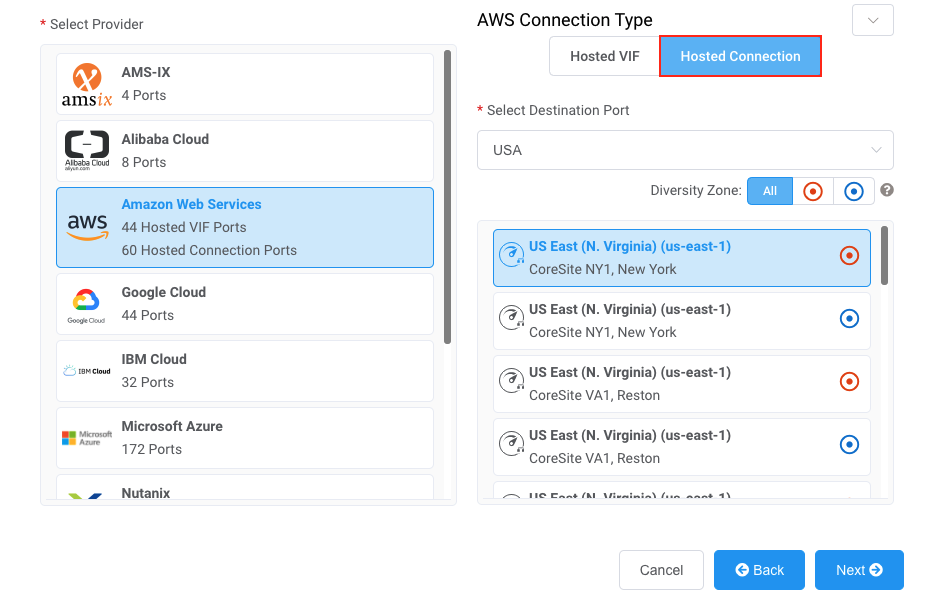
サービスプロバイダとしてAWSを選択し、AWS接続タイプとしてホステッド接続を選択し、宛先ポートを選択して、次へをクリックします。
国のフィルターを使用して選択を絞り込むことができます。
各宛先ポートにはその多様性ゾーンを示す青または赤のアイコンがあります。多様性を達成するには、各ゾーンで1つずつ、2つの接続を作成する必要があります。
-
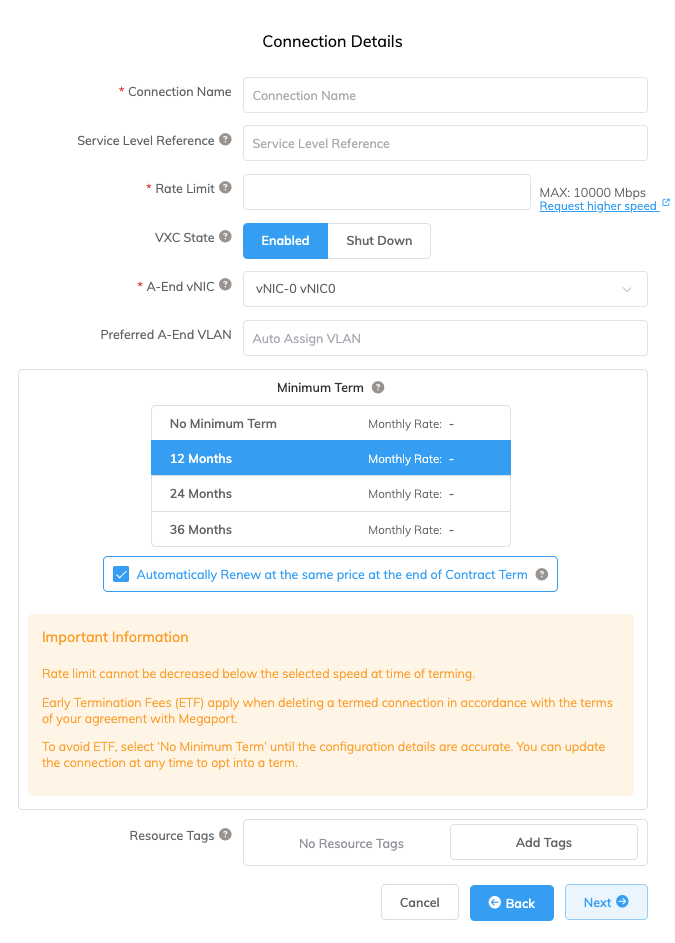
接続の詳細を指定します:
-
接続名 – Megaport Portalに表示されるVXCの名前。
-
サービスレベル参照 (オプション) – コストセンター番号、ユニークな顧客ID、または注文書番号など、請求目的で使用するMegaportサービスの一意の識別番号を指定します。サービスレベル参照番号は、請求書の製品セクションに各サービスごとに表示されます。このフィールドは既存のサービスに対しても編集できます。
-
レート制限 – 接続の速度。この値は展開後に変更できません。ドロップダウンリストには、ロケーションやサービス能力に応じて速度が異なる、事前定義のレート制限が表示されます。
-
VXCの状態 – 接続の初期状態を定義するために有効またはシャットダウンを選択します。詳細については、フェイルオーバーテストのためのVXCのシャットダウンを参照してください。
注記
シャットダウンを選択すると、このサービスを経由してトラフィックは流れず、Megaportネットワークではダウンしているかのように振る舞います。このサービスの課金はアクティブのままで、この接続に対して料金が発生します。
-
A-End vNIC – ドロップダウンリストからA-End vNICを選択します。vNICについての詳細は、MVEの作成方法を参照してください。
-
推奨A-End VLAN (任意) – この接続の未使用VLAN IDを指定します。このMVE上で一意なVLAN IDである必要があり、範囲は2から4093です。既に使用されているVLAN IDを指定すると、システムは次の利用可能なVLAN番号を表示します。注文を続行するにはVLAN IDが一意でなければなりません。値を指定しない場合、Megaportが割り当てます。
-
最低期間 – 1ヶ月、12 ヶ月、24 ヶ月、または 36 ヶ月を選択します。期間が長いほど月額料金が安くなります。デフォルトでは 12 ヶ月* が選択されています。早期終了手数料(ETF)を避けるためにスクリーン上の情報に注意してください。
最低期間の自動更新 オプションを 12、24、または 36 ヶ月の契約期間のサービスに対して有効にすると、契約終了時に同じ割引価格と期間で自動的に契約が更新されます。契約を更新しない場合、契約期間終了時に契約は月単位の契約に自動的に移行され、次の請求期間には同じ価格で、期間の割引なしで継続されます。
詳細については、VXCの価格設定と契約条件および VXC, Megaport InternetとIXの請求を参照してください。
-
リソースタグ – リソースタグを使用して、Megaportサービスに独自の参照メタデータを追加できます。
タグを追加するには:- Add Tagsをクリックします。
- Add New Tagをクリックします。
- フィールドに詳細を入力します:
- キー – 文字列最大長128。 有効な値は a-z 0-9 _ : . / \ -
- 値 – 文字列最大長256。 有効な値は a-z A-Z 0-9 _ : . @ / + \ - (スペース)
- 保存をクリックします。
そのサービスに既にリソースタグがある場合は、Manage Tagsをクリックして管理できます。
警告
リソースタグに機密情報を含めないでください。機密情報には、既存のタグ定義を返すコマンドや個人や会社を特定する情報が含まれます。
-
-
次へをクリックします。
-
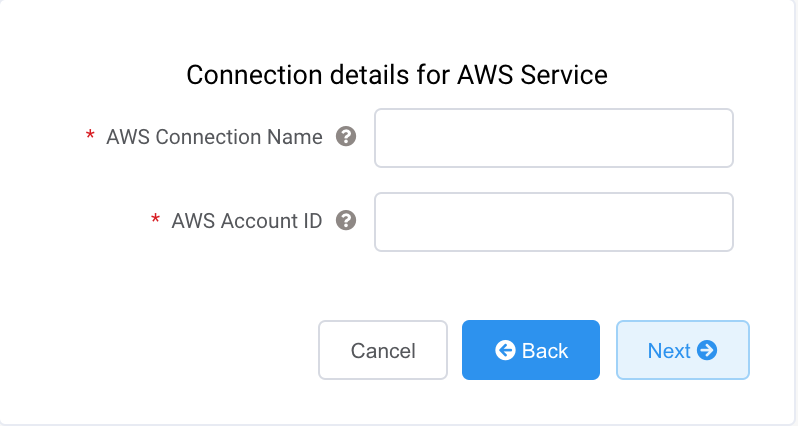
AWSサービスのために接続の詳細を指定します。
-
AWS接続名 – テキストフィールドで、AWSコンソールに表示される仮想インターフェイスの名前になります。AWS接続名は、前のステップで指定した名前で自動的に入力されます。
-
AWSアカウントID – 接続したいアカウントのIDです。この値はAWSコンソールの管理セクションで確認できます。
-
-
進行のために次へをクリックし、接続の詳細概要に進み、Add VXCをクリックし、接続を注文します。
VXC接続が正常に展開されると、Megaport Portalサービスページに表示され、MVEに関連付けられます。VXCタイトルをクリックしてこの接続の詳細を表示します。サービスステータス(レイヤー2)が稼働中であることに注意してください。ただし、構成されていないためBGP(レイヤー3)はダウンしています.
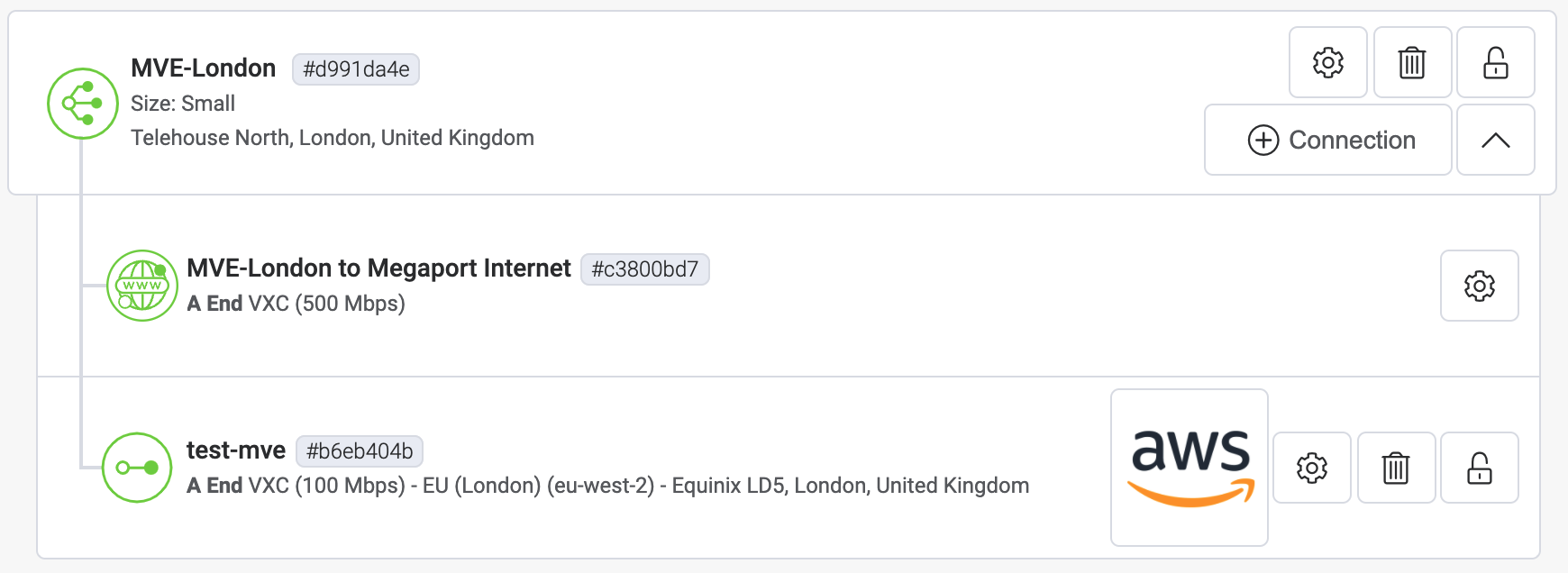
Megaport Portalで展開したら、AWSコンソールで接続を承認し、接続用の仮想インターフェイスを作成する必要があります:
ホステッド接続を承認する方法
-
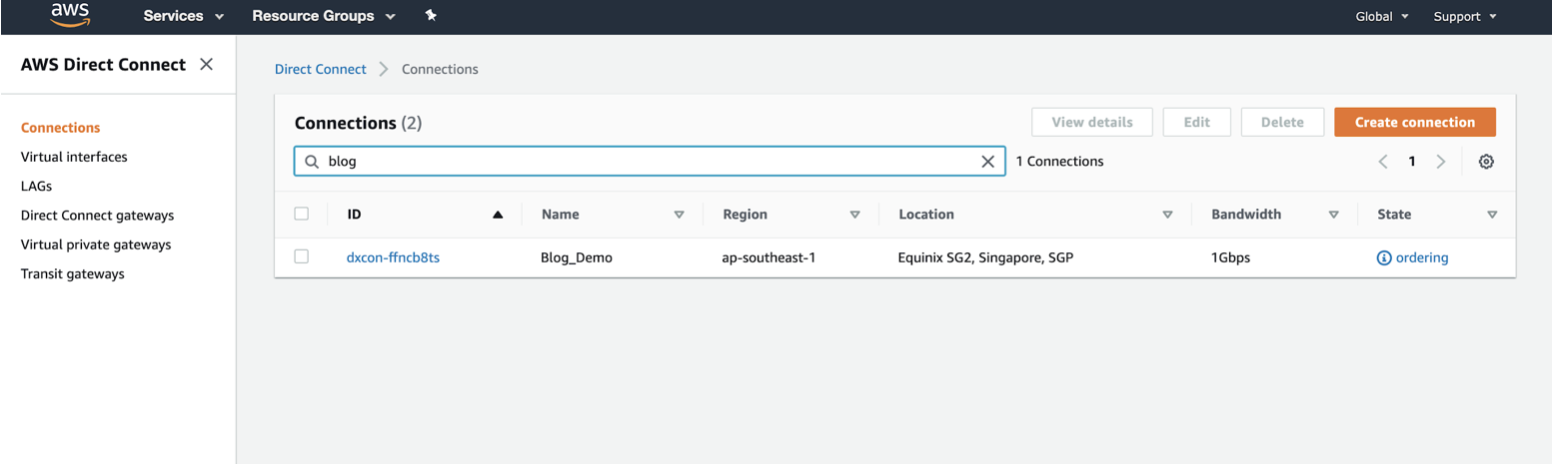
AWSで、サービス > AWS Direct Connect > 接続に進み、接続名をクリックします。
-
ウィンドウの右上にある承諾をクリックします。
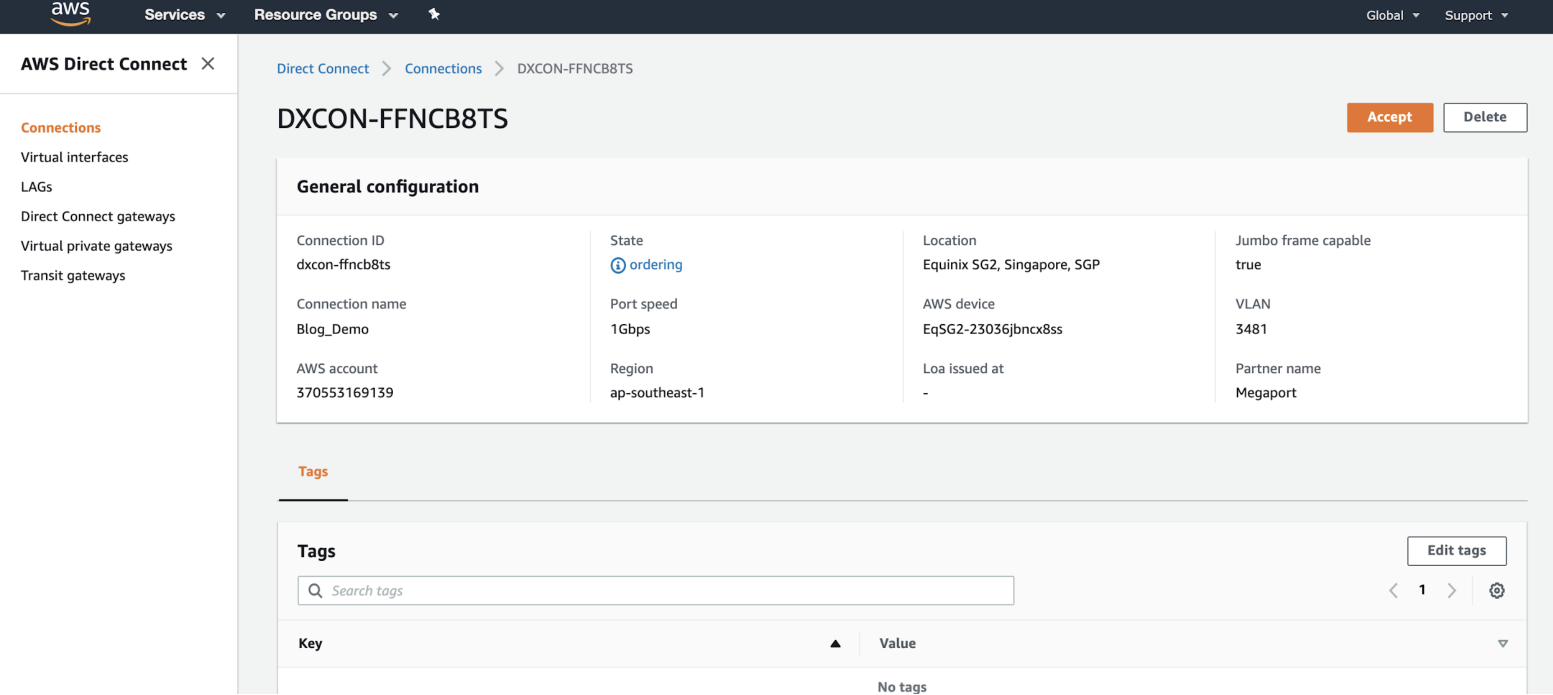
この状態はAWSが接続を展開している間、数分間待機中になります。 展開後、状態はorderingからavailableに変わります。
接続は現在利用可能ですが、AWSサービスに接続するためにVIFを作成する必要があります。
ヒント
AWS接続を受け入れる方法の詳細については、AWSドキュメントを参照してください。
仮想インターフェイスの作成
ホステッド接続を作成して受け入れたら、VIFを作成し、ホステッド接続をゲートウェイに接続します。
ヒント
AWSは広告して詳細な説明を提供しています。パブリック、プライベート、トランジットインターフェースを作成するためです。
VIFの作成と接続の方法
-
AWSコンソールで、Create Virtual Interfaceをクリックします。

-
インターフェイスタイプを選択します。
必要なサービスの種類によってタイプが異なります。
- Private – プライベートIPアドレスを使用してVPC内のリソースにアクセスします。プライベート仮想インターフェイスをプライベート仮想ゲートウェイ(単一のVPCにアクセスする場合)またはDirect Connectゲートウェイ(最大10VPCをVIFにマッピング)に終端できます。
- Public – すべてのAWSのパブリックエンドポイント、およびパブリックIPアドレスで到達可能なすべてのAWSリソースにアクセスします。
- Transit – Direct Connectゲートウェイから1つまたは複数のトランジットゲートウェイへのトラフィックを転送します。
-
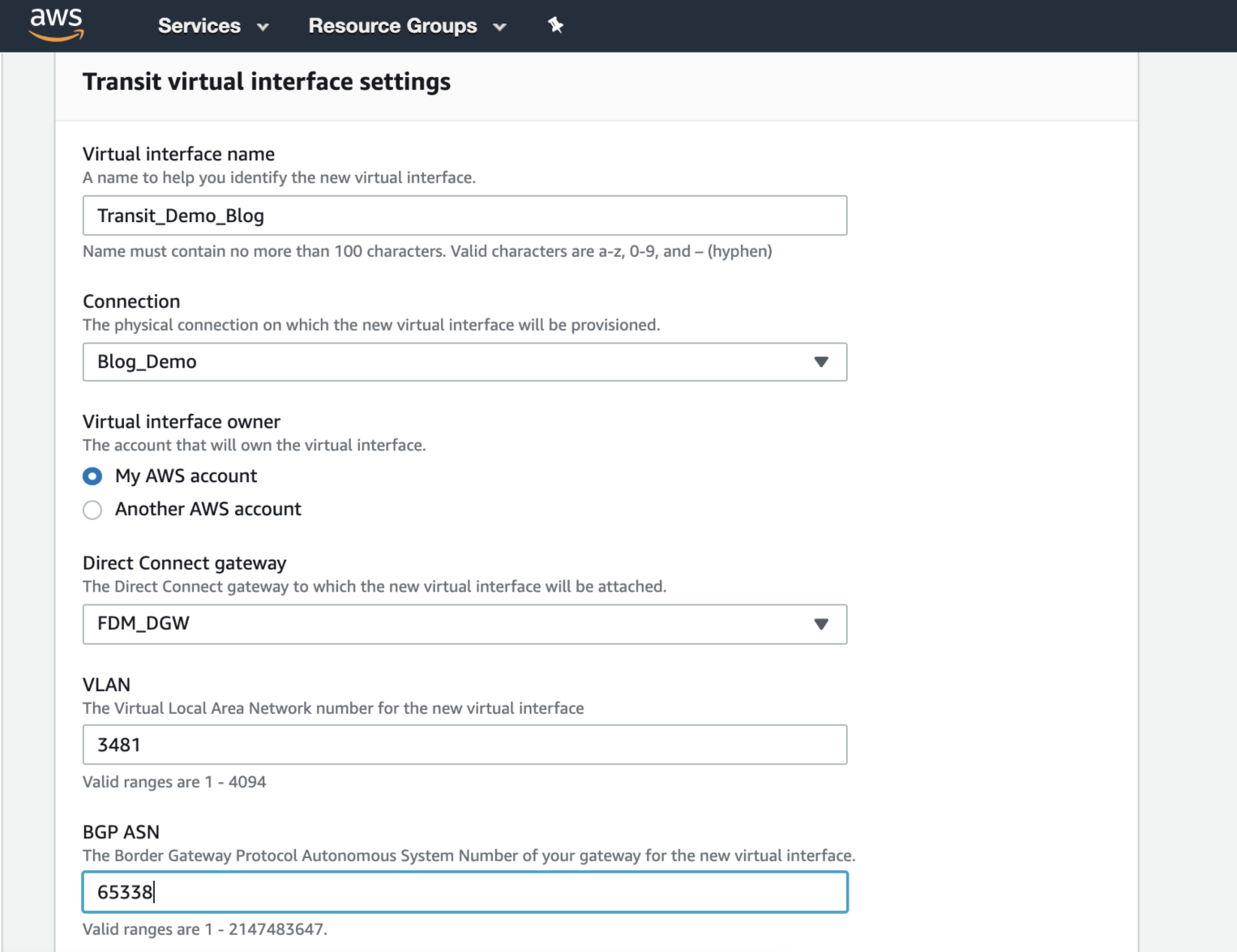
設定の詳細を指定します:
- 仮想インターフェイス名 – 仮想インターフェイスの名前を入力します。
- 接続 – この仮想インターフェイスをプロビジョニングする物理接続。Megaport Portalで提供したホステッド接続の名前がここに表示されます。
- 仮想インターフェイス所有者 – 仮想インターフェイスを所有するアカウント。My AWS accountを選択します。
- Direct Connectゲートウェイ – この仮想インターフェイスを接続するDirect Connectゲートウェイを選択します。トランジットVIFはトランジットゲートウェイに直接接続されるのではなく、Direct Connectゲートウェイに接続されます。
- VLAN – 仮想インターフェイスに割り当てられたVLAN。この値はそのままにしておきます。VLANアドレスは自動的に入力され、編集可能に見えますが、変更を試みるとエラーが発生します。
- BGP ASN – MVE側のBGPセッションのための自律システム番号(ASN)を入力します。
以下のBGP詳細は入力しても空白のままにしてもかまいません。空白のままにしておくと、AWSが自動的に入力します。
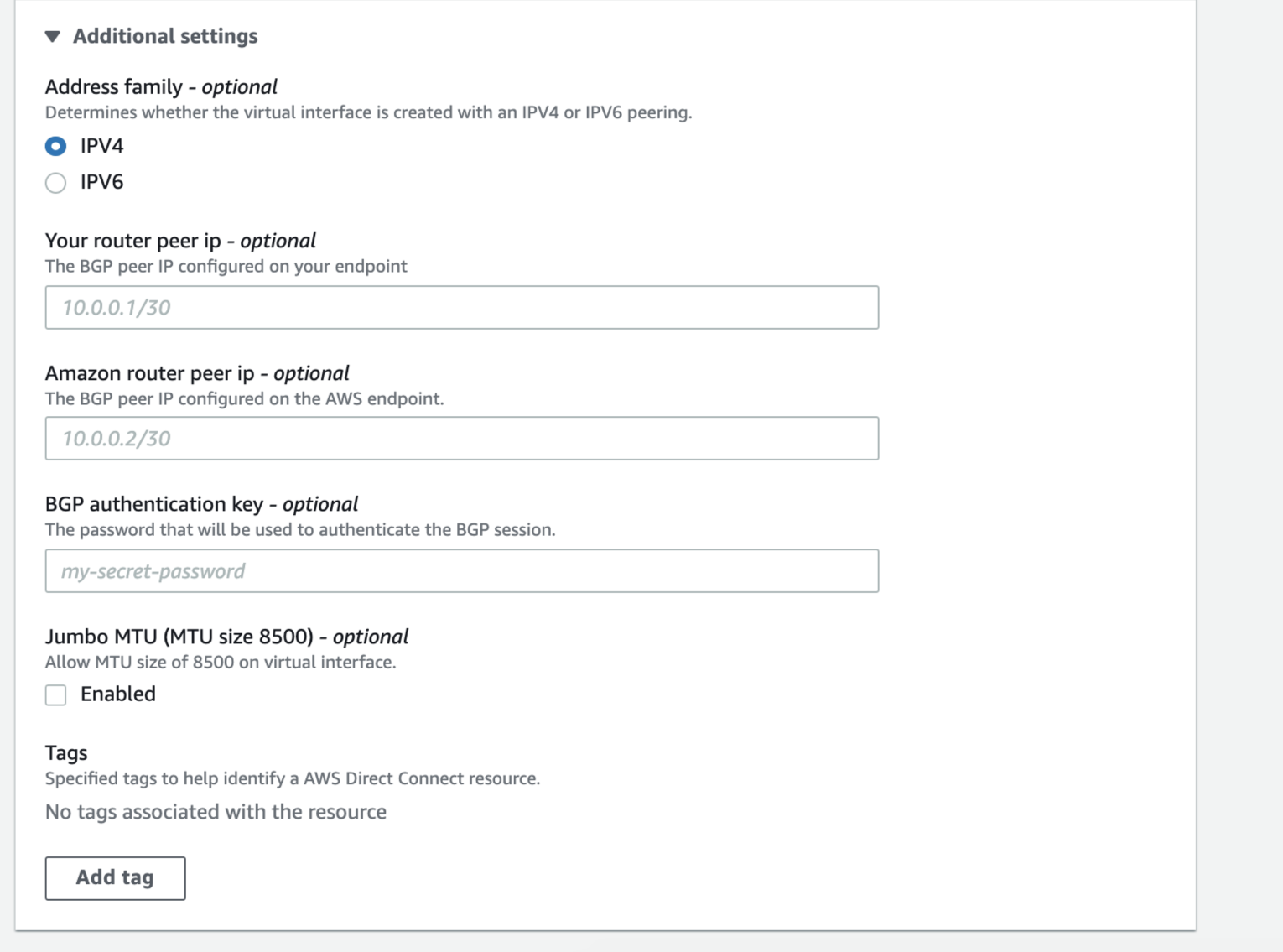
仮想インターフェイスがジャンボフレームをサポートするかどうかも選択できます。Ethernetパケット8500バイトをサポートするためにジャンボMTUを有効にします。
-
Create virtual interfaceをクリックします。
VIFの詳細と状態を表示するには、サービス > AWS Direct Connect > 接続 > Name of the Megaport-Created-Hosted Connectionに移動します。
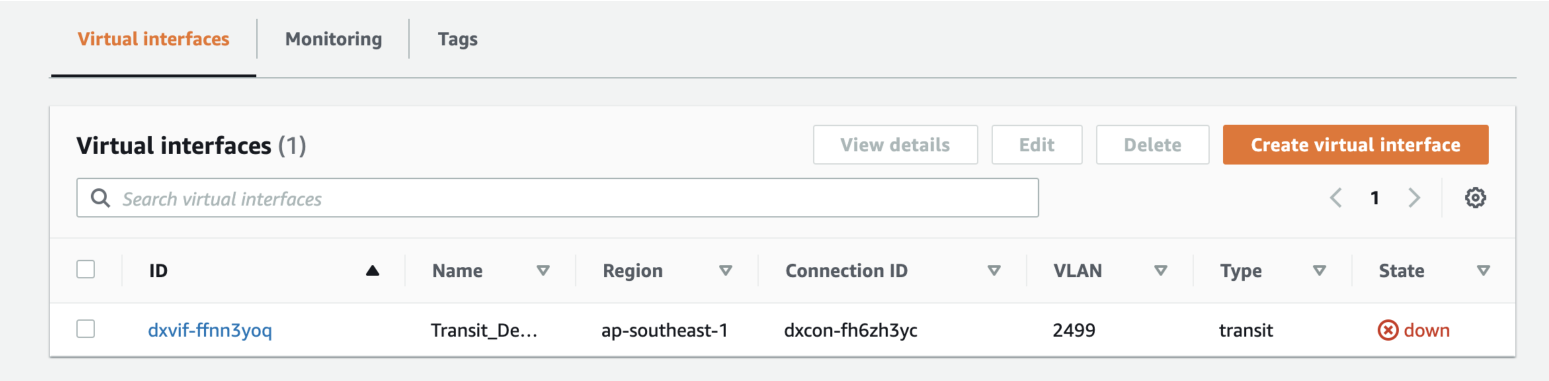
BGPが構成されていないため、インターフェイス状態はダウンとして表示されます。
AWSで接続を承認してVIFを作成すると、VXCの状態がMegaport PortalでConfiguredに変わります。
AviatrixへのAWS接続の詳細追加
MVEからAWSへの接続を作成し、AWSコンソールでセットアップした後、Aviatrix CoPilotで構成する必要があります。これには、インターフェイスIP、BGP設定、ASN、およびMD5認証値の設定が含まれます。
BGPのためのWANインターフェイスの構成
-
AWS接続の詳細
AWSから以下の接続の詳細を収集します:
- BGP ASN
- BGP認証キー
- あなたのピアIP
- AmazonピアIP
-
Megaport接続の詳細
Megaport PortalからAWS接続に関連付けられているA-End vNICの詳細を収集します。詳細を表示するには、MVEからAWS接続の歯車アイコンをクリックし、詳細ビューをクリックします。
AWS接続に関連付けられたA-End vNICの値に注目してください。AviatrixはMegaport Portalで作成された順序でvNICを並べます。例:
- 0: eth0
- 1: eth1
- 2: eth2
AWS接続に関連付けられたvNIC番号を収集します。この番号は、Aviatrixインターフェイスと同じ番号に関連付けるために使用されます。たとえば、Megaport PortalのvNIC 0はAviatrixのeth0に対応します。
注記
AviatrixのMVEはVLANタグ付けをサポートしないため、すべてのvNICがタグなしのままであることを確認します。
-
Aviatrix CoPilotの構成
Aviatrixにログインし、AWSの詳細を使用してエッジゲートウェイインターフェイスを構成します:
- BGPをオンにします。
- インターフェイスCIDRにはAWSコンソールから取得したあなたのピアIPを入力します。
- デフォルトゲートウェイIPにはAWSコンソールから取得したAmazonピアIPを入力します。
- リモートASNにはAmazon側のBGP ASNを入力します。
- パスワードにはAmazonから提供されたMD5 BGP認証キーを入力します。
- ローカルASNにはMVEのBGP ASNを入力します。
- インターフェイスのVLANにはMegaport Portalから収集したA-End vNICの値を指定します。
詳しい情報は、Aviatrixドキュメント を参照してください。
検証
- CoPilotの診断ツールを使用して接続の詳細を確認し、AWSへのIP接続を確認するためのpingテストを行います。
- BGPが確立されていることを確認するために、BGP診断と関連するBGP CLIコマンドを使用します。