Fortinet SD-WANを使用して任意のエンドポイントへのMVE接続を作成
このトピックでは、Megaport VXC接続をMegaport Portalで設定および展開し、Fortinet SD-WANのMVEと統合する一般的な手順について説明します。VXCは、クラウドサービスプロバイダー、Port、またはMCRに接続できます。
手順 1 – MVEを作成
- Megaport PortalでMVEを作成します。
詳細については、MVEの作成を参照してください。 MVEはアクティブな状態である必要があります。
手順 2 – MVEからVXCを作成
- Megaport Portalで、手順 1で作成したMVEを選択します。
- 別のMVE、Port、またはクラウドサービスプロバイダーへのVXCを作成します。
詳細については、VXCの作成を参照してください。 接続の両端がアクティブであり、BGPが構成されていることを確認します。 - 接続の詳細でA-End VLANをメモしてください。
手順 3 – 接続のために次の値を収集
- MVE IPアドレス
- MVE VLAN (A-End)
- MVE ASN
- クラウド/B-End IPアドレス
- B-End ASN
- MD5パスワード
手順 4 – FortiManagerでインターフェースを作成
-
FortiManagerにログインします。
注記
MVEインスタンスでもログインできます: https://
-
管理デバイスから、Systemメニューに移動し、Interfaceを選択します。
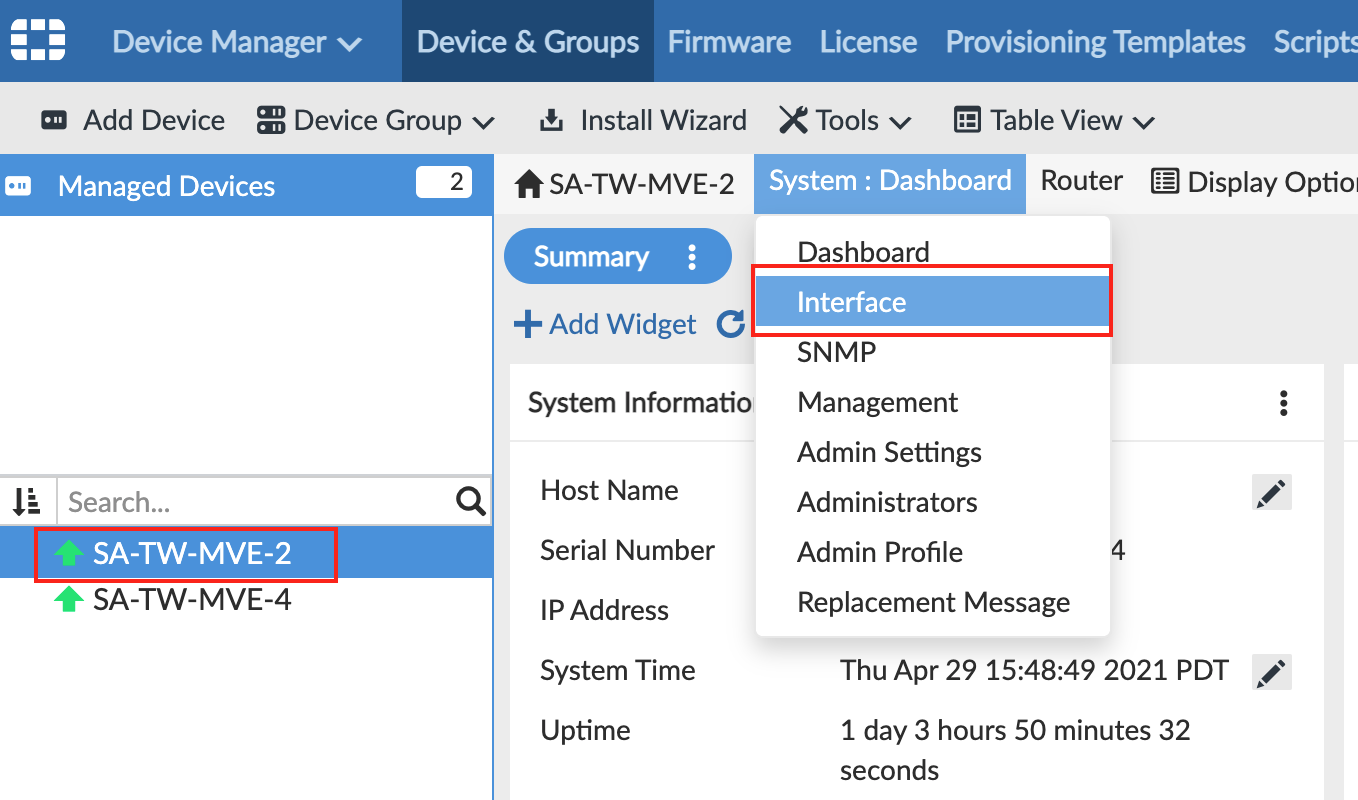
ページには物理インターフェースとしてport1が表示されます。 -
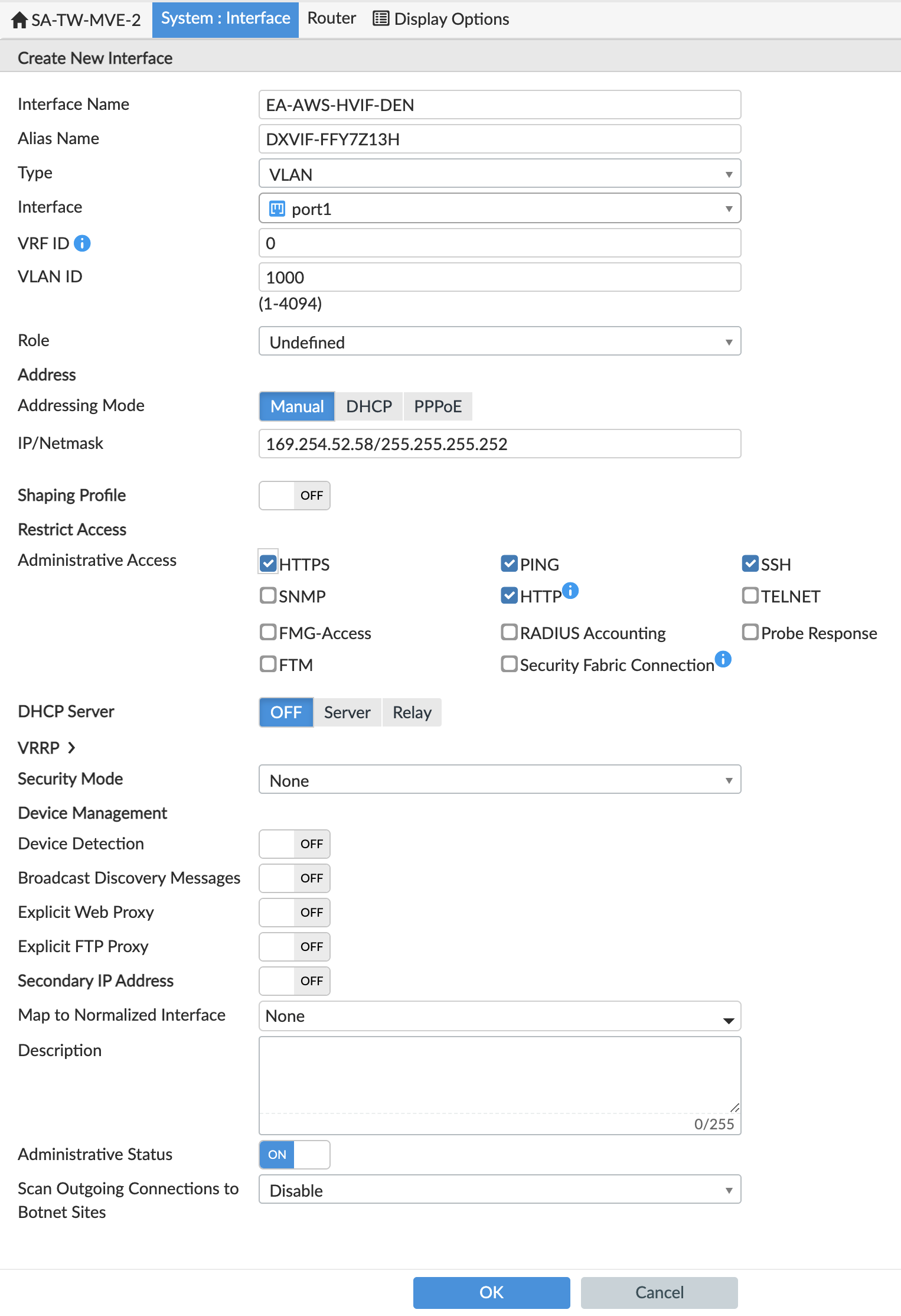
+Create New > Interfaceをクリックし、次の情報を提供します:
- Interface Name – インターフェースの意味のある名前を指定します。
- Alias Name (オプション) – 代替名を入力します。
- Type – VLANを選択します。
- Interface – 親インターフェースとして
port1を選択します。 - VLAN ID – 接続のA-End VLANを指定します。
- Role – 未定義を選択します。
- Addressing Mode – 手動を選択します。
- IP/Netmask – MVEのIPアドレス/ネットマスク。
- Administrative Access - このインターフェースへのアクセス方法(HTTPS、PING、SSHなど)を指定します。
- DHCP Server - OFFをクリックします。
-
OKをクリックします。
新しいVLANインターフェースがport1の物理インターフェースに表示されます。
FortiOSからexecute pingコマンドを実行して接続を確認できます。
手順 5 – BGPを構成
この時点でインターフェースを作成しましたので、次にBGPセッションを作成する必要があります。
-
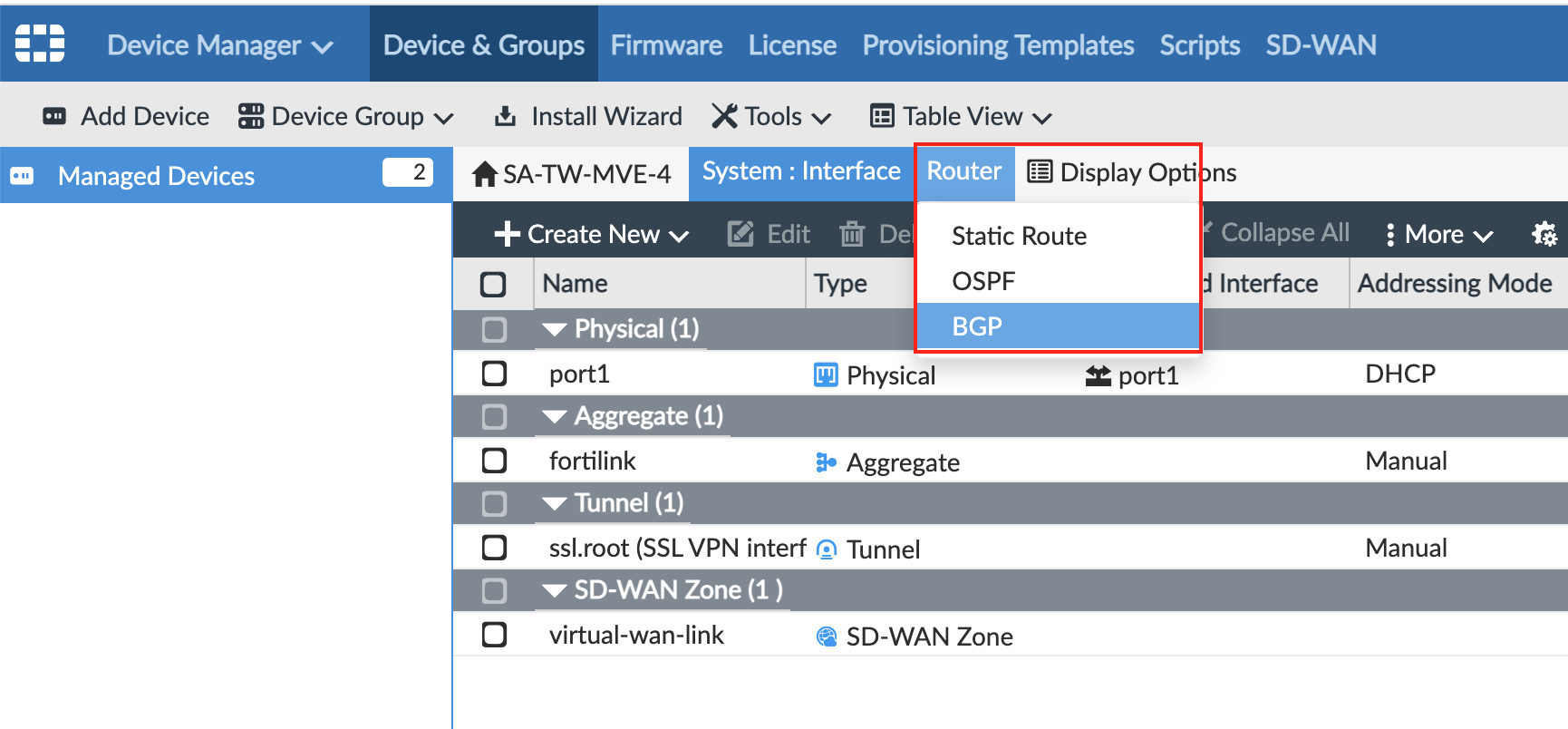
FortiManagerで、Router > BGPに移動します。
-
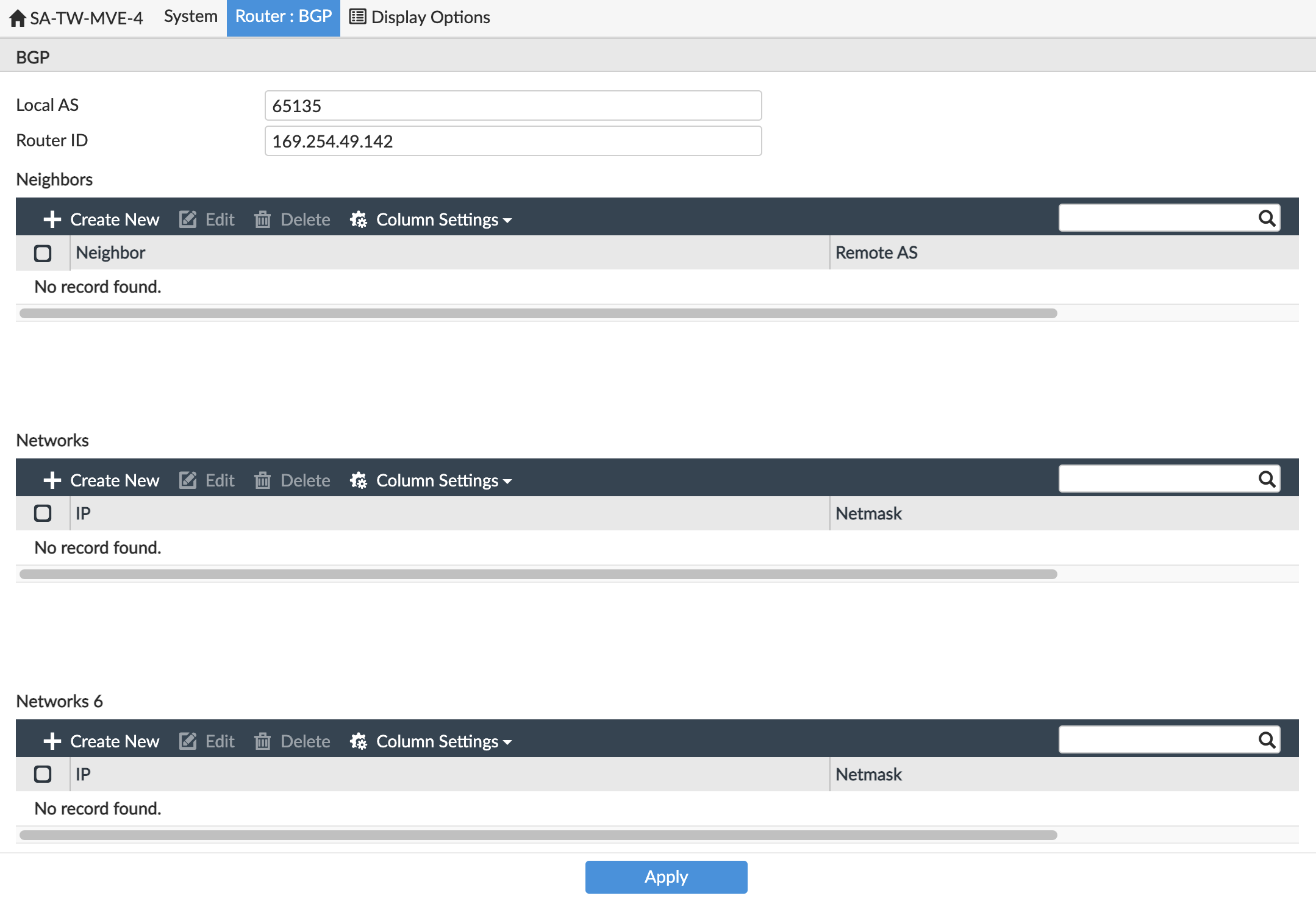
次の情報を提供します:
- Local AS – MVE接続のASNを指定します。
- Router ID – B-End IPアドレスを入力します(クラウドプロバイダー、port、または他のMVE)。
-
Neighborsで、+Create Newをクリックします。
- neighbor IPに、B-End IPアドレス(クラウドプロバイダー、Port、または他のMVE)を追加します。
- Remote ASNに、B-EndのASNを入力します。
- OKをクリックします。
-
適用をクリックします。
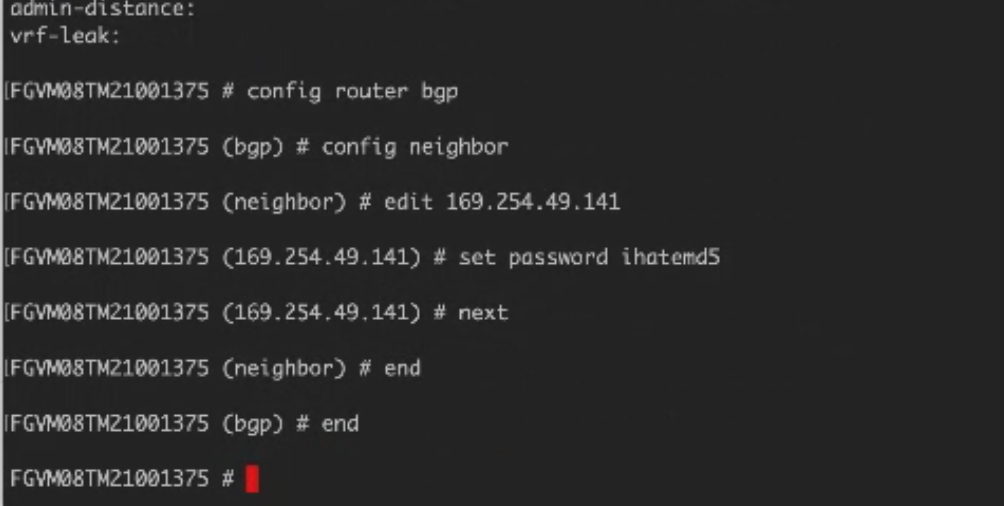
neighborが構成されていますが、BGP認証情報を追加する必要があります。Webインターフェースではこれを定義できないため、コマンドラインを使用してBGPの詳細を追加する必要があります。 -
プライベートキーを使用してMVEインスタンスにSSHします。
例:
ssh -i ~/.ssh/megaport-mve-instance-1-2048 admin@162.43.143.XX -
BGP neighborのパスワードを追加するために、次のコマンドを使用します。
手順 6 – 接続の検証
CLIでこれらのコマンドを使用して、接続の詳細を確認できます。接続状態、デバイスインターフェースの設定詳細および現在のステータスが表示されます:
get system interface– デバイスインターフェースの設定詳細および現在のステータスを表示します。get router info bgp neighbor <ip-address>– BGP neighborsの設定詳細および現在のステータスを表示します。