Aviatrix Secure Edgeを使用したMVEのAzure接続の作成
MVE(Aviatrix Secure Edge)からAzure ExpressRouteへのネットワーク接続をVirtual Cross Connect(VXC)を使用して作成できます。プライベート接続またはパブリック(Microsoft)接続のいずれかを作成できます。
重要
開始する前に、MVEを作成してください。詳細については、Aviatrixと統合したMVEの作成を参照してください。
MVEとAviatrix Secure EdgeにExpressRoute接続を追加するには、次の3つのステップがあります。
-
ExpressRouteプランを設定し、AzureコンソールでExpressRoute回線を展開します。展開が完了すると、サービスキーが提供されます。詳細については、Microsoft ExpressRoute documentationを参照してください。
-
Megaport Portalで、MVEからExpressRouteのロケーションへの接続(VXC)を作成します。
-
Aviatrix CoPilotで、インターフェースとBorder Gateway Protocol(BGP)を構成します。
注記
Aviatrix Secure Edge用のMVEは、すべてのクラウド接続において、CoPilotとMegaport Portalの両方で構成ステップが必要です。
Megaport PortalでのExpressRoute接続の追加
ExpressRoute接続を設定するには、Megaport Portalで接続を作成する必要があります。
Megaport PortalでExpressRouteへの接続を作成する方法
-
Megaport Portal にアクセスして、Services ページで使用したいMVEを選択します。
-
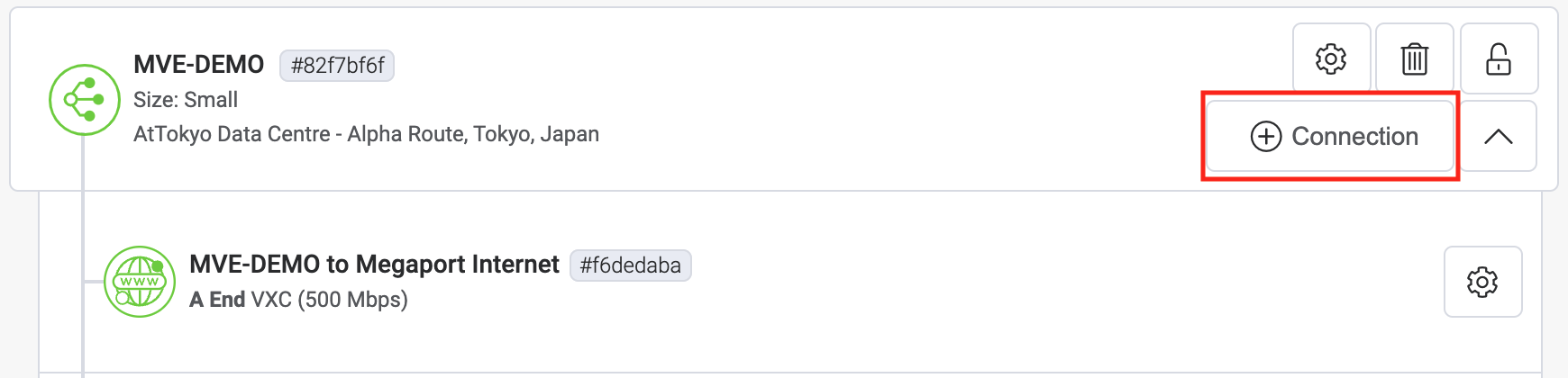
MVE で +Connection をクリックします。
-
Cloud タイルをクリックします。
-
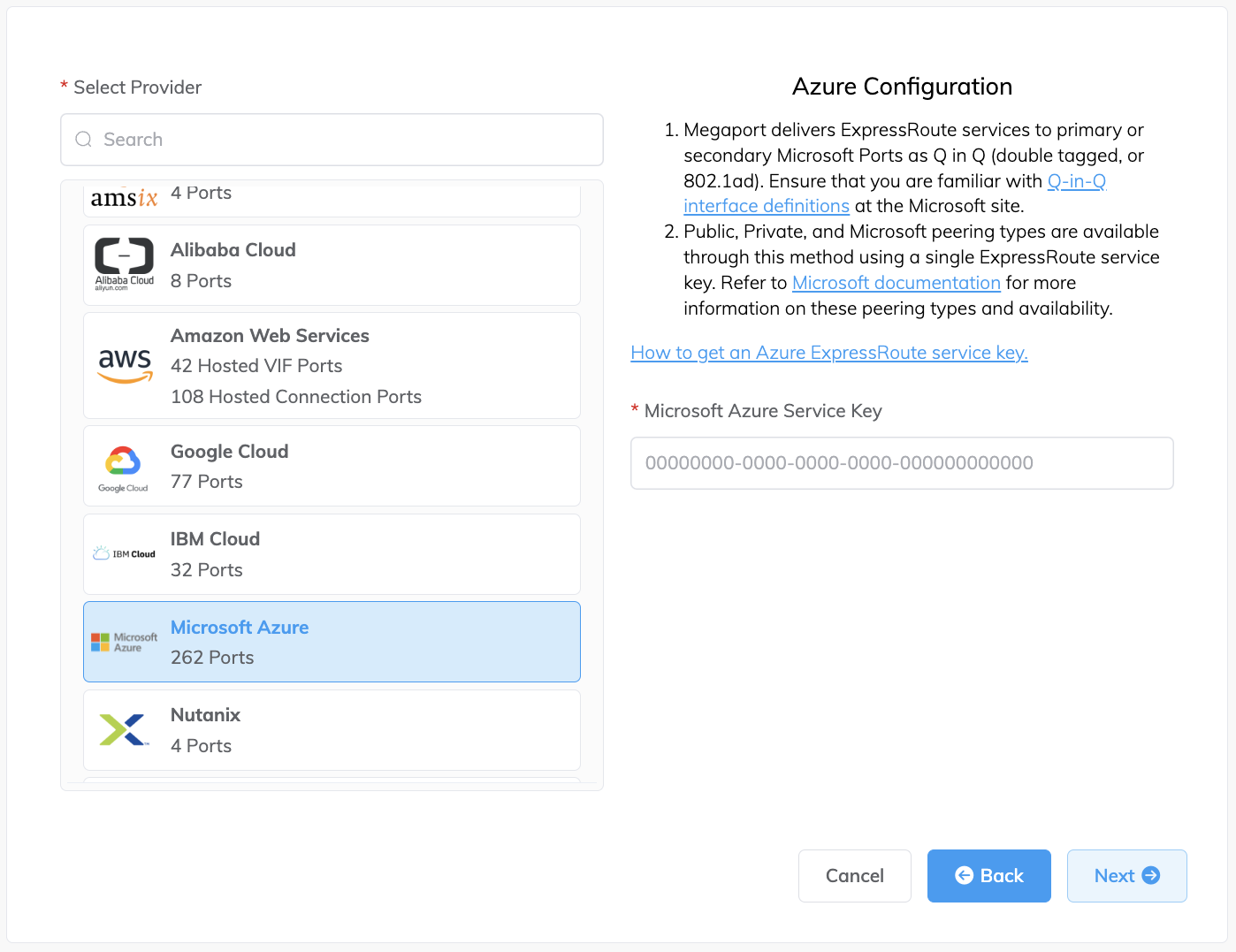
プロバイダーとして Microsoft Azure を選択します.
-
Microsoft Azure Service Key フィールドに ExpressRoute サービスキーを追加します。
Portal がキーを検証し、ExpressRouteのリージョンに基づいて利用可能なポートの場所を表示します。たとえば、ExpressRouteサービスがオーストラリア東部のシドニーに展開されている場合、シドニーのロケーションを選択できます。 -
最初の接続点を選択します。
2番目の接続を展開する(推奨されます)ために、2番目のVXCを作成し、同じサービスキーを入力して他の接続場所を選択できます。設定画面には、Azure Resource Managerコンソールやチュートリアルビデオのいくつかのリソースへの便利なリンクが表示されます。
-
次へ をクリックします。
-
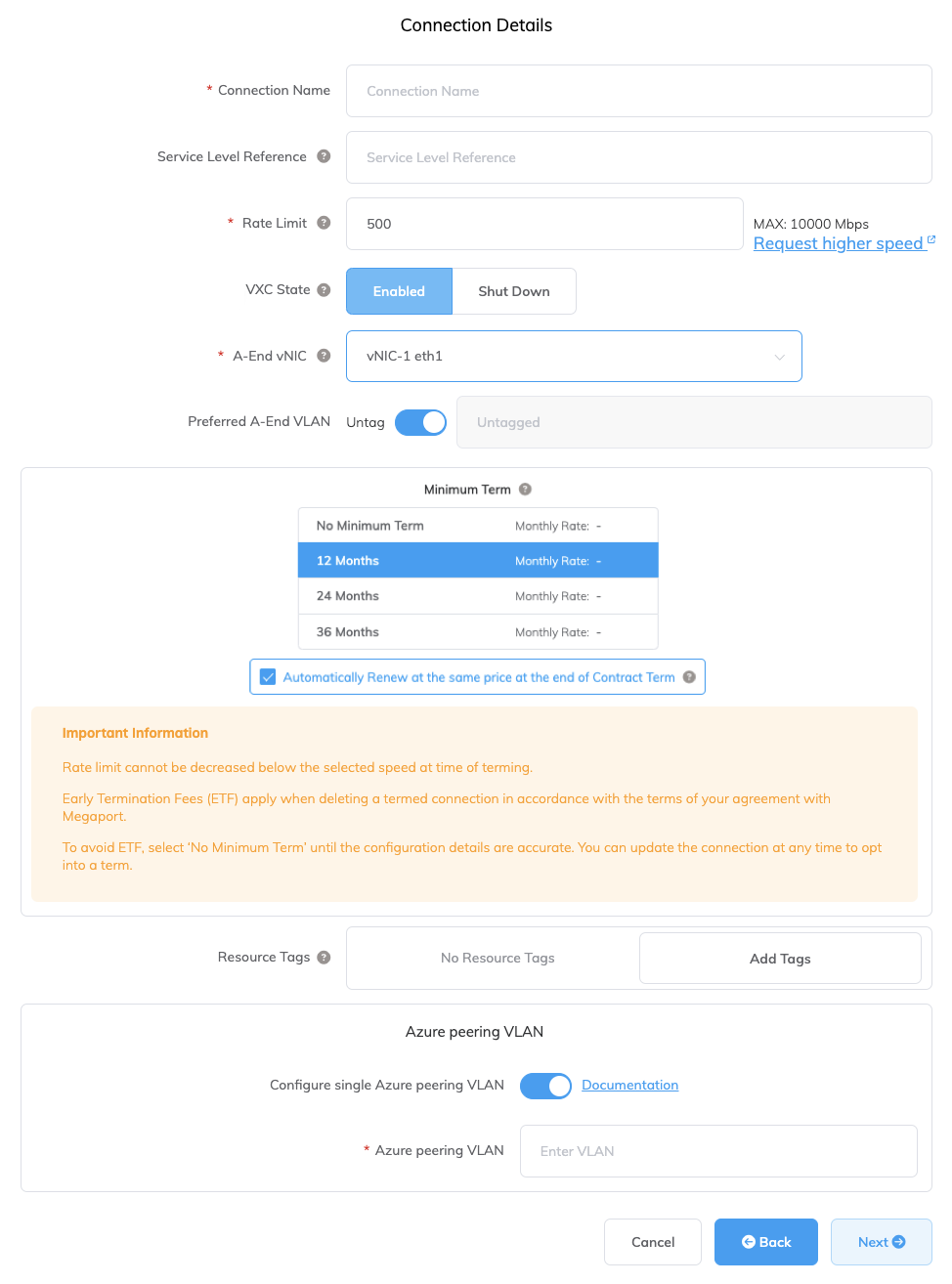
接続の詳細を指定します:
-
Connection Name – Megaport Portalに表示されるVXCの名前です。
-
サービスレベル参照 (オプション) – コストセンター番号、ユニークな顧客ID、または注文書番号など、請求目的で使用するMegaportサービスの一意の識別番号を指定します。サービスレベル参照番号は、請求書の製品セクションに各サービスごとに表示されます。このフィールドは既存のサービスに対しても編集できます。
-
Rate Limit – 接続の速度(Mbps単位)です。VXCのレート制限は、ExpressRouteサービスキーに基づいて許可される最大値で制限されます。
-
VXC State – 接続の初期状態を定義するために、有効 または シャットダウン を選択します。詳細については、障害フェイルオーバーのためのVXCのシャットダウンを参照してください。
注記
シャットダウン を選択すると、このサービスはトラフィックを流さず、ネットワーク上でダウンした状態として動作します。このサービスの請求はアクティブなままですので、この接続には依然として料金が発生します。
-
A-End vNIC – ドロップダウンリストから A-End vNIC を選択します。vNIC に関する詳細は、Megaport PortalでのMVEの作成を参照してください。
-
Preferred A-End VLAN (オプション) – この接続の未使用のVLAN IDを指定します(ExpressRouteの場合、これはS-Tagです)。このMVE上で一意のVLAN IDである必要があり、範囲は2から4093です。すでに使用されているVLAN IDを指定すると、システムは次に利用可能なVLAN番号を表示します。このVLAN IDは注文を進めるために一意である必要があります。値を指定しない場合、Megaportが自動的に割り当てます。
-
最低期間 – 1ヶ月、12 ヶ月、24 ヶ月、または 36 ヶ月を選択します。期間が長いほど月額料金が安くなります。デフォルトでは 12 ヶ月* が選択されています。早期終了手数料(ETF)を避けるためにスクリーン上の情報に注意してください。
最低期間の自動更新 オプションを 12、24、または 36 ヶ月の契約期間のサービスに対して有効にすると、契約終了時に同じ割引価格と期間で自動的に契約が更新されます。契約を更新しない場合、契約期間終了時に契約は月単位の契約に自動的に移行され、次の請求期間には同じ価格で、期間の割引なしで継続されます。
詳細については、VXC料金および契約条件とVXC、Megaport Internet、IX課金を参照してください。
-
リソースタグ – リソースタグを使用して、Megaportサービスに独自の参照メタデータを追加できます。
タグを追加するには:- Add Tagsをクリックします。
- Add New Tagをクリックします。
- フィールドに詳細を入力します:
- キー – 文字列最大長128。 有効な値は a-z 0-9 _ : . / \ -
- 値 – 文字列最大長256。 有効な値は a-z A-Z 0-9 _ : . @ / + \ - (スペース)
- 保存をクリックします。
そのサービスに既にリソースタグがある場合は、Manage Tagsをクリックして管理できます。
警告
リソースタグに機密情報を含めないでください。機密情報には、既存のタグ定義を返すコマンドや個人や会社を特定する情報が含まれます。
-
Configure Single Azure Peering VLAN – デフォルトでは、MVE用にこのオプションが有効化されており、Aviatrix Secure Edgeと共に有効にしておくことを強くお勧めします。
このオプションはシングルタグVLANソリューションを提供します。AzureでのPeeringは、MVE VLAN(A-End)とAzureで設定されたピアVLAN(B-End)で構成します。注意点として、このオプションを利用することで、VXCごとに1つのPeeringタイプ(プライベートまたはMicrosoft)しか設定できません。重要
このオプションを有効にしない場合、VXCはアクティブに見えますが、トラフィックを認識しません。
-
Azure Peering VLAN – シングルタグVLAN Peeringのためには、この値がA-End VLANと一致する必要があります。必要であれば、別のAzure peering VLANを設定することも可能です.
-
-
次へ をクリックして、発注プロセスを進めてください。
VXCの設定が完了すると、VXCアイコンが緑色になります.
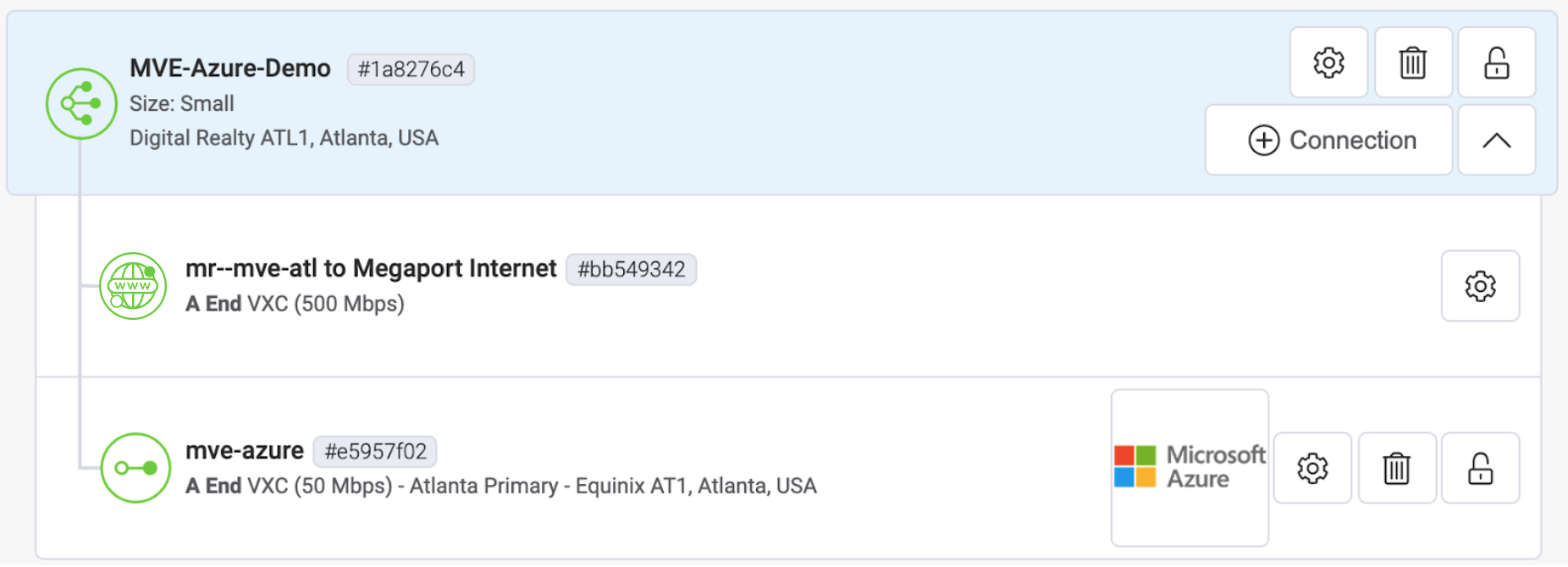
Azure Resource Managementコンソールでは、プロバイダーステータスが_Provisioned_と表示されます.
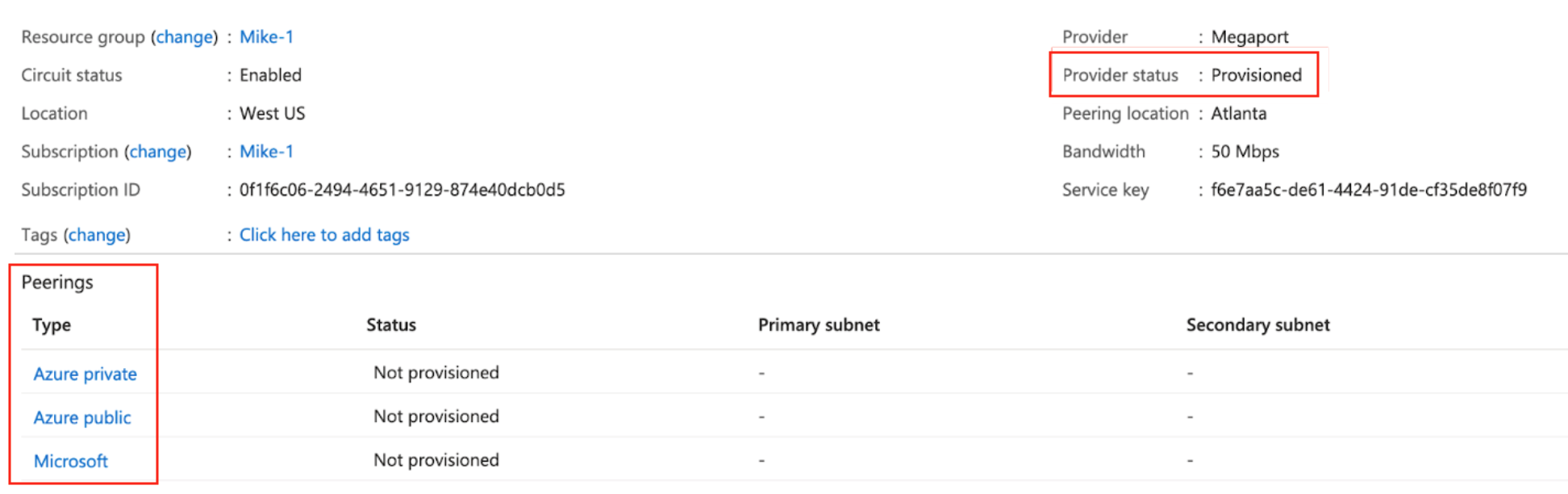
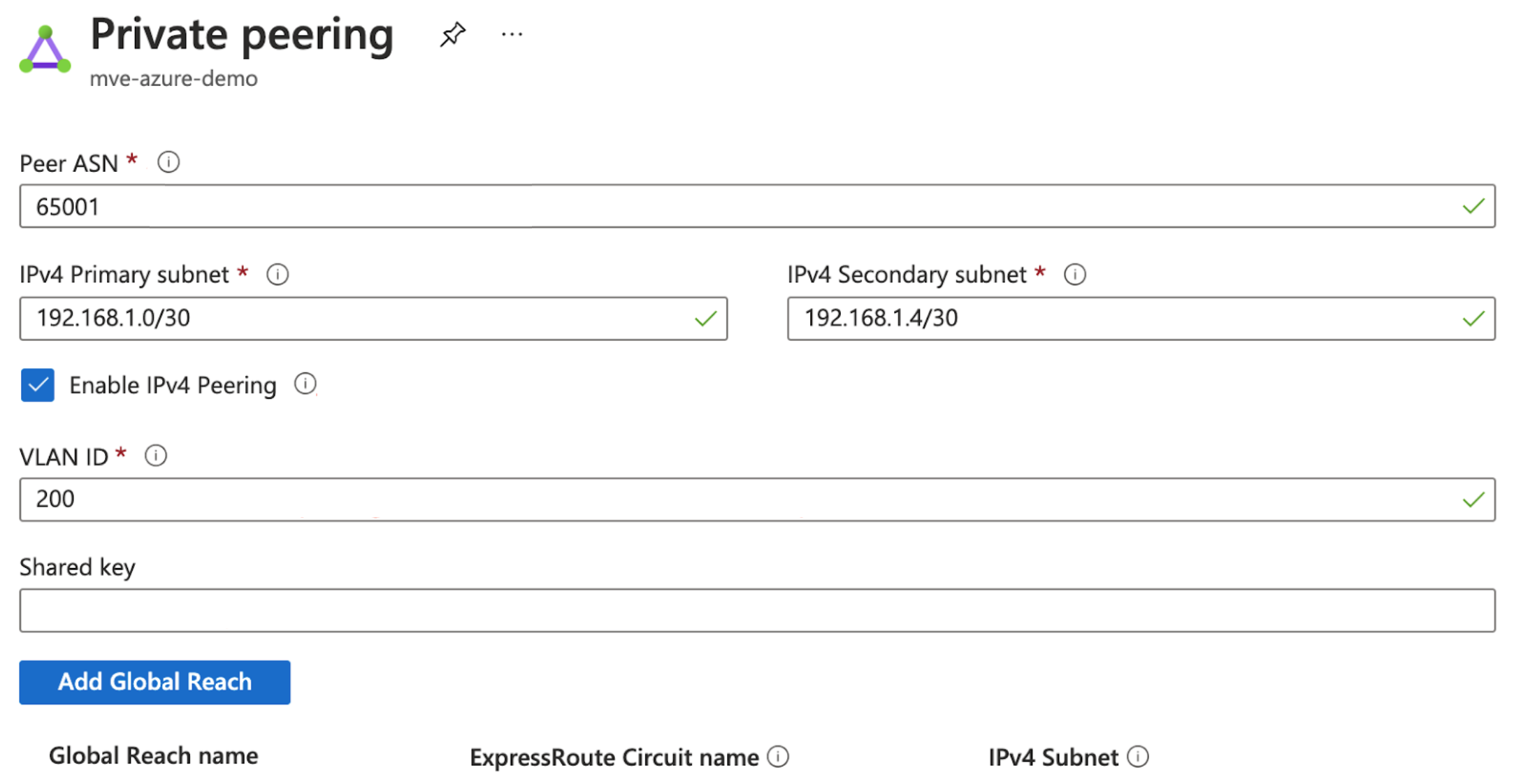
プロビジョニングされると、ピアリングを構成する必要があります。プライベートおよびMicrosoftピアリングを設定できます。設定するピアをクリックし、以下の詳細を入力してください:
- Peer ASN – MVEのASNを入力します。
- IPv4 Subnets – 各サブネットから、MVEは最初の使用可能なIPアドレスを使用し、Microsoftはそのルーター用として2番目の使用可能なIPを使用します。
- VLAN ID – MVEのA-End VLANを入力します。(AzureコンソールのVLAN IDはA-End VLANと異なることがあります。)
- Shared Key (オプション) – BGP用のMD5MD5ハッシュまたはBGPキーとして知られることもあります。メッセージダイジェスト(MD5)アルゴリズムは広く使用されている暗号化関数で、32桁の16進数の文字列を生成します。これは、BGP情報を交換するルーター間のパスワードまたはキーとして使用されます。
パスワードを入力します.
AviatrixにExpressRoute接続を追加する
MVEからAzureへの接続を作成し、Azureコンソールで接続を設定した後、Aviatrixで構成する必要があります。これには、インターフェースとBGP設定、ASN、VLAN、およびMD5値の設定が含まれます。
AviatrixでAzure Cloud接続を追加する方法
-
Azure Connection Details
作成した接続のAzureコンソールから接続詳細を収集します。
Peer ASN、Shared Key、VLAN ID、およびIPv4 Primary Subnetの値をメモしてください。
-
Megaport Connection Details
Azure接続に関連するA-End vNICの詳細をMegaport Portalから収集します。詳細を表示するには、MVEからAzure接続のギアアイコンをクリックしてからDetailsビューをクリックします。
Azure接続に関連付けられているA-End vNICの値をメモしてください。Aviatrixは、Megaport Portalで作成された順序に同じ順序でvNICを順番通りに並べます。例:
- 0: eth0
- 1: eth1
- 2: eth2
接続に関連するvNIC番号を収集し、この番号がAviatrixインターフェースに関連付けられる番号として使用されます。たとえば、Megaport PortalのvNIC 0はAviatrixのeth0に対応します。
注記
すべてのvNICがタグ付けされないままであることを確認してください。Aviatrix MVEはVLANタグ付けをサポートしていません。
-
Aviatrix CoPilot Configuration
Aviatrixにログインし、コピーした詳細を使用してAviatrix CoPilotを構成します。
詳細については、Aviatrix Documentationを参照してください。
検証
- CoPilotの診断ツールを使用して、接続の詳細を確認し、AzureへのIP接続を確認するためにpingテストを実行します。
- BGP診断と関連するBGP CLIコマンドを使用して、BGPが確立されていることを確認します。