Fortinet SD-WANを使用したMVE用Google Cloud Services接続の作成
MVE(FortiGate)からGoogle Cloudへのネットワーク接続をPartner Interconnectを通じて作成できます。
Megaportを通じてPartner InterconnectでGoogle Cloud Platform(GCP)に接続すると、Virtual Cross Connect(VXC)が接続のLayer 2コンポーネントを形成し、Layer 3 BGPが顧客とGCPの間で直接確立されます。
重要
始める前に、FortiManagerでMVE(FortiGate)を作成してください。詳細については、MVEの作成を参照してください。MVEはアクティブな状態である必要があります。
MVEとFortiManagerにGoogle Cloud接続を追加するには3つの部分があります。
-
Google Cloud Consoleまたはgcloud CLIでPartner Interconnectアタッチメントを作成します。アタッチメント作成の一環として提供されるペアリングキーをコピーします。 追加の詳細については、GoogleのドキュメントGoogle Partner Interconnectsを参照してください。
-
Megaport Portalで、Google Cloudアタッチメントに接続するためにMVEからVXCを作成します。
-
FortiManagerで新しいインターフェースを作成し、Google Cloud接続の詳細を追加します。
これらの手順は、2番目と3番目の部分をステップバイステップで進めます。
注記
Fortinet SD-WAN用のMVEには、すべてのクラウド接続においてFortiManagerとMegaport Portalの両方での構成手順が必要です。
Megaport PortalでのGoogle Cloud接続の追加
GCP接続を設定するには、Megaport Portalで接続を作成する必要があります。
Megaport PortalからGoogle Cloud PlatformへのVXCをデプロイするために
-
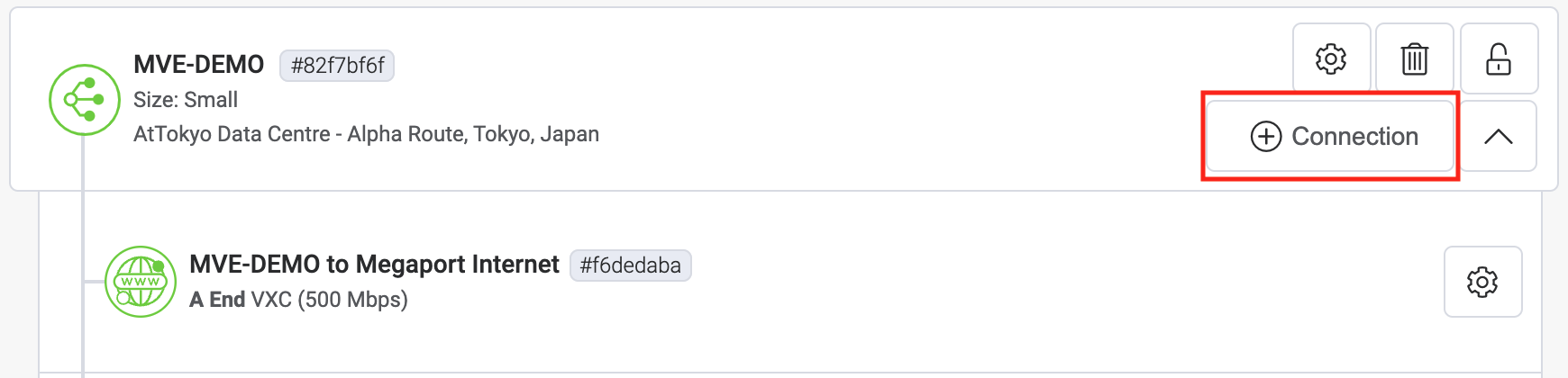
Megaport Portalで、MVE上の+ConnectionをクリックしてVXCを作成します。
-
クラウドタイルをクリックします。
-
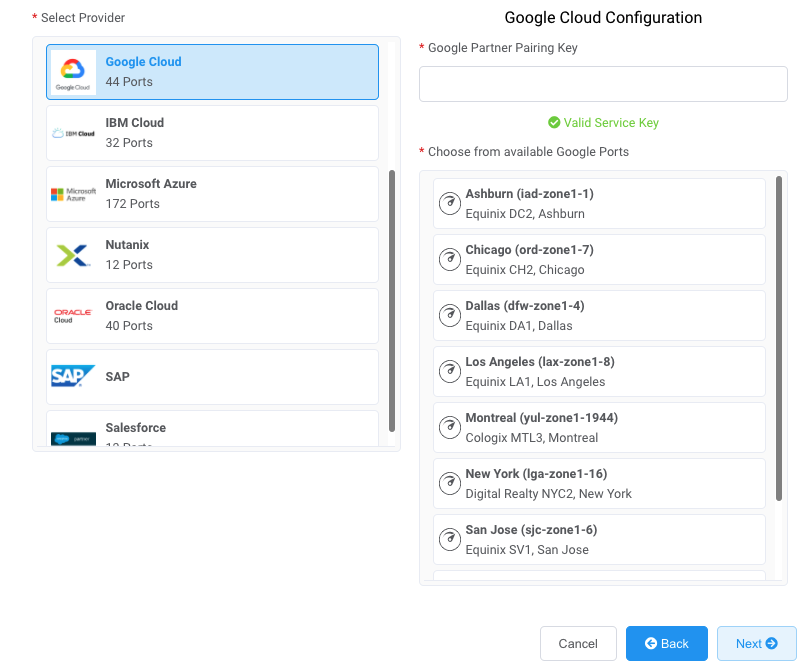
プロバイダーとしてGoogleを選択します。
-
Google Cloudコンソールからペアリングキーをコピーして、 右ペインのフィールドに貼り付けます。
GCIパートナー接続のリージョンに基づいて、関連するGoogleターゲットが表示されます。 - 接続のターゲットロケーションを選択し、次へをクリックします。
-
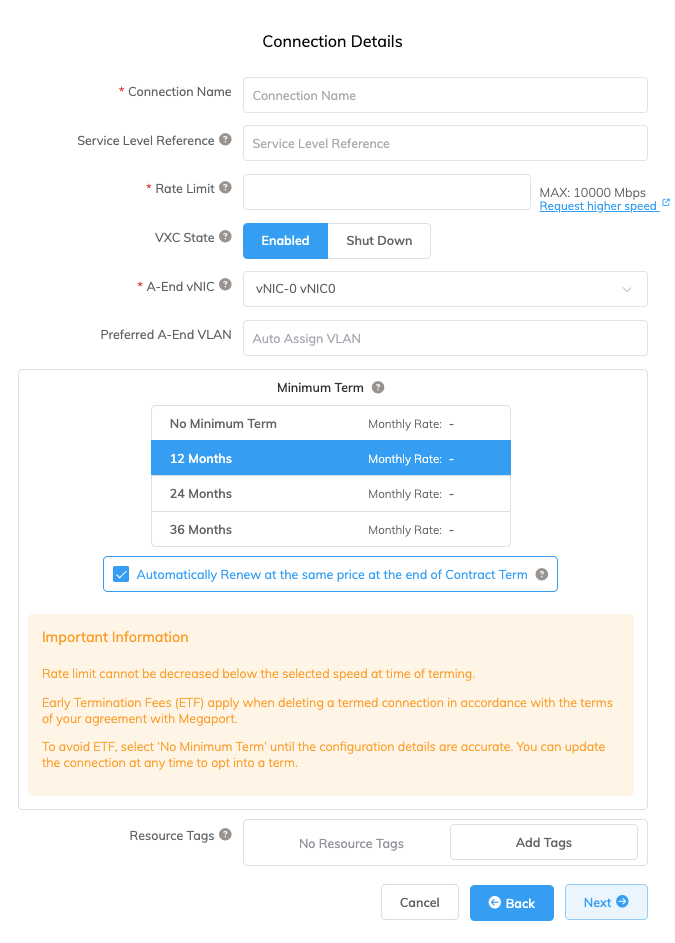
接続の詳細を指定します:
-
Connection Name – Megaport Portalに表示されるVXCの名前。
-
サービスレベル参照 (オプション) – コストセンター番号、ユニークな顧客ID、または注文書番号など、請求目的で使用するMegaportサービスの一意の識別番号を指定します。サービスレベル参照番号は、請求書の製品セクションに各サービスごとに表示されます。このフィールドは既存のサービスに対しても編集できます。
-
Rate Limit – Mbpsでの接続速度。Googleポート速度に選んだのと同じ速度を入力します。
-
VXC State – 接続の初期状態を定義するために 有効 または シャットダウン を選択します。詳細については、フェイルオーバーテストのためのVXCのシャットダウンを参照してください。
注記
シャットダウンを選択した場合、このサービスを通じてトラフィックが流れず、Megaportネットワークでダウン状態にあるかのように振る舞います。このサービスの課金は継続され、この接続に対しての料金が発生します。
-
A-End vNIC – ドロップダウンリストからA-End vNICを選択します。vNICについて詳しくは、Megaport PortalでのMVEの作成をご覧ください。
-
Preferred A-End VLAN – この接続においてMVEを通じて受け取るVLAN。このMVE上でユニークなVLAN IDである必要があり、2から4093の範囲内でなければなりません。既に使用されているVLAN IDを指定すると、システムは次の利用可能なVLAN番号を表示します。VLAN IDは注文を完了するためにユニークである必要があります。値を指定しない場合、Megaportが自動的に割り当てます。
-
最低期間 – 1ヶ月、12 ヶ月、24 ヶ月、または 36 ヶ月を選択します。期間が長いほど月額料金が安くなります。デフォルトでは 12 ヶ月* が選択されています。早期終了手数料(ETF)を避けるためにスクリーン上の情報に注意してください。
最低期間の自動更新 オプションを 12、24、または 36 ヶ月の契約期間のサービスに対して有効にすると、契約終了時に同じ割引価格と期間で自動的に契約が更新されます。契約を更新しない場合、契約期間終了時に契約は月単位の契約に自動的に移行され、次の請求期間には同じ価格で、期間の割引なしで継続されます。
詳細については、VXCの料金と契約条件およびVXC、Megaport Internet、およびIXの請求を参照してください。
-
リソースタグ – リソースタグを使用して、Megaportサービスに独自の参照メタデータを追加できます。
タグを追加するには:- Add Tagsをクリックします。
- Add New Tagをクリックします。
- フィールドに詳細を入力します:
- キー – 文字列最大長128。 有効な値は a-z 0-9 _ : . / \ -
- 値 – 文字列最大長256。 有効な値は a-z A-Z 0-9 _ : . @ / + \ - (スペース)
- 保存をクリックします。
そのサービスに既にリソースタグがある場合は、Manage Tagsをクリックして管理できます。
警告
リソースタグに機密情報を含めないでください。機密情報には、既存のタグ定義を返すコマンドや個人や会社を特定する情報が含まれます。
-
-
注文にVXCを追加し、チェックアウトプロセスを完了します。
-
VXCをデプロイしたら、Google Cloud Consoleのアタッチメントに戻り、アタッチメントを承諾します。 GoogleからBGPを設定するためのプライベートIPアドレスが提供されます。 アタッチメントをプレアクティブ化するか、VXCを設定した後にアタッチメントをアクティブとしてマークしないと、SD-WANインスタンスとのBGPを設定することはできません。
注記
GoogleのASNは常に16550です。
Google Cloud接続のFortiManagerへの追加
MVEからGoogle Cloudへの接続を作成し、Googleコンソールでの接続設定が完了した後、FortiManagerでの設定が必要です。これはBGP設定、ASN、およびVLANの構成を含みます。
FortiManagerにGoogle Cloud接続を追加するには
-
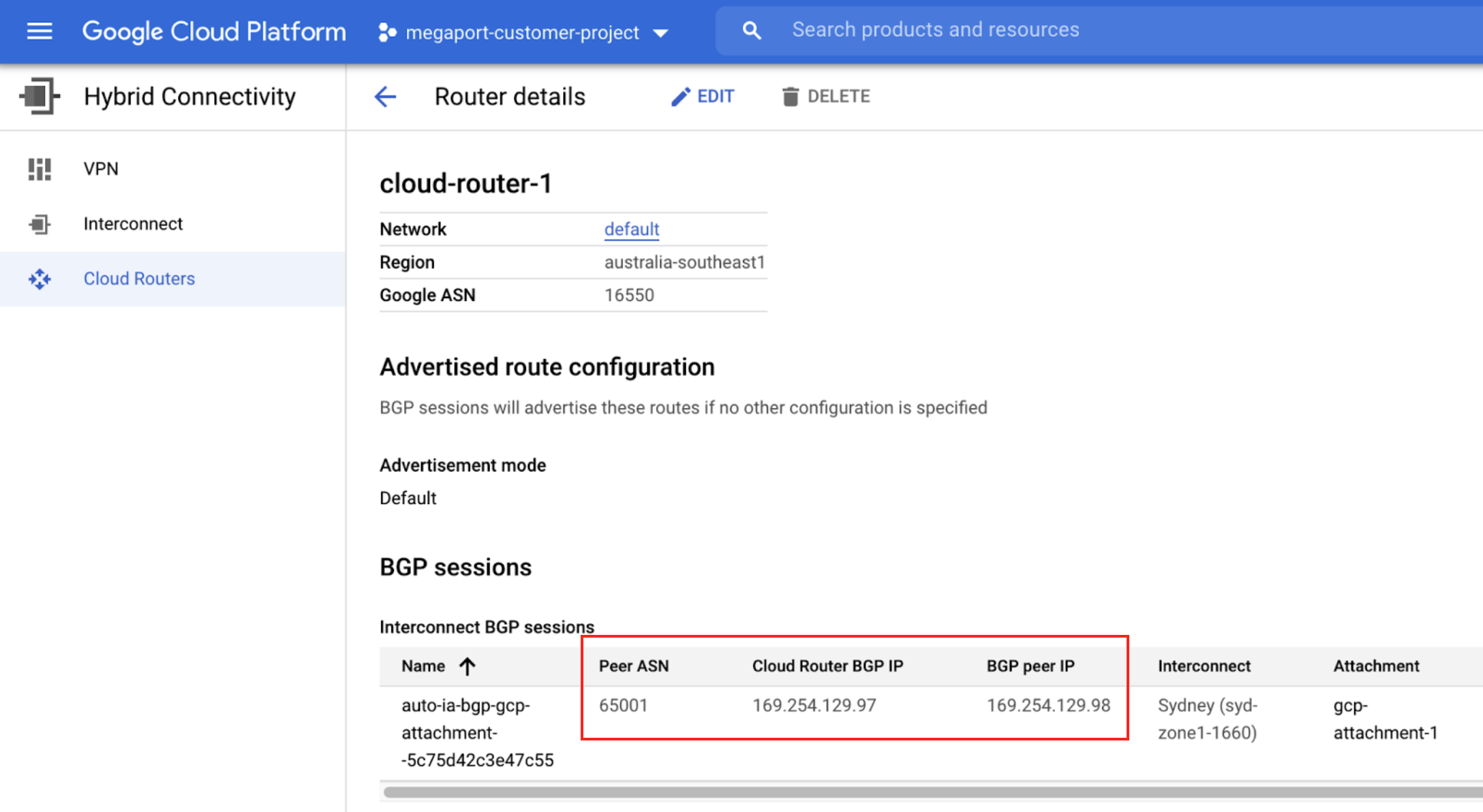
Googleコンソールから接続情報を収集します。 Google Cloudでこの接続のために作成した接続の詳細を表示します。Peer ASN、Cloud Router BGP IP、およびBGP Peer IDの値を記録します.
-
Megaport Portalから接続情報を収集します。 MVEからGoogle接続の歯車アイコンをクリックし、詳細ビューを表示します。 A-End VLANの値を記録します。
-
FortiManagerにログインします。
注記
MVEインスタンスでもログインできます: https://
-
管理デバイスから、Systemメニューに移動し、Interfaceを選択します.
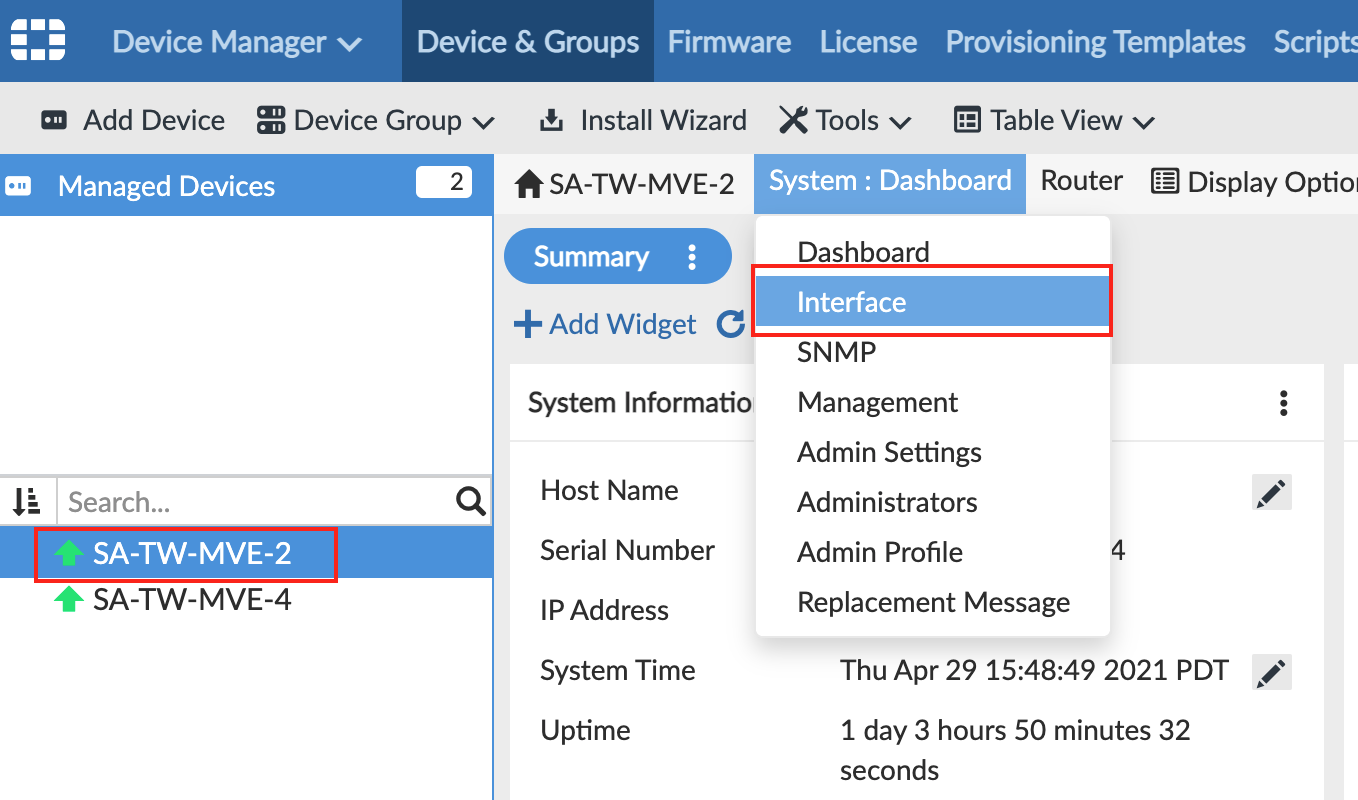 ページには、物理インターフェースとしてport1が表示されます。
 -
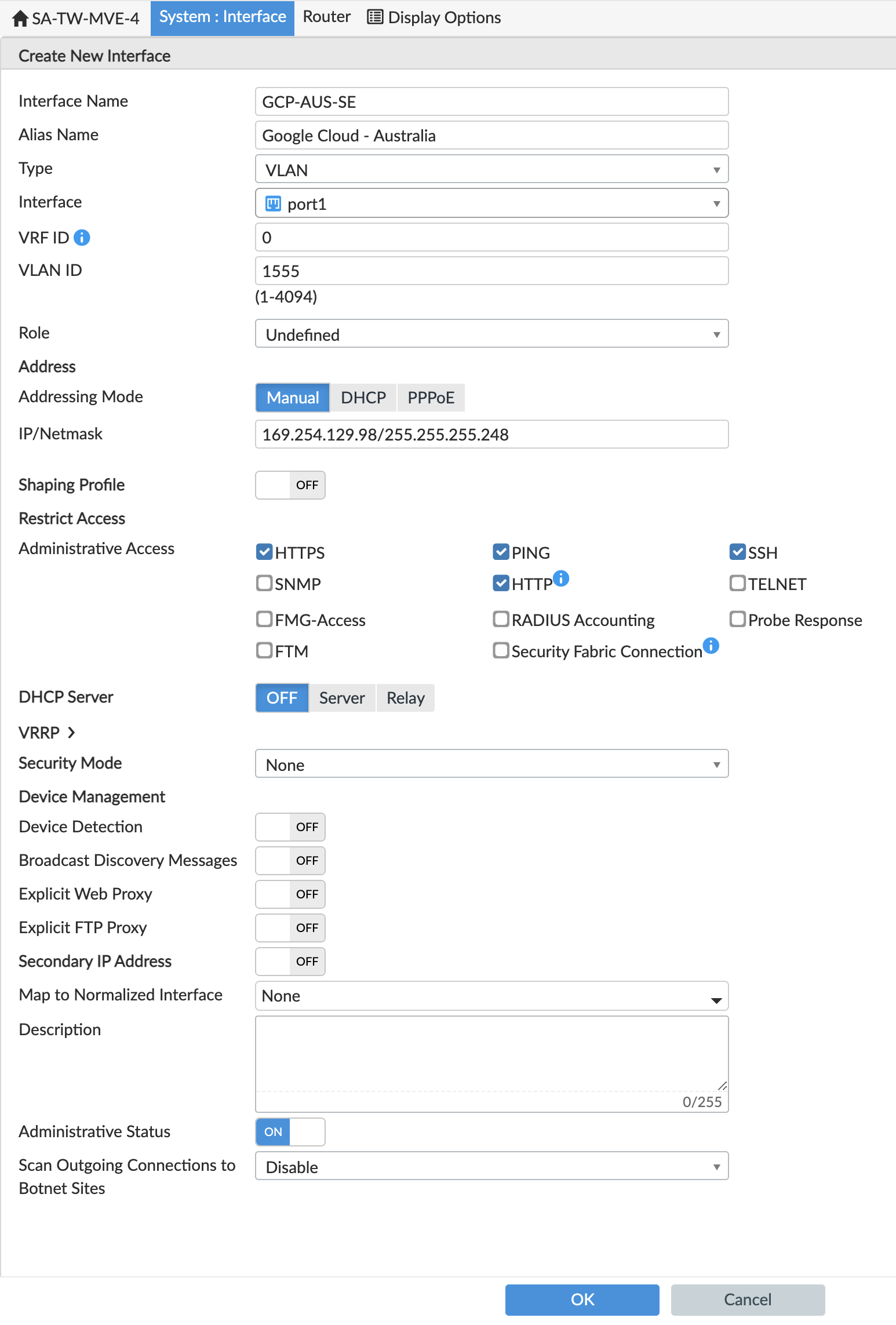
+新規作成 > インターフェースをクリックし、以下の情報を提供します:
- Interface Name – インターフェースに意味のある名前を指定します。
- Alias Name (オプション) – 別名を入力します。
- Type – VLANを選択します。
- Interface – 親インターフェースとして
port1を選択します。 - VLAN ID – Megaport PortalでGoogle接続にリストされているA-End VLANを指定します。
- Role – 未定義を選択します。
- Addressing Mode – 手動を選択します。
- IP/Netmask – Google CloudコンソールのVLANアタッチメント詳細で入手可能な値。IPアドレスはBGP Peer IPフィールドに表示されます。
- Administrative Access – このインターフェースにアクセスする方法を指定します(例:HTTPS、PING、SSH)。
- DHCP Server - OFFをクリックします.
-
OKをクリックします。 新しいVLANインターフェースは、
port1物理インターフェースと共に表示されます。
FortiOSからexecute pingコマンドを実行して接続を確認できます。
注記
MVEに構成をプッシュする必要があり、これはAutoUpdateが構成されている場合に行われます。接続を正常にpingできない場合は、FortiManagerの管理デバイスに移動し、MVEを選択して、その他のメニューからリフレッシュデバイスを選択します。プロンプトが表示されたら、Config StatusのためにAutoUpdateを選択します。
この時点でインターフェースを作成し、次にBGPセッションを作成する必要があります。
-
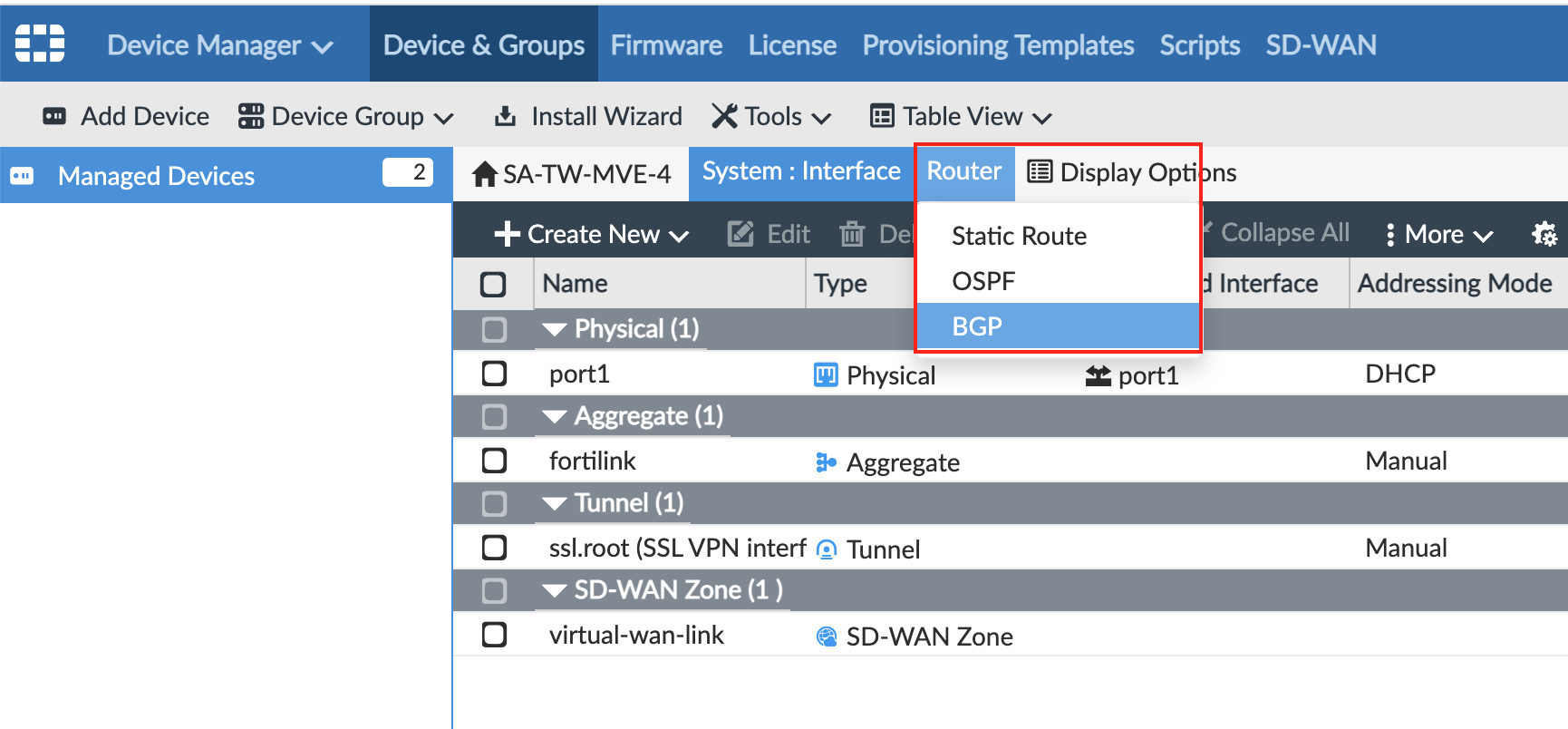
FortiManagerでRouter > BGPにアクセスします.
-
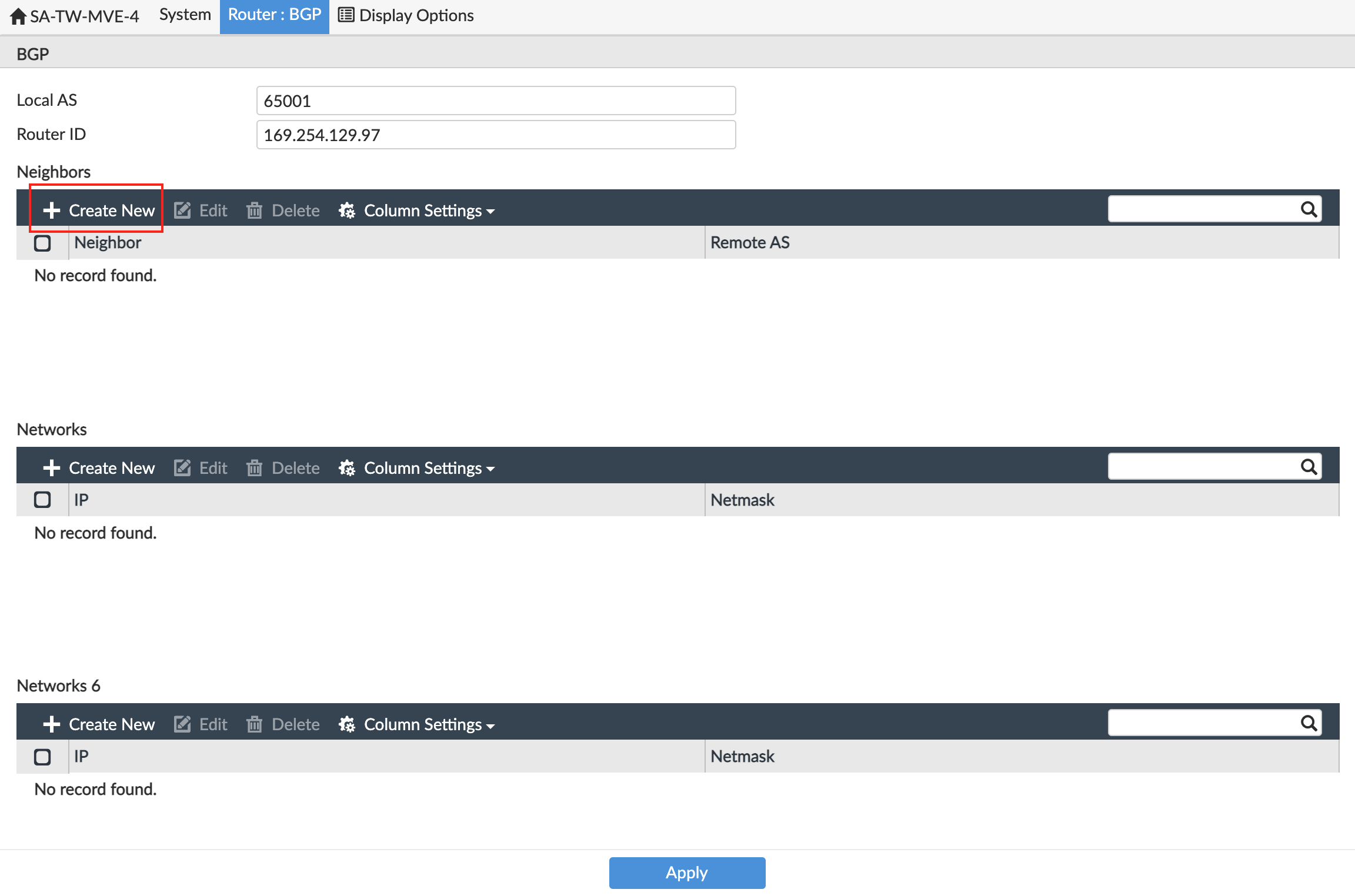
次の情報を提供します:
- Local AS – MVE接続のASNを提供します。Google CloudコンソールのVLANアタッチメントのBGP構成で定義したPeer ASNを指定します。
- Router ID – Google CloudコンソールのVLANアタッチメント詳細からCloud Router BGP IPを指定します.
-
Neighborsで+新規作成をクリックします。
- ネイバーIPに、Google CloudコンソールのVLANアタッチメント詳細からのCloud Router BGP IPを追加します。
-
Remote ASNにGoogle Cloud ASNの16550を入力します。 これは固定値であり、Googleコンソールの接続詳細に表示されます。
-
OKをクリックします。
- 適用をクリックします。
注記
Google CloudはBGPマルチホップサポートを必要とします。Fortinet CLIで次のコマンドを使用してマルチホップサポートを構成できます:
config router bgp
config neighbor
edit "<neighbor ip>"
set ebgp-enforce-multihop enable
next
end
Google Cloud接続の検証
Fortinet CLIの以下のコマンドを使用して、接続の詳細や接続状態を確認できます:
get system interface– デバイスインターフェースの構成詳細と現在の状態を表示します。get router info bgp neighbor <ip-address>– BGPネイバーの構成詳細と現在の状態を表示します。