ポート、VXC、Megaport Internet、およびIXの監視
このトピックでは、Megaport Portalでポート、Virtual Cross Connect (VXC)、Megaport Internet接続、およびインターネットエクスチェンジ(IX)のサービスログと使用状況レポートを表示する方法について説明します。これらの詳細なログとレポートは、接続を監視し、パフォーマンスを評価し、Megaportサービスの問題をトラブルシューティングするのに役立ちます。
このトピックでは、接続(VVXC、Megaport Internet接続、およびIX)の接続詳細ページで使用量に基づく請求詳細を表示する方法についても説明します。
サービスに影響を与える保守および障害イベントの監視方法については、保守および障害イベントの監視を参照してください。
Megaportは、サービスログと使用状況レポートを通じて利用可能なサービスにアクセスするための公開APIを提供しています。APIドキュメントを表示するには、dev.megaport.comを参照してください。APIの監視に関する情報は、「APIによるサービスステータスの監視」および「サービス監視のためのOpenMetricsの設定」を参照してください。
サービスログの表示
サービスログの表示は、Megaportサービスの活動とパフォーマンスを監視する簡単な方法です。たとえば、ポートのステータスや、VXCまたはIXでのBGPセッションがダウンしているかを確認できます。
Megaportは、サービスがMegaport Portalで稼働しているときからすぐにメトリクスの報告を開始します。ポートの請求グラフは、サービスが稼働するか、設定されてから14日後にメトリクスの報告を開始します。請求とポート契約に関する詳細情報は、ポートの価格設定と契約条件を参照してください。
注記
サービスログは、60日以下のメトリクスを報告します。60日を超えるログを取得するには、Megaportサポートにお問い合わせください。
ポートのサービスログを表示するには
- Megaport Portal にログインし、Servicesを選択します。
- ポートの横にあるギアアイコンをクリックします。
- ポート詳細ページで、Logsをクリックします。
サービスログページが表示されます。
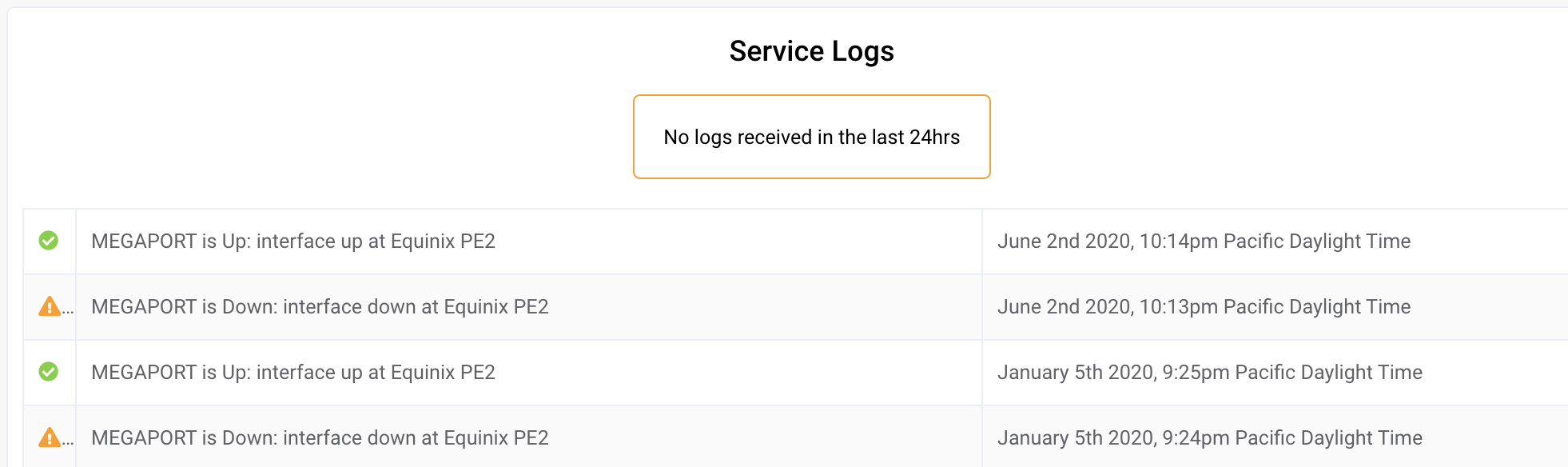
最新の100件のイベントが表示されます。緑のチェックマークはサービスが稼働していることを示します。黄色の警告アイコンは、サービスに潜在的な問題があることを示します。
接続のサービスログを表示するには
- Megaport Portal にログインし、Servicesを選択します。
- VXC、Megaport Internet接続、またはIXの横にあるギアアイコンをクリックします。
- 接続詳細ページで、Logsをクリックします。

サービスログページが表示されます。最新のログイベントが最初に表示されます。
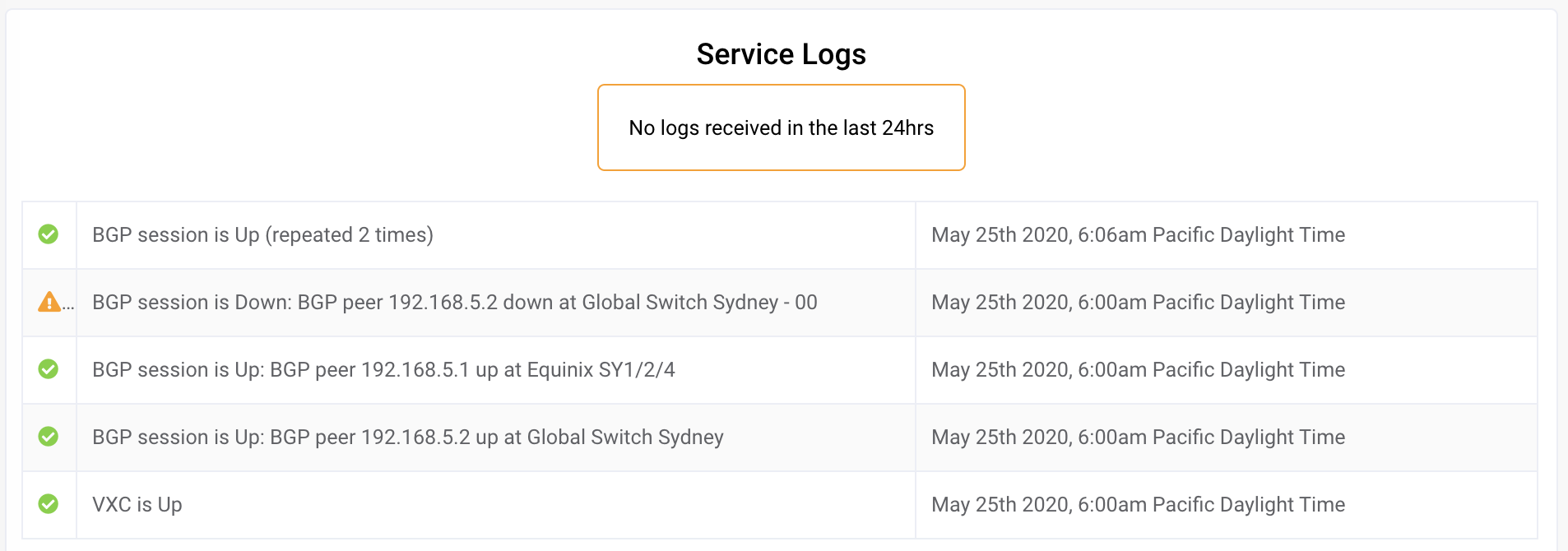
最新の100件のイベントが表示されます。緑のチェックマークはサービスが期待通りに動作していることを示しており、速度の変更などの問題のないイベントを示しています。黄色の警告アイコンは注意が必要なイベントがあることを示します。
注記
発生した問題を調査する方法については、トラブルシューティングを参照してください。
使用量の詳細の表示
サービスグラフは、エラー、光信号レベル、インバウンド/アウトバウンドパケット、およびインバウンドおよびアウトバウンドトラフィックなどの有益な情報を提供します。このグラフは、ポートまたは接続の月次使用を比較するのに便利です。サービス使用データをカンマ区切り値(CSV)形式でエクスポートして、スプレッドシートやデータベースで分析できます。
注記
サービスグラフは5分ごとに更新されます。
ポートの使用量の詳細を表示するには
- Megaport Portal にログインし、Servicesを選択します。
- ポートの横にあるギアアイコンをクリックします。
- ポート詳細ページで、Usageをクリックします。
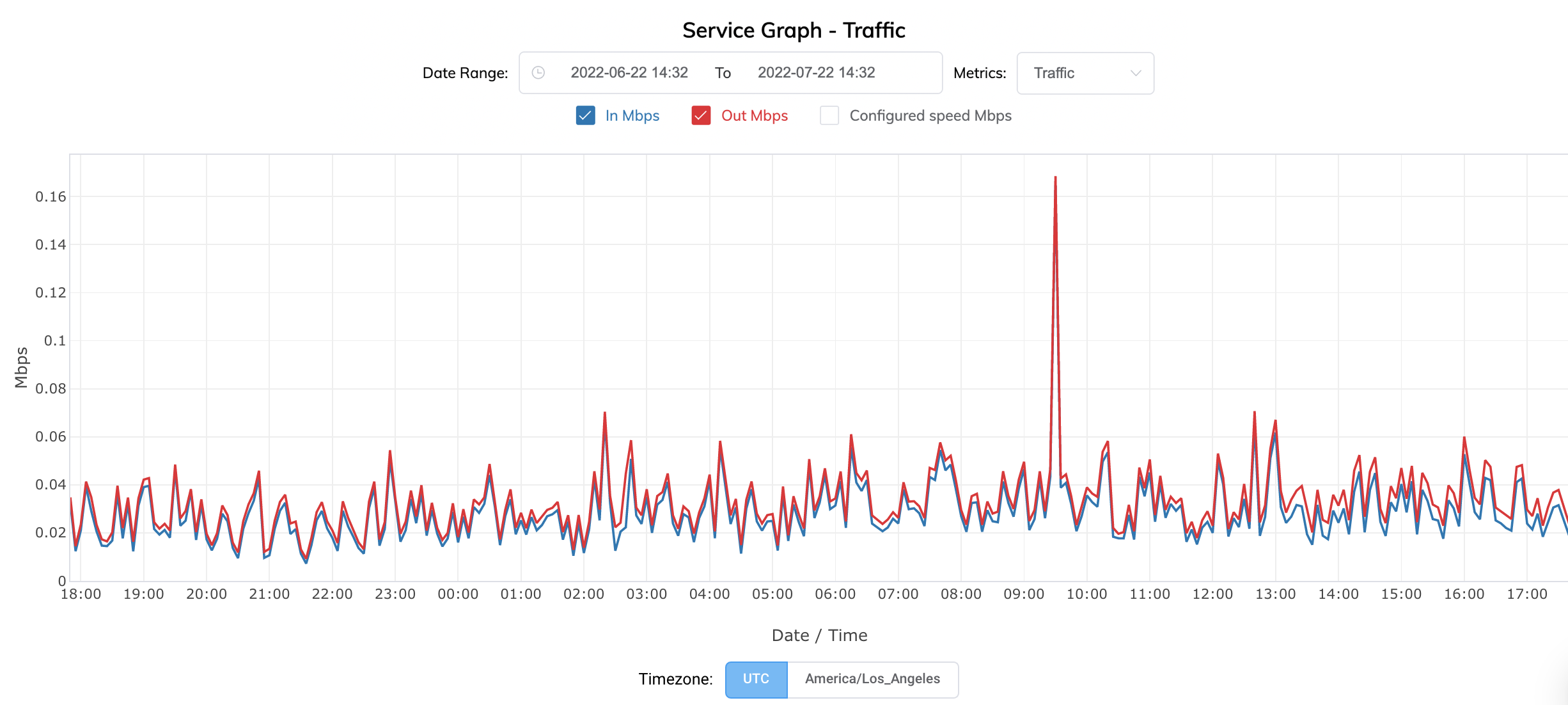
サービスグラフページが表示され、デフォルトでトラフィックが表示されます。
-
Date Rangeフィールドに、使用量を確認する日付の範囲を入力します。日付ピッカーを使用して手動で日付範囲を入力するか、次のオプションから選択できます:
- 最後の1時間
- 最後の12時間
- 最後の24時間
- 先週
- 先月
- 過去3ヶ月
デフォルトの時間範囲は過去24時間です。
-
Metricsドロップダウンリストから、使用状況を表示するメトリックを選択します。
1つのメトリックのグラフを1回に表示できます。メトリック 説明 エラー エラー/秒 - 入出力エラーの率、エラーごとに測定されます。 光学 ポートの光信号レベル、デシベルミリワットで測定されます。このメトリックは接続上の信号損失を測定するのに役立ちます。
Tx Power dBm - 送信される光レベル。
Rx Power dBm - 受信される光レベル。パケット In pps - ポートへの受信パケットレート、パケット毎秒で測定されます
Out pps - ポートからの送信パケットレート、パケット毎秒で測定されます。トラフィック In Mbps - 1秒あたりのインバウンドメガビット数。
Out Mbps - 1秒あたりのアウトバウンドメガビット数。
設定速度 Mbps - ポートの設定速度、メガビット毎秒。メトリックの詳細のチェックボックスを選択またはクリアして、データの表示または非表示を制御してグラフをカスタマイズできます。
グラフの特定の領域をズームするには、マウスポインタをグラフ上に置き、左マウスボタンをクリックして押し続けます。マウスを左右に動かして左マウスボタンを離してズームインします。デフォルトビューに戻すには、グラフをダブルクリックします。
マウスを使用して特定のデータポイントにカーソルを合わせ、値と正確なタイムスタンプを確認します。
-
Export CSVをクリックして、表示されているポート使用データをCSV形式でダウンロードします。
CSVファイルを使用して、スプレッドシートやデータベースにデータをインポートできます。CSVファイルは任意のテキストエディタで開くことができます。 -
UTCまたはローカルタイムゾーンをクリックして、タイムゾーンを変更します。
接続の使用量の詳細を表示するには
- Megaport Portal にログインし、Servicesを選択します。
- VXC、Megaport Internet接続、またはIXの横にあるギアアイコンをクリックします。
- 接続詳細ページで、Usageをクリックします。

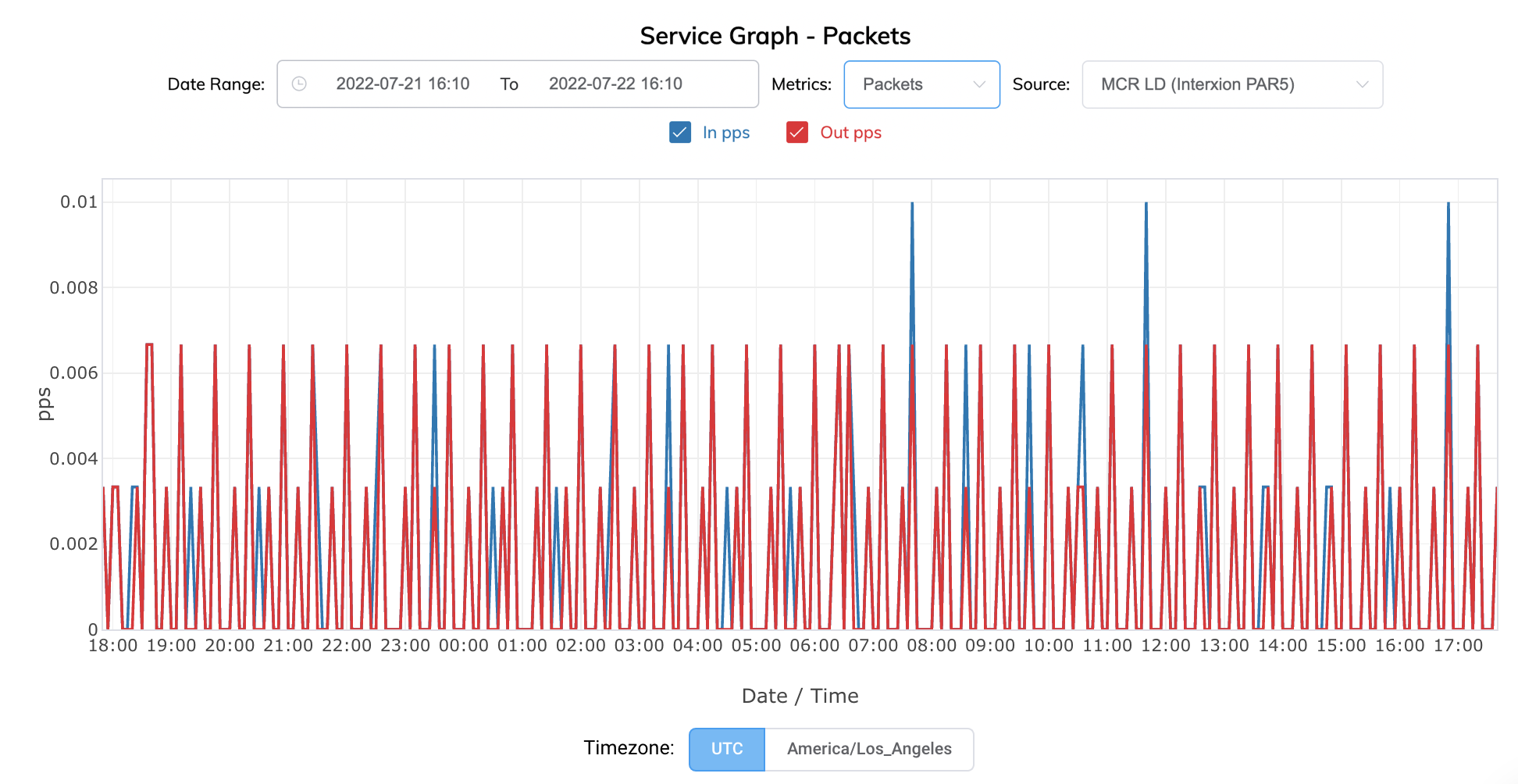
サービスグラフページが表示されます。
-
Date Rangeフィールドに、使用量を表示する日付の範囲を入力します。日付ピッカーを使用して日付範囲を手動で入力するか、次のオプションから選択できます:
- 最後の1時間
- 最後の12時間
- 最後の24時間
- 先週
- 先月
- 過去3ヶ月
デフォルトの時間範囲は過去24時間です。
-
メトリクスドロップダウンリストで、「Packets」または「Traffic」を選択します。
メトリック 説明 パケット In pps - VXCのAエンドまたはBエンドへの受信パケット率、パケット毎秒で測定されます。
Out pps - VXCのAエンドまたはBエンドからの送信パケット率、パケット毎秒で測定されます。トラフィック In Mbps - 1秒あたりのインバウンドメガバイト数。
Out Mbps - 1秒あたりのアウトバウンドメガバイト数。
設定速度 Mbps - 接続の設定速度。メトリックの詳細のチェックボックスを選択またはクリアして、データの表示または非表示を制御してグラフをカスタマイズできます。
グラフの特定の領域をズームするには、マウスポインタをグラフ上に置き、左マウスボタンをクリックして押し続けます。マウスを左右に動かして左マウスボタンをリリースしてズームインする。デフォルトビューに戻すには、グラフをダブルクリックします。
マウスを使用して特定のデータポイントにカーソルを合わせ、値と正確なタイムスタンプを確認。
-
Export CSVをクリックして、表示された接続使用データをCSV形式でダウンロードします。CSVファイルを使用して、データをスプレッドシートやデータベースにインポート。CSVファイルは任意のテキストエディターで開くことが可能。
- UTCまたはローカルタイムゾーンをクリックし、タイムゾーンを変更。
-
VXCの場合、SourceドロップダウンリストからVXCのAエンド(ポート)またはBエンド(宛先)を選択。
VXCでは、AエンドまたはBエンドの視点からグラフを表示できます。デフォルトでは、VXCグラフは、表示しているエンドの視点から入出力詳細を表示します。インターネットエクスチェンジグラフでは、そのIXに接続しているだけなので、Aエンドのグラフしか表示できません。Megaport Internetグラフも同様に、トランジットルーターに接続しているため、Aエンドのグラフしか表示できません。
接続の請求詳細を表示する方法については、VXC、Megaport Internet、およびIXの請求を参照してください。