Aruba EdgeConnect SD-WANで任意のエンドポイントにMVE接続を作成する
このトピックでは、Megaport VXC接続をMegaport Portalで設定し、Aruba EdgeConnect SD-WANのMVEと統合する一般的な手順について説明します。VXCは、クラウドサービスプロバイダー、Port、またはMCRに接続できます。
手順 1 – MVEの作成
- Megaport PortalでMVEを作成します。
詳細は、MVEの作成を参照してください。 MVEはアクティブ状態である必要があります。
手順 2 – MVEからVXCを作成
- Megaport Portalで、手順1で作成したMVEを選択します。
- 他のMVE、Port、またはクラウドサービスプロバイダーへのVXCを作成します。
詳細は、VXCの作成を参照してください。接続の両端がアクティブであり、BGPが設定されていることを確認してください。 - 接続詳細で、A-End VLANをメモしておきます。
手順 3 – 接続用に以下の値を収集
- MVE IPアドレス
- MVE VLAN (A-End)
- MVE ASN
- クラウド/B-End IPアドレス
- B-End ASN
- MD5パスワード
手順 4 – Aruba Orchestratorでインターフェースを作成
-
Aruba Orchestratorにログインします。
-
Configuration > Networking | Deployment に進みます。
-
ホスト名でアプライアンスを見つけ、編集(鉛筆)アイコンをクリックします。
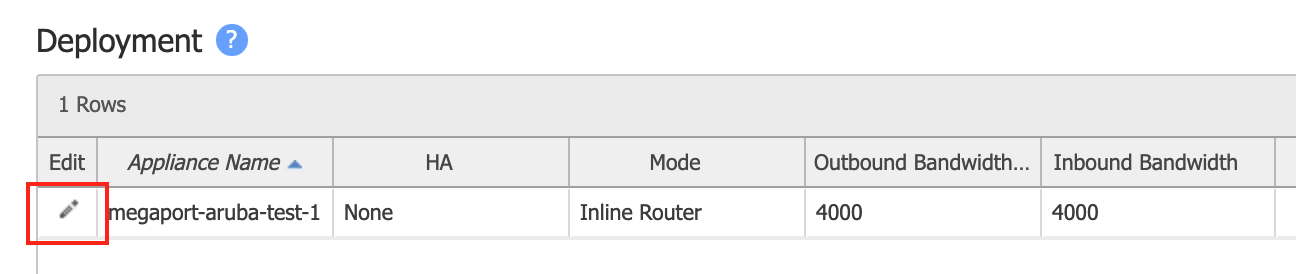
-
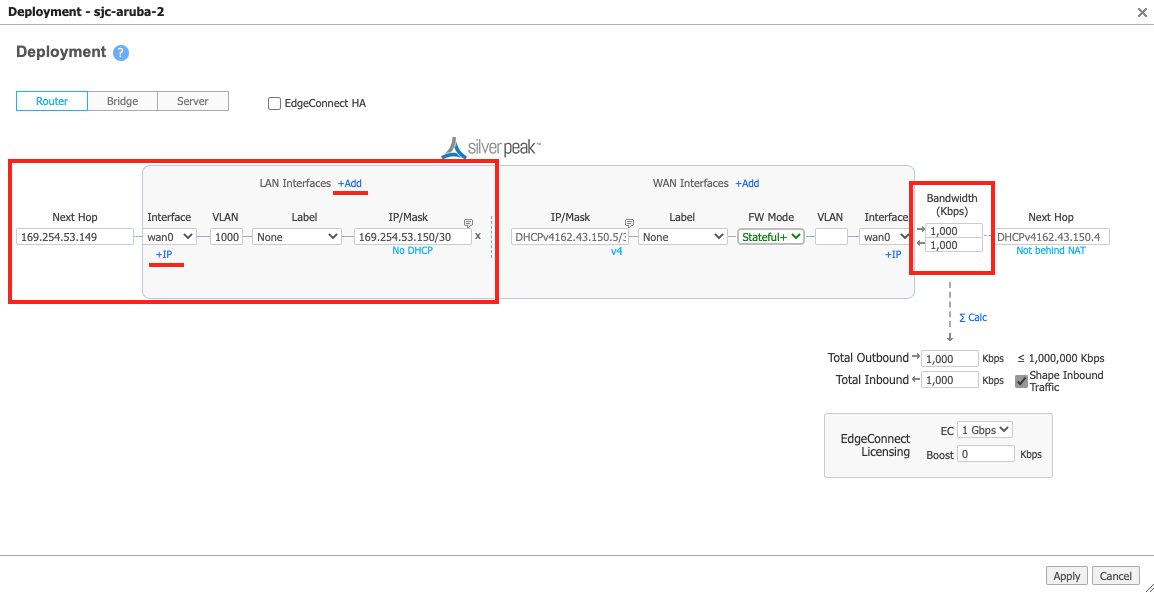
wan0 LANサイドインターフェースがない場合:LAN Interfacesの横にある +Add をクリックし、Interfaceドロップダウンメニューでwan0を選択します。
すでにwan0 LANインターフェースがある場合は、+IP をクリックして新しい構成を追加します。
-
VLAN フィールドに、接続のA-End VLANを入力します。
- (オプション)事前に構成されたラベルを選択するか、Noneを選択します。
- IP/Mask フィールドに、接続のMVE側のIPアドレスとマスクを入力します。
-
次のホップとして、接続のB-End側のIPアドレスを入力します。
-
入出力帯域幅の値を指定します。
帯域幅はMVEの帯域幅制限を超えない必要があります。
この画像はサンプル構成値を示しています。
-
適用をクリックします。
-
プロンプトが表示されたら、アプライアンスを再起動します。
最初のLANインターフェースを追加するときにのみ再起動が必要です。システムはアプライアンスをサーバーモードからルーターモードに切り替えます。
デバイスがOrchestratorから到達可能になると、BGPセッションを設定できます。
- Orchestratorで、Configuration > Networking | Routing | BGP に進みます。
- アプライアンスの編集(鉛筆)アイコンをクリックします。
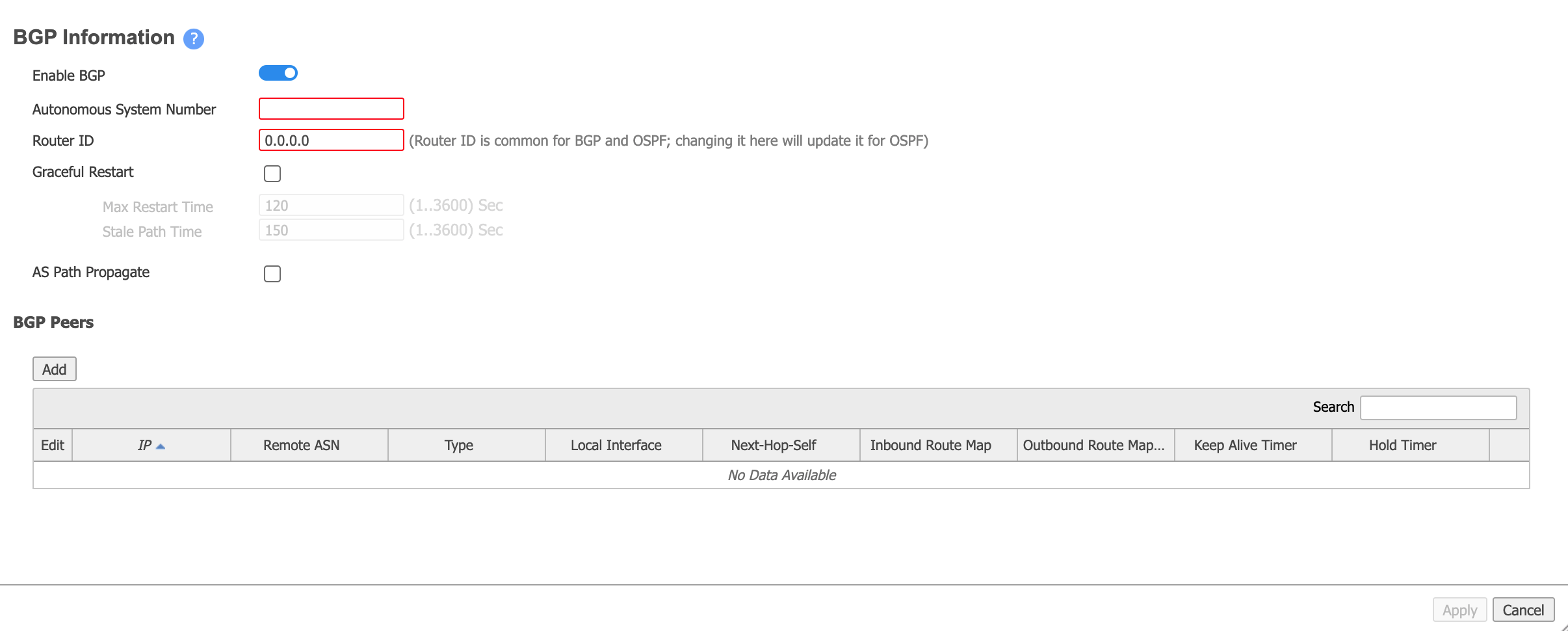
- スライダーを動かしてBGPを有効化します。
-
ローカルAS番号を提供します。
これはMVE ASNです。
-
Router ID フィールドに、アプライアンスの初期受け入れ時またはネットワークで必要に応じて指定した別のシステムIPとしてループバック0 IPを入力します。
アプライアンスの任意のIPアドレスを使用できます。例えば、VXCのMVE側のインターフェースIPや、トランジットIPアドレスです。
-
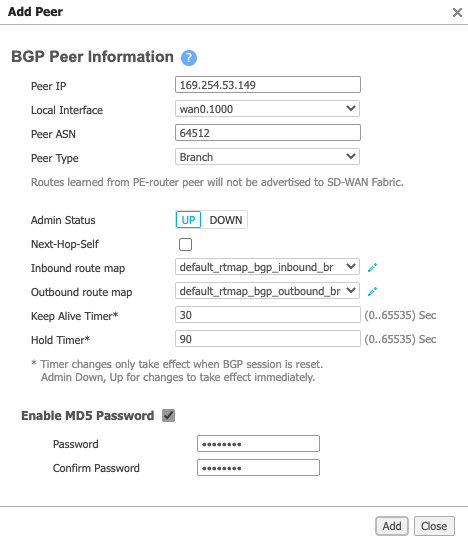
BGP Peersセクションで、追加 をクリックし、以下の情報を提供します:
- Peer IP – 接続のB-EndのIPアドレス(クラウドプロバイダー、ポート、または他のMVE)。
- Local Interface – 新しく作成されたLANインターフェースを選択(インターフェースは wan0+VLAN 形式)。
- Peer ASN – 接続のB-EndのAS値。
- Peer Type – ブランチを選択。
- MD5パスワードを有効にする – 必要に応じてこれを選択し、MD5パスワードを入力して確認します。
-
追加 をクリックします。
- 適用 をクリックします。
構成のアプライアンスへのプッシュには数秒かかります。
手順 5 – 接続の検証
OrchestratorのMonitoringタブからアプライアンスのステータスを確認できます。接続が成功した場合、Peer Stateは確立済みを示します:

Aruba (Silver Peak) CLIから接続の詳細、接続状態を次のコマンドで確認できます:
show interface wan0.<subinterface id>– アプライアンスの構成詳細と現在の状態を表示。show bgp neighborsまたはshow bgp summary– BGPピアの構成詳細と現在の状態を表示。
OrchestratorからCLIセッションを開始するには
-
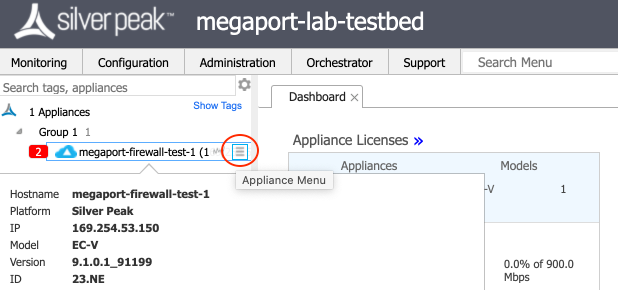
Orchestratorで、アプライアンスにマウスをホバーし、アプライアンス名の右にあるアプライアンスメニューアイコンをクリックします。
-
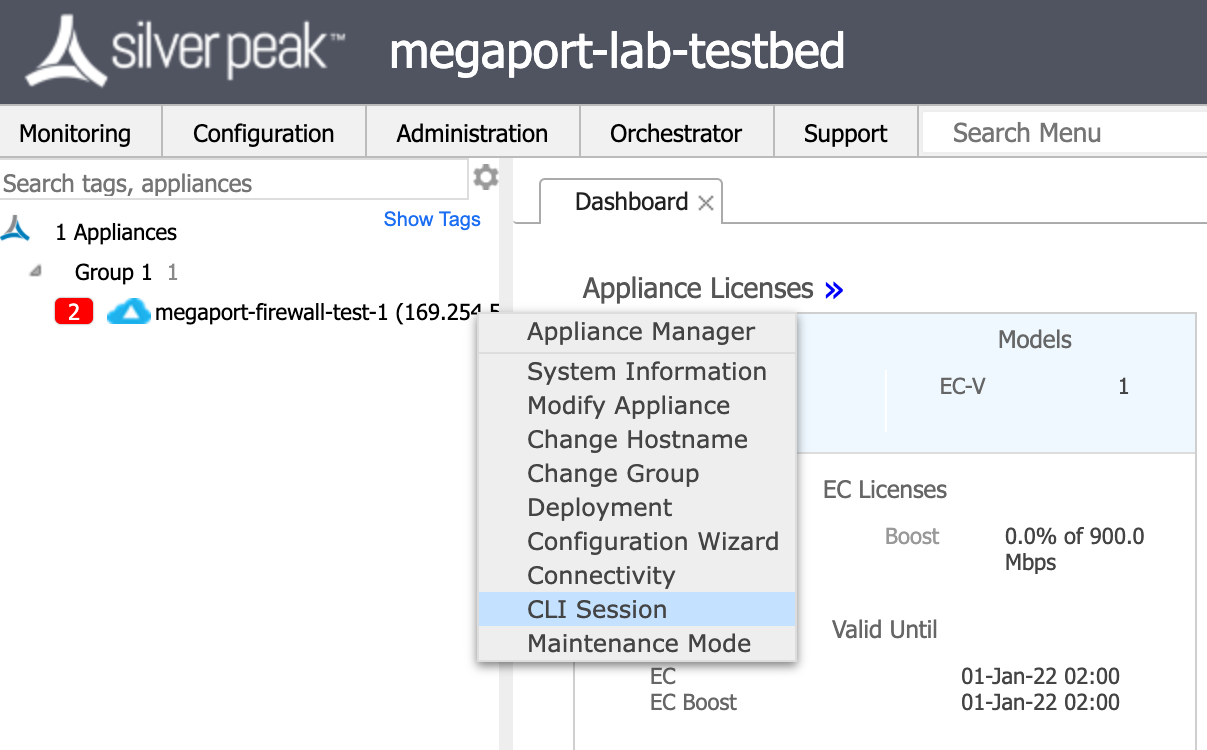
メニューからCLIセッションを選択します。
-
推奨されるCLIコマンドで構成詳細を表示するために enable モードに入ります。