Fortinet Secure SD-WAN と統合された MVE の接続
このトピックでは、Fortinet Secure SD-WAN と統合された Megaport Virtual Edge (MVE) を別の MVE に接続する方法について説明します。
このデプロイメントでは、Megaport のプライベート ソフトウェア定義ネットワーク (SDN) を使用して、インターネットへの依存を減らし、企業の支店を接続します.
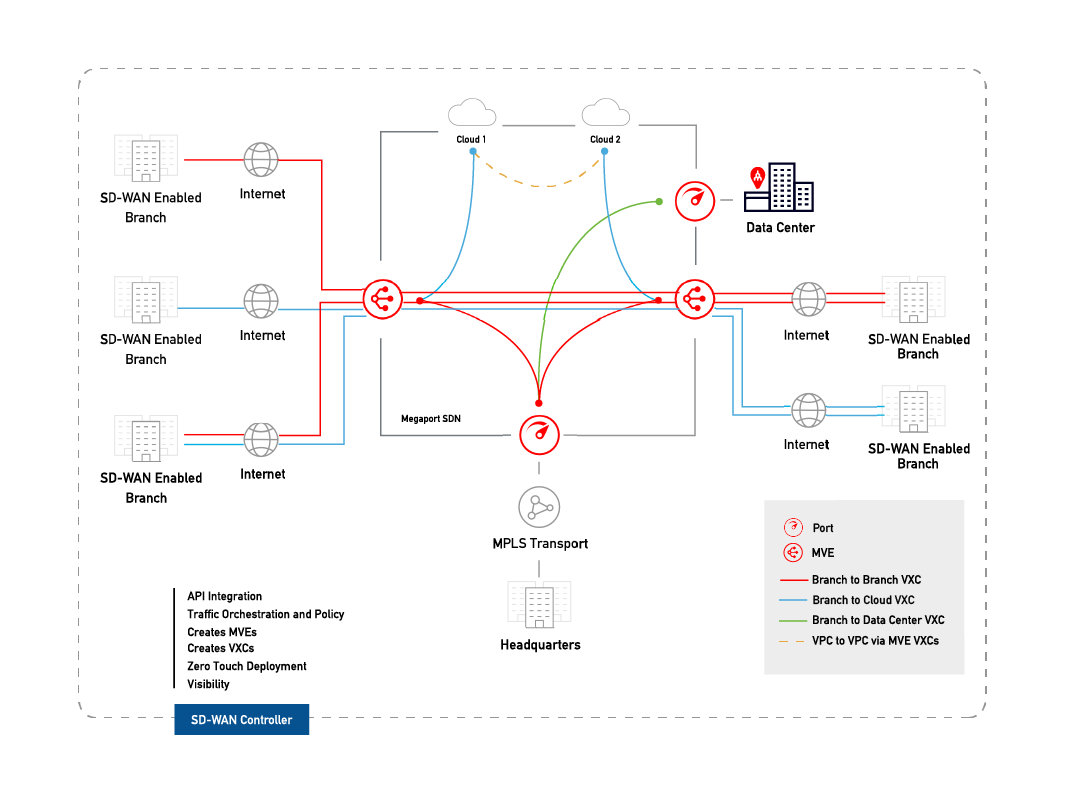
2 つの MVE を構成すると、物理インフラストラクチャを必要とせずに Megaport ネットワーク上でそれらを接続するプライベート VXC を作成できます。 VXC は本質的には A-End MVE と B-End MVE を接続するプライベートなポイントツーポイントのイーサネット接続です。
注記
MVE のインターネット向けインターフェースは、パブリックインターネットを介して他の MVE のインターネット向けインターフェースに到達できます。つまり、異なるメトロの MVE 間でインターネットを介してトラフィックを交換できます。基本的な接続モデルは、1 つのメトロにある MVE が Megaport Internet 接続を介して別のメトロにある MVE に接続することで構成されます。接続は顧客/SD-WAN パートナーが管理するもので、Megaport が管理するものではありません。詳細については、Megaport Internet の概要 を参照してください。
始める前に
異なる場所に 2 つの MVE をプロビジョニングします。MVE をまだ作成していない場合は、Fortinet と統合された MVE の作成 を参照してください。
2 つの MVE 間での VXC の作成
Fortinet と統合された 2 つの MVE 間でのプライベート VXC デプロイメントは Megaport Portal から始まります。設定を完了するには、Fortinet FortiManager コンソールを使用します。
VXC を作成する手順
-
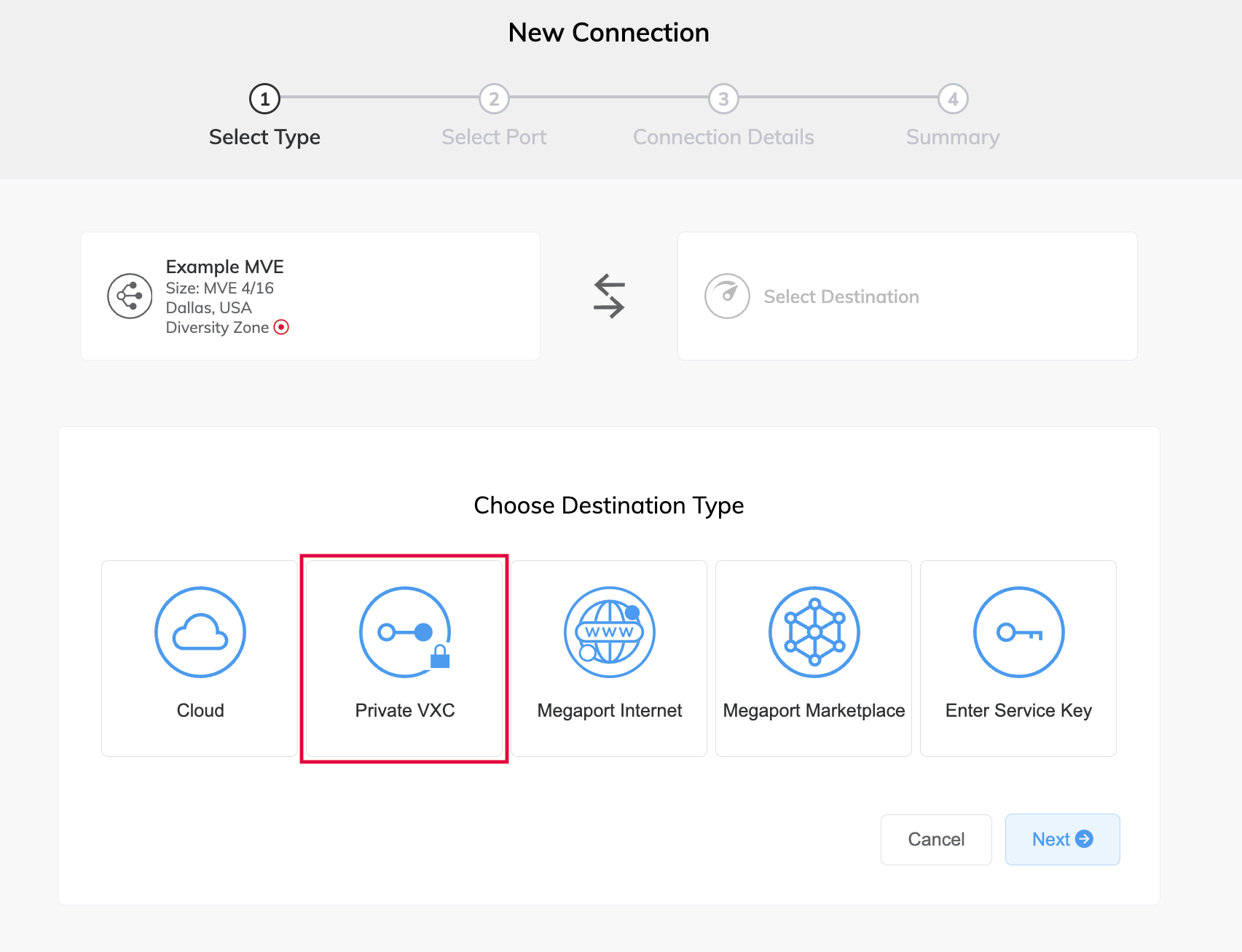
Megaport Portal の Services ページに移動し、開始元の A-End MVE の横にある +Connection をクリックします。
-
Private VXC を選択します.
-
目的地の B-End MVE と場所を選択します。
[Country] フィルタを使用して選択肢を絞り込みます。 -
次へ をクリックします。
-
接続の詳細を指定します:
-
Connection Name – Megaport Portal に表示される VXC の名前です。たとえば、LA MVE 2 to Dallas MVE 4 のように、簡単に識別できる名前を VXC に指定します。後で名前を変更できます。
-
サービスレベル参照 (オプション) – コストセンター番号、ユニークな顧客ID、または注文書番号など、請求目的で使用するMegaportサービスの一意の識別番号を指定します。サービスレベル参照番号は、請求書の製品セクションに各サービスごとに表示されます。このフィールドは既存のサービスに対しても編集できます。
-
Rate Limit – 接続の速度(Mbps 単位)。最大速度が表示されます。VXC のレート リミットは数 Gbps まで可能ですが、A-End または B-End MVE の計算容量が回線のスループットに影響する可能性があります。詳細は Fortinet のドキュメントを参照してください。
-
VXC State – 接続の初期状態を定義するには、有効 または シャットダウン を選択します。詳細については、フェイルオーバー テストのための VXC のシャットダウン を参照してください。
注記
シャットダウン を選択すると、このサービスを通じてトラフィックが流れなくなり、Megaport ネットワークでダウンしているように振る舞います。このサービスの請求は有効のままで、この接続に対して料金が発生し続けます。
-
vNIC selection – 使用している MVE の定義によっては、A-End および B-End vNIC を指定する必要がある場合があります。
-
A-End vNIC – 自動入力されたデフォルトを使用して vNIC を指定するか、ドロップダウンリストから選択します。
-
B-End vNIC – 自動入力されたデフォルトを使用して vNIC を指定するか、ドロップダウンリストから選択します。
MVE を異なるサービスで接続する際の vNIC の選択について詳しくは、vNIC 接続の種類 を参照してください。
-
-
Preferred A-End VLAN – A-End のこの接続向けの 802.1q VLAN タグを指定します。
各 VXC は、MVE の個別の VLAN として提供されます。VLAN ID はこの MVE 上で一意でなければならず、2 から 4093 までの範囲です。既に使用中の VLAN ID を指定すると、システムは次に利用可能な VLAN 番号を表示します。注文を進めるためには VLAN ID は一意である必要があります。値を指定しない場合、Megaport は一つ割り当てます。 -
Preferred B-End VLAN – B-End VLAN を介して受信する接続の 802.1q VLAN タグを指定します。
-
最低期間 – 1ヶ月、12 ヶ月、24 ヶ月、または 36 ヶ月を選択します。期間が長いほど月額料金が安くなります。デフォルトでは 12 ヶ月* が選択されています。早期終了手数料(ETF)を避けるためにスクリーン上の情報に注意してください。
最低期間の自動更新 オプションを 12、24、または 36 ヶ月の契約期間のサービスに対して有効にすると、契約終了時に同じ割引価格と期間で自動的に契約が更新されます。契約を更新しない場合、契約期間終了時に契約は月単位の契約に自動的に移行され、次の請求期間には同じ価格で、期間の割引なしで継続されます。
詳細については、VXC プライシングと契約条件 および VXC, Megaport Internet, IX 請求 を参照してください。
-
リソースタグ – リソースタグを使用して、Megaportサービスに独自の参照メタデータを追加できます。
タグを追加するには:- Add Tagsをクリックします。
- Add New Tagをクリックします。
- フィールドに詳細を入力します:
- キー – 文字列最大長128。 有効な値は a-z 0-9 _ : . / \ -
- 値 – 文字列最大長256。 有効な値は a-z A-Z 0-9 _ : . @ / + \ - (スペース)
- 保存をクリックします。
そのサービスに既にリソースタグがある場合は、Manage Tagsをクリックして管理できます。
警告
リソースタグに機密情報を含めないでください。機密情報には、既存のタグ定義を返すコマンドや個人や会社を特定する情報が含まれます。
-
-
次へ をクリックしてサマリーページを表示します。
-
構成を確認して、Add VXC をクリックします。
-
注文内容の確認をクリックして、チェックアウトプロセスを進めます。
VXC がデプロイされると、Megaport Portal の Services ページで確認できます。A-End MVE および B-End MVE の下に VXC が表示されます。この接続の両端で VXC のサービス識別番号は同じであることに注意してください。
次のステップは、FortiManager で A-End と B-End の MVE を構成することです。
注記
次の手順は、BGP を使用して IP 接続を構成し、多くの解決策のうちの一つにすぎません。MVE のインターフェースを構成する前に、ネットワーク設計や構成オプションに関する具体的な情報については、お使いの SD-WAN ベンダーのドキュメントを参照してください。
FortiManager での A-End MVE の構成
-
Fortinet Support で FortiManager Cloud インスタンスにログインします。
-
[Services] > [FortiManager] を選択します。
-
A-End MVE を選択します。
-
[System] メニューに移動し、[Interface] を選択します。
-
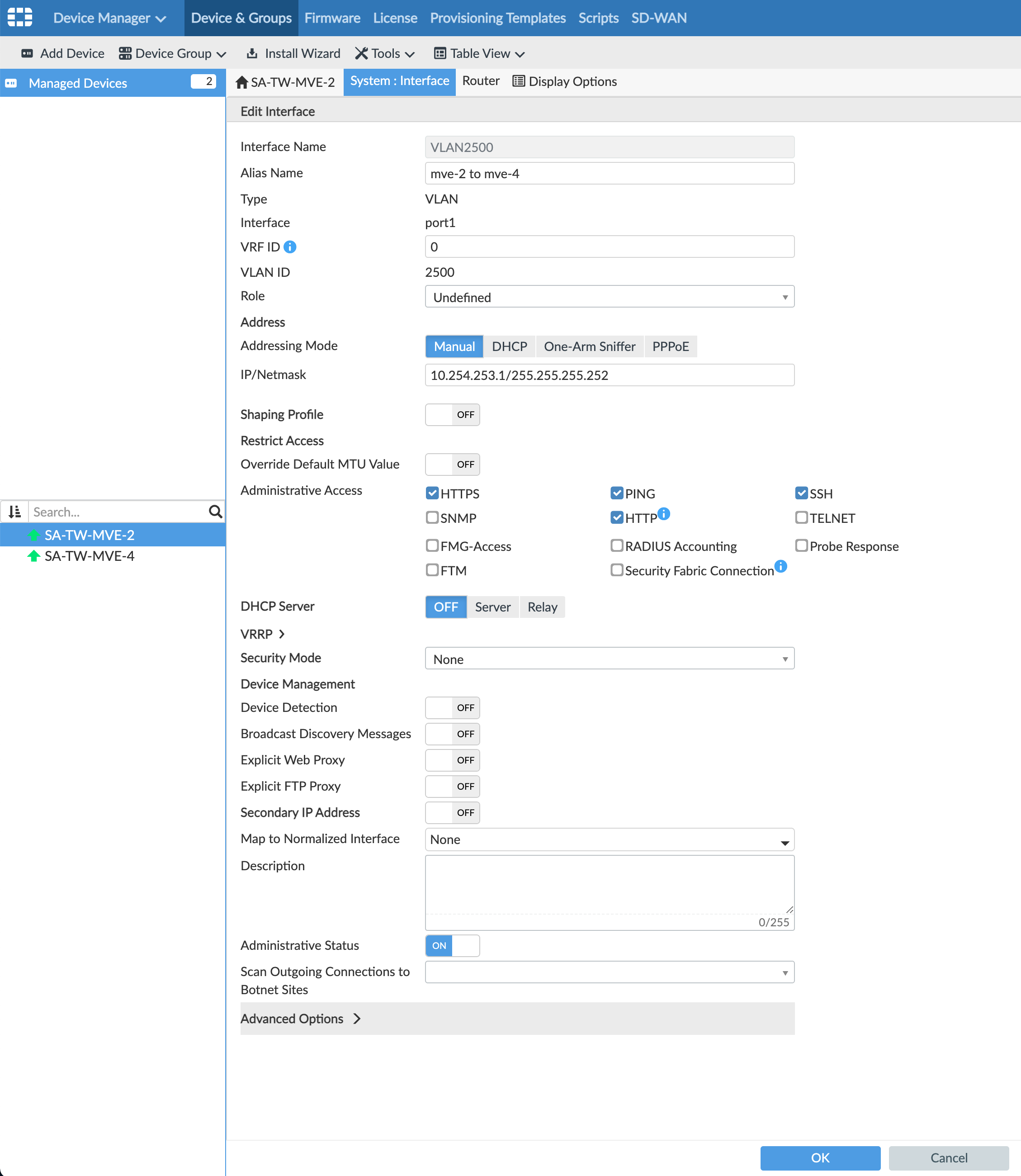
+Create New > Interface をクリックします.
-
以下の詳細を提供します:
-
Interface Name – インターフェースの名前を入力します。例:VLAN2500。
-
Alias Name (オプション) – 代替名を提供します。例:MVE-2 to MVE-4。
-
Type – VLAN を選択します。
-
Interface – 親インターフェースを選択します:port1。
-
VLAN ID – ローカル VLAN を入力します。
-
Role - Undefined を選択します。
-
Addressing Mode - Manual を選択します。
-
IP/Netmask - ローカル IP アドレスとサブネットマスクを入力します。
-
Administrative Access - このインターフェースへのアクセス方法を選択します (HTTPS, PING, SSH など)。
-
DHCP Server - OFF を選択します。
-
-
OK をクリックします。
新しい VLAN インターフェースは、port1 物理インターフェースと共に表示されます。
FortiOS から execute ping コマンドを実行して接続を確認できます。
この時点で、インターフェースが作成されました。次のステップは、必要に応じて Border Gateway Protocol (BGP) セッションを作成することです。
BGP ネイバーを構成する手順
-
FortiManager で [Router > BGP] に移動します。
-
以下の情報を提供します:
-
Local AS – 一意のプライベート自律システム番号 (ASN) を入力します。
-
Router ID – システムで使用される IP アドレスを入力します。
-
-
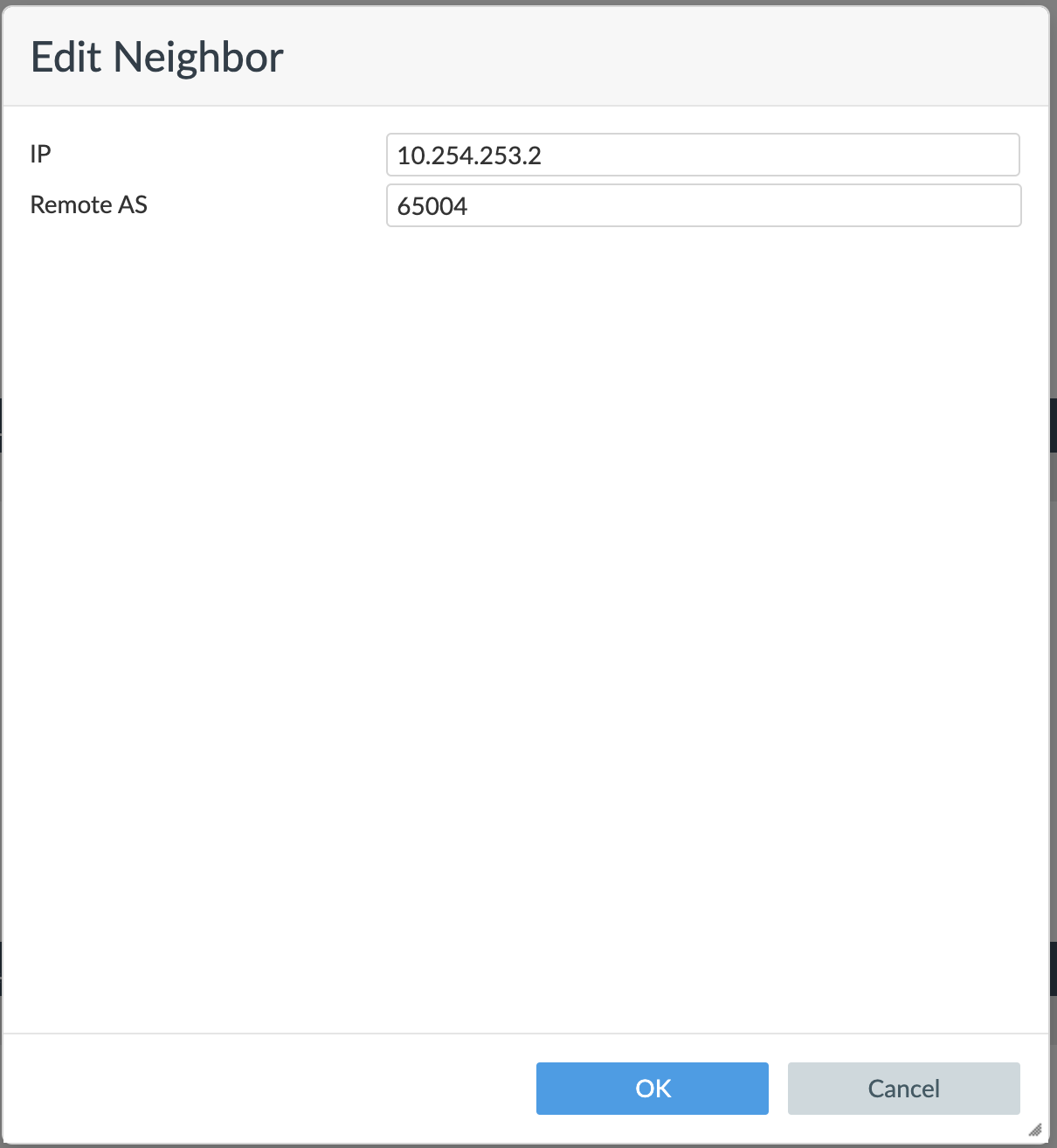
Neighbors のところで、+Create New をクリックします。
-
ネイバーの IP アドレスを入力します。
-
Remote ASN を入力します。
-
OK をクリックします。
-
適用 をクリックします。
構成をデバイスにプッシュする手順
-
[Managed Devices] を選択します。
デバイスの Config Status が Modified になっています。
-
デバイスを選択します。
-
[Install > Quick Install (Device DB)] を選択します。
-
OK をクリックします。
-
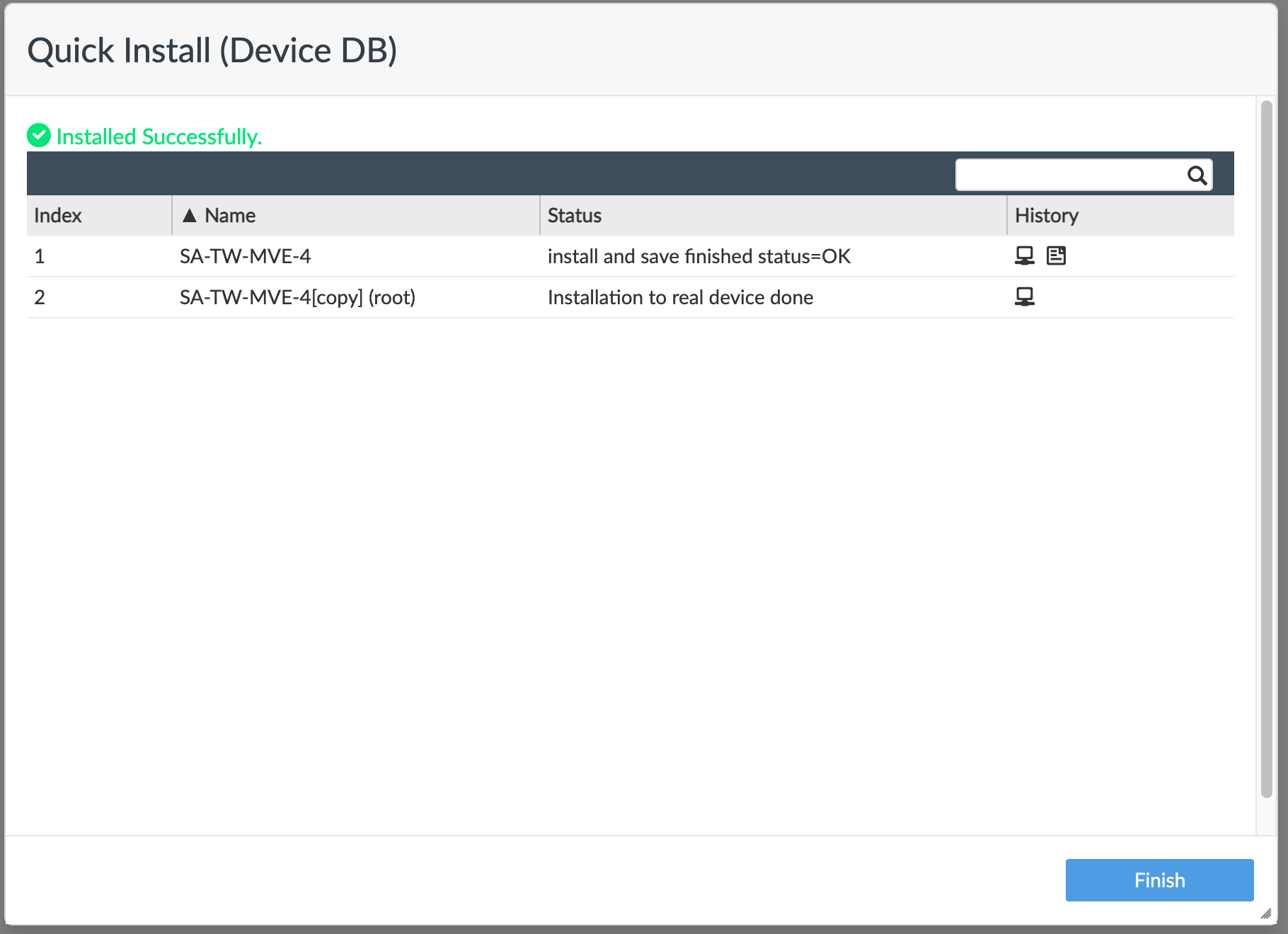
インストールが成功したことを確認し、Finish をクリックします。
FortiManager での B-End MVE の構成
-
Fortinet Support で FortiManager Cloud インスタンスにログインします。
-
[Services] > [FortiManager] を選択します。
-
B-End MVE を選択します。
-
[System] メニューに移動し、[Interface] を選択します。
-
+Create New > Interface をクリックします。
-
以下の詳細を提供します:
-
Interface Name – インターフェースの名前を入力します。例:VLAN2500。
-
Alias Name (オプション) – 代替名を入力します。例:MVE-4 to MVE-2。
-
Type – VLAN を選択します。
-
Interface – 親インターフェースを選択します:port1。
-
VLAN ID – ローカル VLAN を入力します。
-
Role - Undefined を選択します。
-
Addressing Mode - Manual を選択します。
-
IP/Netmask - ローカル IP アドレスとサブネットマスクを入力します。
-
Administrative Access - このインターフェースへのアクセス方法を選択します (HTTPS, PING, SSH など)。
-
DHCP Server - OFF を選択します。
-
-
OK をクリックします。
新しい VLAN インターフェースは、port1 物理インターフェースと共に表示されます。
FortiOS から execute ping コマンドを実行して接続を確認できます。
この時点で、インターフェースが作成されました。次のステップは、必要に応じて BGP セッションを作成することです。
BGP ネイバーを構成する手順
-
FortiManager で [Router > BGP] に移動します。
-
以下の情報を提供します:
-
Local AS – 一意のプライベート自律システム番号 (ASN) を入力します。
-
Router ID – システムで使用される IP アドレスを入力します。
-
-
Neighbors のところで、+Create New をクリックします。
-
ネイバーの IP アドレスを入力します。
-
Remote AS を入力します。
-
OK をクリックします。
-
適用 をクリックします。
構成をデバイスにプッシュする手順
-
[Managed Devices] を選択します。
デバイスの Config Status が Modified になっています。
-
デバイスを選択します。
-
[Install > Quick Install (Device DB)] を選択します。
-
OK をクリックします。
-
インストールが成功したことを確認し、Finish をクリックします。
接続の検証
CLI で次のコマンドを使用して、接続の詳細を確認できます。接続状態を含む詳細が表示されます:
get system interface– デバイスインターフェースの設定の詳細と現在の状態を表示します。get router info bgp neighbor <ip-address>– BGP ネイバーの設定の詳細と現在の状態を表示します。