APIキーの作成
Megaport API呼び出しには、APIキー作成後に生成できるアクセストークンが必要です。アクセストークンはAPIユーザーの認証に必要で、Megaport Portalの必要部分への一時的なアクセスを可能にします。
Megaport APIにアクセスしAPIキーを作成するために、マシン間(M2M)の企業管理者アカウントを作成することが推奨されます。人間のユーザーがアカウントから無効化されたりアクセスできなくなった場合、そのユーザーによって作成されたAPIキーも停止され、API統合が機能しなくなる可能性があります。
APIキーは生成された環境でのみ有効です。別の環境にアクセスするためにAPIキーが必要な場合は、その環境でMegaport PortalにログインしてAPIキーを生成してください。
注記
-
APIキーを作成するには、Company Adminロールを持つユーザーとしてMegaport Portalにログインしている必要があります。詳細はユーザーロールの管理を参照してください。
-
1社あたり最大5つのAPIキーを作成できます。
このトピックでは次のタスクについて説明します:
- Megaport PortalでAPIキーを作成する方法
- Postmanでアクセストークンを生成する方法
Megaport PortalでAPIキーを作成する方法
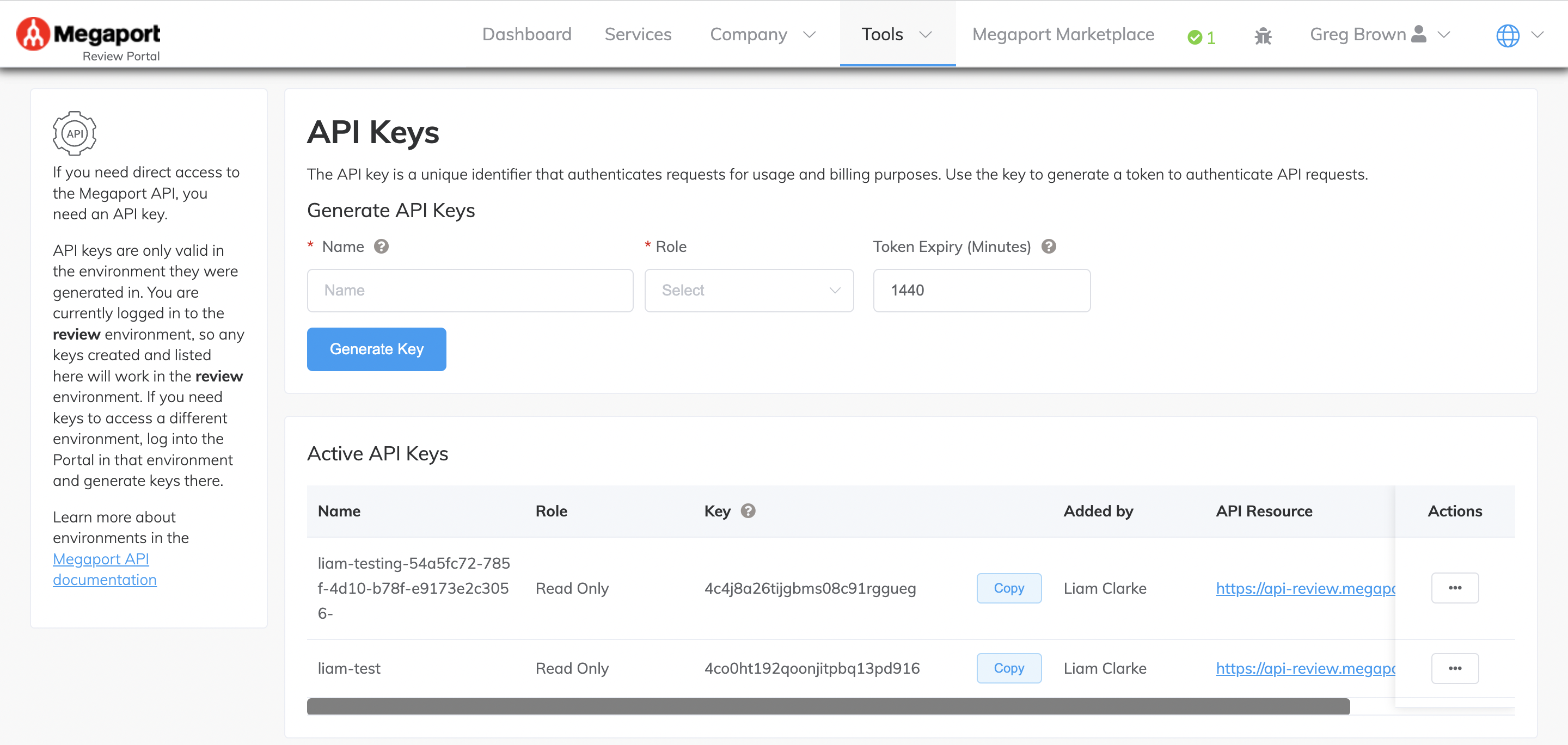
- Megaport Portalで、ツール > APIキー生成を選択します。
APIキー画面では、APIキーを作成し、既存のAPIキーを表示および編集できます。
-
APIキーの詳細を指定します。
-
名前 – APIキーの名前を入力します。
キーの目的を識別するための説明的な名前であるべきです。注記
-
APIキー名には最低3文字以上が必要です。
-
ハイフンとダッシュ以外の特殊文字は使用できません。
-
-
ロール – APIを使用するユーザーのロールを選択します。
次のオプションがあります:- Company Admin
- Read Only
-
トークンの有効期間 (分) – このキーから生成されたトークンが失効するまでの時間(分単位)を入力します。最小は5分、最大は24時間(1440分)です。トークンの有効期限が切れた場合、新しいアクセストークンを生成する必要があります。
-
-
キーを生成をクリックします。
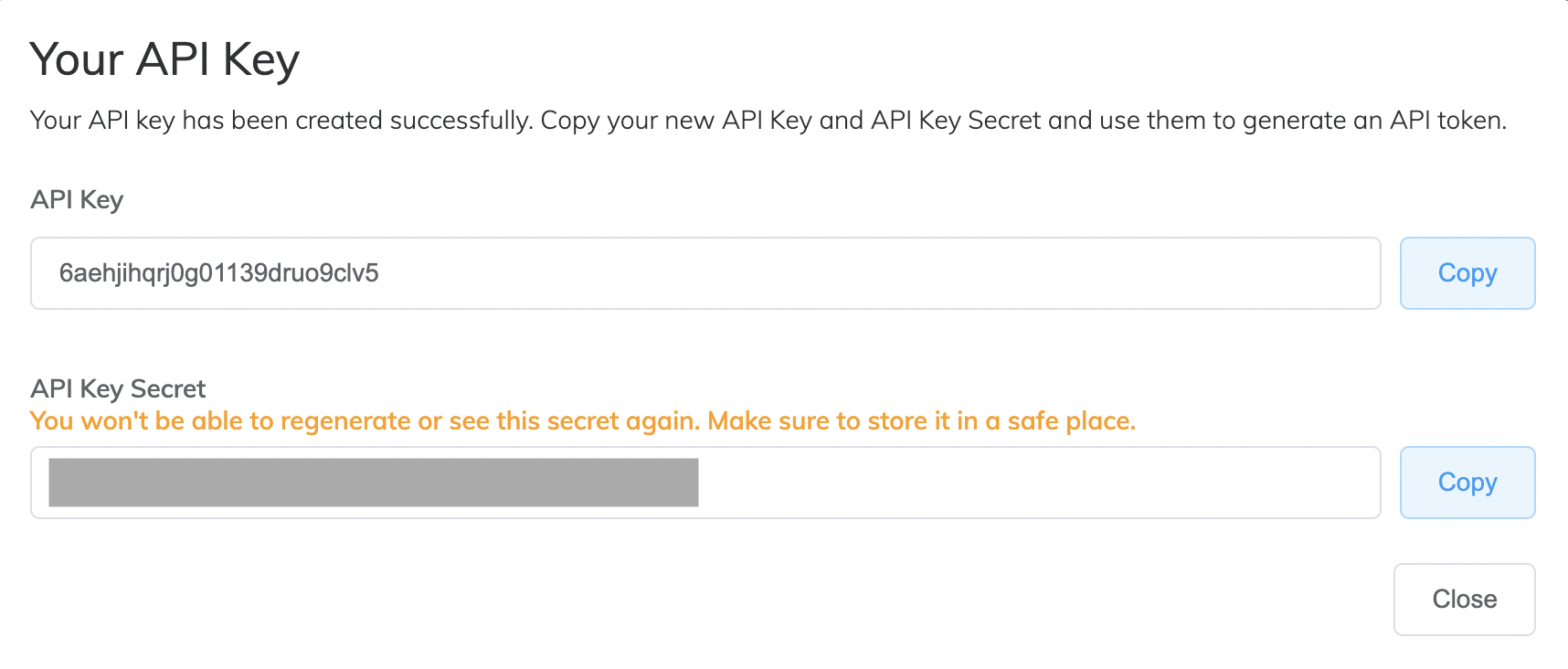
APIキーが作成され、Your API Key プロンプトが表示されます。
重要
新しいAPIキーとAPIキーシークレットをコピーし、これらの認証情報を安全な場所に保管してください。アクセストークンを生成する際に使用する必要があります。APIキーシークレットはこのプロンプトを閉じると再表示されないため、必ずコピーしてください。
-
APIキーフィールドの右側にあるコピーをクリックし、キー(クライアントID)を安全な場所に貼り付けます。
-
APIキーシークレットフィールドの右側にあるコピーをクリックし、クライアントシークレットを安全な場所に貼り付けます。
-
閉じるをクリックします。
APIキーが作成され、画面のアクティブAPIキーエリアに表示されます。
アクティブAPIキーエリアでは、キーの名前を編集したり、キーを削除したり、そのキーに対する変更履歴を表示したりできます。
アクセストークンの生成
APIキー(クライアントIDとクライアントシークレットを含む)を作成した後、APIユーザーを認証するためのアクセストークンを生成できます。これらの手順では、PostmanとMegaportコレクションを使用してこれを行う方法を説明しています。Postmanのセットアップの詳細は、Megaport APIを参照してください。
使用するリクエストURLは、アクセストークンを生成する環境によって異なります。各環境では、以下のリクエストURLを使用するべきです:
- 本番環境 – https://auth-m2m.megaport.com/oauth2/token
- ステージング(テスト)環境 – https://auth-m2m-staging.megaport.com/oauth2/token
これらの手順では、本番環境でのアクセストークンの生成方法を説明しています。 詳細は、Megaport APIおよびMegaport Authentication - API Keysを参照してください。
注記
アクセストークンが呼び出せるAPIエンドポイントは、APIキー作成時に選択されたロールによって異なります。たとえば、Read Only APIキーは、Company Admin APIキーよりもアクセスできるデータに対して多くの制限があります。
Postmanでアクセストークンを生成する方法
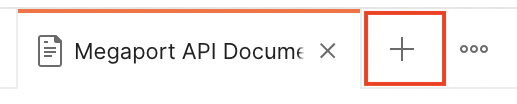
- PostmanでインポートしたMegaportコレクションで、プラスアイコンをクリックして新しいリクエストを追加します。
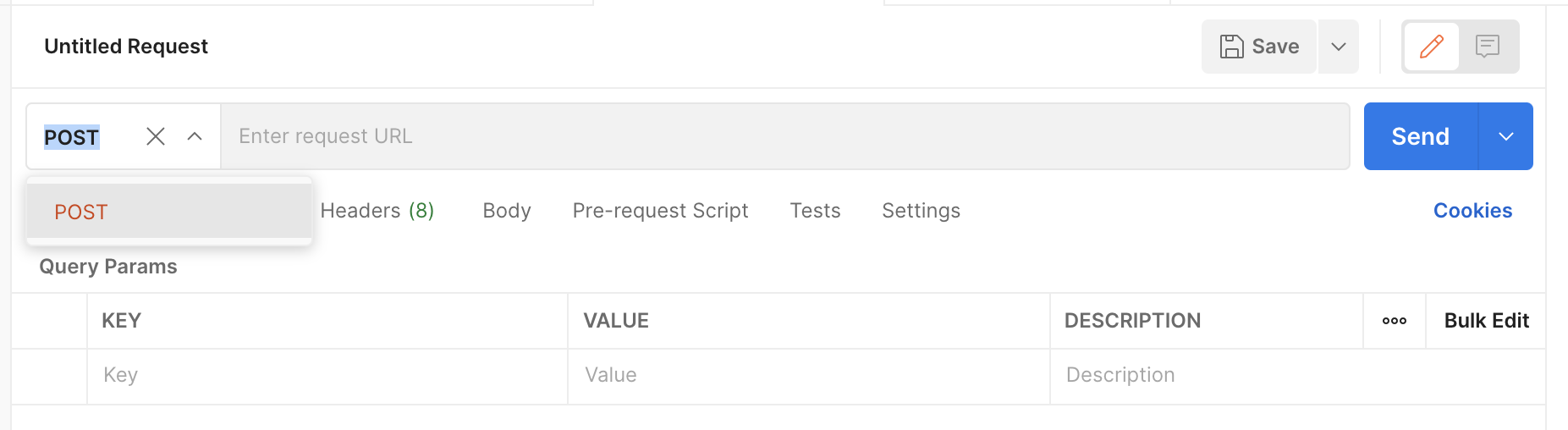
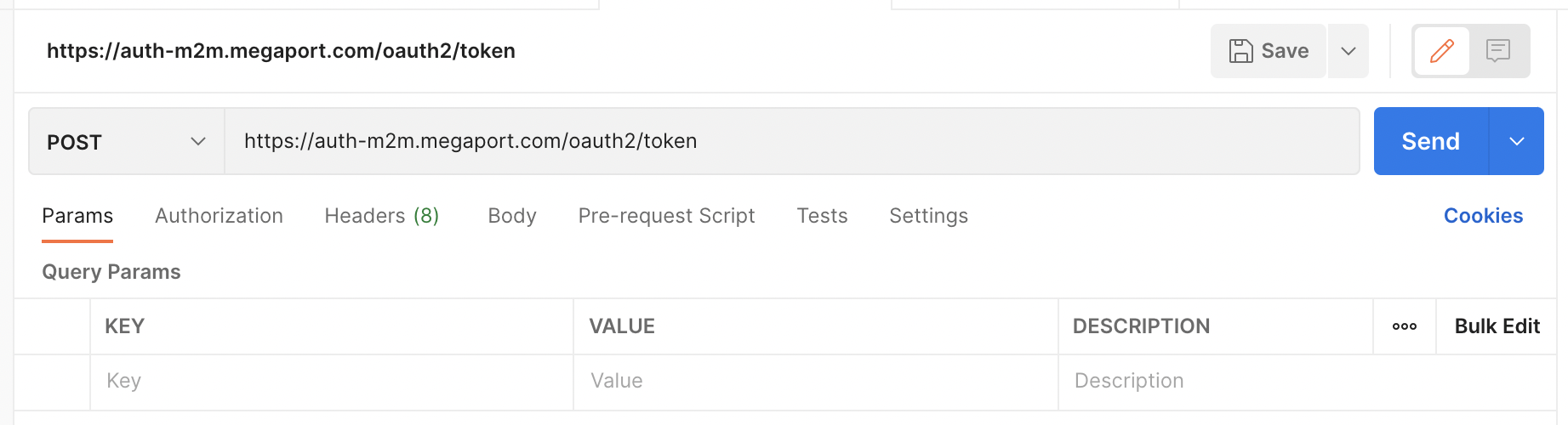
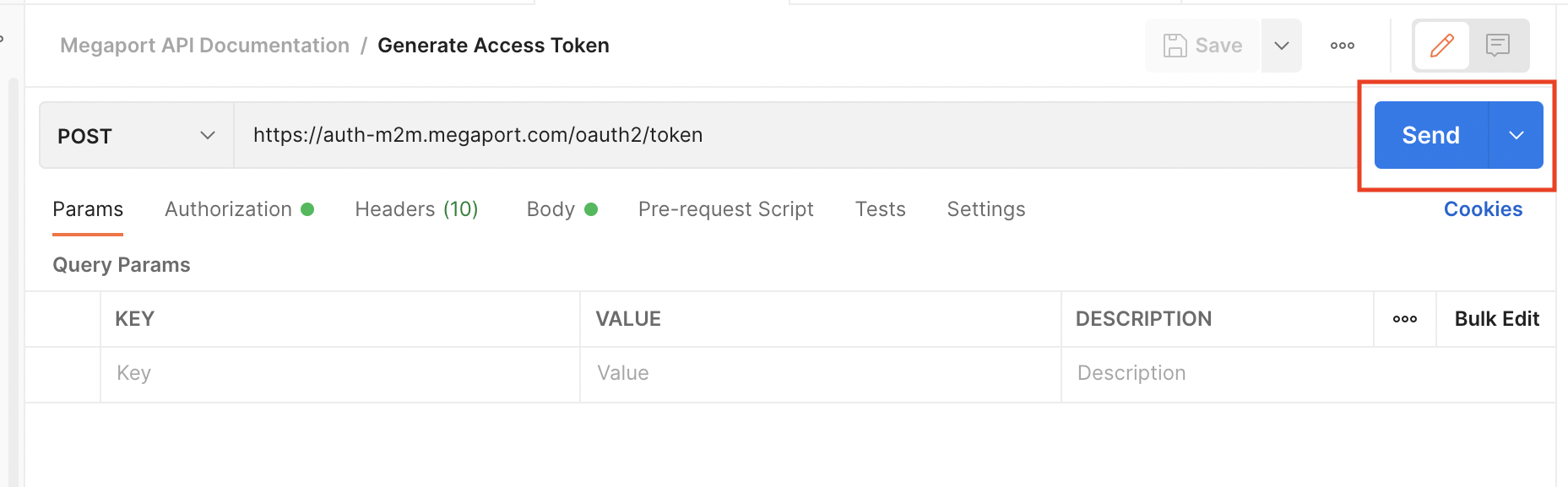
- Request URLフィールドの左側にあるドロップダウンリストでPOSTを選択します。
- Request URLフィールドに次のリクエストURLを入力します:
https://auth-m2m.megaport.com/oauth2/token
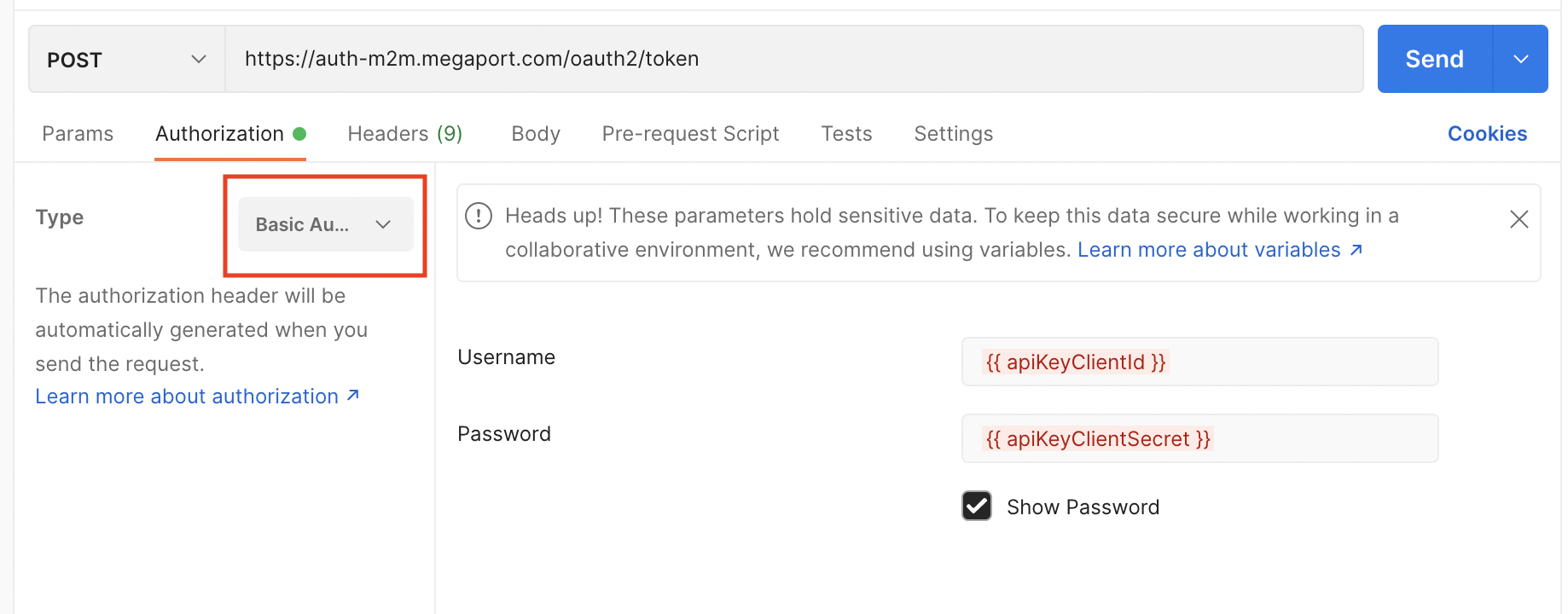
- Authorizationタブを選択し、以下のパラメータ詳細を入力します:
- Username – APIキー作成時にコピーしたクライアントID。
- Password – APIキー作成時にコピーしたクライアントシークレット。
注記
これらのパラメータは機密データを含んでいます。共同作業の環境で作業している場合、クライアントIDとクライアントシークレットをそれぞれ{{apiKeyClientId}}と{{apiKeyClientSecret}}という変数として設定することをお勧めします。変数の詳細については、Postmanのドキュメントを参照してください.
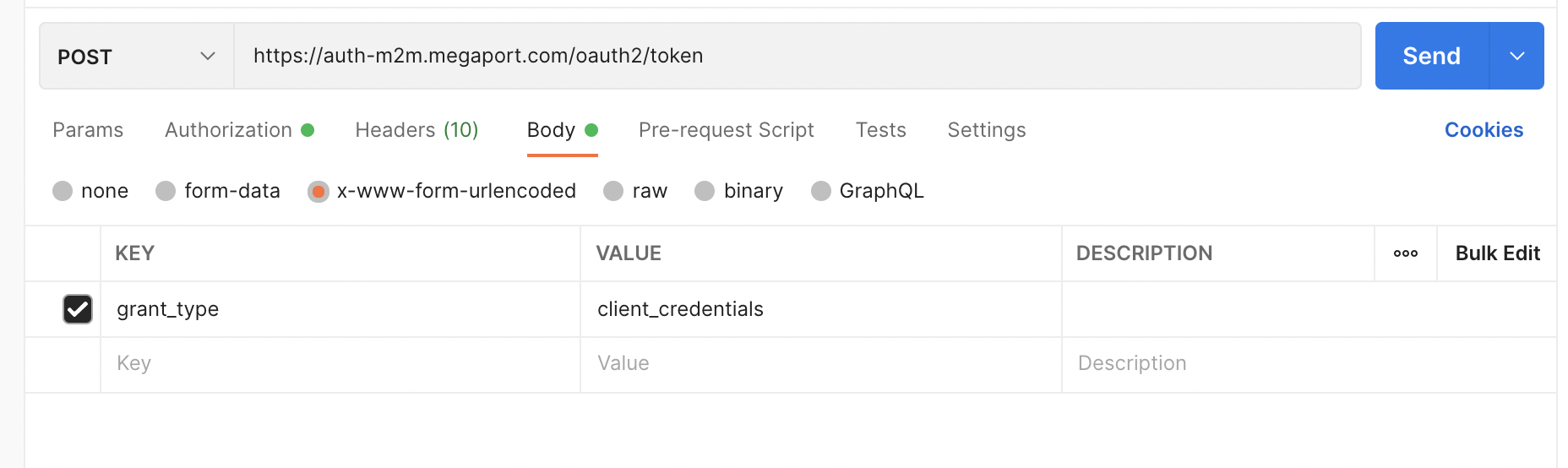
- Bodyタブを選択し、grant_typeというキーを入力し、値をclient_credentialsに設定します。
- 保存をクリックします。
Save Request画面が表示されます。
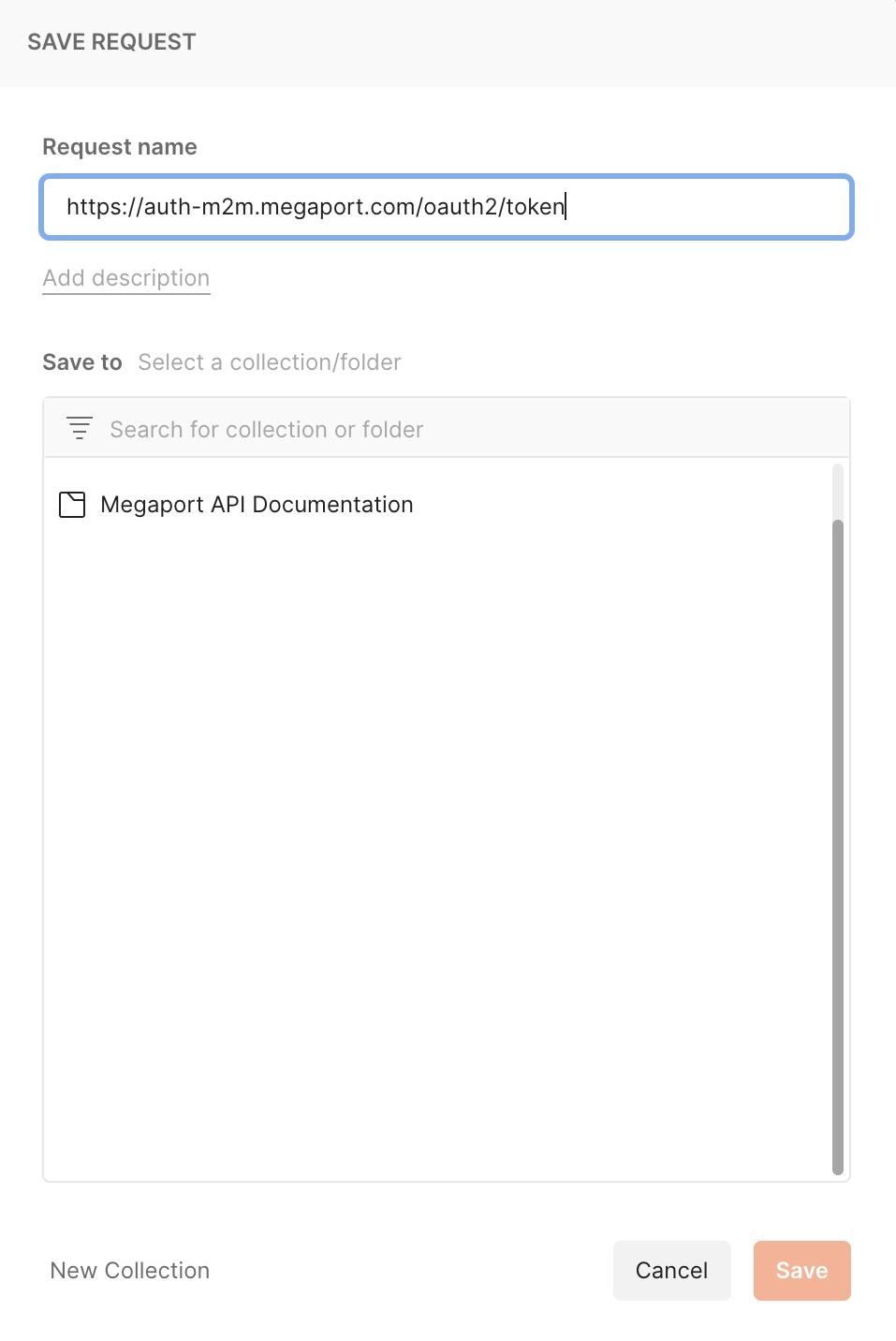
- Request nameフィールドで、新しいリクエストに意味のある名前を入力します。
例:Generate Access Token。 - (オプション)リクエストの説明を入力します。
- リクエストを保存する場所を選択し、保存をクリックします。
新しいリクエストが作成され、Megaport APIドキュメンテーションコレクションに追加されます。 -
送信をクリックします。
応答にはアクセストークンが含まれているはずです。生成されたアクセストークンは、Megaport PortalのさまざまなエンドポイントでAPIユーザーを認証するために使用できます。 -
アクセストークンをコピーします。
- コレクションの変数(インポートしたMegaportコレクションの後の三点メニューをクリック > 編集 > 変数)で、access_tokenというエントリーを追加し、アクセストークンをCURRENT VALUEフィールドに貼り付けます。
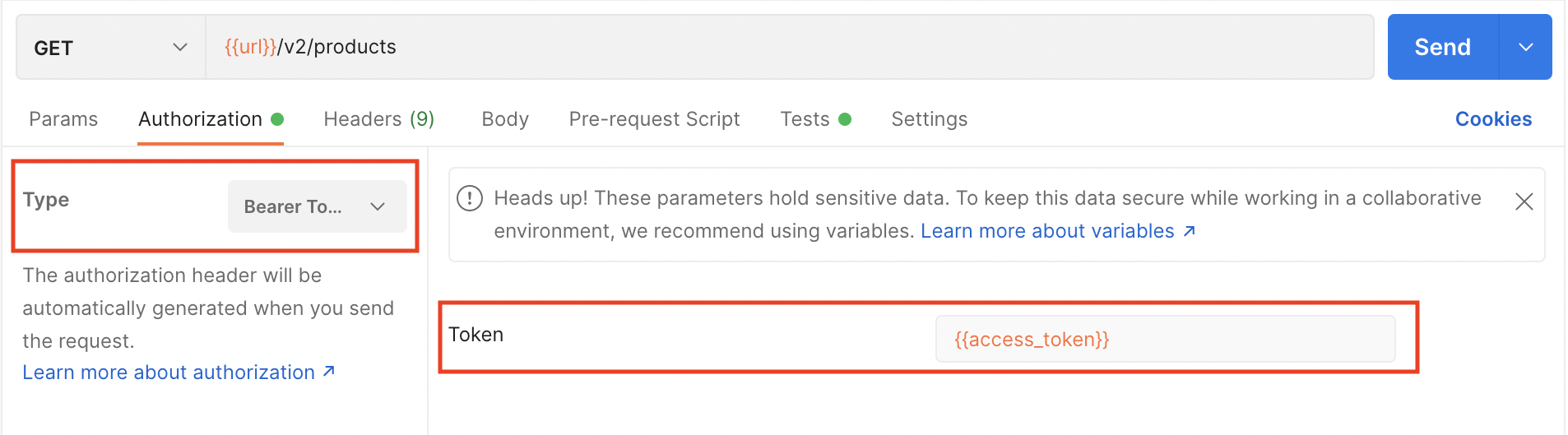
- 送信する必要のある各APIコールのAuthorizationタブで、TypeをBearer Tokenに設定し、Tokenをアクセストークン変数{{access_token}}に設定します。
APIコールはこれで使用できる状態になりました。 すべてのAPIコールはSSL/TLSを経由して行われ、各コールは適切な権限のためにアクセストークンに対して検証されます。
注記
アクセストークンは期限が切れるため、APIコール用に定期的に新しいトークンを生成する必要があります。有効期限は、APIキー作成時にToken Expiry (Minutes)フィールドに入力された値によって決まります。デフォルトの有効期限は24時間です。
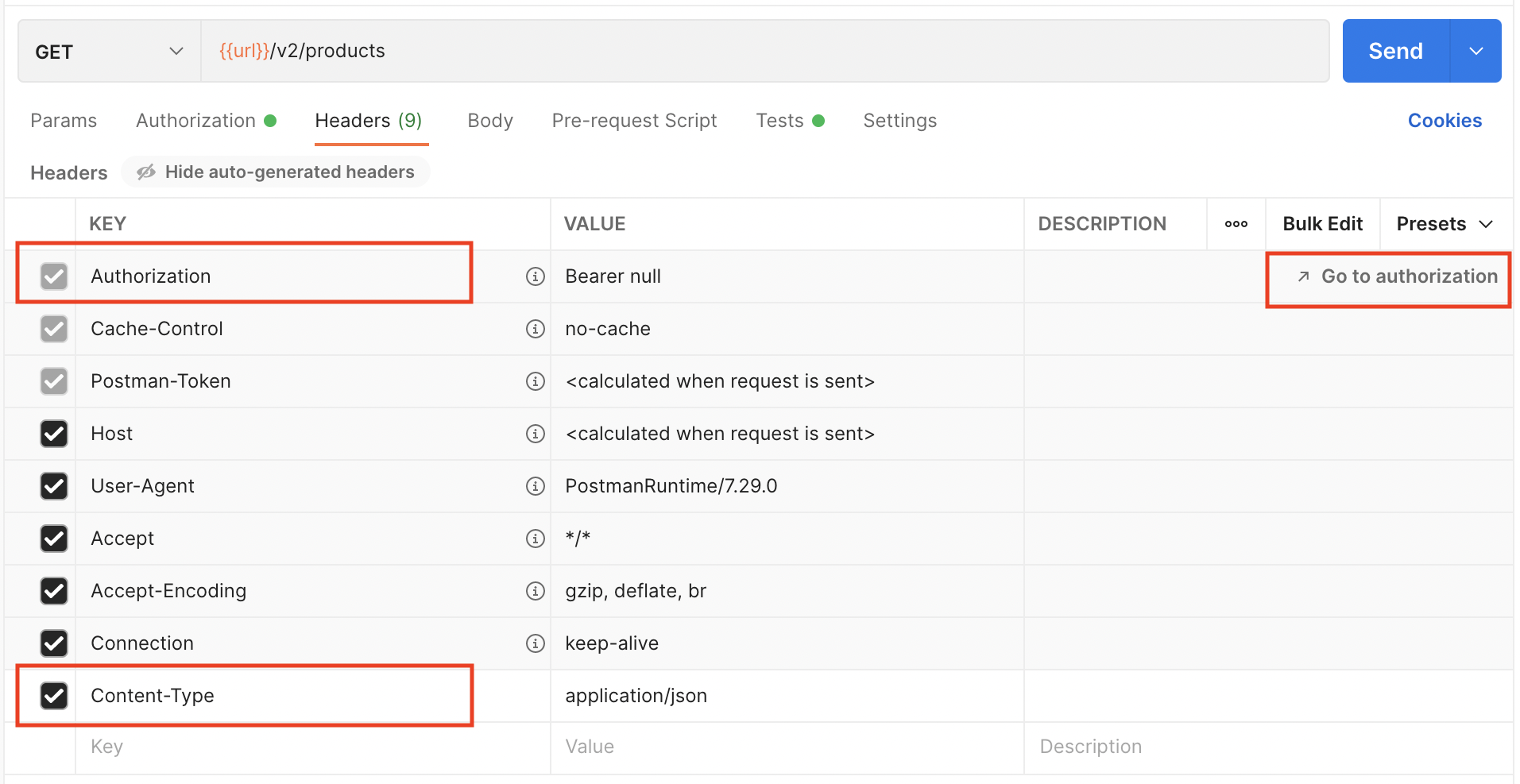
APIリクエストには、重要なヘッダーパラメーターが2つ含まれます:AuthorizationとContent-Type。Authorizationパラメーターはトークン変数が設定されているAuthorizationタブを指します。
cURLトークン生成
もう一つのアクセストークン生成方法は、以下の形式でコマンドコンソールからcURLを使用することです:
 curl -X "POST" "https://auth-m2m.megaport.com/oauth2/token" \
        -H 'Content-Type: application/x-www-form-urlencoded' \
        -u '<api_key>:<api_key_secret>' \
        --data-urlencode "grant_type=client_credentials"
ヒント
dev.megaport.comサイトでは、各APIエンドポイントを複数のプログラミング言語で見ることができます。