MCR VXC の作成
Megaport Cloud Router (MCR) を構成している場合、CSP、ローカルポート、またはサードパーティネットワークに Virtual Cross Connect (VXC) を追加できます。オプションとして、物理PortをプライベートVXCを介してMCR に接続したり、Megaport Marketplace のサービスプロバイダーに接続することもできます。
VXC は、両端に VLAN ID がマッピングされた2つのエンドポイント間のポイントツーポイントのレイヤー2回線です。VXCを注文して、物理Portで使用するVXCと同様に、Megaportネットワークの任意の宛先に到達できます。1つのMCRには最大25のVXCを接続できます。
注記
VXCのターゲット宛先タイプにより、Peeringタイプが決まります。Peeringタイプは、どのルートが広告されるかを決定します。詳細については、MCR ルート広告 を参照してください。
- Megaport Portal にログインし、Services を選択してから MCR を選択します。 まだMCRを作成していない場合は、MCR の作成を参照してください。
-
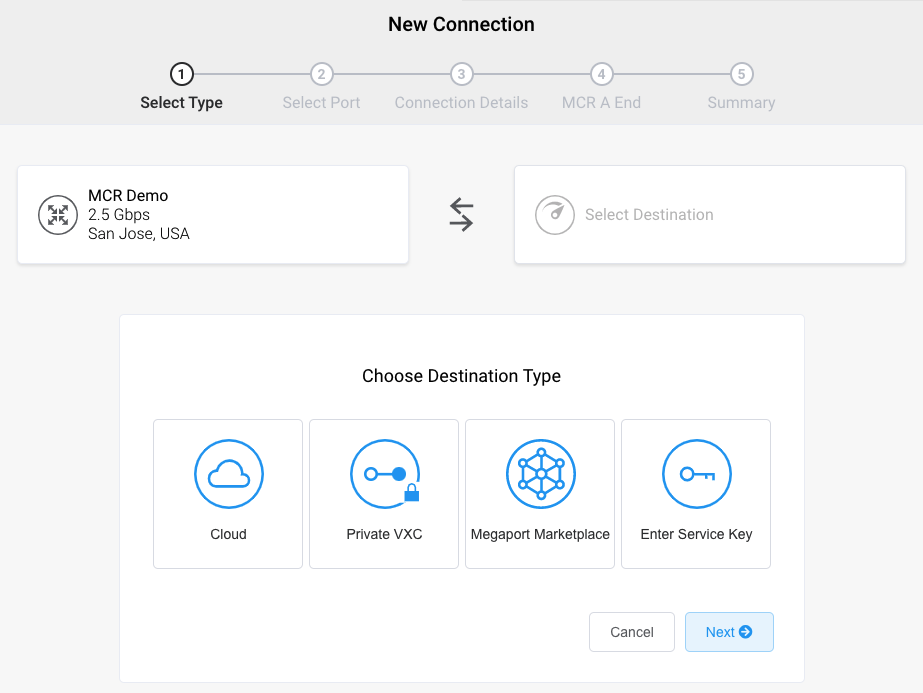
このMCRの初めての接続の場合、VXCタイプに一致するタイルをクリックします。このタイルは構成ページへのショートカットです。または、+Connection をクリックして宛先タイプを選択します:
-
Cloud – パブリッククラウドサービスプロバイダーに専用インターコネクトをプロビジョンします。Cloud を選択した後、プロバイダーを選択しま す。一部のプロバイダーはサービスキーを要求します。
特定の CSP 構成の詳細:
- 3DS Outscale – MCR での 3DS Outscale 接続の作成 を参照してください。
- Alibaba – MCR での Alibaba Express 接続の作成 を参照してください。
- AWS – MCR での AWS 接続の作成 を参照してください。
- Azure – MCR での Azure への ExpressRoute を使用した接続の作成 を参照してください。
- DigitalOcean – MCR での DigitalOcean インフラストラクチャへの接続の作成 を参照してください。
- Google – MCR での Google Cloud Services への接続の作成 を参照してください。
- IBM – MCR での IBM Cloud Direct Link 接続の作成 を参照してください。
- Oracle – MCR での Oracle Cloud Infrastructure への接続の作成 を参照してください。
- OVHcloud – MCR での OVHcloud Connect 接続の作成 を参照してください。
- Salesforce – MCR での Salesforce Express Connect への接続の作成 を参照してください。
- SAP – MCR での SAP HANA Enterprise Cloud への接続の作成 を参照してください。
-
Private VXC – 現在の会社アカウントにローカルな他のPortに接続します。Private VXC を選択した後、宛先Portを選択します。詳細については、プライベート VXC の作成を参照してください。
- Megaport Internet – インターネットに接続します。Megaport Internet を選択した後、宛先Port(インターネットルーター)を選択します。詳細については、MCR 用 Megaport Internet 接続の作成を参照してください。
- Megaport Marketplace – Megaport Marketplace に存在する任意のサービスプロバイダーに接続します。Megaport Marketplace を選択した後、プロバイダーを選択します。詳細については Megaport Marketplace を参照してください。
- Enter Service Key – Megaport Marketplace に公開されていない Megaport ネットワーク上のサードパーティに接続します。サービスキーが提供されている場合、この宛先を選択し、サービスキーを入力します。詳細については、サービスキーを使用して接続を作成する を参照してください。
-
-
次へ をクリックします。
-
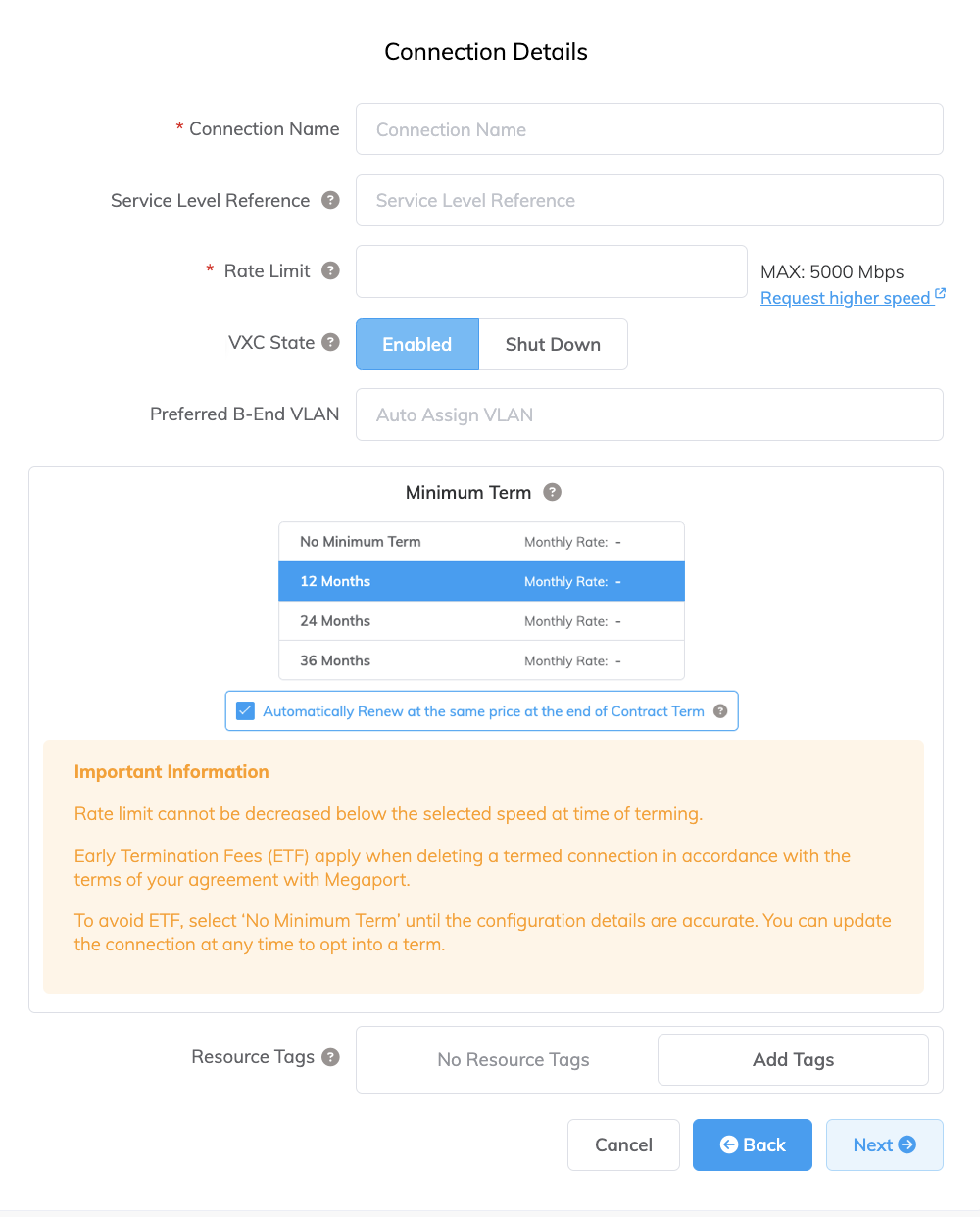
接続の詳細を指定します:
-
Connection Name – Megaport Portal に表示される VXC の名前です。
-
サービスレベル参照 (オプション) – コストセンター番号、ユニークな顧客ID、または注文書番号など、請求目的で使用するMegaportサービスの一意の識別番号を指定します。サービスレベル参照番号は、請求書の製品セクションに各サービスごとに表示されます。このフィールドは既存のサービスに対しても編集できます。
-
Rate Limit – 接続速度(Mbps)。MCR の合計レート制限を超えないレートリミットを指定します。後で追加する可能性のある接続用に十分な帯域幅を確保してください。
-
VXC State – 接続の初期状態を定義するために 有効 または シャットダウン を選択します。詳細については、フェイルオーバーテストのための VXC のシャットダウン を参照してください。
注記
シャットダウン を選択した場合、このサービスを通じてトラフィックは流れず、Megaport ネットワーク上ではダウンしているかのように動作します。このサービスの請求はアクティブなままで、この接続に対して課金され続けます。
-
Preferred B-End VLAN – B-End VLAN 経由で受信するこの接続の 802.1q VLAN タグを指定します。この情報が必要な場合、このフィールドに表示されます。
-
最低期間 – 1ヶ月、12 ヶ月、24 ヶ月、または 36 ヶ月を選択します。期間が長いほど月額料金が安くなります。デフォルトでは 12 ヶ月* が選択されています。早期終了手数料(ETF)を避けるためにスクリーン上の情報に注意してください。
最低期間の自動更新 オプションを 12、24、または 36 ヶ月の契約期間のサービスに対して有効にすると、契約終了時に同じ割引価格と期間で自動的に契約が更新されます。契約を更新しない場合、契約期間終了時に契約は月単位の契約に自動的に移行され、次の請求期間には同じ価格で、期間の割引なしで継続されます。
詳細については、VXC の価格と契約条件 および VXC、Megaport Internet、IX の請求 を参照してください。
-
リソースタグ – リソースタグを使用して、Megaportサービスに独自の参照メタデータを追加できます。
タグを追加するには:- Add Tagsをクリックします。
- Add New Tagをクリックします。
- フィールドに詳細を入力します:
- キー – 文字列最大長128。 有効な値は a-z 0-9 _ : . / \ -
- 値 – 文字列最大長256。 有効な値は a-z A-Z 0-9 _ : . @ / + \ - (スペース)
- 保存をクリックします。
そのサービスに既にリソースタグがある場合は、Manage Tagsをクリックして管理できます。
警告
リソースタグに機密情報を含めないでください。機密情報には、既存のタグ定義を返すコマンドや個人や会社を特定する情報が含まれます。
-
-
次へ をクリックします。
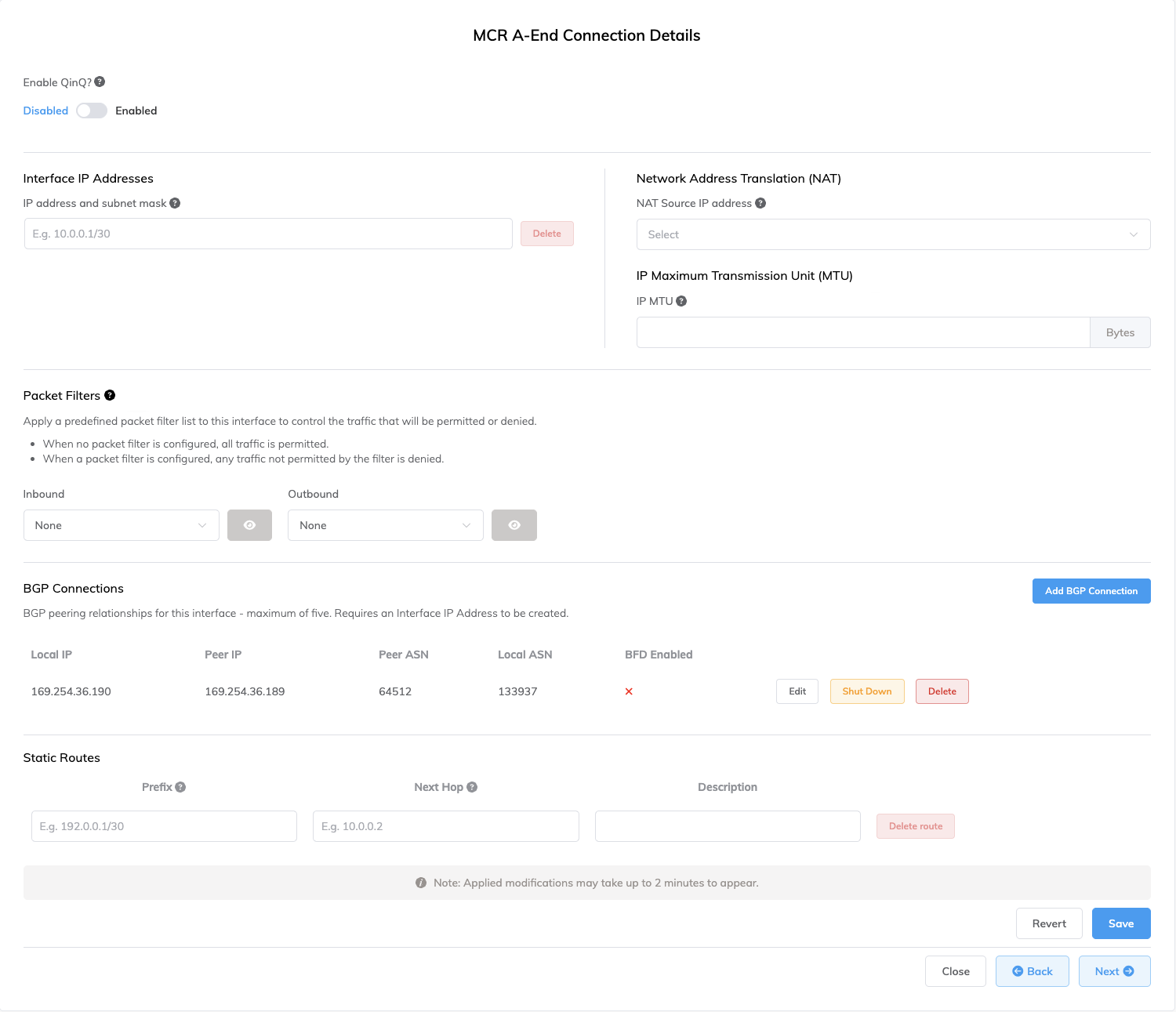
MCR A-End 接続詳細ページが表示されます。MCR に接続された各 VXC には、1つまたは複数のインターフェース、IP アドレス、BGP 接続、パケットフィルタリスト、および静的ルートを構成できます。ほとんどの VXC は1つのインターフェースを使用しますが、Q-in-Q接続を有効にし、各インターフェースの内部VLANタグを指定することで、複数のインターフェースを構成できます。各VLAN IDは一意でなければならず、最大5つのVLAN IDを追加できます。注記
一部の状況では、MCR VXC 作成中に MCR A-End 接続詳細ページが表示されない場合があります。これは、VXC の宛先に依存します。これらの状況では、MCR VXC の構成は自動で行われます。MCR で一度のみ使用するサービスキーを作成している場合、構成は自動設定されず、ページが表示されます。自動設定時の接続の詳細を構成する方法については、MCR の構成 を参照してください。
-
Q-in-Q VLANオプションを有効化または無効化します:
- 無効 は単一のVLANタグ(802.1q)を許可します。これはデフォルト設定です。ほとんどの場合、単一のVLANを使用し、宛先の物理ポートにトランクポートインスタンスとして公開します。これにより、複数のVXCを設定中のMCR以外の宛先に含めることができます。場合によっては、このポートにQ-in-Qを通じて複数の内部VLANを公開する必要があるかもしれません。
- 有効 はVLANに複数または二重スタックVLAN(802.1ad)を保持することを許可します。
Q-in-Qを有効にした後、デフォルトのVLAN IDを受け入れるか、接続のVLAN IDを指定します。
タグプロトコル識別子(TPID)は0x8100に設定されます。
詳細は、Megaport VXCsのQ-in-Qの理解を参照してください。
-
Q-in-Qを有効にした場合は、Add VLAN をクリックして、接続のB-Endに希望するVLAN IDを入力します。Megaportは自動的に使用可能なVLANをB-Endに割り当てます。VLAN IDを入力すると、MegaportはそのVLAN IDが利用可能であることを確認します。
-
A-Endインターフェースで構成する1つ以上のIPアドレスとサブネットマスクを入力します。
-
(オプション)NATソースIPv4アドレスをNetwork Address Translationドロップダウンリストから選択します。このインターフェースを離れるすべてのパケットのソースNATはこのアドレスに書き換えられます。
Network Address Translation (NAT)ネットワークアドレス変換 (NAT) は、組織のプライベート内部ネットワークで使用される未登録のプライベートIPアドレスを外部ネットワークにパケットを送信する前に単一の登録済みパブリックIPアドレスに変換するプロセスです。NATにより、プライベートIPネットワークはインターネットやクラウドを利用できるようになります。
は、スケーラブルでセキュアなマルチベンダー、マルチクラウド、またはハイブリッドクラウドシナリオを設計する際の柔軟性を提供します。ソースNATは、MCRを離れるパケットのソースIPアドレスを変換します。MCRでNAT IPアドレスを割り当てると、インターフェースを離れるすべてのパケットはそのIPアドレスをソースIPアドレスとして使用します。この機能は、クラウドサービスプロバイダ(CSP)の要件を満たすために、複数のプライベートIPアドレスを単一のパブリックIPアドレスに変換する必要がある場合など、接続にNATが必要なときに有効にします。クラウドサービスプロバイダへのパブリックピアリングタイプをサポートするためにMCRがNATをどのように機能させるかについては、MCRがNATをどのように機能させるかを参照してください。
-
(オプション)VXCのためにIP MTU (Maximum Transmission Unit)IP MTU(Maximum Transmission Unit)は、ネットワークインターフェース(VXC)を介して送信可能なIPパケットの最大サイズ(バイト単位)を指します。ジャンボパケットは標準の1500バイト(MTU)よりも大きく、オーバーヘッドを削減し効率を向上させるために高性能ネットワークで一般的に使用されます。
値(バイト単位)を入力します。IP MTUの範囲は1280から9070(Q-in-Qが無効の場合は9074)です。デフォルト値は1500です。IP MTU(Maximum Transmission Unit)は、ネットワークインターフェース(VXC)を介して送信可能なIPパケットの最大サイズ(バイト単位)を指します。ジャンボパケットは標準の1500バイト(MTU)よりも大きく、オーバーヘッドを削減し効率を向上させるために高性能ネットワークで一般的に使用されます。
IP MTUは効率的なネットワーク通信において重要です。パケットがMTUを超える場合、断片化され、それによってオーバーヘッドと遅延が生じます。より少ない大きなパケットは、データ転送を高速化し、パケット処理のオーバーヘッドを削減します。これは、クラウド間で大きなファイルを転送したり、機械学習ワークロードのような高スループットアプリケーションのパフォーマンスを向上させる際に理想的です。
注記
IP MTU値を変更すると、新しい値が有効になり、Portalに表示されるまで最大2分かかることがあります。
-
VXCタイプに特有の詳細を入力します。
- パケットフィルターの使用に関する詳細は、パケットフィルターの使用方法を参照してください。
- BGP接続を追加する際の詳細は、BGPの設定を参照してください。
- 双方向転送検出(BFD)設定を有効にする際の詳細は、BFDプロトコルを有効にするを参照してください。
- スタティックルートを追加する際の詳細は、スタティックルートの設定を参照してください。
-
次へ をクリックします。
-
B-End を構成します。
要件は、宛先やプロバイダーによって異なります。 -
次へ をクリックします。
サマリーページが表示されます。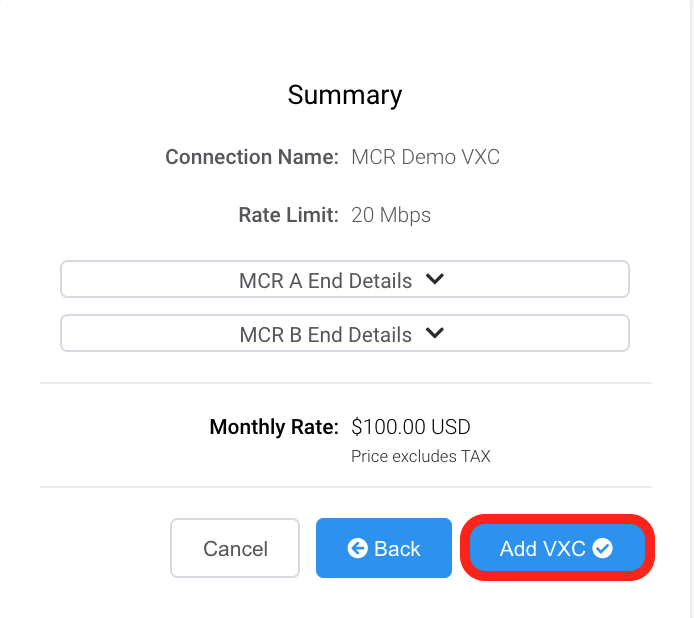
-
サマリー詳細を確認します。
A-End および B-End 構成の詳細を表示するには、それぞれの下矢印をクリックします。 -
Add VXC をクリックします。
-
Review Order をクリックします。
-
Order Now をクリックします。