サービスキーを使用した接続の作成
このトピックは、他社のサービスに接続するためのサービスキーを受け取った場合に役立ちます。
サービスキーの詳細については、サービスキーの設定を参照してください。
前提条件
サービスキーを使用して接続を作成するには
-
Megaport Portalで、 サービス ページに移動し、使用したいPortを選択します。
注記
この例ではPortを使用していますが、MCR や MVE を使用することもできます。
-
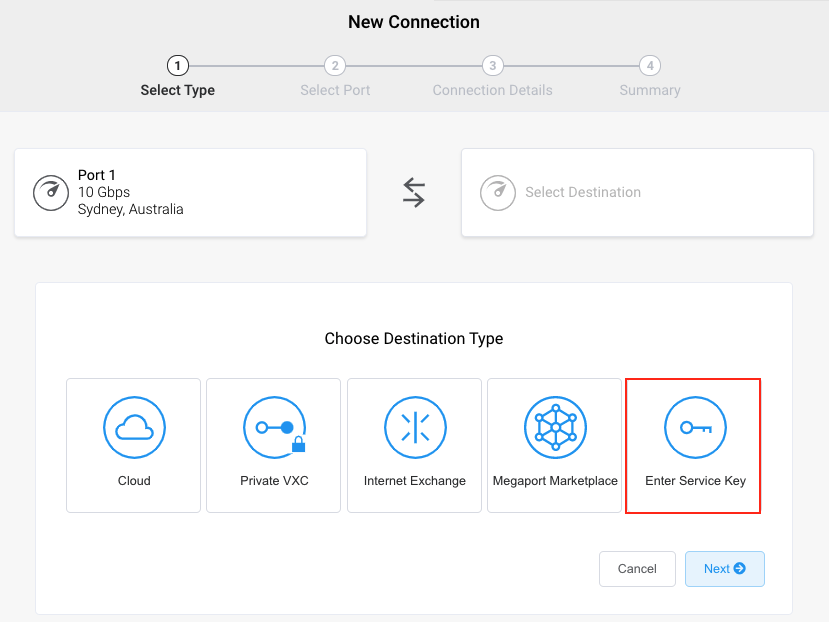
+Connection をクリックし、次に Enter Service Key をクリックします。
-
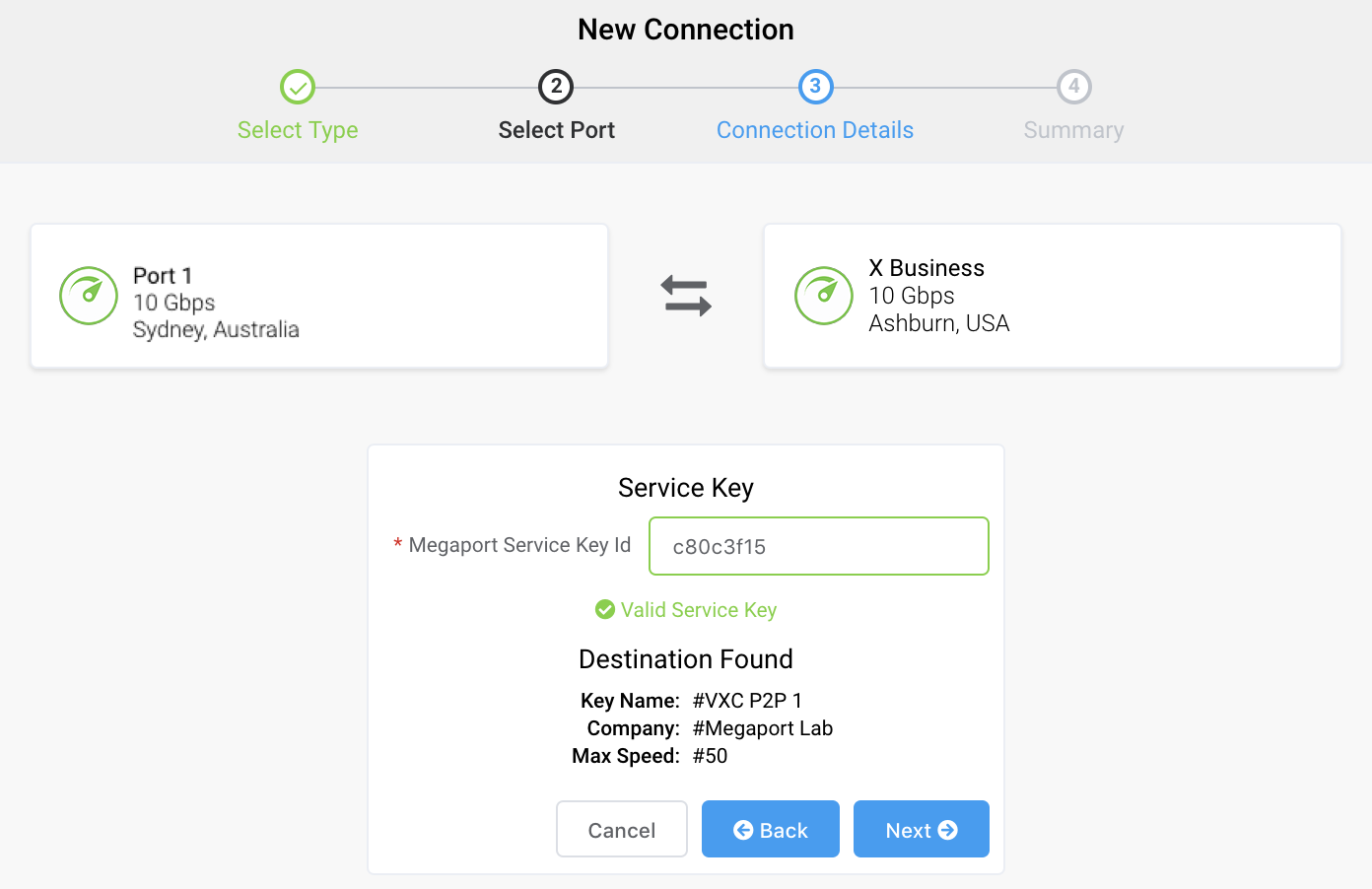
Megaport Service Key ID フィールドにサービスキーを入力します。
Megaportはキーを検証し、キーに関する基本情報を表示します。
-
次へ をクリックします。
-
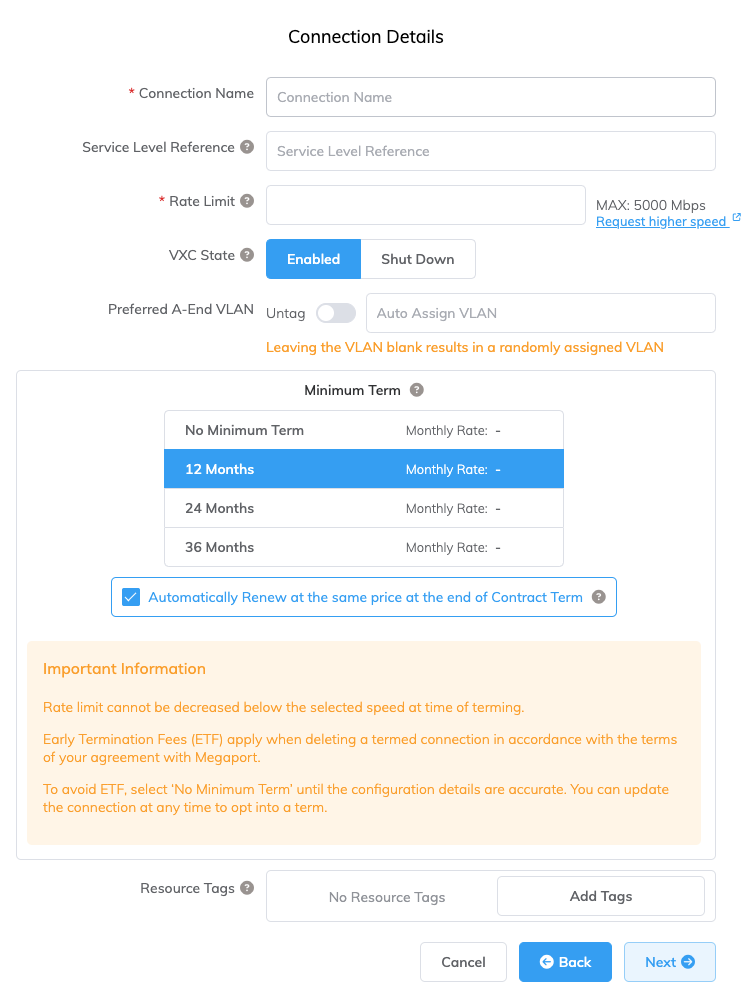
接続の詳細を指定します:
-
Connection Name – Megaport Portal に表示されるあなたのVXCの名前。
-
サービスレベル参照 (オプション) – コストセンター番号、ユニークな顧客ID、または注文書番号など、請求目的で使用するMegaportサービスの一意の識別番号を指定します。サービスレベル参照番号は、請求書の製品セクションに各サービスごとに表示されます。このフィールドは既存のサービスに対しても編集できます。
-
Rate Limit – キーで定義された最大制限まで、Mbpsでの接続速度。
-
VXC State – 接続の初期状態を定義するために、有効 か シャットダウン を選択します。詳細については、障害テスト用のVXCのシャットダウンを参照してください。
注記
シャットダウン を選択すると、このサービスを通じてトラフィックは流れず、Megaport ネットワークのダウンとして動作します。このサービスの請求は活動中のままであり、この接続の料金が発生します。
-
A-End vNIC – A-End vNICの指定を求められる場合があります。ドロップダウンリストから使用可能なvNICを選択します。
-
Preferred A-End VLAN (任意) – この接続のための未使用のVLAN IDを指定します。
これはこのPort上で一意のVLAN IDである必要があり、2から4093までの範囲です。すでに使用されているVLAN IDを指定した場合、システムは次に使用可能なVLAN番号を表示します。注文を進めるにはVLAN IDは一意である必要があります。値を指定しない場合、Megaport が自動で割り当てます。プロバイダ側の終了のための B-End VLAN は、サービスキーに基づいて自動的に入力されます。
-
最低期間 – 1ヶ月、12 ヶ月、24 ヶ月、または 36 ヶ月を選択します。期間が長いほど月額料金が安くなります。デフォルトでは 12 ヶ月* が選択されています。早期終了手数料(ETF)を避けるためにスクリーン上の情報に注意してください。
最低期間の自動更新 オプションを 12、24、または 36 ヶ月の契約期間のサービスに対して有効にすると、契約終了時に同じ割引価格と期間で自動的に契約が更新されます。契約を更新しない場合、契約期間終了時に契約は月単位の契約に自動的に移行され、次の請求期間には同じ価格で、期間の割引なしで継続されます。
詳細については、VXCの価格と契約条件およびVXC, Megaport Internet, IXの請求を参照してください。
-
リソースタグ – リソースタグを使用して、Megaportサービスに独自の参照メタデータを追加できます。
タグを追加するには:- Add Tagsをクリックします。
- Add New Tagをクリックします。
- フィールドに詳細を入力します:
- キー – 文字列最大長128。 有効な値は a-z 0-9 _ : . / \ -
- 値 – 文字列最大長256。 有効な値は a-z A-Z 0-9 _ : . @ / + \ - (スペース)
- 保存をクリックします。
そのサービスに既にリソースタグがある場合は、Manage Tagsをクリックして管理できます。
警告
リソースタグに機密情報を含めないでください。機密情報には、既存のタグ定義を返すコマンドや個人や会社を特定する情報が含まれます。
-
-
次へ をクリックします。
毎月の費用を含む要約ページが表示されます。変更を行いたい場合は 戻る をクリックするか、設定をカートに移動するために Add VXC をクリックします。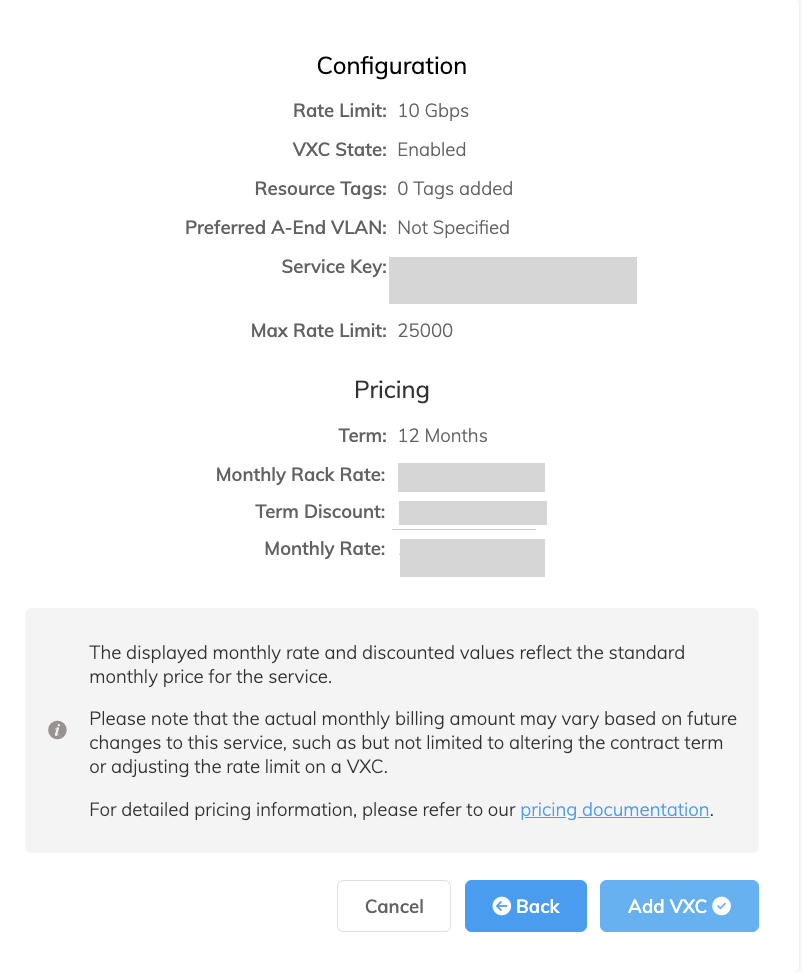
-
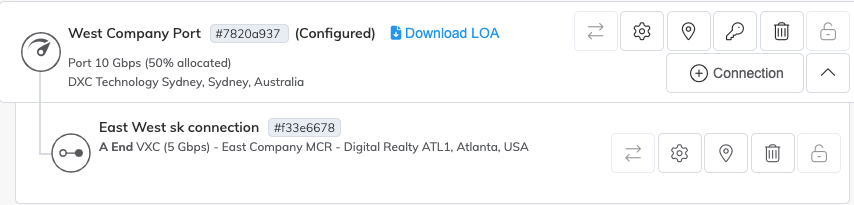
キーを注文すると、接続する会社に通知が送信され、接続が自動的に完了します。サービスキーVXCは、以下に示すように、両方の会社のMegaport Portalに表示されます。