Megaport をAWS上のSalesforce Hyperforceと統合する
このトピックでは、Megaport を使用して、HyperforceサポートのためにAWS Direct Connect(ホスト接続)アーキテクチャをパブリックVIFを使用してデプロイする方法について説明します。
Megaport を使用して、オンプレミスまたはコロケーションベースのインフラストラクチャとAWS上のSalesforce Hyperforce環境間にAWS Direct Connectのレイヤー2接続を作成できます。
始める前に、Portを作成していることを確認してください(Hyperforceにアクセスするために MCR および MVE を使用することもできます)。Portを作成した後、PortからAWSインフラストラクチャに関連付けられた仮想インターフェイスへの Virtual Cross Connect (VXC) を接続できます。VXC は、Aエンド(あなたのPort)とBエンド(この場合、あなたのAWSインスタンス)間のポイントツーポイントのイーサネット接続です。
Megaport のお客様でない場合、1 Gbps、10 Gbps、または100 GbpsのPortをグローバルの データセンター/接続ポイント いずれかで作成できます。あなたの会社が私たちのPoPのいずれかにない場合、Megaport に接続するために、サイトのいずれかへの最後のマイル回線を調達することができます。詳細は Megaport までお問い合わせください。
注記
既存のトラフィックがポートを通過するこのソリューションを物理的に分離するために別の場所にPortが必要な場合、先に進む前に新しいPortを作成することをお勧めします。
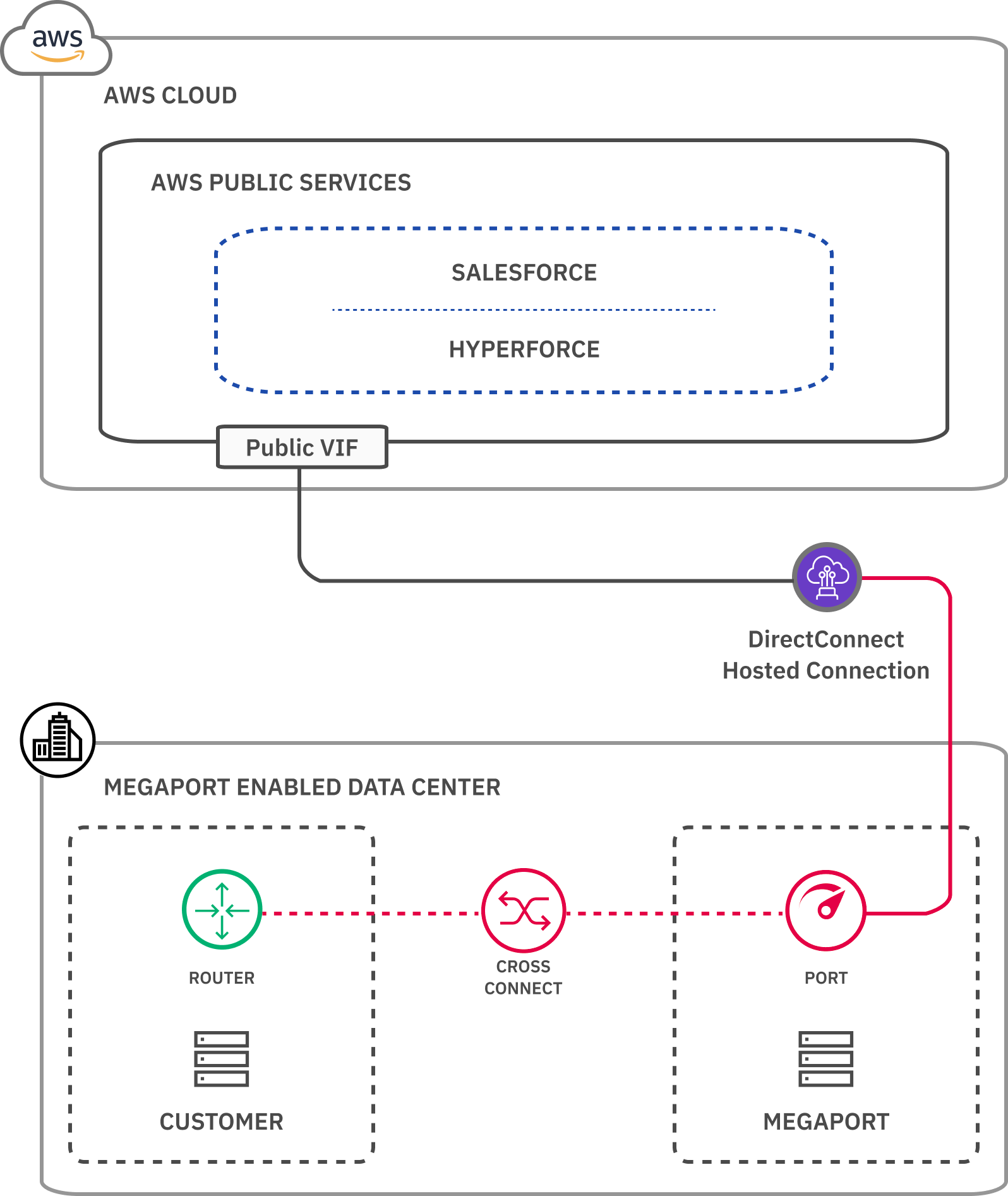
この画像は、パブリック仮想インターフェース(VIF)を介したHyperforceへのPortアクセスを示しています.
Salesforce Hyperforceの概要
Hyperforceは、パブリッククラウド向けに構築された次世代のSalesforceインフラストラクチャアーキテクチャです。Hyperforceインフラストラクチャはハードウェアではなくコードで構成されているため、Salesforceプラットフォームとアプリケーションは世界中のどこにでも迅速かつ信頼性を持って提供することができ、顧客にデータの所在に関する選択と制御を提供します。
顧客がオンプレミス環境からHyperforceに直接ネットワーク接続を必要とする場合、AWS Direct Connectを使用できます。これは、遅延、パフォーマンス感度のある状況、およびアーキテクチャの中で推奨される帯域幅を保証し、AWSクラウドへのアクセスを可能にします。
Hyperforce接続にはパブリックVIFを使用します。トラフィックは顧客の場所から送信され、Direct Connectの場所に到着した後、AWSネットワークを介してAWSパブリックサービスまたはElastic IPアドレスを介してアクセス可能なAWSクラウド上にデプロイされたサービス(Hyperforceなど)にルーティングすることができます。
注記
AWS用のパブリックVIFを作成するには、パブリックピアIPアドレスを指定する必要があります。詳細については、AWSから提供されるIPアドレスを使用したパブリックAWS接続の構成を参照してください。
パブリックIPアドレスがない場合、AWSにリクエストする必要があります。このリクエストにはAWS Direct Connectチームの承認が必要であり、AWSがリクエストをレビューし承認するまでに最大72時間かかることがあります。
ベストプラクティスと考慮事項
AWS上のHyperforceへの接続を行う際には、以下の点を考慮する必要があります:
-
フェイルオーバー – AWSネットワークとあなたのルーター間のルーティング情報は、Border Gateway Protocol(BGP)を使用して動的に交換されます。フェイルオーバー時間を改善するために、双方向転送検出(BFD)を実装することをお勧めします。
-
ルーティングのセキュリティ – パブリックVIFを使用するためには、パブリックIPアドレスを使用してAWSに接続する必要があります。AWSにパブリックインターネットで広告されていないパブリックIPアドレス空間
を広告することで、AWSからのトラフィックがDirect Connect接続を使用してこれらのIPへのみルーティングされることを保証します。ユーザーがDirect Connect接続のみを介してHyperforceにアクセスすることを保証するために、選択したDirect Connect接続用のIPプレフィックスを組織の信頼済みIP範囲に追加することができます。
- AWS Direct Connectを介したルーティングの優先順位付け – Hyperforceで使用されるパブリックIPプレフィックスは、Direct Connect接続上のパブリックVIFとインターネットを介して広
告されます。そのため、Direct Connect接続とISP接続の両方からルーティング情報を受け取る可能性があります。同じプレフィックスが学習された場合、Direct Connect接続が優先されるように、オンプレミス環境(ルーター)に適切なルーティングポリシーを設定することが最善です。
AWS上のHyperforceとMegaport を統合する
Megaport Portal を使用して、パブリックVIFを使用してAWS環境上のHyperforceへのVXC を作成できます。
AWS上のHyperforceとMegaport を統合する手順
-
Megaport Portalで、サービスページに移動し、使用するPortを選択します。
Portをまだ作成していない場合、Portの作成を参照してください。 -
PortにAWS接続を追加します。
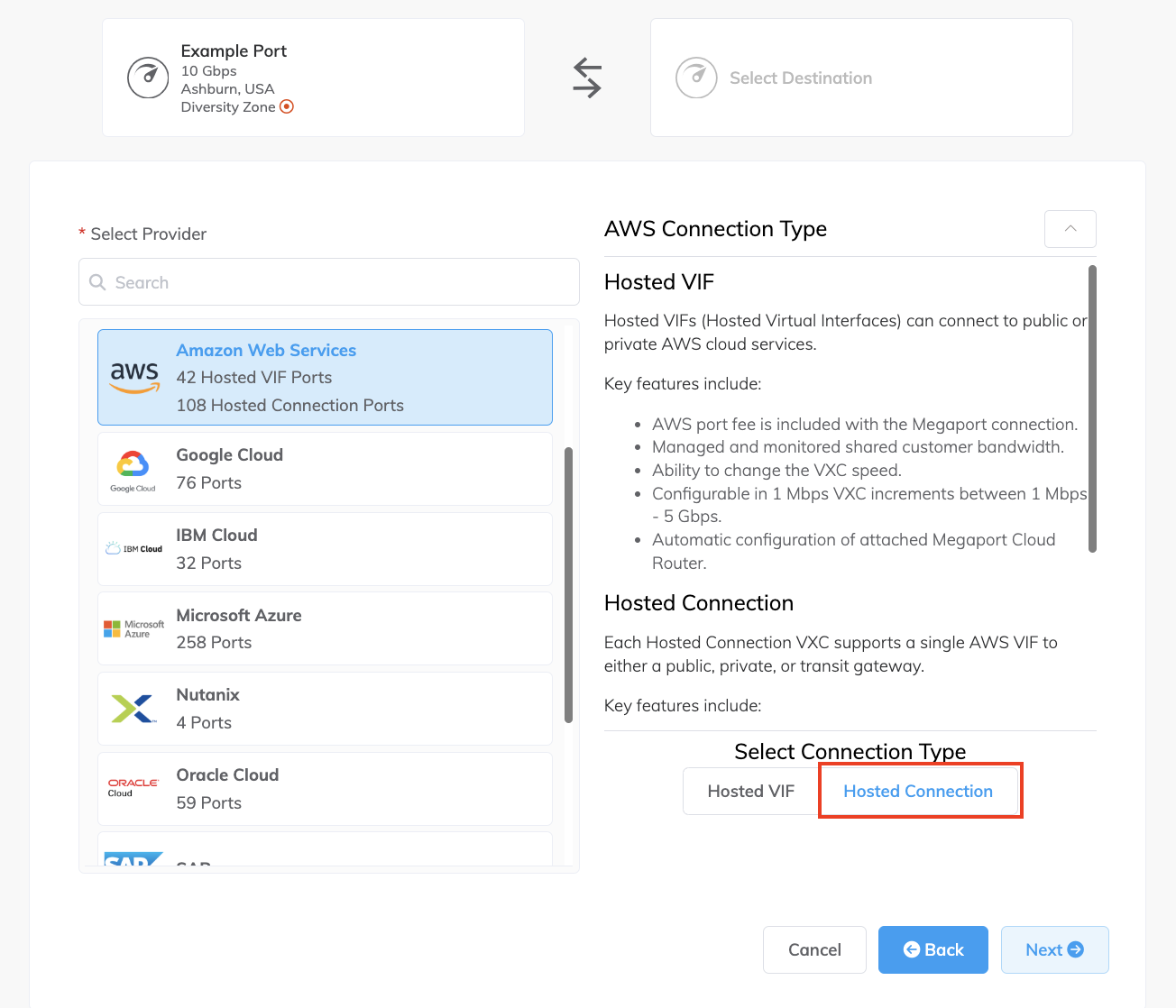
Portに対する最初の接続である場合、AWSタイルをクリックします。タイルは構成ページへのショートカットです。別の方法として、+接続をクリックし、クラウドをクリックし、AWSをクリックします。 -
AWS接続タイプとして、ホストVIFまたはホスト接続のオプションがあります。
このシナリオでは、ホスト接続をクリックします。
-
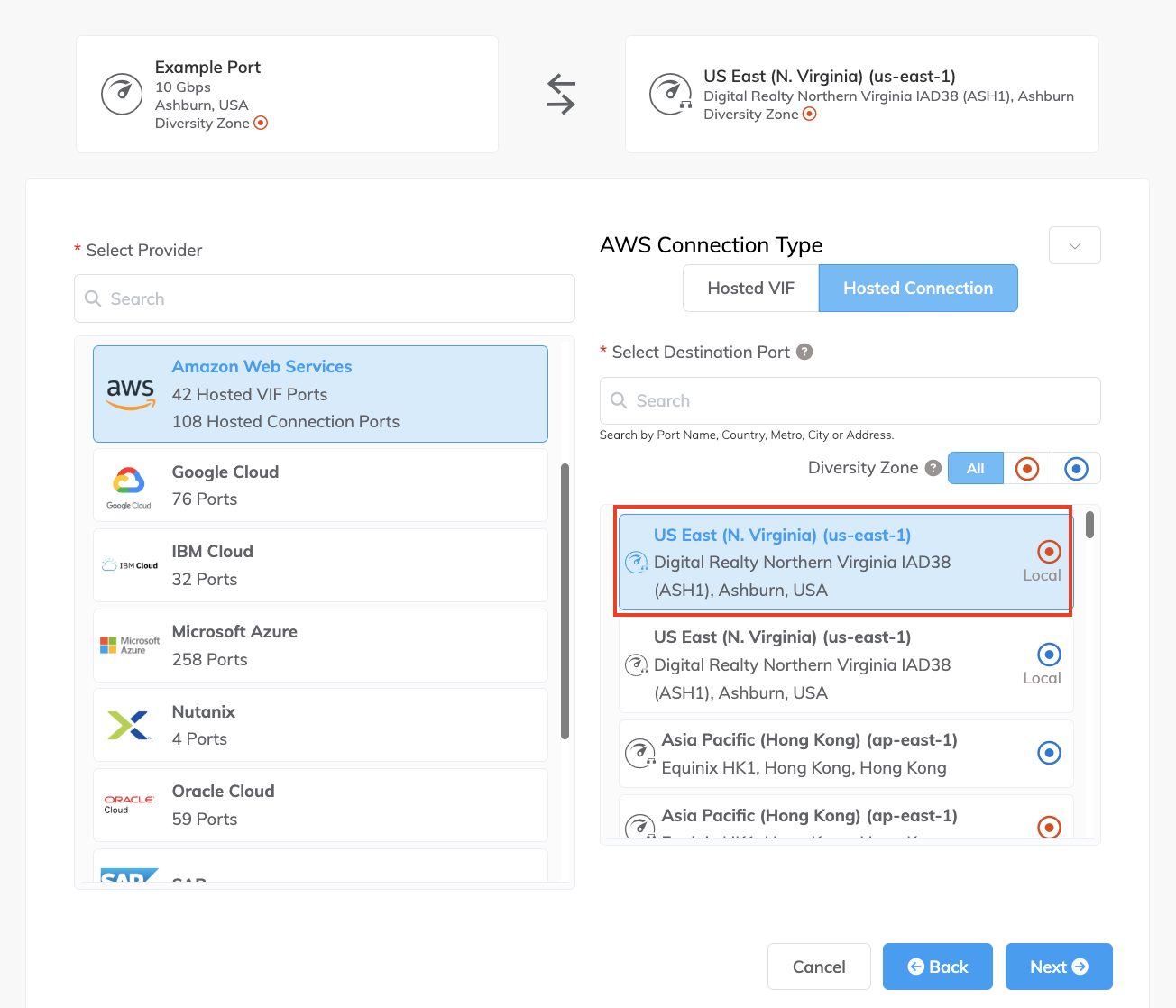
次に、新しいVXC を作成します。宛先Portの選択リストで、接続先のAWSリージョンと相互接続ポイントを選択し、次へ をクリックします。
宛先Portの名前、国、メトロシティ、または住所を検索するには、検索 フィールドを使用できます。
-
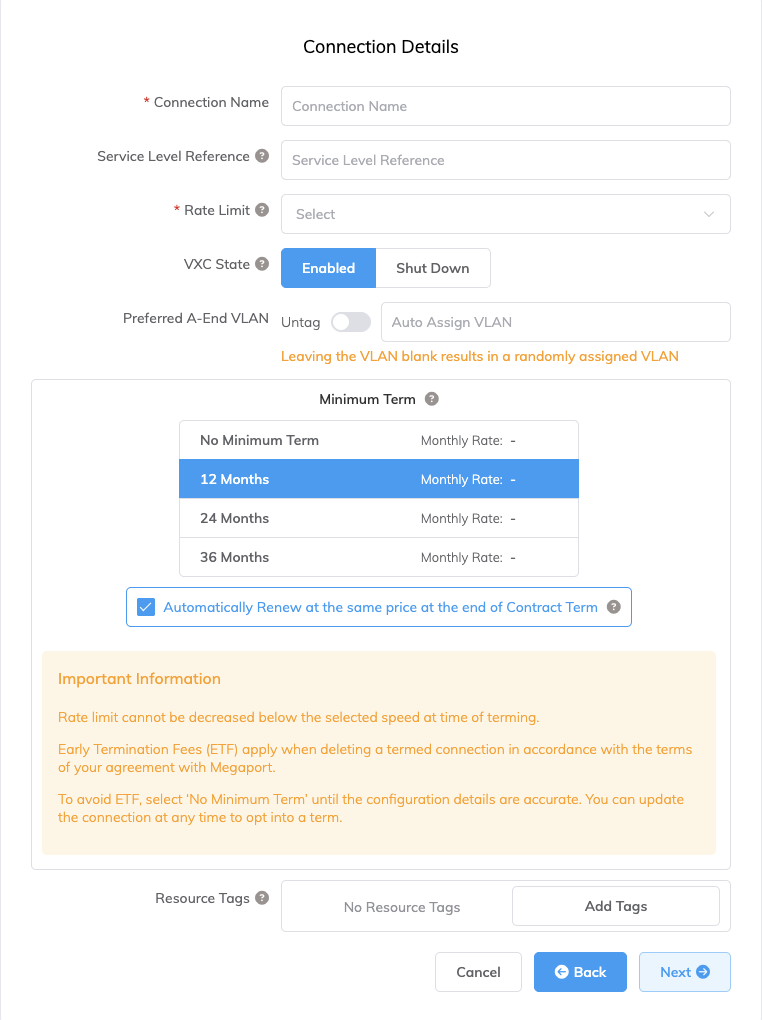
接続の詳細を指定します:
-
接続名 – Megaport Portal に表示されるあなたのVXC の名前。
-
サービスレベル参照 (オプション) – コストセンター番号、ユニークな顧客ID、または注文書番号など、請求目的で使用するMegaportサービスの一意の識別番号を指定します。サービスレベル参照番号は、請求書の製品セクションに各サービスごとに表示されます。このフィールドは既存のサービスに対しても編集できます。
-
レート制限 – 接続速度をMbps単位で指定します。提供されている帯域幅オプションから選択する必要があります。ホストバーチャルVXCの合計がPortの容量(1 Gbps、10 Gbps、または100 Gbps)を超えることもありますが、合計はPortの容量を超えてバーストしません。
-
VXCの状態 – 有効化 またはシャットダウン を選んで、接続の初期状態を定義します。詳細は、シャットダウンに失敗するためのVXC のシャットダウンテストを参照してください。
注記
シャットダウン を選択した場合、このサービスを通じてトラフィックは流れず、Megaport ネットワーク上でダウンしているかのように振る舞います。このサービスの課金は引き続き有効であり、この接続に対しての料金は引き続き発生します。
-
優先AエンドVLAN(オプション)– この接続用の未使用のVLAN IDを指定します。
このVLAN IDはこのPort上で一意のものである必要があり、範囲は2から4093までです。既に使用されているVLAN IDを指定した場合、システムは次に利用可能なVLAN番号を表示します。注文を進めるにはVLAN IDが一意である必要があります。値を指定しない場合、Megaport が1つを割り当てます。別の方法として、この接続のVLANタグ付けを削除するには、Untag をクリックします。タグなしオプションにより、このPortに展開されるVXCは1つに制限されます。
-
最低期間 – 1ヶ月、12 ヶ月、24 ヶ月、または 36 ヶ月を選択します。期間が長いほど月額料金が安くなります。デフォルトでは 12 ヶ月* が選択されています。早期終了手数料(ETF)を避けるためにスクリーン上の情報に注意してください。
最低期間の自動更新 オプションを 12、24、または 36 ヶ月の契約期間のサービスに対して有効にすると、契約終了時に同じ割引価格と期間で自動的に契約が更新されます。契約を更新しない場合、契約期間終了時に契約は月単位の契約に自動的に移行され、次の請求期間には同じ価格で、期間の割引なしで継続されます。
詳細は、VXC の価格設定と契約条件およびVXC、Megaport Internet、およびIXの請求を参照してください。
-
リソースタグ – リソースタグを使用して、Megaportサービスに独自の参照メタデータを追加できます。
タグを追加するには:- Add Tagsをクリックします。
- Add New Tagをクリックします。
- フィールドに詳細を入力します:
- キー – 文字列最大長128。 有効な値は a-z 0-9 _ : . / \ -
- 値 – 文字列最大長256。 有効な値は a-z A-Z 0-9 _ : . @ / + \ - (スペース)
- 保存をクリックします。
そのサービスに既にリソースタグがある場合は、Manage Tagsをクリックして管理できます。
警告
リソースタグに機密情報を含めないでください。機密情報には、既存のタグ定義を返すコマンドや個人や会社を特定する情報が含まれます。
-
-
次へ をクリックします。
-
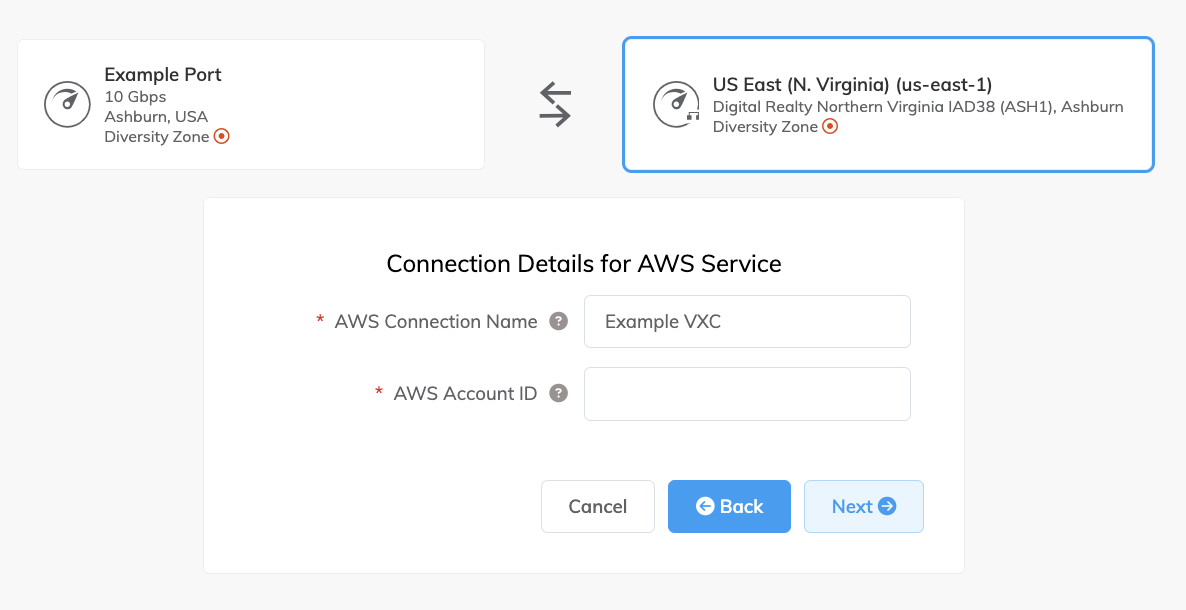
クラウドの詳細を指定します:
- AWS接続名 – これはテキストフィールドで、AWSコンソールに表示される仮想インターフェイスの名前になります。容易にマッピングできるよう、このフィールドの名前を前の画面でVXC名として使用したものと同じにしてください。
- AWSアカウントID – 接続したいアカウントのIDです。この値は、AWSコンソールのアカウント設定セクションで見つけることができます。
-
次へ をクリックします。
-
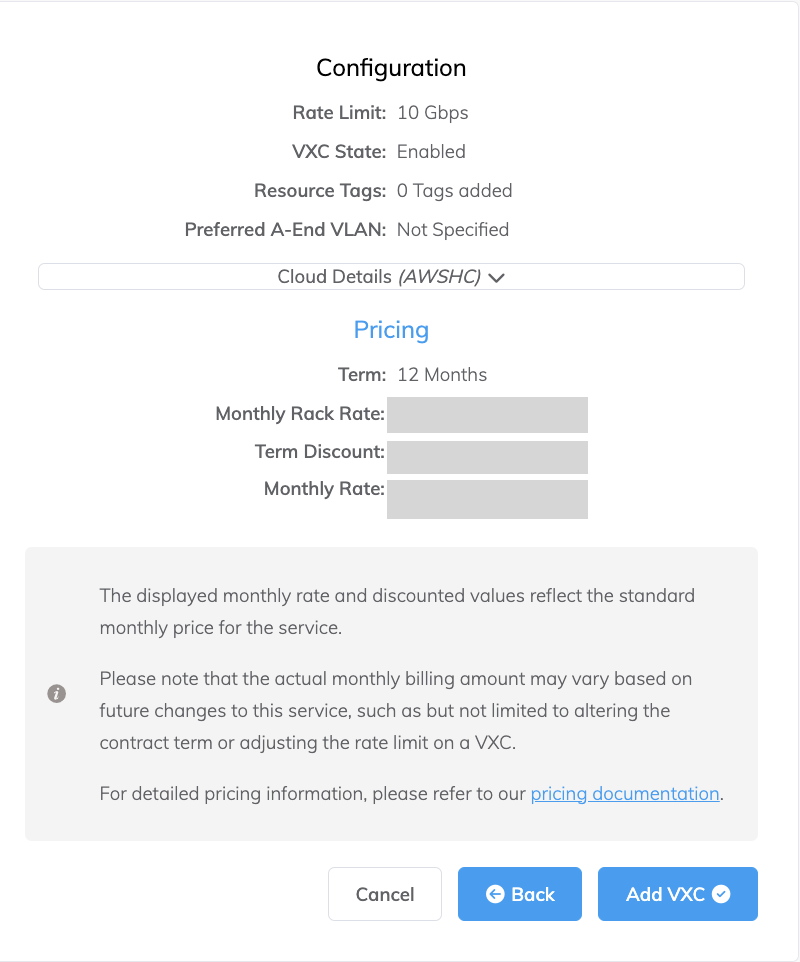
接続の詳細を確認し、VXC の追加をクリックします。
-
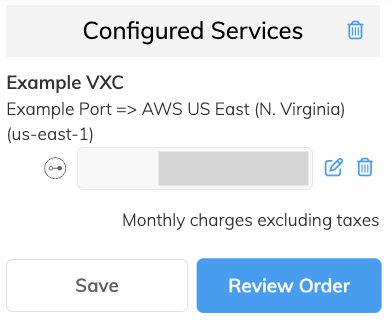
注文の確認をクリックします。
-
今すぐ注文をクリックします。
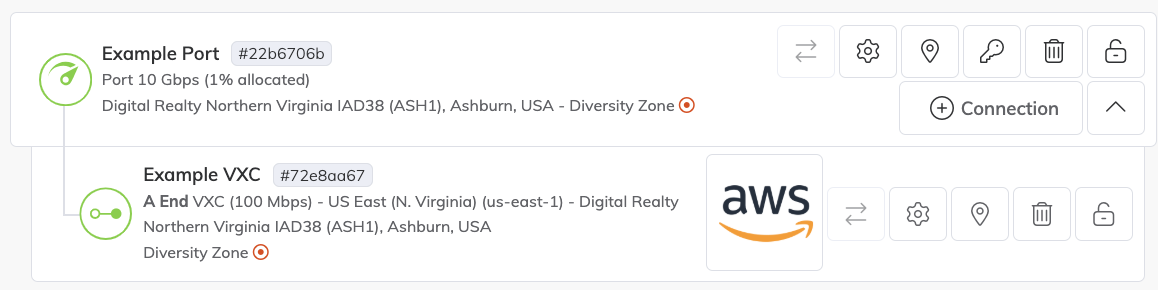
Megaport Portal での作業はこれで完了です。次に、新しいVXC をAWS環境に接続します。
-
約2分後、AWSアカウントにログインします。
実装されたVXC は、Direct Connectの「接続」セクションに表示されます。 -
接続の作成をクリックします。
次に、Direct Connect Gatewayに接続する必要があります。さまざまなタイプのゲートウェイへの接続の詳細については、Direct Connectゲートウェイと連携する - AWS Direct Connectを参照してください。