アクティビティログを表示する
設定メニューのアクティビティログオプションを使用すると、ユーザーが実行したアクティビティを表示できます。ユーザーアクティビティオプションはログインしているユーザーのアクティビティのみを表示し、会社アクティビティオプションは現在の会社のすべてのユーザーのアクティビティを表示します。
Portal のいずれかのロールを持つユーザーはユーザーアクティビティオプションを表示できますが、会社管理者ロールを持つユーザーのみが会社アクティビティオプションを表示できます。詳細は、ユーザーロールの管理を参照してください。
アクティビティログは発生するすべてのアクティビティを記録し、各イベントの日付と時刻を含みます。アクティビティログは、侵害されたアカウントによる悪意のある活動を証明する監査証跡を提供したり、APIキーによって実行されたアクティビティの証拠を示したりすることができ、システム問題のトラブルシューティングに役立ちます。
注記
- アクティビティログイベントは60日間保持されます。
- アクティビティログは、セッションイベントログと同様の情報を記録します。アクティビティログには、Portal の外で行われたものを含むすべてのAPIコールが記録されます(例えば、カスタマーインテグレーションを通じて行われたもの)。一方、セッションイベントログは、Portal 内で実行されたアクションに限定されています。 詳細は、セッションイベントログの表示を参照してください.
ログに記録される情報
システムは以下のアクティビティを記録します:
- Portal へのログイン(成功および失敗)
- シングルサインオンでのPortal へのログイン
- Portal からのログアウト
- ユーザーの多要素認証(MFA)を有効化、リセット、および無効化
- サービスの構成、展開、および更新(成功または失敗)
- 速度変更の承認、拒否、またはキャンセル
- 接続の承認または拒否
- サービス条件の更新
- サービスの終了
- 支払いカードの登録、更新と削除、および支払いの実行
- サービスキーの設定と更新
- ユーザープロファイルの更新
- 会社プロファイルまたは Megaport Marketplace プロファイルの作成
- 請求市場の設定と更新
- 設定の保存と管理
- ユーザー通知設定の更新
- ユーザーの管理
- サービスのロックと解除
- 注文プロセスの問題の遭遇
- 管理アカウントの作成と更新
- プレフィルタおよびパケットフィルタリストの作成と更新
- リソースタグの作成と更新
- 外部ソース(カスタマー統合など)からのAPI呼び出し
- アクティビティがAPIキーのユーザーにより作成されたものであるかどうか
- アクティビティがAPIキーのユーザーにより作成された場合のAPIキーのクライアントID
- アクティビティログが作成されるサービスのタイプ
- アクティビティログが作成されるサービスのUID
ログに記録されない情報
アクティビティログは、Megaport サービスの使用状況や請求情報を提供しません。VXC や IX のパフォーマンスや費用などが含まれます。VXC の請求に関する詳細は、VXC の価格と契約条件を参照してください。
ユーザーが表示できるログ
次の表は、ユーザーロールに基づくユーザーアクティビティおよび会社アクティビティページで利用可能なアクセスと機能を示しています。
| ユーザーロール | アクティビティログ機能 |
|---|---|
| 非管理者(会社管理者を除くすべてのロールタイプ) | ユーザーアクティビティ 自分のアクティビティを表示できます。 次でアクティビティをフィルタできます:
|
| 会社管理者 | ユーザーアクティビティ 自分のアクティビティを表示できます。 次でアクティビティをフィルタできます:
会社アクティビティ 次を表示できます:
次でアクティビティをフィルタできます:
|
アクティビティログの表示
ロールに応じて、特定のアクティビティログを見つけて表示するために次のアクションを実行できます:
- 並べ替え – すべてのユーザーは日付/時刻でアクティビティログを並べ替えできます。
- フィルタ – すべてのユーザーは日付と説明でアクティビティログをフィルタできます。会社管理者ユーザーはユーザータイプまたは特定のユーザーでアクティビティログをフィルタすることもできます。
- 検索 – 会社管理者ユーザーは、会社アクティビティページでフリーテキスト検索を使用して特定のアクティビティログを見つけることができます。検索はユーザーや説明の列の値に一致し、ユーザー名やアクティビティ名を含みます。
アクティビティログテーブルを表示するには
-
Megaport Portal にアクセスしてログインします。
-
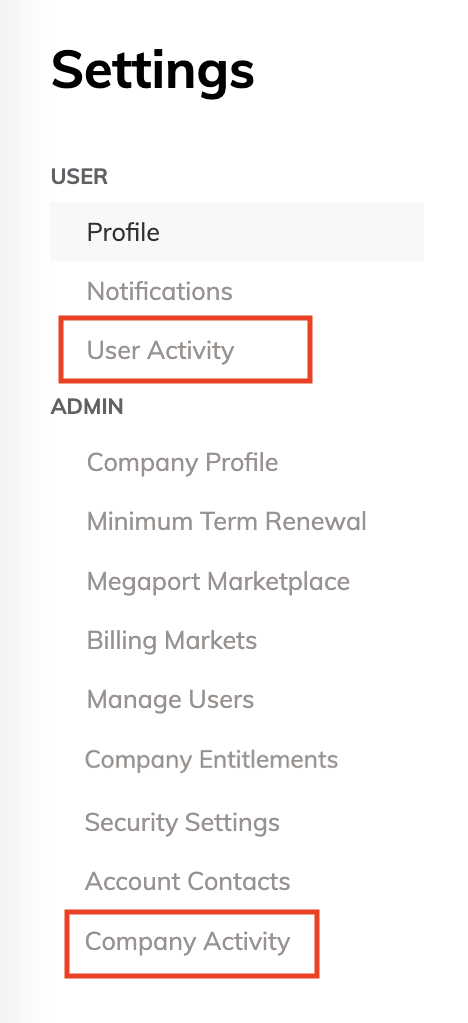
次を選択:
- ユーザーメニュー > ユーザー設定 > ユーザーアクティビティ – 自分のアクティビティを表示する場合、または
- ユーザーメニュー > 管理者設定 > 会社アクティビティ – 会社全体のアクティビティを表示する場合。

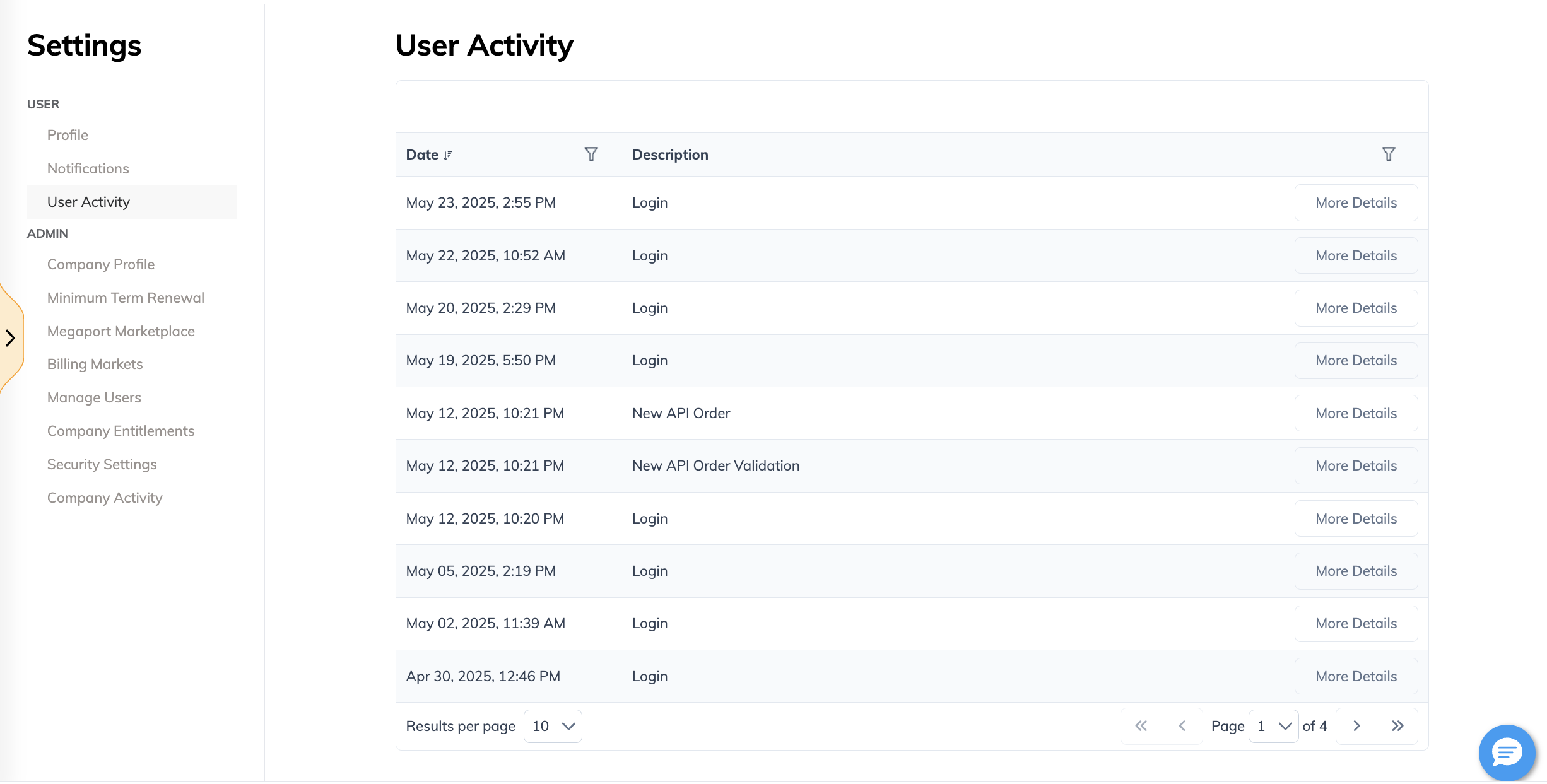
アクティビティログページが表示され、日付、ユーザー(会社アクティビティのみ)、および説明に従ってアクティビティが表示されます。
-
詳細情報 をクリックして、アクティビティに関する追加情報を表示します。これには、ログエントリを引き起こしたアクションをさらに説明するための拡張説明が含まれます。
アクティビティを並べ替えるには
アクティビティログは日付と時刻で並べ替え、昇順または降順にすることができます。
- アクティビティログページで、日付列見出しの横にある小さな上下三角形をクリックします。
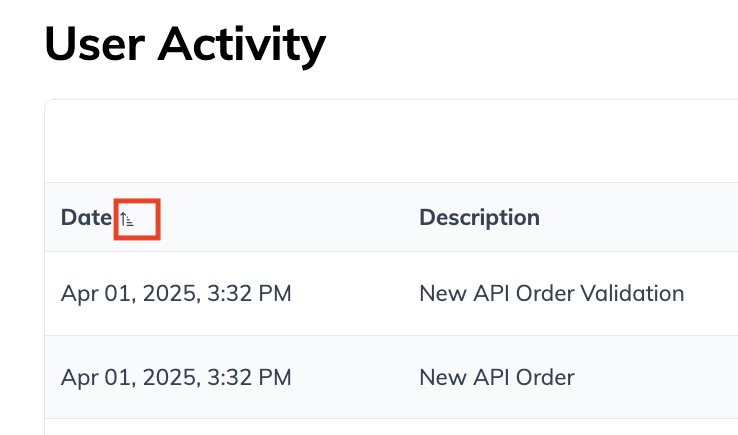
アクティビティログテーブルがリロードされます。 - 並べ替え順を逆にするには再度上下三角形をクリックします。
日付列見出しの横の上下三角形は現在の双方向ソート順を示します。
アクティビティをフィルタするには
すべてのアクティビティログを日付と説明でフィルタできます。会社アクティビティログはユーザータイプまたは特定のユーザーでフィルタすることもできます。
-
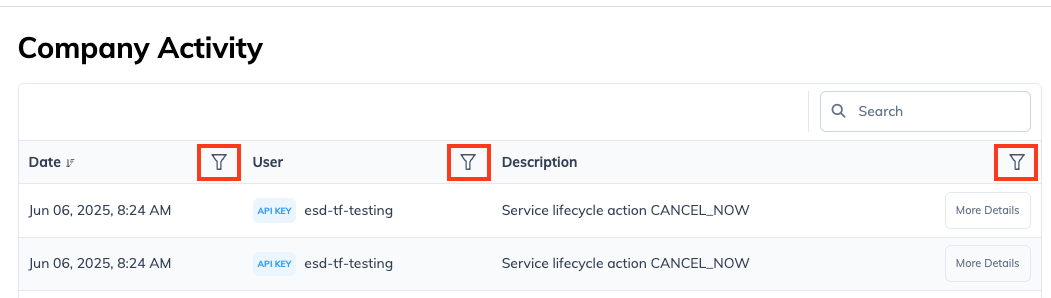
アクティビティログページで、フィルタしたい列のヘッディング横にあるフィルタアイコンをクリックします。
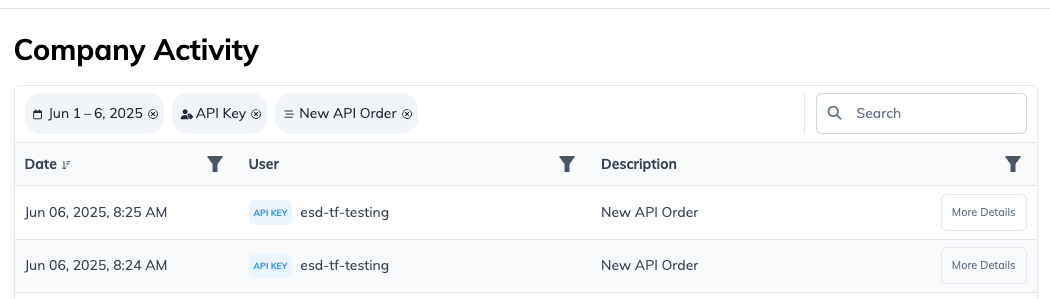
アクティビティの日付、ユーザー、または説明でフィルタできます。
-
アクティビティログテーブルをフィルタ:
- 日付でフィルタするには – 単一の日付を選択するか、日付範囲内で2つの日付を選択します。
- ユーザーでフィルタするには – ユーザータイプを選択するか、検索してユーザー名を選択します。
- 説明でフィルタするには – 活動説明を選択または検索します。
-
フィルタを追加 をクリックします。
フィルタがアクティビティログテーブルの上部に追加されます。各列に対して1つのフィルタを保存できます。保存されたフィルタは、アクティビティページを離れた後、ページに戻っても保持されません。
アクティビティを検索するには
会社管理者ユーザーは、会社アクティビティページでフリーテキスト検索を使用して特定のアクティビティログを見つけることができます。検索はユーザーと説明の列の値に一致し、ユーザー名やアクティビティ名を含みます。部分的または完全な一致が検索結果に含まれます。
注記
アクティビティログの検索は大文字小文字を区別します。
- ユーザーメニュー > 管理者設定 > 会社アクティビティ を選択します。
- 会社アクティビティページで、右側の検索 フィールドに検索テキストを入力します。 例えば、SSOのサインアップまたはログインアクティビティを検索するために IDP と入力します。
検索に一致するアクティビティログは、入力するとリアルタイムで更新されます。
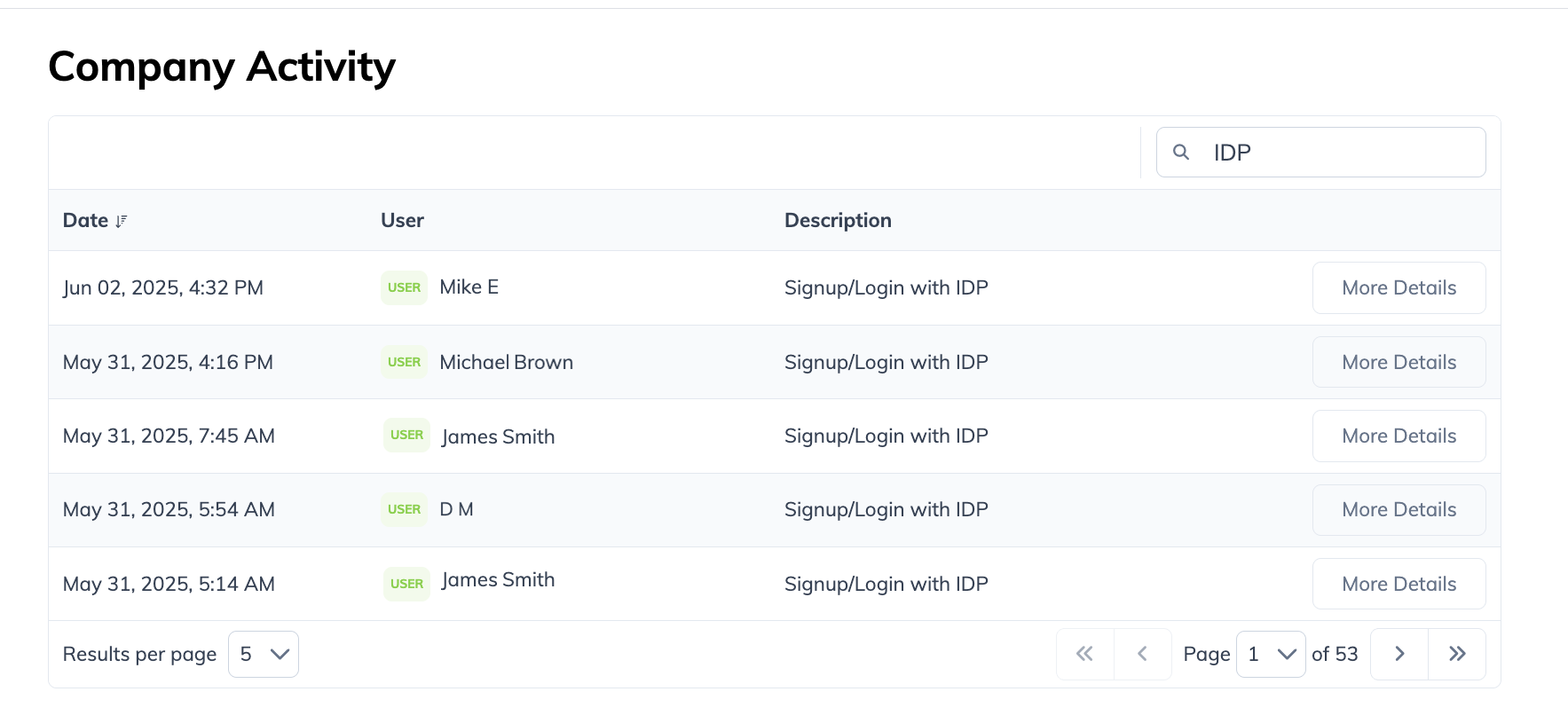
- ソート、フィルタ、ページネーションコントロールを使用して、検索結果を絞り込み、特定のアクティビティログエントリを見つけます。