DigitalOceanインフラストラクチャへのMCR接続の作成
Megaportは、グローバルソフトウェア定義ネットワーク(SDN)を通じてDigitalOceanへの迅速で安全なプライベート接続を簡単にプロビジョニングできます。DigitalOceanのパートナーとして、Megaportは事前プロビジョニングされたオンランプを介してグローバルDigitalOceanインフラストラクチャへの直接プライベートアクセスを提供します。
DigitalOcean Partner Network Connectは、DigitalOceanのVirtual Private Cloud(VPC)ネットワークと他のパブリッククラウドプロバイダーやデータセンター間に、直接の高帯域幅、低レイテンシのネットワーク接続を確立することを可能にします。
DigitalOcean Partner Network Connectは、1つ以上のDigitalOcean VPCネットワークをMegaportに接続するパートナーインターコネクトアタッチメントを作成することを可能にします。DigitalOcean VPCをMegaportに接続した後、Megaportを他のクラウドプロバイダーやデータセンターネットワークに接続できます。
DigitalOceanとのマルチハイブリッドクラウド接続を確立するには、3つの接続が必要です。DigitalOceanでPartner Network Connectを作成し、Megaport Cloud Router(MCR)を使用して、接続の両端にVirtual Cross Connect(VXC)を2つ作成し、AWS、GCP、または他のプロバイダーやデータセンターで直接接続リンクを確立する必要があります.

利用可能性
DigitalOcean Partner Network Connectは、以下の場所で利用できます。Partner Network Connectが有効な地域では、サンフランシスコ、ニューヨーク、アムステルダム、フランクフルト、シンガポールなど、すべてのDigitalOceanデータセンターにアクセスできます。
- DigitalRealty New York JFK10
- Equinix San Jose SV1/10
- Interxion Frankfurt FRA15
- Interxion Amsterdam AMS9/17
- Equinix Singapore SG3
前提条件
DigitalOcean Partner Network Connectを設定する前に、以下が必要です:
-
Megaportアカウント – まだ作成していない場合は、アカウントの作成を参照してください。
-
MCR – できればVXC接続を行う場所に近いものが望ましいです。詳細はMCRの作成を参照してください。
-
サービスキー – Megaport MCRからDigitalOceanサービスへの接続を作成するためにDigitalOceanから提供されるコードです。詳細については、DigitalOceanのドキュメント、How to Create a Partner Attachmentをご覧ください。
-
ネットワーク詳細 – ネットワークの反対側のターゲットリソース用に、クラスレスインタードメインルーティング(CIDR)形式で。
DigitalOcean接続の作成
Megaport MCRからDigitalOceanサービスへの接続を作成するには、サービスキーが必要です。DigitalOceanはリクエストに応じてサービスキーを生成します。独自のDigitalOcean Partner Network Connectサービスキーを作成するには、DigitalOceanのドキュメント、How to Create a Partner Attachmentで提供されている手順に従ってください。
注文方法
-
既存のDigitalOcean顧客は、DigitalOceanのアカウントマネージャーまたはプレセールスアーキテクトに連絡して接続を確立する必要があります。新規顧客は、DigitalOceanのウェブサイトを通じて連絡し、オプションについて相談できます。
-
DigitalOceanはサービスキーを提供します。このキーはあなたのビジネスに固有のもので、DigitalOceanのVLAN ID、速度、クラウドピアリングの場所が含まれます。
-
Megaport Portalでサービスキーを使用してDigitalOceanへの接続を作成します。VLAN ID、速度、およびDigitalOceanのピアリングロケーションを含むデータは、サービスキーによって提供されたデータから自動的に入力されます。
DigitalOceanへのVXCの作成
DigitalOceanからサービスキーを受け取ったら、Megaport PortalでDigitalOceanへの接続を作成します。これらの指示に従って接続を作成します。
DigitalOceanへの接続を作成するには
-
DigitalOceanのサービスキーを用意します。
注記
DigitalOceanによって作成されたサービスキーを使用する場合、VXCの料金に対して責任を負うのはあなたです。
-
Megaport Portalで、サービスページに移動します。
-
使用したいMCRを選択します。まだMCRを作成していない場合は、MCRの作成を参照してください。
-
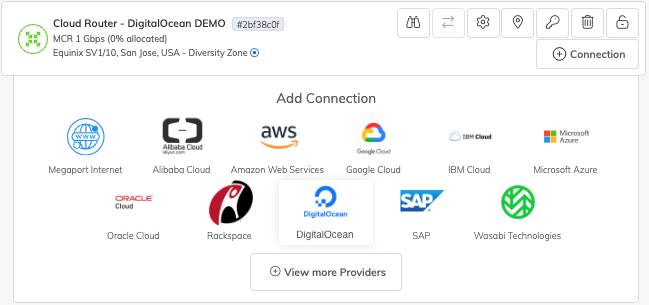
MCRに対してDigitalOcean接続を追加します。これがMCRの最初の接続である場合は、DigitalOceanタイルをクリックします。 タイルは設定ページへのショートカットです。 または、+Connectionをクリックし、クラウドをクリックし、DigitalOceanをクリックします。
-
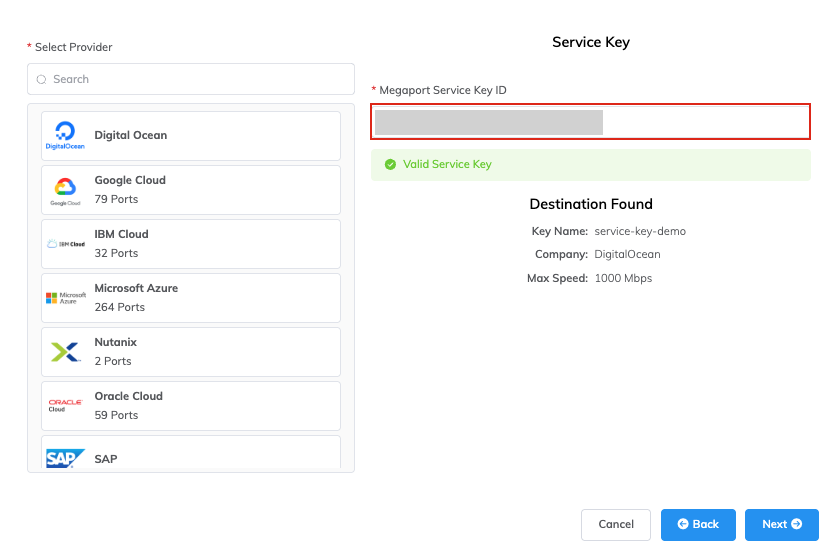
MegaportサービスキーIDフィールドにDigitalOceanから提供されたサービスキーを入力します。
-
次へをクリックします。
-
MCR接続詳細を指定します。
-
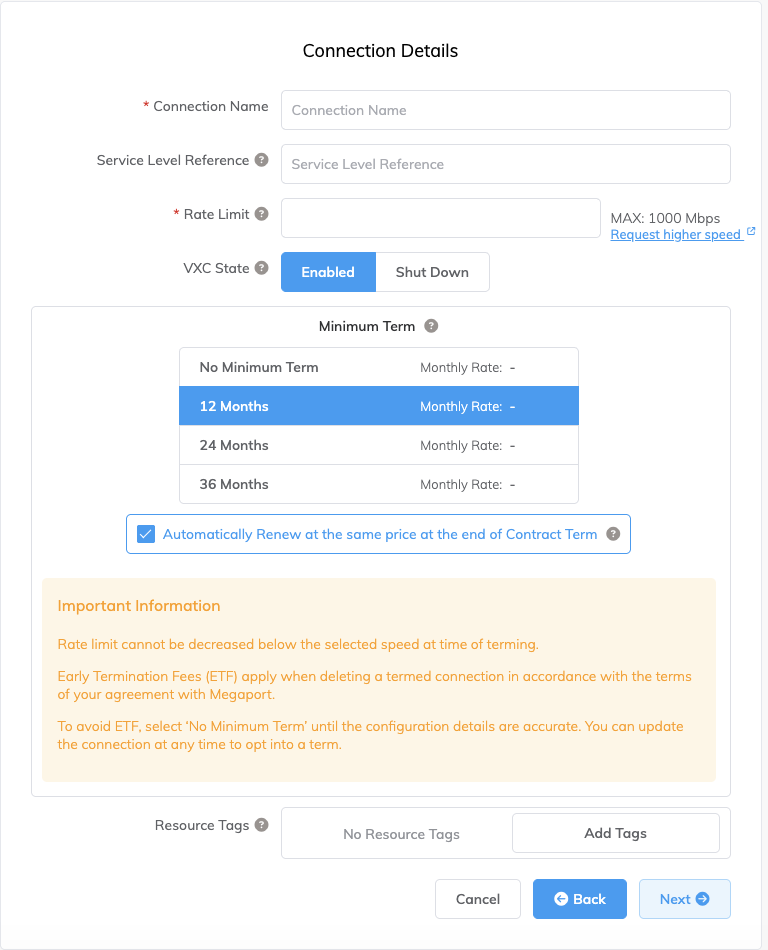
接続名 – Megaport Portalに表示されるVXCの名前。
-
サービスレベル参照 (オプション) – コストセンター番号、ユニークな顧客ID、または注文書番号など、請求目的で使用するMegaportサービスの一意の識別番号を指定します。サービスレベル参照番号は、請求書の製品セクションに各サービスごとに表示されます。このフィールドは既存のサービスに対しても編集できます。
-
Rate Limit – あなたの接続の速度(Mbps単位)。選択した場所に依存し、DigitalOceanで利用可能な速度に一致します。選択したDigitalOceanポータルのVPCサービスと一致させるために、ドロップダウンリストからMCRの速度を選択してください。
-
VXC状態 – 初期状態の接続のEnabledまたはShut Downを選択します。詳細については、フェイルオーバーテストのためのVXCのシャットダウンを参照してください。
注記
シャットダウンを選択すると、トラフィックはこのサービスを通過せず、Megaportネットワーク上で停止しているかのように動作します。 このサービスの請求はアクティブなままであり、この接続に対して料金が発生します。
-
最低期間 – 1ヶ月、12 ヶ月、24 ヶ月、または 36 ヶ月を選択します。期間が長いほど月額料金が安くなります。デフォルトでは 12 ヶ月* が選択されています。早期終了手数料(ETF)を避けるためにスクリーン上の情報に注意してください。
最低期間の自動更新 オプションを 12、24、または 36 ヶ月の契約期間のサービスに対して有効にすると、契約終了時に同じ割引価格と期間で自動的に契約が更新されます。契約を更新しない場合、契約期間終了時に契約は月単位の契約に自動的に移行され、次の請求期間には同じ価格で、期間の割引なしで継続されます。
詳細については、VXC価格と契約条件およびVXC, Megaport Internet, IX請求を参照してください。
-
リソースタグ – リソースタグを使用して、Megaportサービスに独自の参照メタデータを追加できます。
タグを追加するには:- Add Tagsをクリックします。
- Add New Tagをクリックします。
- フィールドに詳細を入力します:
- キー – 文字列最大長128。 有効な値は a-z 0-9 _ : . / \ -
- 値 – 文字列最大長256。 有効な値は a-z A-Z 0-9 _ : . @ / + \ - (スペース)
- 保存をクリックします。
そのサービスに既にリソースタグがある場合は、Manage Tagsをクリックして管理できます。
警告
リソースタグに機密情報を含めないでください。機密情報には、既存のタグ定義を返すコマンドや個人や会社を特定する情報が含まれます。
-
-
次へをクリックします。
-
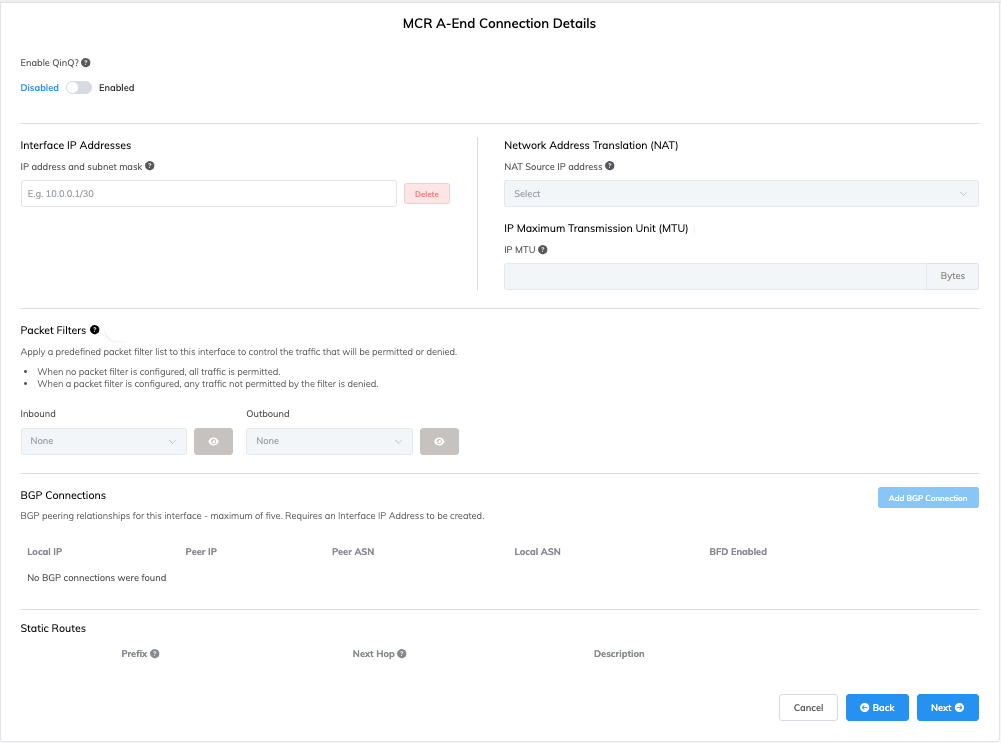
MCR A-End接続詳細を指定します。 DigitalOceanパートナーアタッチメントの情報を使用して次のフィールドを設定します:
- インターフェースIPアドレス – インターフェースIPアドレスをパートナーアタッチメントのピアルーターIPに設定します。
-
BGP Connection – BGP接続を追加をクリックします。 ローカルIPとしてインターフェースIPアドレスを選択します。 パートナーアタッチメントのBGP詳細をDigitalOceanから取得し、フィールドに入力します。
注記
DigitalOceanのローカルルーターIPはMegaportのピアIPです。
BGP認証キーをBGPパスワードとして使用します。 追加をクリックしてBGP接続を保存します。
これらのフィールドの詳細については、MCRの設定を参照してください。
-
次へをクリックします。 月額費用を含む概要ページが表示されます。
-
戻るをクリックして変更を加えるか、Add VXCをクリックします。
-
設定済みサービスタブで注文の確認をクリックします。
-
今すぐ注文をクリックして注文プロセスを完了します。
この設定が完了したら、追加のVXCを設定できます。