Aviatrix Secure Edge と連携した MVE 用 AWS Hosted VIF の作成
Hosted VIF は、パブリックまたはプライベート AWS クラウドサービスに接続できます。Hosted VIF はトランジット仮想インターフェイスには接続できません。これらの接続は帯域幅を共有します。
MVE から AWS への Hosted VIF を作成するには
-
Megaport Portal で Services ページに移動し、接続する MVE を選択します。
-
+Connection をクリックし、次に Cloud をクリックします。
-
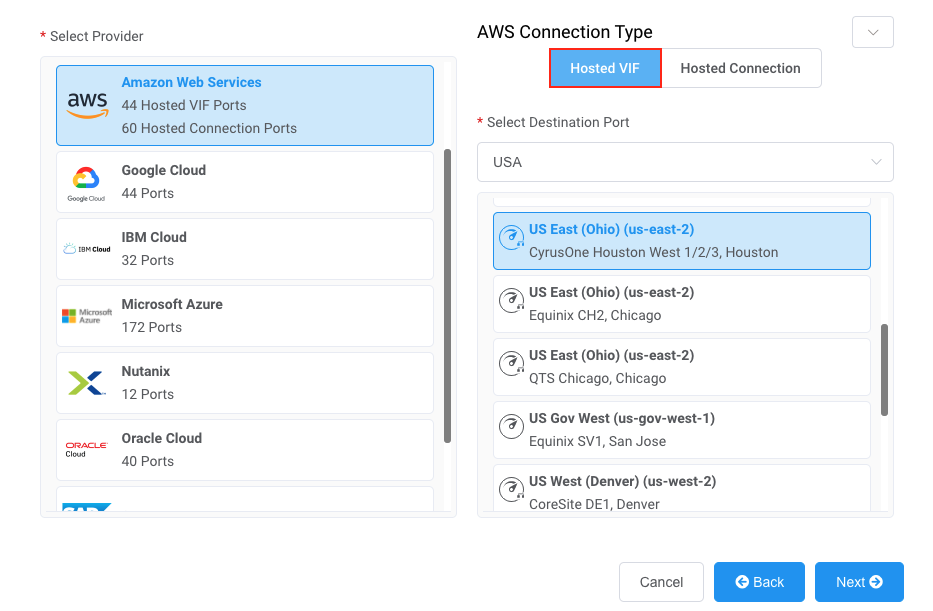
サービスプロバイダーとして AWS を選択し、AWS 接続タイプとして Hosted VIF を選択し、宛先ポートを選択して、次へ をクリックします。
Country フィルターを使用して選択を絞り込むことができます。
-
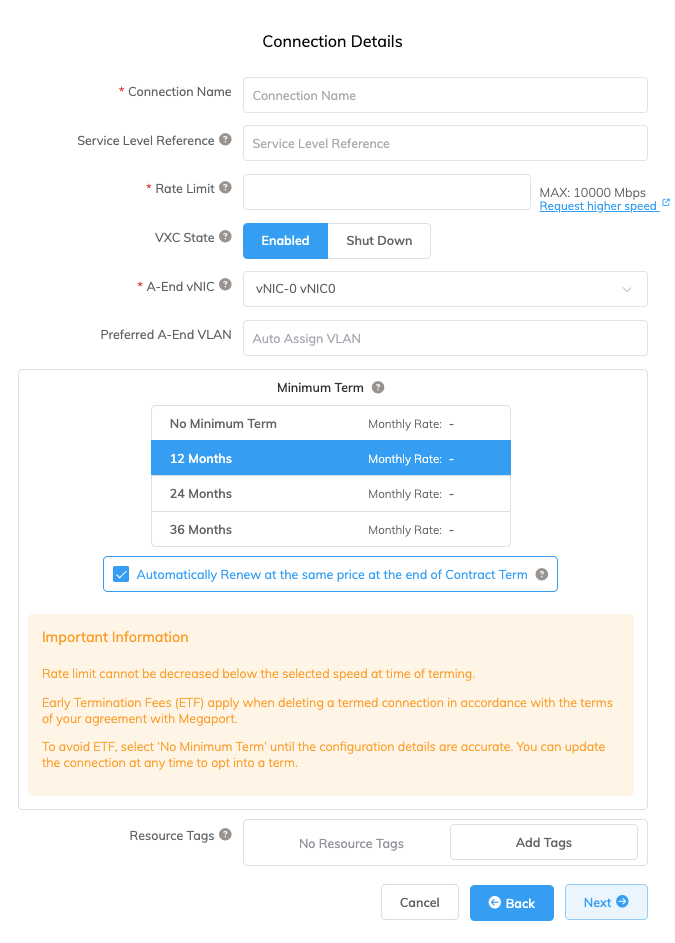
接続の詳細を指定します。
-
Connection Name – Megaport Portal に表示される VXC の名前です。
ヒント
次の画面で AWS Connection Name と一致させて、簡単にマッピングできるようにします。
-
サービスレベル参照 (オプション) – コストセンター番号、ユニークな顧客ID、または注文書番号など、請求目的で使用するMegaportサービスの一意の識別番号を指定します。サービスレベル参照番号は、請求書の製品セクションに各サービスごとに表示されます。このフィールドは既存のサービスに対しても編集できます。
-
Rate Limit – 接続の速度 (Mbps)。許可される値は 1 Mbps から始まり、1 Mbps インクリメントで拡張可能です。最大速度は場所とサービスの可用性に依存します。サービスへのすべての Hosted Virtual VXC の合計は MVE の容量を超えることができますが、合計は決して MVE の容量を超えることはありません。
-
VXC State – 接続の初期状態を定義するために 有効化 または シャットダウン を選択します。詳細については、フェイルオーバーテストのための VXC シャットダウン を参照してください。
注記
シャットダウン を選択すると、このサービスを通じてトラフィックは流れず、Megaport ネットワークでダウンしている状態として動作します。このサービスに対する請求は常に有効であり、この接続に対する請求は依然として継続されます。
-
A-End vNIC – ドロップダウンリストから A-End vNIC を選択します。vNIC の詳細については、Megaport Portal での MVE の作成 を参照してください。
-
Preferred A-End VLAN (オプション) – この接続の未使用の VLAN ID を指定します。
これはこの MVE で固有の VLAN ID である必要があり、2 から 4093 の範囲で指定できます。すでに使用されている VLAN ID を指定した場合、次に利用可能な VLAN 番号が表示されます。注文を続行するためには、VLAN ID は一意である必要があります。値を指定しない場合は、Megaport が自動的に割り当てます。 -
最低期間 – 1ヶ月、12 ヶ月、24 ヶ月、または 36 ヶ月を選択します。期間が長いほど月額料金が安くなります。デフォルトでは 12 ヶ月* が選択されています。早期終了手数料(ETF)を避けるためにスクリーン上の情報に注意してください。
最低期間の自動更新 オプションを 12、24、または 36 ヶ月の契約期間のサービスに対して有効にすると、契約終了時に同じ割引価格と期間で自動的に契約が更新されます。契約を更新しない場合、契約期間終了時に契約は月単位の契約に自動的に移行され、次の請求期間には同じ価格で、期間の割引なしで継続されます。
詳細については、VXC の料金と契約条件 および VXC, Megaport Internet, および IX の課金情報 を参照してください。
-
リソースタグ – リソースタグを使用して、Megaportサービスに独自の参照メタデータを追加できます。
タグを追加するには:- Add Tagsをクリックします。
- Add New Tagをクリックします。
- フィールドに詳細を入力します:
- キー – 文字列最大長128。 有効な値は a-z 0-9 _ : . / \ -
- 値 – 文字列最大長256。 有効な値は a-z A-Z 0-9 _ : . @ / + \ - (スペース)
- 保存をクリックします。
そのサービスに既にリソースタグがある場合は、Manage Tagsをクリックして管理できます。
警告
リソースタグに機密情報を含めないでください。機密情報には、既存のタグ定義を返すコマンドや個人や会社を特定する情報が含まれます。
-
-
次へ をクリックします。
-
AWS サービスの詳細を指定します。
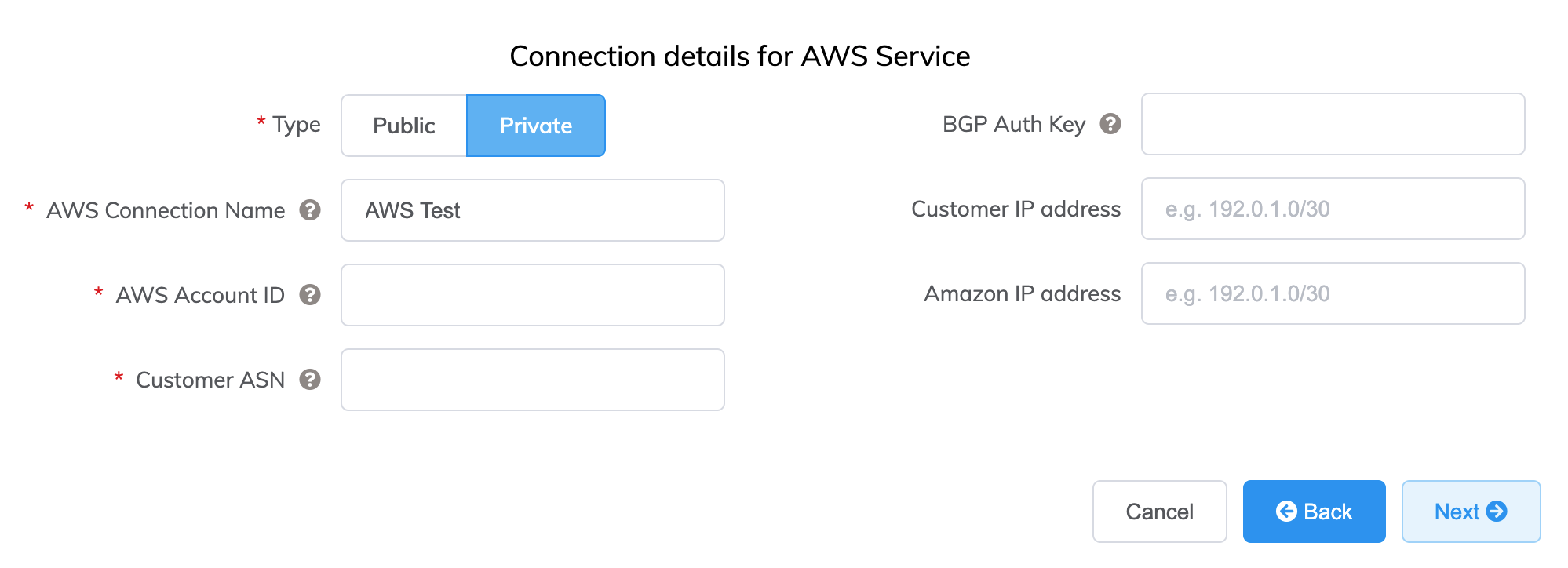
各フィールドの詳細は以下の通りです。
- Public または Private を選択します。
- Private – VPC、EC2 インスタンス、ロードバランサー、RDS DB インスタンスといったプライベートな AWS サービスにアクセス
-
Public – Amazon Simple Storage Service (S3)、DynamoDB、CloudFront、Glacier といったパブリック AWS サービスにアクセス。Amazon のグローバル IP プレフィックスも取得します。
!!! 注記 Public VIF には Amazon の手動介入が必要であり、最大で 72 時間かかる場合があります。詳細については、IP アドレスを用いた AWS パブリック接続の設定 を参照してください。
-
AWS Connection Name – これはテキストフィールドで、AWS コンソールに表示される仮想インターフェイスの名前になります。AWS Connection Name は、以前の手順で指定した名前で自動的に入力されます。
-
AWS アカウントID – 接続したいアカウントの ID です。この値は AWS コンソールの管理セクションで見つけることができます。
-
Customer ASN (オプション) – すべての VXC 上で BGP peering セッションに使用する ASN を指定します。この値は MVE を設定するときに定義され、設定後は変更できません。
-
BGP 認証キー (オプション) – BGP MD5MD5ハッシュまたはBGPキーとして知られることもあります。メッセージダイジェスト(MD5)アルゴリズムは広く使用されている暗号化関数で、32桁の16進数の文字列を生成します。これは、BGP情報を交換するルーター間のパスワードまたはキーとして使用されます。
キーを指定します。これを空白のままにすると、Megaport が AWS と自動的に交渉し、Megaport Portal に表示されます。キーは AWS コンソールには表示されません。注記
BGP 認証キーは、このフィールドが空白のままの場合、注文プロセス中に生成されます。注文時には概要ページに表示されません。キーを確認するには、サービスがデプロイされて稼働した後に接続設定を表示してください。
-
Customer IP Address – peering に使用するネットワーク上の IP アドレススペース (CIDR 形式)。このフィールドはプライベート接続の場合任意であり、空白のままにすると Megaport がアドレスを割り当てます。
-
Amazon IP Address – AWS VPC ネットワークで peering 用に割り当てられた CIDR 形式の IP アドレススペース。このフィールドはプライベート接続用のオプションであり、空白のままにすると Megaport が自動的にアドレスを割り当てます。
-
Prefixes (オプション) – (パブリック接続のみで表示) AWS にアナウンスする IP プレフィックスを指定します。Public Direct Connect を展開するときにアドバタイズするプレフィックスを指定します (RIR によって割り当てられた IPv4 アドレスのみ)。
Public 接続用の Prefixes を設定すると、それを変更することはできず、フィールドはグレー表示されます。値を変更したい場合は、AWS が影響を与えずに変更を行うようサポートチケットを作成するか、Hosted VIF をキャンセルして再注文します。いずれの場合も、AWS がリクエストを手動で承認するのを待つ必要があります。
-
次へ をクリックして、接続の詳細を要約して表示し、VXC をカートに追加して接続を注文します。
AWS VXC は、Megaport Portal で MVE の接続として表示されます.
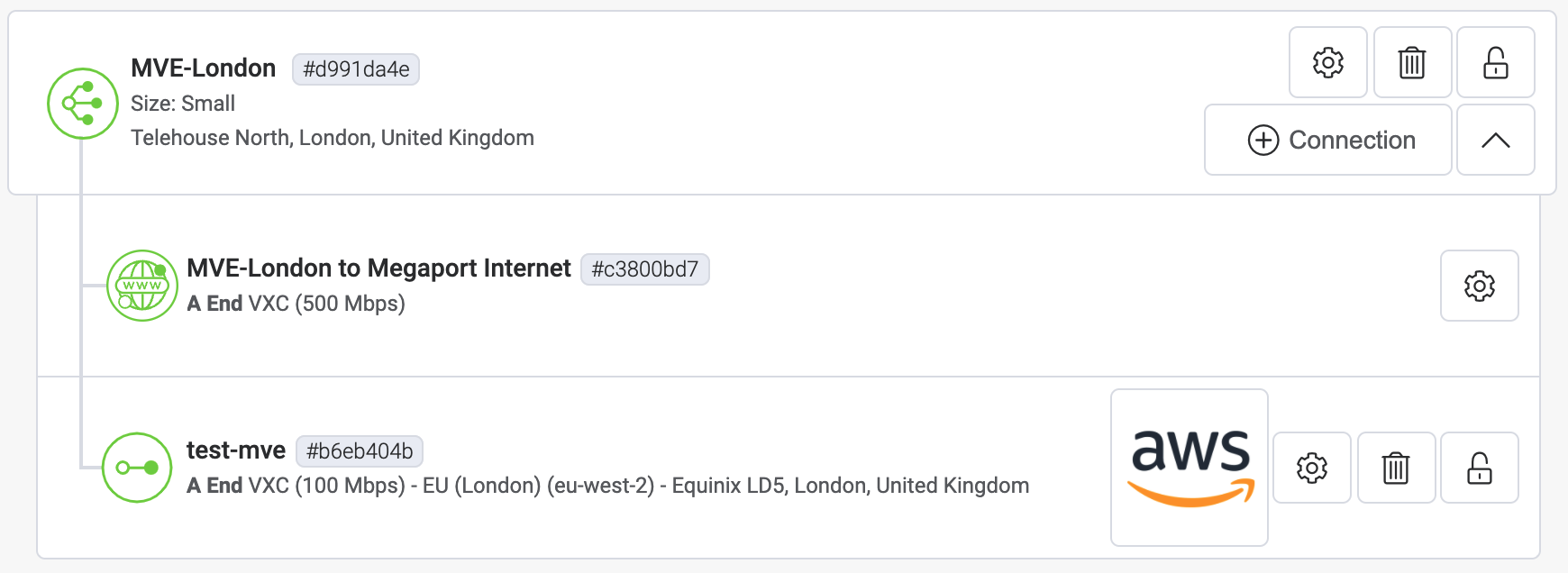
次に、AWS で接続を承認します。
プライベート接続用 Virtual Interface の承認
プライベート Hosted VIF VXC を注文してから数分後に、対応するインバウンド VIF リクエストが AWS コンソールの AWS Direct Connect > Virtual Interfaces ページに表示されます。(これはターゲット AWS ポートに関連付けられたリージョンに特定です。) VIF が数分以内に表示されない場合は、正しいリージョンを表示していることを確認してください。
プライベートバーチャルインターフェイスを確認および承認するには
- AWS Direct Connect > 仮想インターフェイスページから、インターフェイスの ID をクリックして、構成と Peering の詳細を表示します。
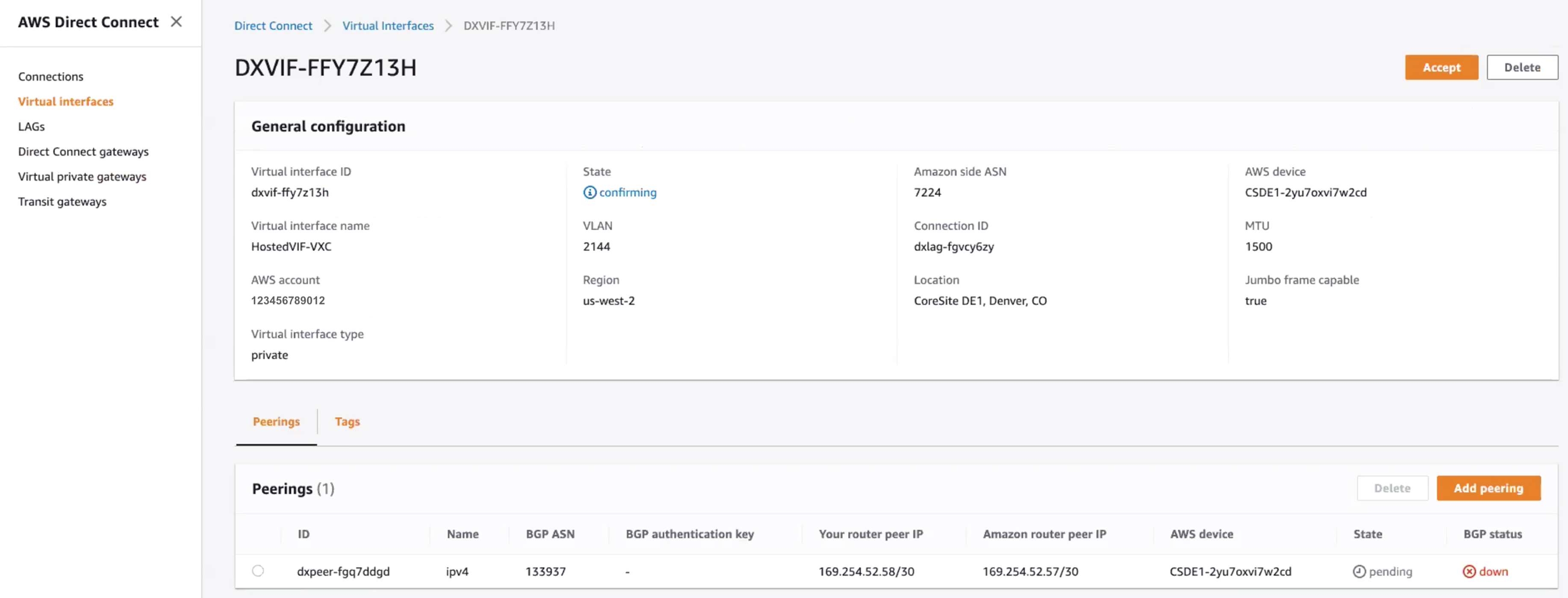
VIF の名前とアカウント ID は、Portal に登録された値と一致するはずです。BGP ASN は、VXC に設定された Customer ASN と一致するはずです。Amazon ASN はデフォルトリージョンの AWS ASN であり、設定中に指定された値ではありません。これは仮想インターフェイスが承認されて割り当てられたときに更新されます。
-
承諾 をクリックします。
-
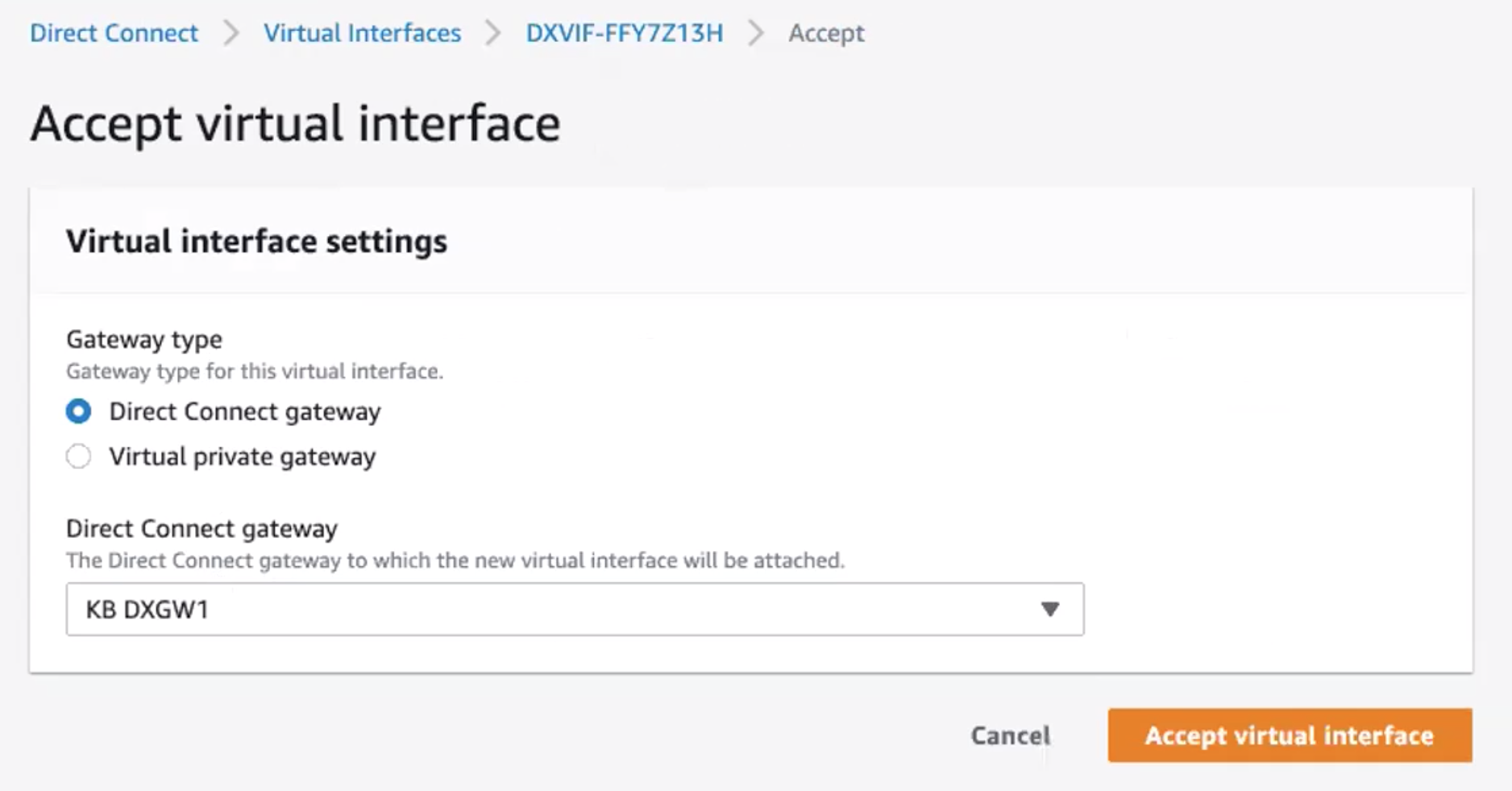
ゲートウェイタイプを選択し、この新しい仮想インターフェイスの特定のゲートウェイを選択します。
-
Accept virtual interface をクリックします。
接続の状態は confirming から pending へと変わり、BGP が確立された後に available に変わります。AWS 側で BGP の available 状態が表示されるまでに遅れが生じることがありますが、Portal ビューを通じてレイヤー3リンクの現在の状態を確認できます。
パブリック接続用 Virtual Interface の承認
パブリック Hosted VIF VXC を注文してから数分後に、対応するインバウンド VIF リクエストが AWS コンソールの AWS Direct Connect > Virtual Interfaces ページに表示されます。(これはターゲット AWS ポートに関連付けられたリージョンに特定です。)
パブリックバーチャルインターフェイスを確認および承認するには
- AWS Direct Connect > Virtual Interfaces ページから、インターフェイスの ID をクリックして、構成と Peering の詳細を表示します。
- 構成の詳細を確認した後、承諾 をクリックし、プロンプトが表示されたら 確認 をクリックします。
接続の状態は confirming から verifying へと変わります。この時点で、接続は Amazon によって検証される必要があり、このプロセスは最大 72 時間かかることがあります。検証されると、状態は available になります。
Aviatrix への AWS 接続の詳細の追加
MVE から AWS への接続を作成し、AWS コンソールで接続を設定した後、Aviatrix で設定を行う必要があります。これには、インターフェイスの設定や BGP、ASN、VLAN、MD5 値の設定が含まれます。
Aviatrix MVE と AWS 間の AWS 接続を設定するには
-
Megaport 接続の詳細
Megaport Portal から接続の詳細を収集します。詳細を表示するには、MVE からの AWS 接続用のギアアイコンをクリックし、Details ビューをクリックします。
A-End VLAN、Customer Address (および CIDR)、Amazon Address、および Customer ASN の値に注意してください。
Aviatrix は、Megaport Portal で作成された順序で vNIC を順番に注文します。例えば:
- 0: eth0
- 1: eth1
- 2: eth2
この数は Aviatrix インターフェイスと同じ番号で関連付けるために使用されるため、AWS 接続に関連する vNIC 番号を収集します。例えば、Megaport Portal の vNIC 0 は Aviatrix の eth0 に対応します。
注記
すべての vNIC はアンタグであることを確認してください。Aviatrix MVE は VLAN タギングをサポートしていません。
-
Aviatrix CoPilot の設定
Aviatrix にログインし、コピーした詳細を使用して Aviatrix CoPilot を設定します。
詳細については、Aviatrix ドキュメント を参照してください。
検証
- CoPilot の診断ツールを使用して接続の詳細を確認し、IP 接続性を AWS に確認するための ping テストを行います。
- BGP 診断および関連する BGP CLI コマンドを使用して BGP が確立されていることを確認します。