Microsoft Azure ExpressRoute Metro接続の構成
Microsoft ExpressRouteMicrosoft Azure ExpressRouteは、接続プロバイダーの助けを借りて、顧客がオンプレミスネットワークをMicrosoftクラウドに専用のプライベート接続で拡張することを可能にします。ExpressRouteを使用すると、Microsoft AzureやMicrosoft 365などのMicrosoftクラウドサービスへの接続を確立できます。MegaportはMicrosoft Azure ExpressRouteのパートナーです。
ソリューションは、さまざまな回復力要件を満たすために、異なるアーキテクチャで展開できます。MicrosoftとMegaportがサポートするExpressRouteの標準、高回復力、最大回復力のオプションについての詳細は、Azure接続の多様性を参照してください。
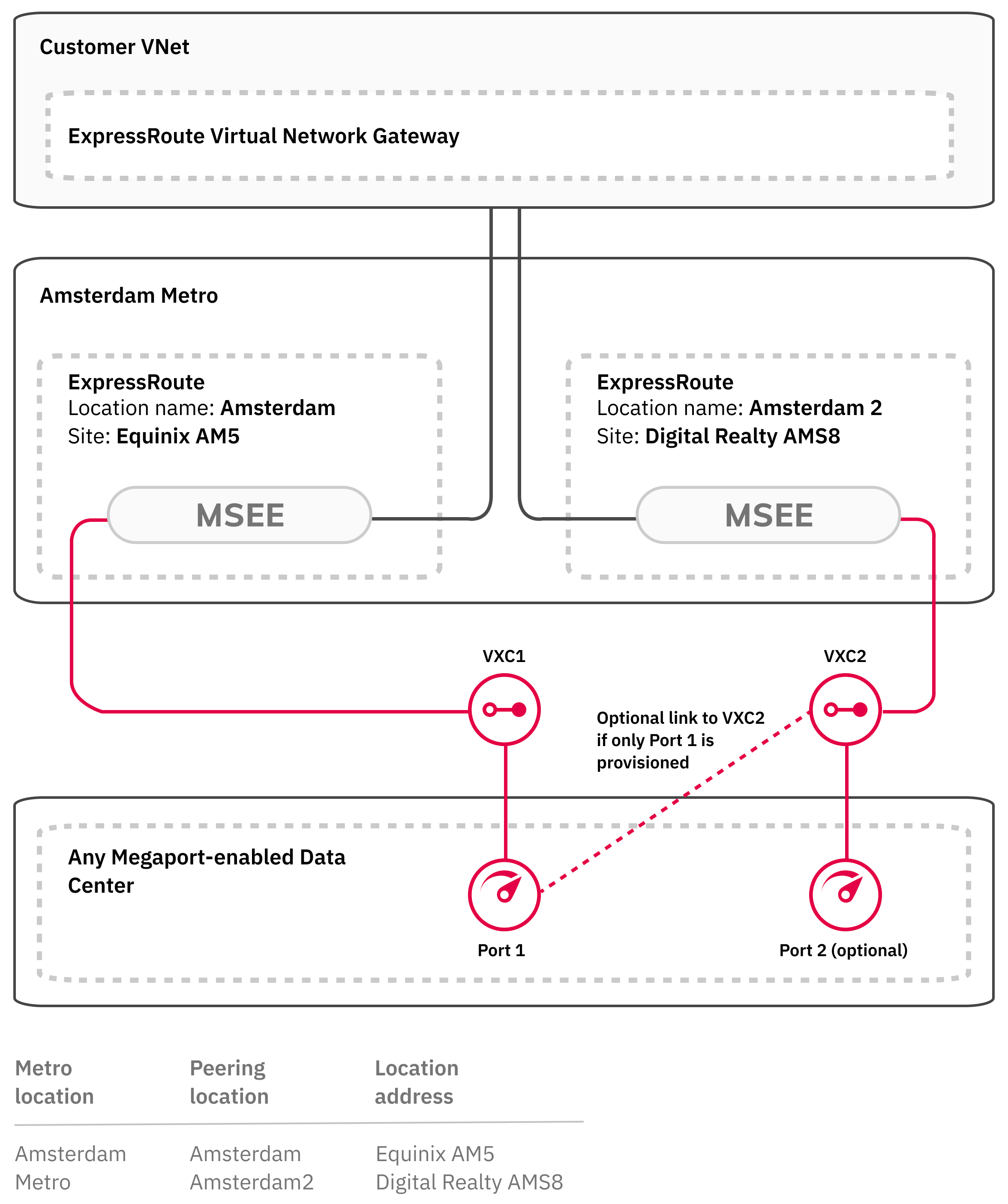
ExpressRoute Metroソリューションは、Microsoftによって高回復力オプションとして分類されています。これにより、定義された大都市圏での地理的に多様なアクセスソリューションを、オンプレミスネットワークと指定されたExpressRouteデータセンターピアリング位置のAzureワークロード間でのプライベート接続を使用して作成できます。このオプションを使用すると、ExpressRoute Metroは複数のサイトにわたる冗長性を提供します。Megaportを使用して、都市内の2つの異なるExpressRoute Metroピアリング位置にある冗長なExpressRouteポートへの接続を作成できます。
ExpressRoute Metroデータセンターペアは、特定の都市圏内でMicrosoftによって事前に定められています。例えば、アムステルダムのExpressRoute Metro提供には、指定されたデータセンター位置(EquinixとDigital Realty)が2つ含まれています。AzureコンソールでExpressRouteのサービスキーを生成すると、これら2つの事前に定義されたデータセンター位置のExpressRoute回線接続が有効になります。
ExpressRoute Metroの位置
ExpressRoute Metroの位置は、常に新たに作成されています。最新の位置については、ExpressRoute Metroの位置を参照してください。
Megaportを使用したExpressRoute Metro接続の設定
このセクションでは、Megaportを使用してExpressRoute Metro接続を設定する方法について説明します。AzureコンソールとMegaport Portalへのアクセスが必要です。
この概要は、Megaport Portを使用したExpressRoute Metroの構成と展開に特化しています。Megaport Cloud Router (MCR) および Megaport Virtual Edge (MVE)を使用してExpressRoute Metroソリューションを作成することもできます。
ExpressRoute Metro接続の作成
ExpressRoute Metro接続を作成するには、AzureコンソールでExpressRoute Metroサービスキーを生成する必要があります。その後、選択したMegaport対応データセンターで少なくとも1つのPortをプロビジョニングする必要があります。ここから、Microsoft ExpressRoute Microsoft Enterprise Edge (MSEE) デバイスに接続するVirtual Cross Connectを作成します.
注記
ExpressRoute Metroペアは通常、Microsoftによって定められた大都市圏の命名規則に従います。アムステルダムでは、ExpressRoute Metroペアの名前はAmsterdamとAmsterdam2です。同様に、シンガポールでは、ExpressRoute Metroサイトの名前はSingaporeとSingapore2です。この命名規則は、新たなMetroサポートがグローバルに確立される際にも一貫しています。
完全な技術的要件、ポートの詳細、およびSLAについては、MicrosoftのトピックExpressRoute Metroについてを参照してください。
ExpressRoute Metro接続を作成するには
- AzureコンソールでExpressRoute Metro回線をプロビジョニングし、Megaportをベンダーとして指定します。
詳細は、ExpressRoute Metroの構成を参照してください。 - ExpressRoute Metroサービスキーをコピーします。
- Megaport Portalで、Megaport-対応データセンターにPortを作成します。
- ExpressRoute Metroサービスキーを使用して、ExpressRoute MetroプライマリーデータセンターのMSEEポートへのVXC接続を作成します。
Megaport Portalはサービスキーを検証し、VXC終端用のExpressRouteオプションを提示します。 - 必要に応じて、2番目のMegaport対応データセンターにPortを作成します。最初のPortと同じデータセンターか、アーキテクチャと要求に応じた異なるデータセンターにすることができます。
-
ExpressRoute Metroサービスキーを使用して、ExpressRoute MetroセカンダリーデータセンターのMSEEポートへの2つ目のVXC接続を作成します。VXCは、上記で作成したオリジナルPortから、または作成された場合は2番目のPortから開始できます。
注記
回復力を向上させるためにデュアルMegaport Portsの使用を推奨しますが、必須ではありません。単一のMegaport PortまたはデュアルPortからExpressRoute Metroを展開できます。
デュアルMegaport Portsから展開する場合、異なる多様性ゾーンにそれぞれをデプロイします。多様性ゾーンについては、ポートの多様性を参照してください。
Megaport Portsの作成
単一のMegaport Portソリューションの場合、同じPortから2つのVXCを作成します。各VXCは、2つの異なるBエンドExpressRoute Metroデータセンター位置にプロビジョンされます。
デュアルPortソリューションの場合、各Portから1つのVXCをBエンドExpressRoute Metroデータセンター位置に作成します。
1つのPortを使用すると、2つのVXCを同じPortから作成します。各VXCは、他と異なる形で2つの異なるBエンドExpressRoute Metroデータセンター位置の1つにプロビジョンされます。
Portの作成方法については、Portの作成を参照してください。
ExpressRoute接続の作成
ExpressRoute Metroでは、1つまたは複数のMegaport PortからExpressRoute Metro各ロケーションのMSEEに接続するために2つのVXCを作成する必要があります。この作業には、ExpressRoute Metroサービスキーが必要です。
VXCの作成方法について詳しくは、VXCの作成を参照してください。