Cross Connect の注文
Cross Connect は、Megaport 対応データセンター内のあなたの場所を Megaport Port にリンクする専用の物理的なポイントツーポイント接続です。これは、Port と一緒にのみ注文できます。
Port を作成するときに Cross Connect を同時に注文することも、Port の注文が作成された後、サービスが注文される前でも、Port が Configured ステータスのときに注文することもできます。
Port と同時に Cross Connect を注文する場合、どの方法を使用しても、Megaport はデータセンターと一緒に Cross Connect の注文を処理し、注文プロセスを効率化します。
注記
Cross Connect とともに Port を注文する場合、Port は Cross Connect が展開された後にライブになります。 つまり、Cross Connect がない場合のように Port は数秒で利用可能にはなりませんが、Cross Connect がプロビジョニングされるまで遅延があります。
Port の作成中に Cross Connect を注文する
Port 作成プロセス中に Cross Connect を注文することができます。
Port の作成時に Cross Connect を注文する方法
-
Port を作成するプロセスを開始します。
Port の作成方法について詳しくは、Port の作成 を参照してください。 -
Port の場所を選択します。
-
Port 名を入力し、Port の速度を選択します。
場所に Cross Connect の利用可能性がある場合、注文ページに Port と一緒に Cross Connect を含めるオプションが表示されます。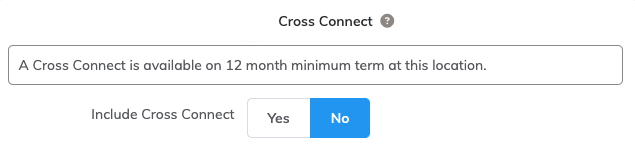
-
はい を選択し、Port の注文に Cross Connect を含めます。
Cross Connect の料金が表示されます。- 月額料金 –これは、月額の Port 料金に加えて Cross Connect の価格を示します。期間は Port と同じです。
- 一回限りの料金 – 設置と撤去の費用を示します。
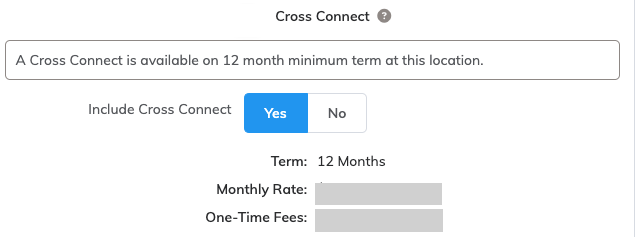
Link Aggregation Groups (LAGs) や Port の多様性を含める場合、Cross Connect に対してインクリメンタルコストが Port 単位で追加されます。LAGs についての詳細は、Link Aggregation Group の作成 を参照してください。Port の多様性についての詳細は、Port の多様性 を参照してください。 -
このページで新しい Port の詳細情報を入力します。
-
次 をクリックします。
サマリーページで、Port と Cross Connect の料金が表示されます.
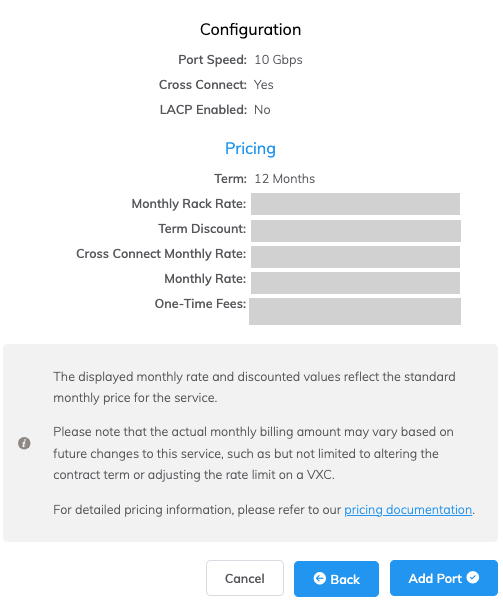
注記
期間の割引とその他の関連する割引は Port にのみ適用されます。
-
Port を追加 をクリックします。
Port と Cross Connect の合計月額費用がカートに表示されます。ワンタイムフィーはカートには含まれません。 -
注文内容を確認 をクリックします。
Cross Connect の料金が要約されます。
ポップアップウィンドウに表示される重要な情報を含む Cross Connect の免責事項をお読みください。 -
今すぐ注文 をクリックします。
サービスを注文する前に Port を作成した後、Cross Connect を注文する
Port を作成した後で Cross Connect を追加したい場合、注文内容を確認 をクリックしてサービスをデプロイする前に Cross Connect を追加できます。
サービスを注文する前に Cross Connect を注文する方法
-
Port を作成します。
Port の作成方法について詳しくは、Port の作成 を参照してください。 -
Port の設定を完了するために Port を追加 をクリックした後、サービスページで接続の隣にあるギアアイコンをクリックして変更を加えます。

場所に Cross Connect の利用可能性がある場合、Port の注文に Cross Connect を含めるオプションが表示されます。
-
Cross Connect セクションで はい をクリックして、注文に Cross Connect を追加します。
Cross Connect の料金が表示されます。- 月額料金 –これは、月額の Port 料金に加えて Cross Connect の価格を示します。期間は Port と同じです。
- 一回限りの料金 –設置と撤去の費用を示します。
-
次 をクリックします。
-
料金情報を確認し、Port を更新 をクリックします。
-
注文内容を確認 をクリックし、詳細を確認します。
-
今すぐ注文 をクリックして Port を注文します。
Port が Configured ステータスのときに Cross Connect を注文する
Port を作成し、注文内容を確認 と 今すぐ注文 をクリックした後に Cross Connect を注文したい場合、Port が Configured ステータスにあるときに Cross Connect を追加できます。
Configured ステータスで Cross Connect を注文する
-
サービス ページに移動します。
サービス ページで、Port がリソース割り当てを待っている間に Deployable ステータスとして Port を確認できます。

数秒後、ステータスは Configured に変更されます。

-
接続の横にあるギアアイコンをクリックして変更を加えます。

場所に Cross Connect の利用可能性がある場合、Port の注文に Cross Connect を含めるオプションが表示されます。
-
Cross Connect セクションで はい をクリックして、注文に Cross Connect を追加します。
Cross Connect はあなたの Port に追加され、料金はそれに応じて調整されます。
注記
Cross Connect が展開されるまで、Port は Configured ステータスのままになります。
Cross Connect の注文完了
Cross Connect を注文した後、Megaport からメールでケース確認番号と Cross Connect 展開プロセスのための指示を受け取ります。
Cross Connect は、顧客からの LOA (Authorization Letter)Letter of Authorization (LOA) は、顧客がデータセンターサービスからPortへの物理的なクロスコネクトを確立するために、データセンタープロバイダーに提示する必要がある文書です。LOAは、顧客が新しいPortをプロビジョニングする際にMegaport Portalを通じて提供されます。
を受け取った後でなければ注文できません。
Port が Configured ステータスのとき、LOA をアップロード ボタンがサービスページエントリに表示されます。