Arubaと手動で統合されたMVEの作成
このトピックでは、Aruba EdgeConnect SD-WANを使用してMegaport Virtual Edge(MVE)を手動で作成および構成する方法を説明します。開始する前に、注文権限を持つユーザーアカウントが必要であり、これによりMegaport PortalおよびArubaにアクセスできます。
Megaportアカウントの設定についての詳細は、アカウントの作成を参照してください。
システムタグを使用してArubaと統合されたMVEを作成する方法の詳細については、システムタグを使用してMVEを作成するを参照してください。
ヒント
Arubaは、Orchestratorおよびクラウド接続を含むSD-WAN製品のドキュメントを提供しています。詳細は、Aruba (SilverPeak) Documentation Libraryを参照してください。
基本的な手順
このセクションでは、Aruba OrchestratorおよびMegaport Portalの設定手順の概要を提供します。基本的な手順は次のとおりです:
- Arubaからライセンスを取得します。
- Megaport PortalでAruba MVEを作成します。
- Megaport PortalでMVEのパブリックIPアドレス割り当てを表示します。
- Aruba OrchestratorでAruba EdgeConnect(EC-V)を構成します。
- EC-Vにライセンスを適用します。
次のセクションでは詳細を説明します。
ライセンス
MVEをMegaport Portalで作成する前に、Arubaから有効なEdgeConnect SD-WANライセンスを購入する必要があります。すべてのライセンスはAruba Cloud Portalで管理されます。
Megaport PortalでのMVEの作成
MVEを作成する際は、そのMVEをサポートし、ネットワーク設計に適した都市圏に位置する場所を選択してください。複数の場所を個々のMVEに接続することができます。ロケーションの詳細については、展開の計画を参照してください。
冗長性または容量の理由から、同一の都市圏内に複数のMVEを展開することができます。MVEの作成プロセスの一環として、Megaport Internet接続も作成します。
MVEを作成するには
- Megaport Portalで、Servicesページに移動します。
-
Create MVEをクリックします。
-
Aruba EC-Vを選択します。
MVEはAruba Orchestratorバージョン9以上が必要です。EC-Vの以前のバージョンでMVEを作成する場合、直ちにバージョン9にアップグレードする必要があります。
-
ソフトウェアバージョンを選択します。
MVEは、そのバージョンのArubaに互換性があるように設定されます。
-
次へをクリックします。
-
MVEの詳細を指定します:
-
Location – MVEの場所を選択します。
対象の支店やオンプレミスの場所に地理的に近い場所を選択してください。
選択する国は、すでに登録済みの市場でなければなりません。
選択した場所でMVEを展開する際に請求市場を登録していない場合は、請求市場の有効化に従って手続きを行ってください。
検索フィールドを使用して、Portの名前、国、都市、または目的地Portの住所を見つけることができます。また、diversity zoneでフィルタリングすることもできます。
-
Diversity Zone – diversity zoneを選択します。
RedまたはBlueを選択するか、Autoを選んでMegaportにzoneを選択させることができます。選択または割り当てられたdiversity zoneは、プロビジョニングの残りと最終的なSummaryページでロケーションの詳細に表示されます。詳しくはMVE 多様性を参照してください。
-
Size – 利用可能なサイズのリストからサイズを選択します。利用可能なサイズは緑色で強調表示され、Availableとラベル付けされています。サイズは異なる同時接続数をサポートしており、個別のパートナープロダクトの指標はわずかに異なります。
注記
希望するMVEのサイズがリストにない場合、その選択した場所に十分な容量がないことを意味します。容量が十分な他の場所を選択するか、要件についてアカウントマネージャーにお問い合わせください。
-
最低期間 – 1ヶ月、12 ヶ月、24 ヶ月、または 36 ヶ月を選択します。期間が長いほど月額料金が安くなります。デフォルトでは 12 ヶ月* が選択されています。早期終了手数料(ETF)を避けるためにスクリーン上の情報に注意してください。
最低期間の自動更新 オプションを 12、24、または 36 ヶ月の契約期間のサービスに対して有効にすると、契約終了時に同じ割引価格と期間で自動的に契約が更新されます。契約を更新しない場合、契約期間終了時に契約は月単位の契約に自動的に移行され、次の請求期間には同じ価格で、期間の割引なしで継続されます。
詳細については、MVEの料金と契約条件を参照してください。
-
-
次へをクリックします。
-
Aruba専用の設定を指定します:
-
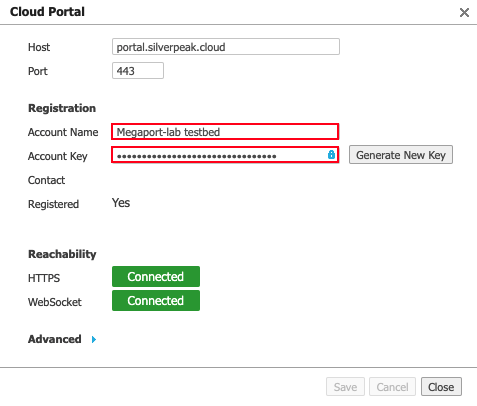
Orchestrator Account Name – Aruba Orchestratorからアカウント名を入力します。自分のアカウント名を見るには、Orchestratorにログインし、Orchestrator > Licensing | Cloud Portalを選択します。
-
Account Key – Aruba Orchestratorからアカウントキーを入力します。このキーはアカウント名に関連付けられています。アカウントキーを見るには、Orchestratorにログインし、Orchestrator > Licensing | Cloud Portalを選択します。Orchestratorにキーが表示されない場合は、Generate Account Keyをクリックします。
-
System Tag (optional) – Aruba Orchestratorのシステムタグおよび事前構成テンプレートは、EC-VをCloud PortalおよびOrchestratorに登録し、新しく検出されたEC-VアプライアンスをOrchestratorで自動的に受け入れて構成できるようにします。Orchestratorで事前構成テンプレートを作成した際に指定したアプライアンス/システムタグを入力します。
-
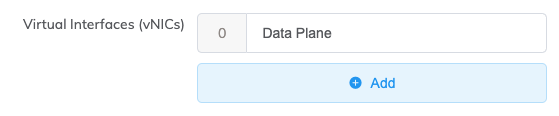
Virtual Interfaces (vNICs) – 各MVEは、デフォルトでData Planeという名前のvNICが1つ設定されています。名前を変更するには、Data Planeテキストの上に単純にタイプします。
デフォルトで追加された1つを含め、MVEには合計5つのvNICを追加できます。詳細については、vNIC 接続の種類を参照してください。
vNICを追加する方法:
-
+ Addをクリックします。
-
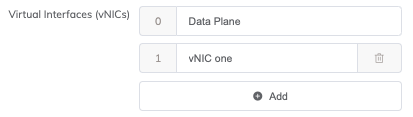
vNICの名前を入力します。
注記
MVEがデプロイされた後にvNICの数を増減したい場合、MVE全体を削除して再作成する必要があります。デプロイされたMVEにはvNICを追加または削除できません。
-
-
Megaport Marketplace – デフォルトでは、各サービスはあくまで社内用であり、Megaportネットワークから独自の企業、チーム、およびリソースのためにサービスを取得します。プライベートに設定された場合は、サービスはMegaport Marketplaceで検索されませんが、サービスキーを使用して他の人が接続可能です。Megaport Marketplaceの可視性はMegaport Marketplaceプロファイルで管理されています。サービスをMegaport Marketplaceで可視化する方法については、Megaport Marketplace プロフィールの作成を参照してください。
-
-
次へをクリックします。
-
オプションの設定を指定します:
-
MVE Name – 特に複数をプロビジョニングする予定がある場合、識別しやすいMVEの名前を入力します。この名前はMegaport Portalに表示されます。
MVE名はロケーション名に基づいて自動生成され、Summaryページに表示されます。自身で入力することで上書きできます。
-
サービスレベル参照 (オプション) – コストセンター番号、ユニークな顧客ID、または注文書番号など、請求目的で使用するMegaportサービスの一意の識別番号を指定します。サービスレベル参照番号は、請求書の製品セクションに各サービスごとに表示されます。このフィールドは既存のサービスに対しても編集できます。
-
リソースタグ – リソースタグを使用して、Megaportサービスに独自の参照メタデータを追加できます。
タグを追加するには:- Add Tagsをクリックします。
- Add New Tagをクリックします。
- フィールドに詳細を入力します:
- キー – 文字列最大長128。 有効な値は a-z 0-9 _ : . / \ -
- 値 – 文字列最大長256。 有効な値は a-z A-Z 0-9 _ : . @ / + \ - (スペース)
- 保存をクリックします。
そのサービスに既にリソースタグがある場合は、Manage Tagsをクリックして管理できます。
警告
リソースタグに機密情報を含めないでください。機密情報には、既存のタグ定義を返すコマンドや個人や会社を特定する情報が含まれます。
-
-
Summaryページで設定内容と金額を確認します。
月額料金はロケーションとサイズに基づいています。
-
Add MVEをクリックします。
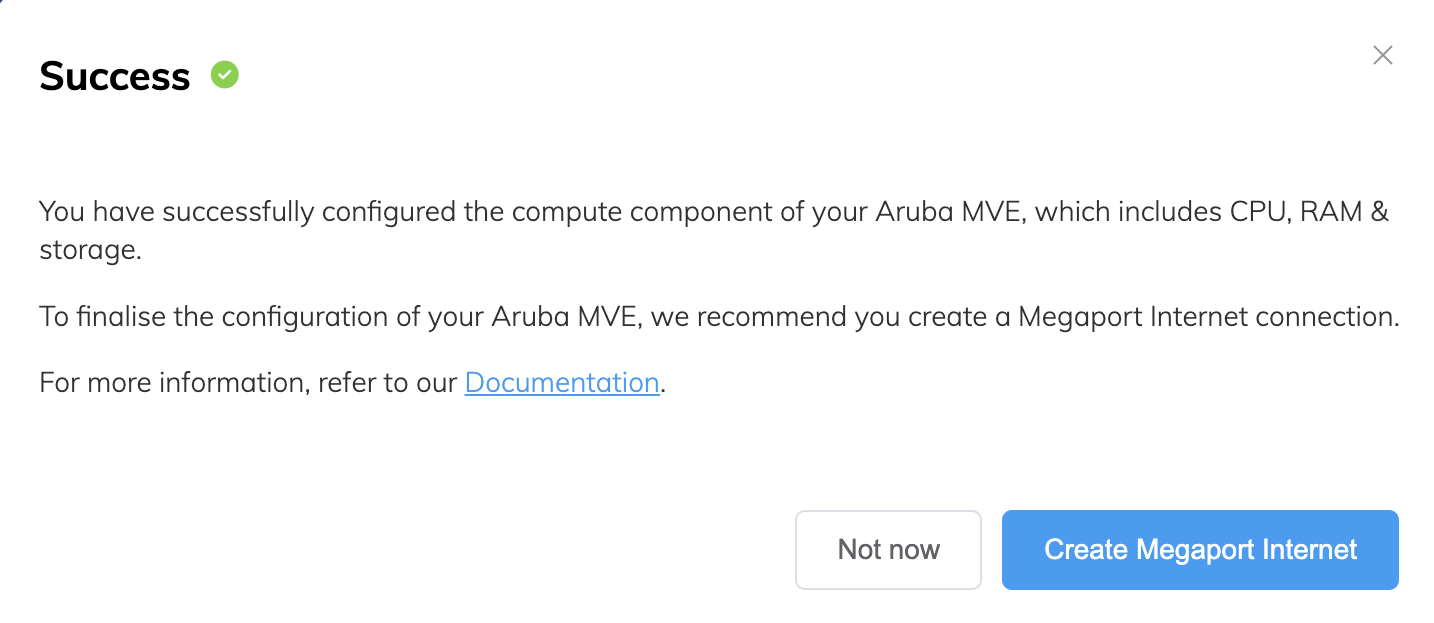
Megaport Internet接続の作成を求められます。Megaport Internet接続は、MVEが登録および通信するための接続性を提供します:Aruba SD-WAN.
Megaport Internet接続を作成するには
-
Create Megaport Internetをクリックして進みます(推奨)、または後でインターネットアクセスをプロビジョニングする場合はNot nowをクリックします。
注記
MVEは、インターネットへの接続が管理プレーンの仮想インターフェース上に必要です。Megaport Internet接続をプロビジョニングするか、プライベートVXCを使用してサードパーティのインターネット接続を設定できます。初期のMVEの起動と展開を確実にするために、Megaport Internet接続を作成することを強くお勧めします。
-
ターゲットPort(インターネットルーター)を選択します。 Megaport Internet接続のB-EndはMegaport Internetが提供されている任意の場所に配置できます。 検索フィールドを使用して、ターゲットPortの名前、国、都市、または住所を見つけることができます。また、diversity zoneでフィルタリングすることもできます。
-
次へをクリックします。
-
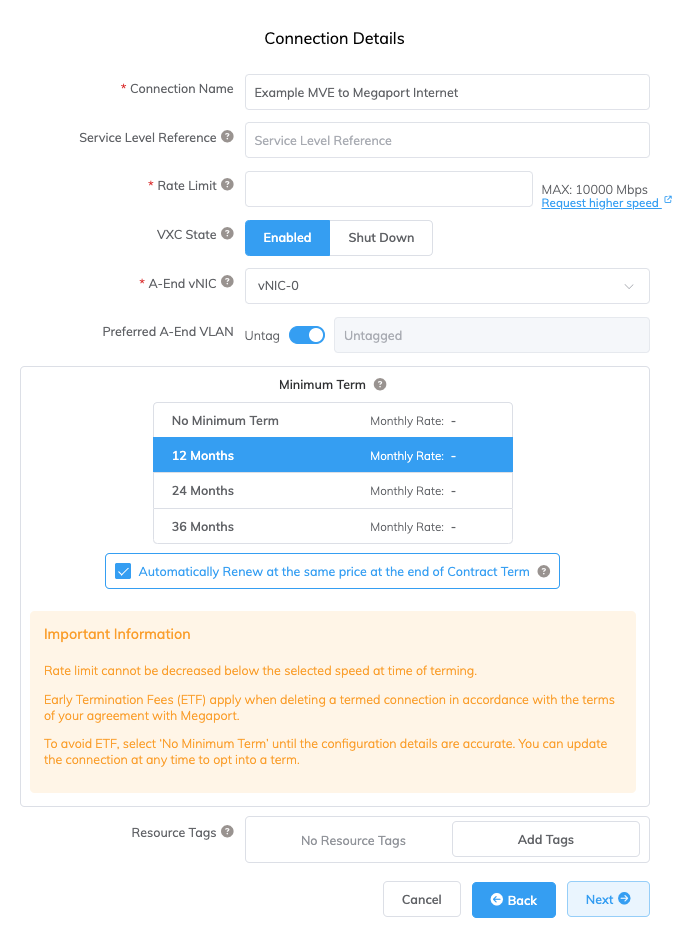
接続の詳細を指定します:
-
Connection Name – Megaport Portalに表示するMegaport Internet接続の名前です。
-
サービスレベル参照 (オプション) – コストセンター番号、ユニークな顧客ID、または注文書番号など、請求目的で使用するMegaportサービスの一意の識別番号を指定します。サービスレベル参照番号は、請求書の製品セクションに各サービスごとに表示されます。このフィールドは既存のサービスに対しても編集できます。
ヒント
請求書で対応するペアを識別するために、Megaport Internet接続とMVEに同じサービスレベル参照番号を使用してください。
-
Rate Limit – 接続速度(Mbps)。レートリミットは20 Mbpsから始まり、数Gbps以上にスケール可能で、1 Mbps刻みで設定可能です。利用可能な速度階層は場所やサービスタイプによって異なる可能性があります。Megaport Internet接続を作成した後に、必要に応じて速度を変更できる場合があります。月額請求の詳細は、場所とレートリミットに基づいて表示されます。
-
VXC State – 接続の初期状態を定義するために有効またはシャットダウンを選択します。さらに詳しくはフェイルオーバーテストのためのVXCのシャットダウンを参照してください。
注記
シャットダウンを選択すると、このサービスを通じたトラフィックは通過せず、Megaportネットワーク上でダウンしたかのように振る舞います。このサービスの請求は継続し、この接続に対して課金されます。
-
A-End vNIC - ドロップダウンリストからvNICを指定します。このリストには、MVEで作成されたvNICが表示されます。
-
Preferred A-End VLAN(任意) – この接続用の未使用VLAN IDを指定してください。このIDはこのMVE上で一意のVLAN IDでなければならず、2から4093の範囲である必要があります。すでに使用中のVLAN IDを指定した場合、次に使用可能なVLAN番号が表示されます。VLAN IDは注文を進行させるために一意でなければなりません。値を指定しない場合、MegaportがIDを割り当てます。
代わりに、Untagをクリックすることもできます。この選択により、この接続のVLANタグが削除され、VLAN IDなしで構成されます。 -
最低期間 – 1ヶ月、12 ヶ月、24 ヶ月、または 36 ヶ月を選択します。期間が長いほど月額料金が安くなります。デフォルトでは 12 ヶ月* が選択されています。早期終了手数料(ETF)を避けるためにスクリーン上の情報に注意してください。
最低期間の自動更新 オプションを 12、24、または 36 ヶ月の契約期間のサービスに対して有効にすると、契約終了時に同じ割引価格と期間で自動的に契約が更新されます。契約を更新しない場合、契約期間終了時に契約は月単位の契約に自動的に移行され、次の請求期間には同じ価格で、期間の割引なしで継続されます。
詳しくはMegaport Internetの料金と契約条件とVXC, Megaport Internet, およびIXの請求をご覧ください。
-
リソースタグ – リソースタグを使用して、Megaportサービスに独自の参照メタデータを追加できます。
タグを追加するには:- Add Tagsをクリックします。
- Add New Tagをクリックします。
- フィールドに詳細を入力します:
- キー – 文字列最大長128。 有効な値は a-z 0-9 _ : . / \ -
- 値 – 文字列最大長256。 有効な値は a-z A-Z 0-9 _ : . @ / + \ - (スペース)
- 保存をクリックします。
そのサービスに既にリソースタグがある場合は、Manage Tagsをクリックして管理できます。
警告
リソースタグに機密情報を含めないでください。機密情報には、既存のタグ定義を返すコマンドや個人や会社を特定する情報が含まれます。
-
-
接続詳細サマリーへ進むため次へをクリックします。
- 接続を注文するためAdd VXCをクリックします。
- Configured Services領域でReview Orderをクリックします。
- プロモーションコードがある場合はAdd Promo Codeをクリックし、コードを入力してからAdd Codeをクリックします。
-
Order Nowをクリックします。
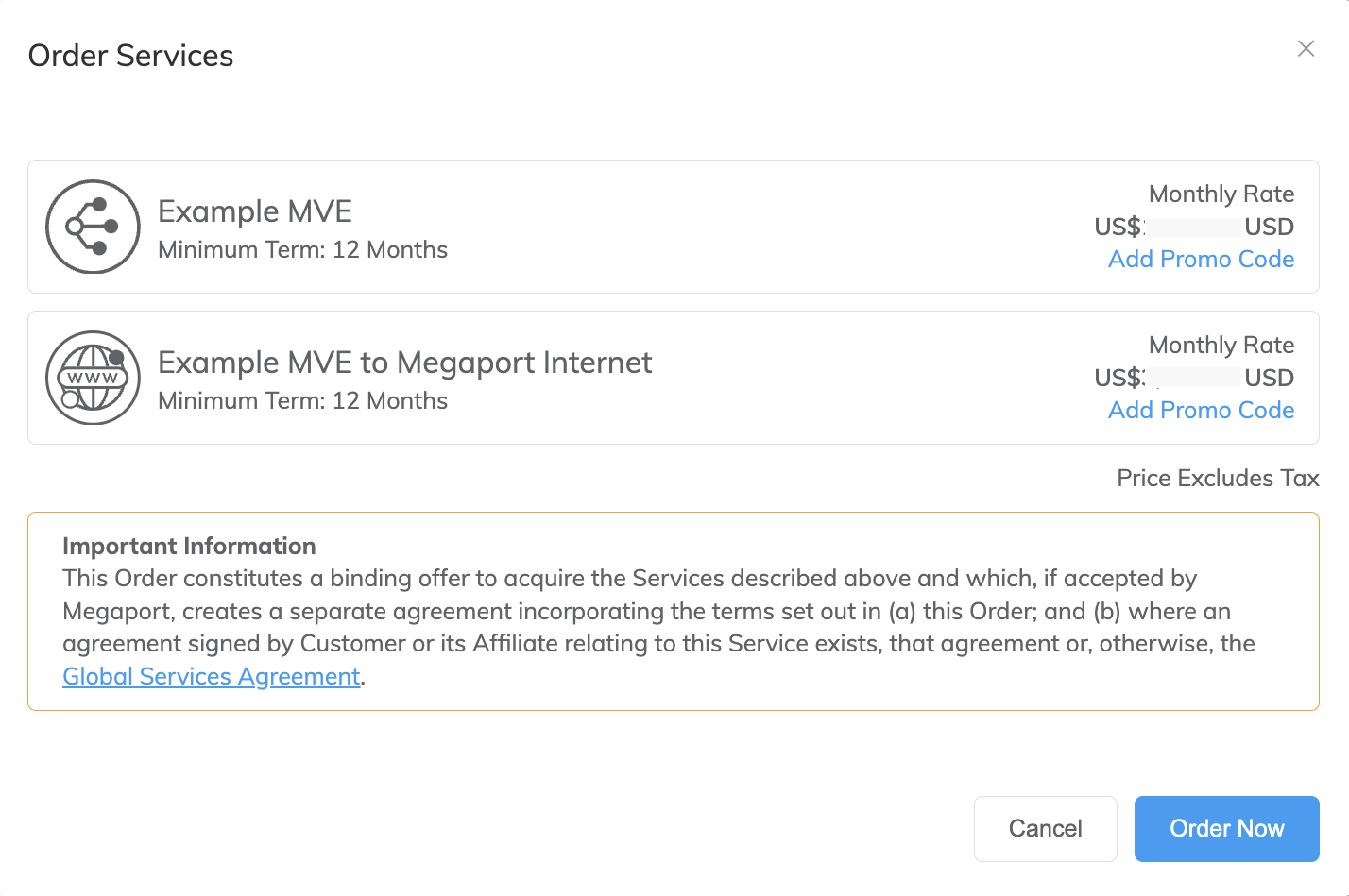
MVEの注文はアプライアンスをプロビジョニングし、IPアドレスをMegaport SDNから割り当てます。MVEのプロビジョニングは数分で完了します。プロビジョニングプロセスではAruba EdgeConnect (EC-V)が立ち上がります。
MVEの表示
MVEをOrchestratorとMegaport Portalで表示できます。
Orchestratorでの表示
MVEは現在Aruba Orchestrator経由で管理されており、検出されたデバイスのリストで表示できます。
OrchestratorでMVEを表示する方法
- Orchestratorにログインします。
- Orchestrator > Configuration > Deploymentを選択します。
-
アプライアンスの隣にある編集アイコンをクリックします。
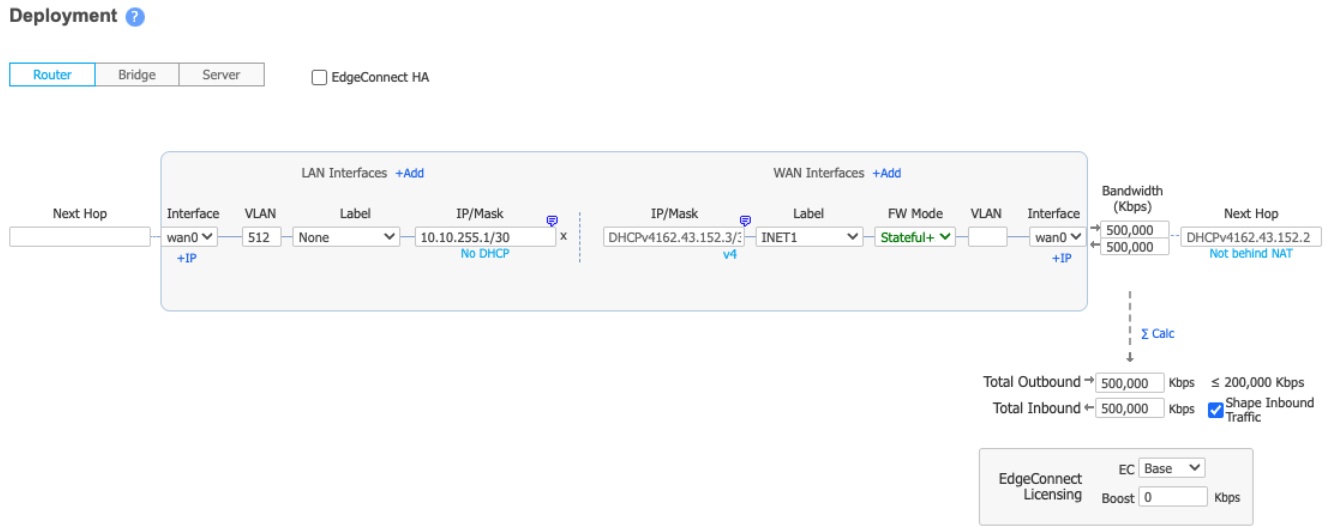
ネットワークに追加する際、テンプレートを複製および変更して、他のEC-Vデプロイメントで再利用できるようにし、それぞれのEC-Vにユニークなシステムタグを割り当てることができます。
Megaport Portalでの表示
MVEを作成した後、Megaport Portalのサービスページ上で表示でき、割り当てられたパブリックIPアドレスも表示できます。
Megaport PortalでMVEを表示する方法
- Servicesページに移動します.
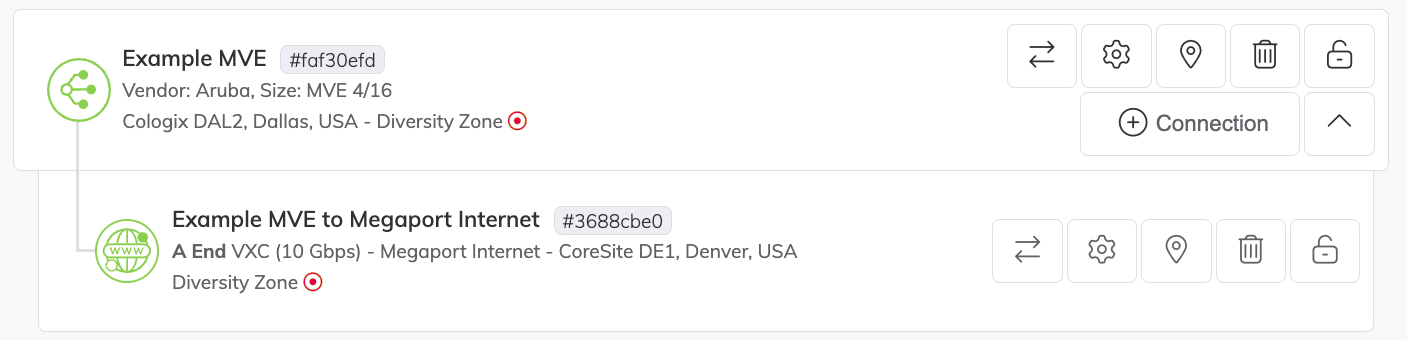
Megaport Internetアイコンは、Megaport Portalの標準VXCアイコンと異なります。画像に示されています。
サービスページの詳細については、サービスページを理解するを参照してください。
Megaport Internet接続の更新
-
Megaport PortalでMegaport Internet接続の隣にあるギアアイコンをクリックして変更を加えます。
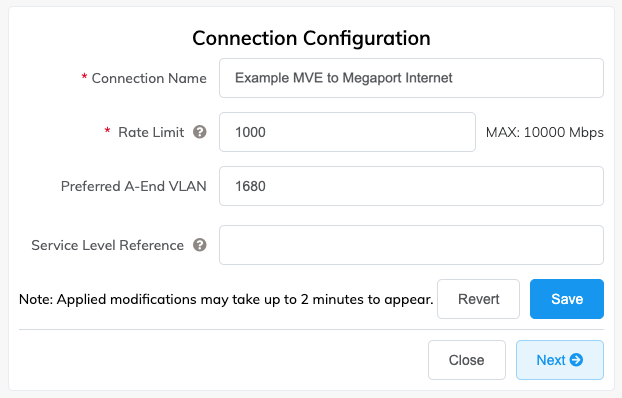
Megaport Internet接続の詳細を修正できます。接続名、レート制限、VLAN ID、請求参照、接続状態、契約条件を含みます。送信後、数分でそれらの変更が有効になります。
Megaport Internet接続を削除するには、ごみ箱アイコンをクリックします。詳細については、Megaport Internet接続の終了を参照してください。
Megaport Internet接続をロックまたはアンロックするには、南京錠アイコンをクリックします。
MVEに割り当てられたパブリックIPアドレスを表示する方法
- Megaport Internet接続の隣にあるギアアイコン
 をクリックします。
接続設定画面が表示されます。ここから、任意のMegaport Internet接続の詳細を修正できます。
- 詳細タブを選択します。
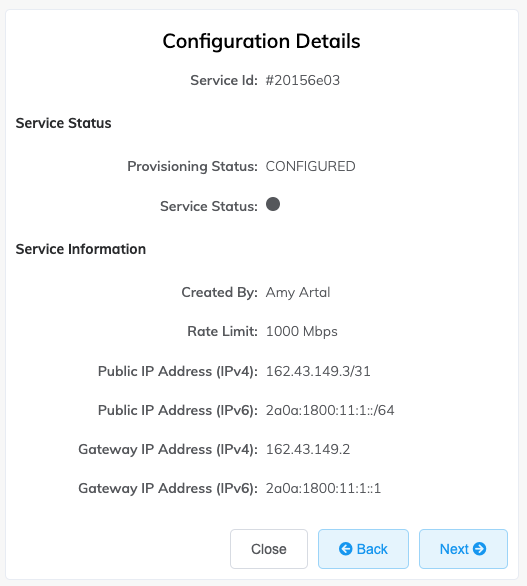
- パブリックIPアドレス(IPv4またはIPv6)を見つけます。
これらはMVEに割り当てられたパブリックIPアドレスです。
MVE EC-Vアプライアンスの承認とアップグレード
新しいEC-Vアプライアンスを作成した後、それはAruba OrchestratorのDiscovered Appliancesに表示されます。次に、新しいアプライアンスとして承認し、ソフトウェアをバージョン9.1.0.0_91199にアップグレードします。
新しいEC-Vアプライアンスを承認およびアップグレードする方法
Aruba OrchestratorがEC-Vをその管理アプライアンスリストに追加する前に、手動で承認する必要があります。
-
エンタープライズAruba Orchestratorシステムにログインします。
-
Configuration > Discovery | Discovered Appliancesを選択するか、画面の右上にあるAppliances Discoveredをクリックします。
承認待ちの新しいデバイスが表示されます。

- 新しいデバイスの横にある承認をクリックします。
アップグレードアプライアンス画面が表示されます。MVEはAruba Orchestratorをバージョン9以上にアップグレードする必要があります。
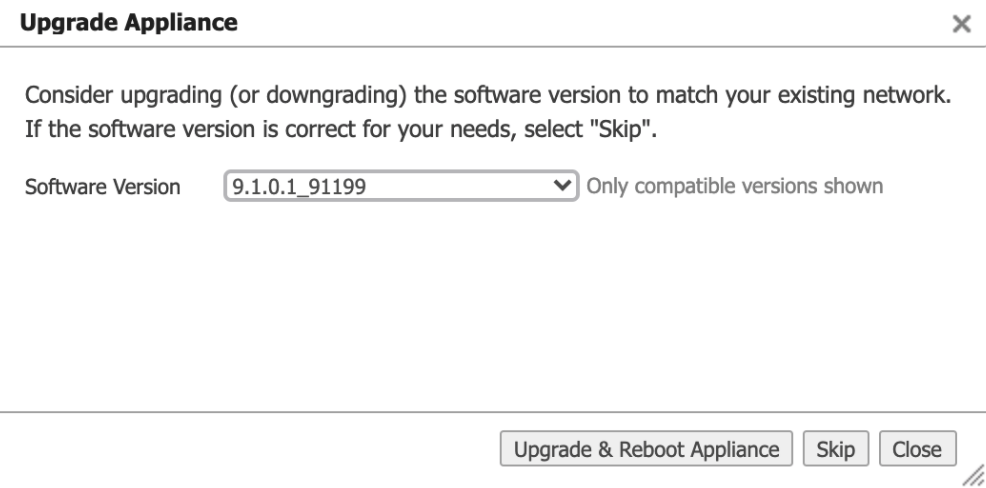
- Orchestratorのバージョンと互換性のある9.xソフトウェアバージョンをドロップダウンリストから選択します。
- Upgrade & Reboot Applianceをクリックします。
アップグレードと再起動のプロセスは約5〜10分かかります。 - アップグレードが完了したら閉じるをクリックします。
- 新しいソフトウェアバージョンを確認するため、Discovered Devices画面でRefresh Discovery Informationをクリックします。
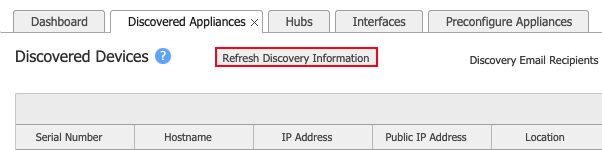
- 承認をクリックします。
アップグレードアプライアンス画面は利用可能なアップグレードがないことを示し、Orchestratorが最新であることを確認します。 - スキップをクリックします。
- Apply Appliance Preconfiguration画面でRun Manual Configuration Wizardをクリックします。
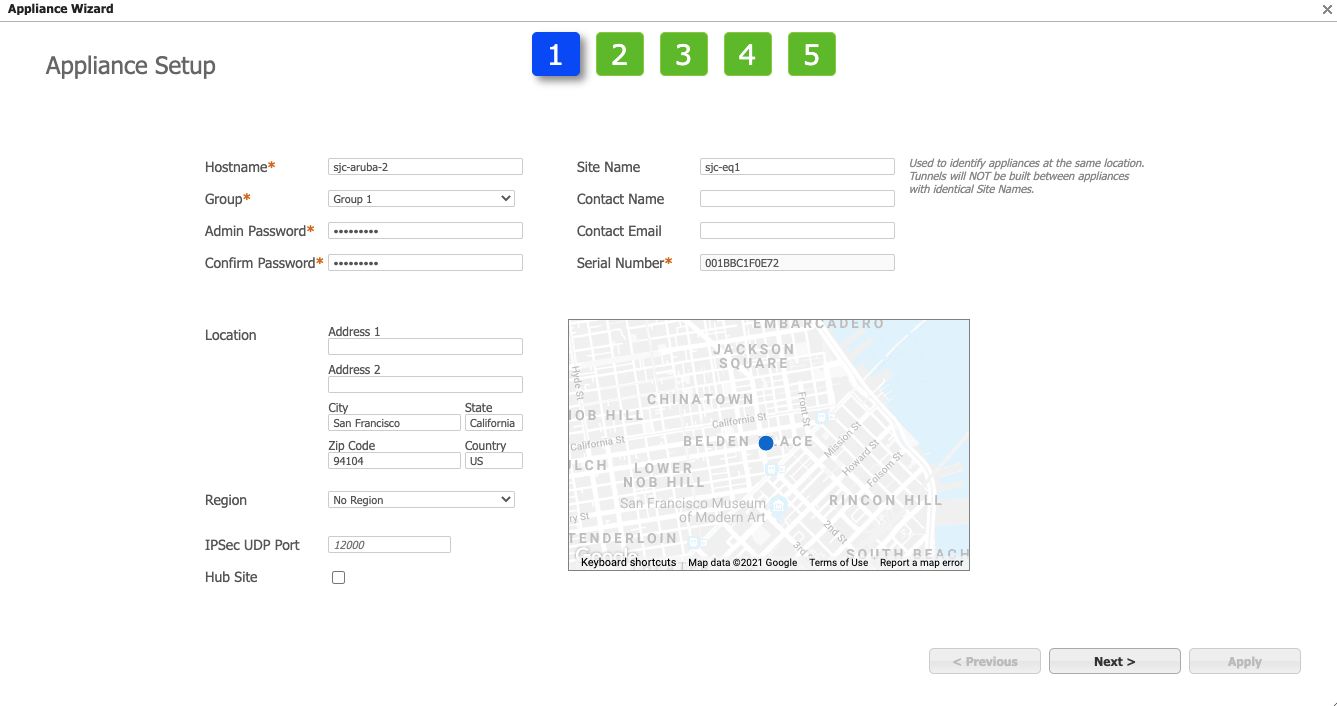
利用可能な場合は、プリコンフィギュレーションテンプレートを選択することもできます。 - アプライアンスの詳細を提供します:
- ホスト名 – Megaportがデフォルトでホスト名を割り当てますが、カスタマイズしてこのアプライアンスを簡単に識別できる名前を割り当てることができます。
- グループ – ネットワーク要件に基づいて、アプライアンスのグループ名を指定します。
- 管理パスワード – 安全なパスワードを指定して確認します。
- シリアル番号 – デフォルトで割り当てられます。
その他のフィールドはオプションです。
- 次へをクリックします。
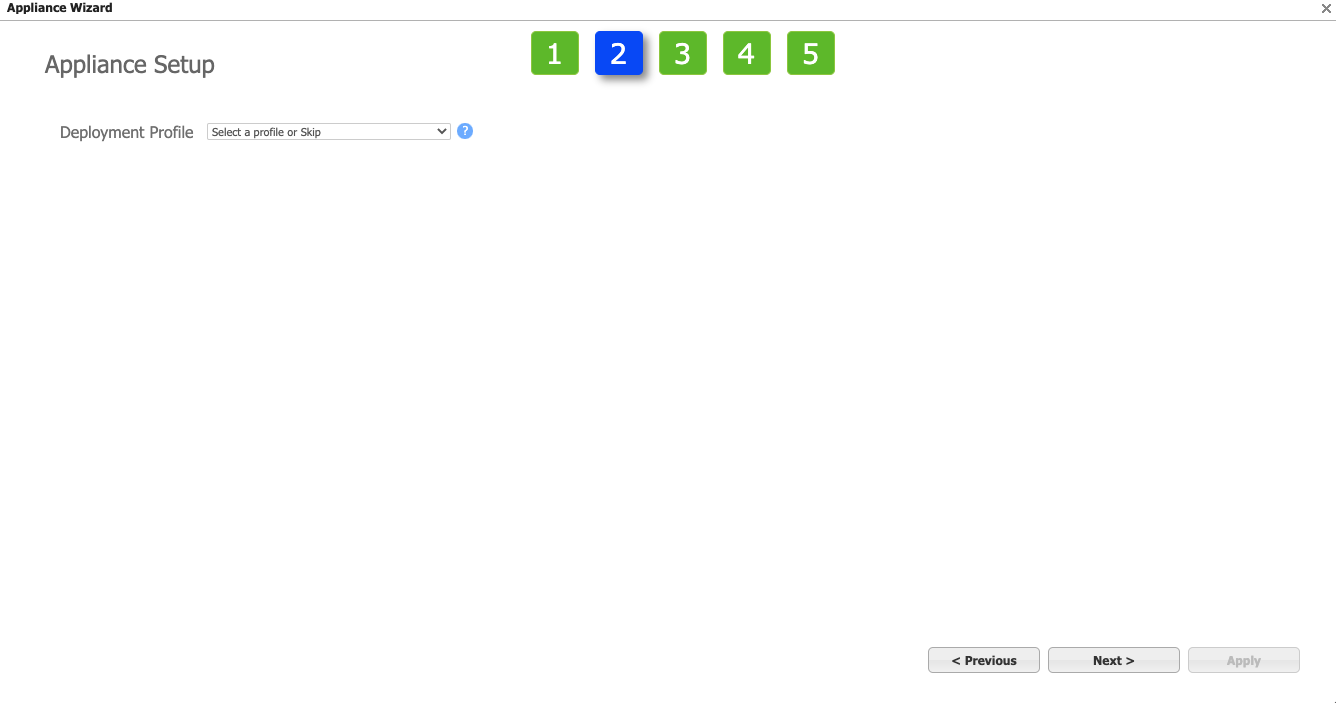
- デプロイメントプロファイルドロップダウンリストからプロファイルを選択するか、次へをクリックしてスキップします。
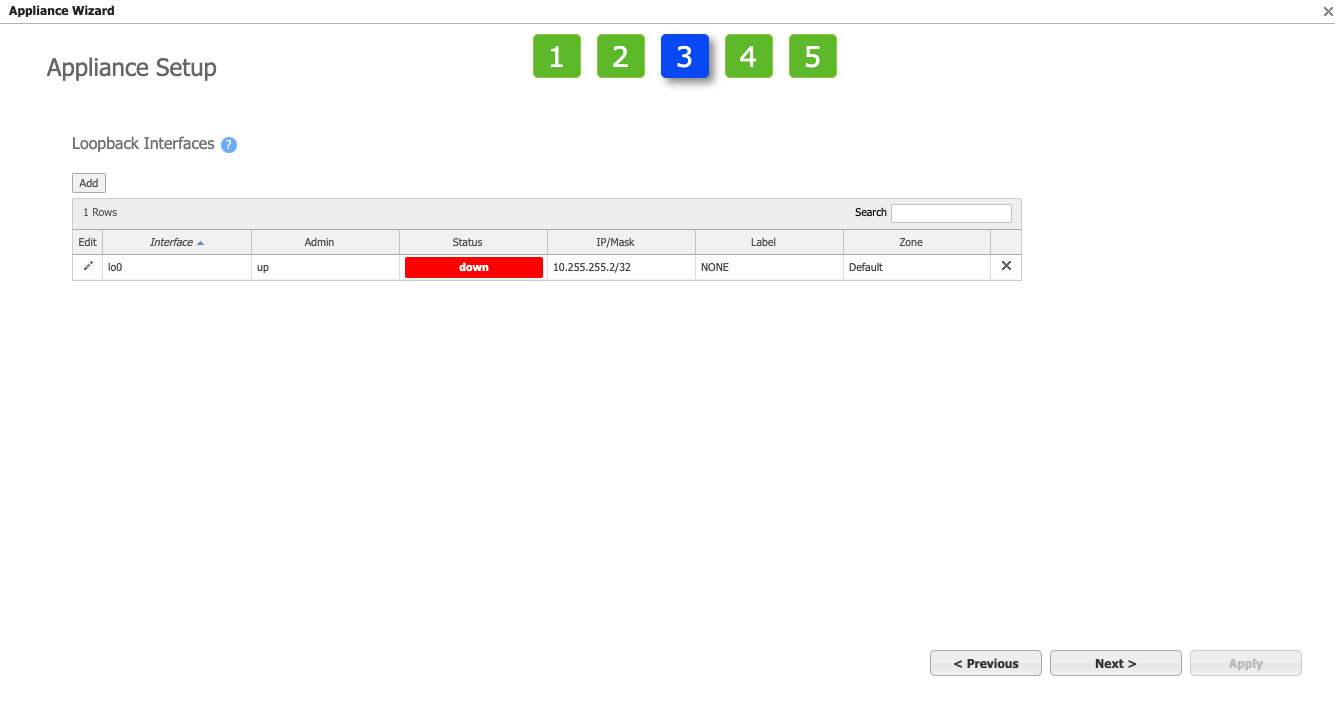
- (オプション)追加をクリックして、ネットワーク要件に適したループバックインターフェイスとIPアドレスを追加するか、次へをクリックします。
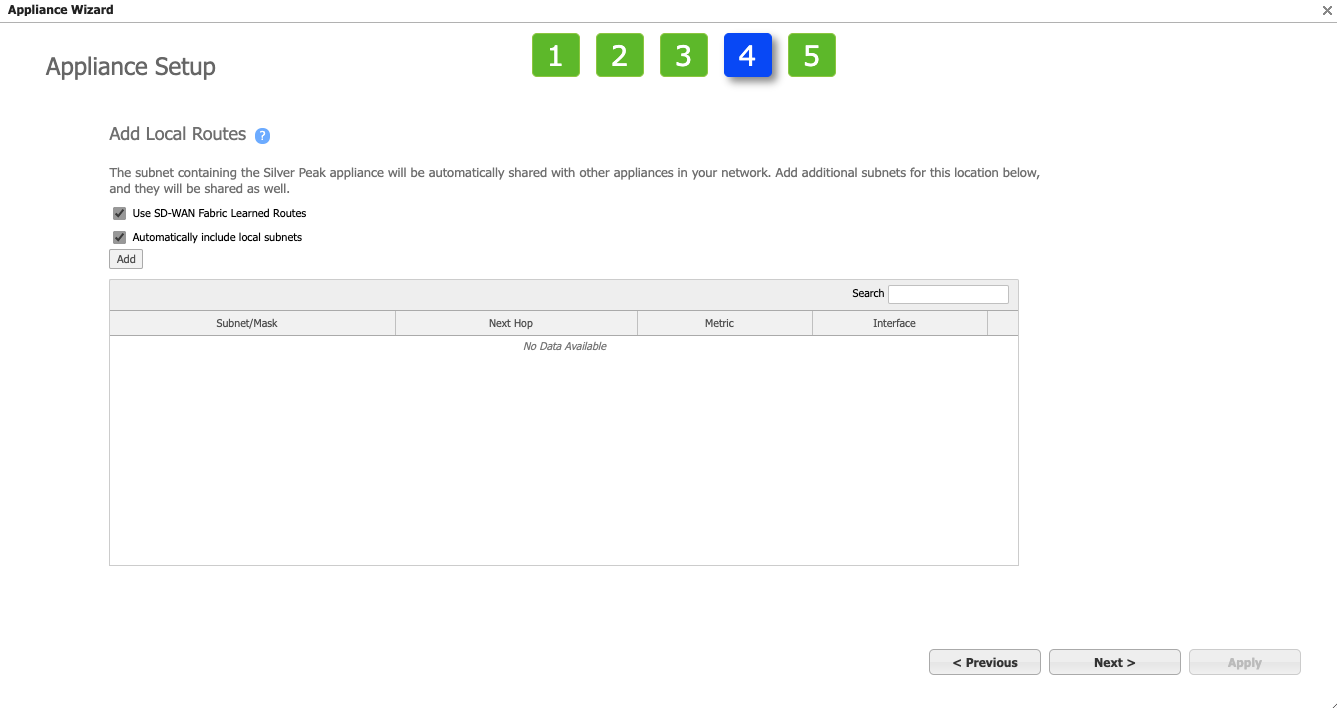
- ネットワーク要件に基づいてUse SD-WAN Fabric Learned Routesおよび/またはAutomatically include local subnetsを選択し、次へをクリックします。
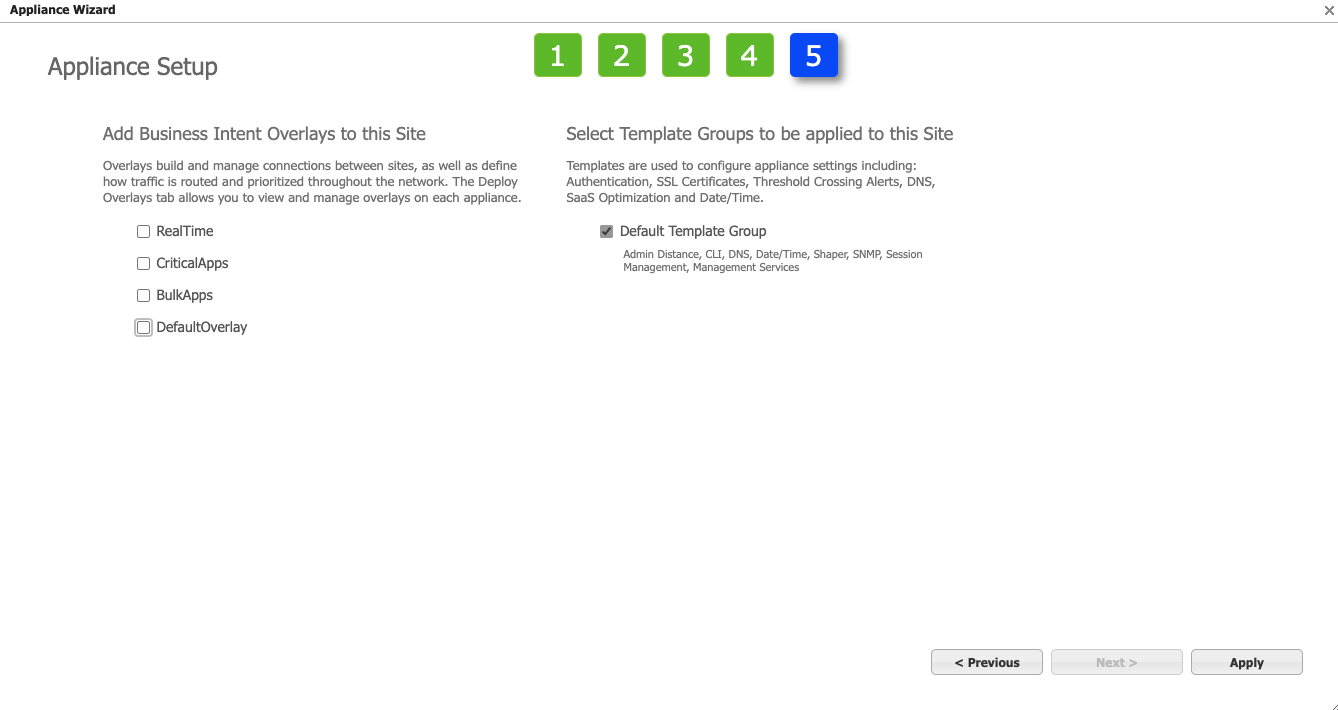
- 必要に応じて、Add Business Intent Overlays to this SiteおよびSelect Template Groups to be applied to this Siteの下で適切なオプションを選択または選択解除します。
オーバーレイやラベルの不適切な構成は、Orchestratorの通信エラーを引き起こす可能性があることに注意してください。詳細はArubaのドキュメントを参照してください。
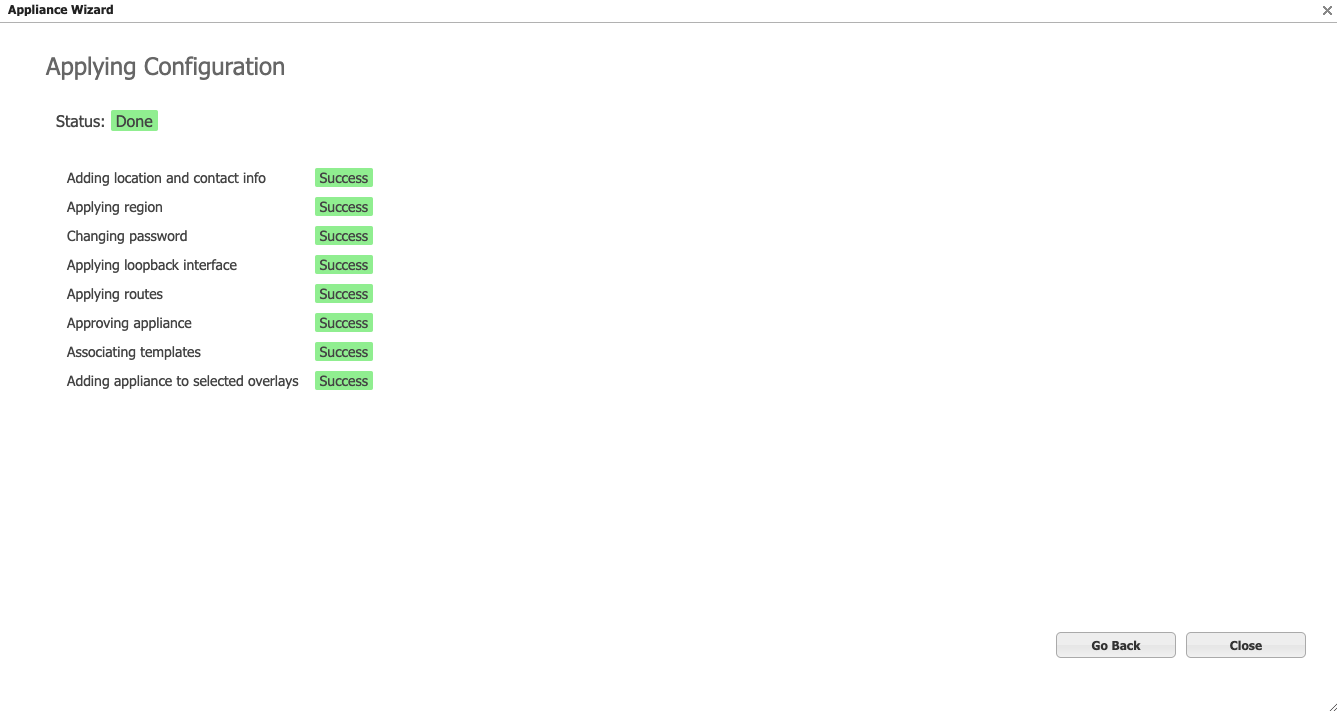
- 適用をクリックします。
アプライアンスウィザードがMVE EC-Vアプライアンスに構成更新を適用します。
- 閉じるをクリックします。
アプライアンスは現在Aruba Orchestrator経由で管理されており、検出されたデバイスのリストに表示できます。
次のステップ
MVE がアクティブステータスでプロビジョニングされたら、次のステップは VXC をクラウドサービスプロバイダー (CSP)、ローカルポート、またはサードパーティネットワークに接続することです。オプションとして、物理PortをプライベートVXCを通じてMVEに接続するか、Megaport Marketplaceでサービスプロバイダーに接続することができます。
詳細については、VXC の作成を参照してください。