Aviatrix と統合された MVE の作成
このトピックでは、Aviatrix と Megaport Virtual Edge (MVE) を作成および構成する方法について説明します。
Aviatrix 固有の設定に関する情報については、Aviatrix Secure Edge on Megaport Virtual Edge Deployment Workflow を参照してください。
基本手順
このセクションでは、Megaport Portal を使用した設定手順の概要を説明します。この基本手順の概要に続けて詳細な手順を説明します。
基本手順は次のとおりです:
- Aviatrix からライセンスを取得します。
- Aviatrix ポータルで cloud-init ファイルを作成します。
- Megaport Portal で Aviatrix MVE を作成します。
- Aviatrix ポータルで接続が確立されたことを確認します。
Megaport PortalでのMVEの作成
MVEを作成する際は、そのMVEをサポートし、ネットワーク設計に適した都市圏に位置する場所を選択してください。複数の場所を個々のMVEに接続することができます。ロケーションの詳細については、展開の計画を参照してください。
冗長性または容量の理由から、同一の都市圏内に複数のMVEを展開することができます。MVEの作成プロセスの一環として、Megaport Internet接続も作成します。
MVEを作成するには
- Megaport Portalで、Servicesページに移動します。
-
Create MVEをクリックします。
-
Aviatrix Secure Edgeを選択します。
-
ソフトウェアバージョンを選択します。
MVEは、そのバージョンのAviatrixに互換性があるように設定されます。
-
次へをクリックします。
-
MVEの詳細を指定します:
-
Location – MVEの場所を選択します。
対象の支店やオンプレミスの場所に地理的に近い場所を選択してください。
選択する国は、すでに登録済みの市場でなければなりません。
選択した場所でMVEを展開する際に請求市場を登録していない場合は、請求市場の有効化に従って手続きを行ってください。
検索フィールドを使用して、Portの名前、国、都市、または目的地Portの住所を見つけることができます。また、diversity zoneでフィルタリングすることもできます。
-
Diversity Zone – diversity zoneを選択します。
RedまたはBlueを選択するか、Autoを選んでMegaportにzoneを選択させることができます。選択または割り当てられたdiversity zoneは、プロビジョニングの残りと最終的なSummaryページでロケーションの詳細に表示されます。詳しくはMVE 多様性を参照してください。
-
Size – 利用可能なサイズのリストからサイズを選択します。利用可能なサイズは緑色で強調表示され、Availableとラベル付けされています。サイズは異なる同時接続数をサポートしており、個別のパートナープロダクトの指標はわずかに異なります。
注記
希望するMVEのサイズがリストにない場合、その選択した場所に十分な容量がないことを意味します。容量が十分な他の場所を選択するか、要件についてアカウントマネージャーにお問い合わせください。
-
最低期間 – 1ヶ月、12 ヶ月、24 ヶ月、または 36 ヶ月を選択します。期間が長いほど月額料金が安くなります。デフォルトでは 12 ヶ月* が選択されています。早期終了手数料(ETF)を避けるためにスクリーン上の情報に注意してください。
最低期間の自動更新 オプションを 12、24、または 36 ヶ月の契約期間のサービスに対して有効にすると、契約終了時に同じ割引価格と期間で自動的に契約が更新されます。契約を更新しない場合、契約期間終了時に契約は月単位の契約に自動的に移行され、次の請求期間には同じ価格で、期間の割引なしで継続されます。
詳細については、MVEの料金と契約条件を参照してください。
-
-
次へをクリックします。
-
Aviatrix専用の設定を指定します:
-
Cloud-init File – Aviatrix portalで作成したcloud-initテキストファイルをアップロードします。詳細については、Aviatrix Secure Edge on Megaport Virtual Edge Deployment Workflowを参照してください。
cloud-initファイルはMegaport側では検証されません。接続が完了した後、Aviatrix portalで接続がアクティブであることを確認できます。
-
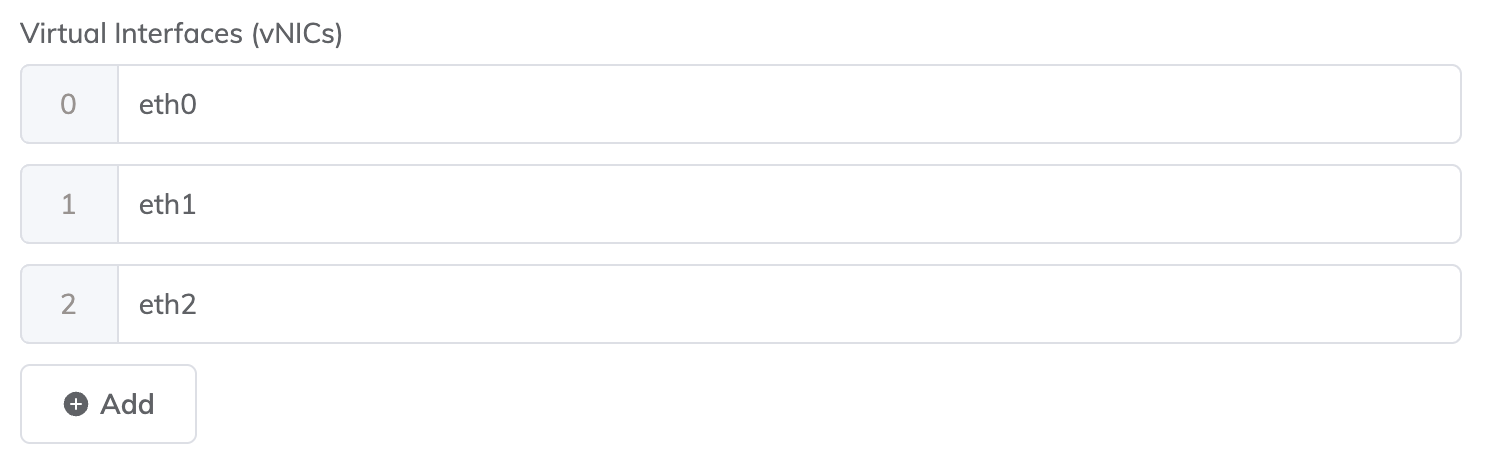
Virtual Interfaces (vNICs) – Aviatrix用の各MVEは、デフォルトで3つのvNICが設定されています。vNICは次のとおりです:
0: eth0
1: eth1
2: eth2MVEは、デフォルトで追加されたものを含め、合計5つのvNICを持つことができます。詳細については、vNIC 接続の種類を参照してください。
vNICを追加する方法:
-
+ Addをクリックします。
-
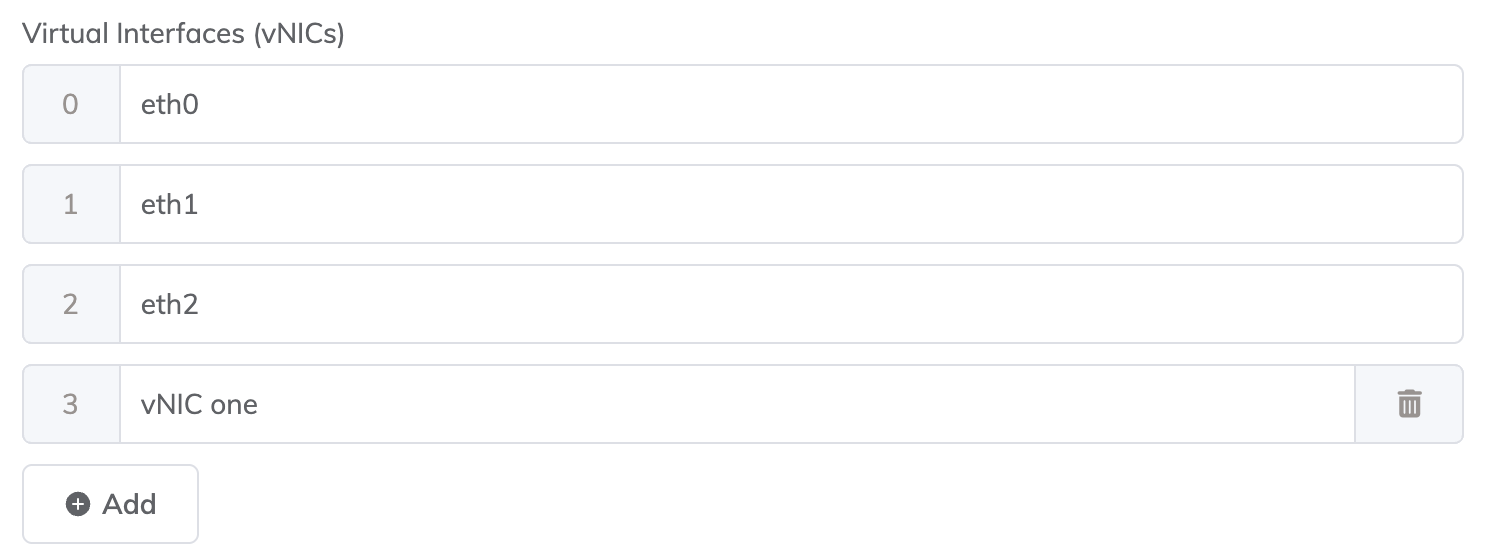
vNICの名前を入力します。
注記
MVEがデプロイされた後にvNICの数を増減させたい場合、MVE全体を削除して再作成する必要があります。デプロイされたMVEにはvNICを追加または削除できません。
-
-
Megaport Marketplace – デフォルトでは、各サービスはあくまで社内用であり、Megaportネットワークから独自の企業、チーム、およびリソースのためにサービスを取得します。プライベートに設定された場合は、サービスはMegaport Marketplaceで検索されませんが、サービスキーを使用して他の人が接続可能です。Megaport Marketplaceの可視性はMegaport Marketplaceプロファイルで管理されています。サービスをMegaport Marketplaceで可視化する方法については、Megaport Marketplace プロフィールの作成を参照してください。
-
-
次へをクリックします。
-
オプションの設定を指定します:
-
MVE Name – 特に複数をプロビジョニングする予定がある場合、識別しやすいMVEの名前を入力します。この名前はMegaport Portalに表示されます。
MVE名はロケーション名に基づいて自動生成され、Summaryページに表示されます。自身で入力することで上書きできます。
-
サービスレベル参照 (オプション) – コストセンター番号、ユニークな顧客ID、または注文書番号など、請求目的で使用するMegaportサービスの一意の識別番号を指定します。サービスレベル参照番号は、請求書の製品セクションに各サービスごとに表示されます。このフィールドは既存のサービスに対しても編集できます。
-
リソースタグ – リソースタグを使用して、Megaportサービスに独自の参照メタデータを追加できます。
タグを追加するには:- Add Tagsをクリックします。
- Add New Tagをクリックします。
- フィールドに詳細を入力します:
- キー – 文字列最大長128。 有効な値は a-z 0-9 _ : . / \ -
- 値 – 文字列最大長256。 有効な値は a-z A-Z 0-9 _ : . @ / + \ - (スペース)
- 保存をクリックします。
そのサービスに既にリソースタグがある場合は、Manage Tagsをクリックして管理できます。
警告
リソースタグに機密情報を含めないでください。機密情報には、既存のタグ定義を返すコマンドや個人や会社を特定する情報が含まれます。
-
-
Summaryページで設定内容と金額を確認します。
月額料金はロケーションとサイズに基づいています。
-
Add MVEをクリックします。
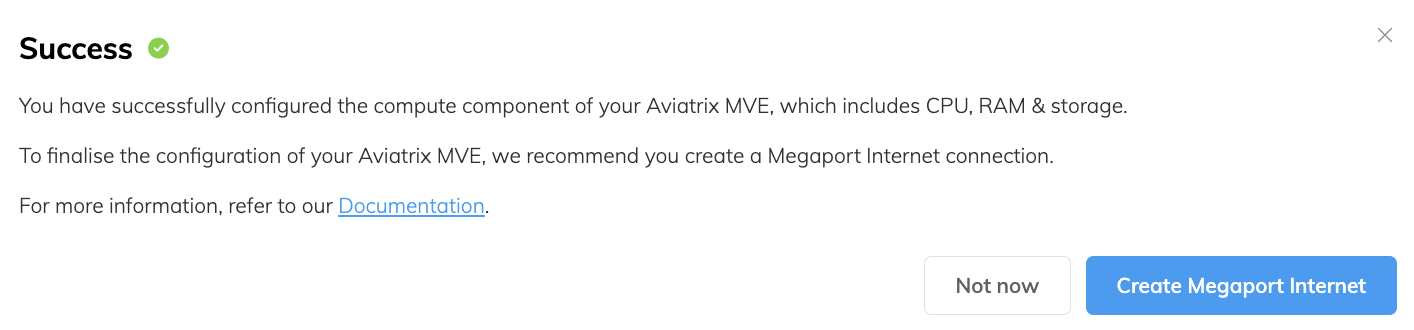
Megaport Internet接続の作成を求められます。Megaport Internet接続は、MVEが登録および通信するための接続性を提供します:Aviatrix.
Megaport Internet接続を作成するには
-
Create Megaport Internetをクリックして進みます(推奨)、または後でインターネットアクセスをプロビジョニングする場合はNot nowをクリックします。
注記
MVEは、インターネットへの接続が管理プレーンの仮想インターフェース上に必要です。Megaport Internet接続をプロビジョニングするか、プライベートVXCを使用してサードパーティのインターネット接続を設定できます。初期のMVEの起動と展開を確実にするために、Megaport Internet接続を作成することを強くお勧めします。
-
ターゲットPort(インターネットルーター)を選択します。 Megaport Internet接続のB-EndはMegaport Internetが提供されている任意の場所に配置できます。 検索フィールドを使用して、ターゲットPortの名前、国、都市、または住所を見つけることができます。また、diversity zoneでフィルタリングすることもできます。
-
次へをクリックします。
-
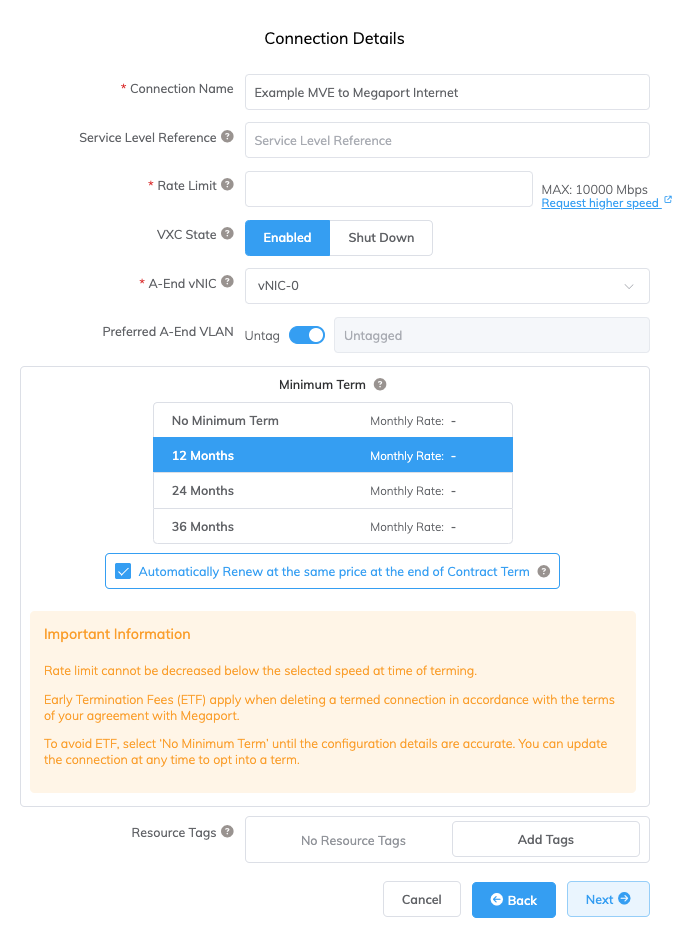
接続の詳細を指定します:
-
Connection Name – Megaport Portalに表示するMegaport Internet接続の名前です。
-
サービスレベル参照 (オプション) – コストセンター番号、ユニークな顧客ID、または注文書番号など、請求目的で使用するMegaportサービスの一意の識別番号を指定します。サービスレベル参照番号は、請求書の製品セクションに各サービスごとに表示されます。このフィールドは既存のサービスに対しても編集できます。
ヒント
請求書で対応するペアを識別するために、Megaport Internet接続とMVEに同じサービスレベル参照番号を使用してください。
-
Rate Limit – 接続速度(Mbps)。レートリミットは20 Mbpsから始まり、数Gbps以上にスケール可能で、1 Mbps刻みで設定可能です。利用可能な速度階層は場所やサービスタイプによって異なる可能性があります。Megaport Internet接続を作成した後に、必要に応じて速度を変更できる場合があります。月額請求の詳細は、場所とレートリミットに基づいて表示されます。
-
VXC State – 接続の初期状態を定義するために有効またはシャットダウンを選択します。さらに詳しくはフェイルオーバーテストのためのVXCのシャットダウンを参照してください。
注記
シャットダウンを選択すると、このサービスを通じたトラフィックは通過せず、Megaportネットワーク上でダウンしたかのように振る舞います。このサービスの請求は継続し、この接続に対して課金されます。
-
A-End vNIC - ドロップダウンリストからvNICを指定します。このリストには、MVEで作成されたvNICが表示されます。
-
Preferred A-End VLAN(任意) – この接続用の未使用VLAN IDを指定してください。このIDはこのMVE上で一意のVLAN IDでなければならず、2から4093の範囲である必要があります。すでに使用中のVLAN IDを指定した場合、次に使用可能なVLAN番号が表示されます。VLAN IDは注文を進行させるために一意でなければなりません。値を指定しない場合、MegaportがIDを割り当てます。
代わりに、Untagをクリックすることもできます。この選択により、この接続のVLANタグが削除され、VLAN IDなしで構成されます。 -
最低期間 – 1ヶ月、12 ヶ月、24 ヶ月、または 36 ヶ月を選択します。期間が長いほど月額料金が安くなります。デフォルトでは 12 ヶ月* が選択されています。早期終了手数料(ETF)を避けるためにスクリーン上の情報に注意してください。
最低期間の自動更新 オプションを 12、24、または 36 ヶ月の契約期間のサービスに対して有効にすると、契約終了時に同じ割引価格と期間で自動的に契約が更新されます。契約を更新しない場合、契約期間終了時に契約は月単位の契約に自動的に移行され、次の請求期間には同じ価格で、期間の割引なしで継続されます。
詳しくはMegaport Internetの料金と契約条件とVXC, Megaport Internet, およびIXの請求をご覧ください。
-
リソースタグ – リソースタグを使用して、Megaportサービスに独自の参照メタデータを追加できます。
タグを追加するには:- Add Tagsをクリックします。
- Add New Tagをクリックします。
- フィールドに詳細を入力します:
- キー – 文字列最大長128。 有効な値は a-z 0-9 _ : . / \ -
- 値 – 文字列最大長256。 有効な値は a-z A-Z 0-9 _ : . @ / + \ - (スペース)
- 保存をクリックします。
そのサービスに既にリソースタグがある場合は、Manage Tagsをクリックして管理できます。
警告
リソースタグに機密情報を含めないでください。機密情報には、既存のタグ定義を返すコマンドや個人や会社を特定する情報が含まれます。
-
-
接続詳細サマリーへ進むため次へをクリックします。
- 接続を注文するためAdd VXCをクリックします。
- Configured Services領域でReview Orderをクリックします。
- プロモーションコードがある場合はAdd Promo Codeをクリックし、コードを入力してからAdd Codeをクリックします。
-
Order Nowをクリックします。
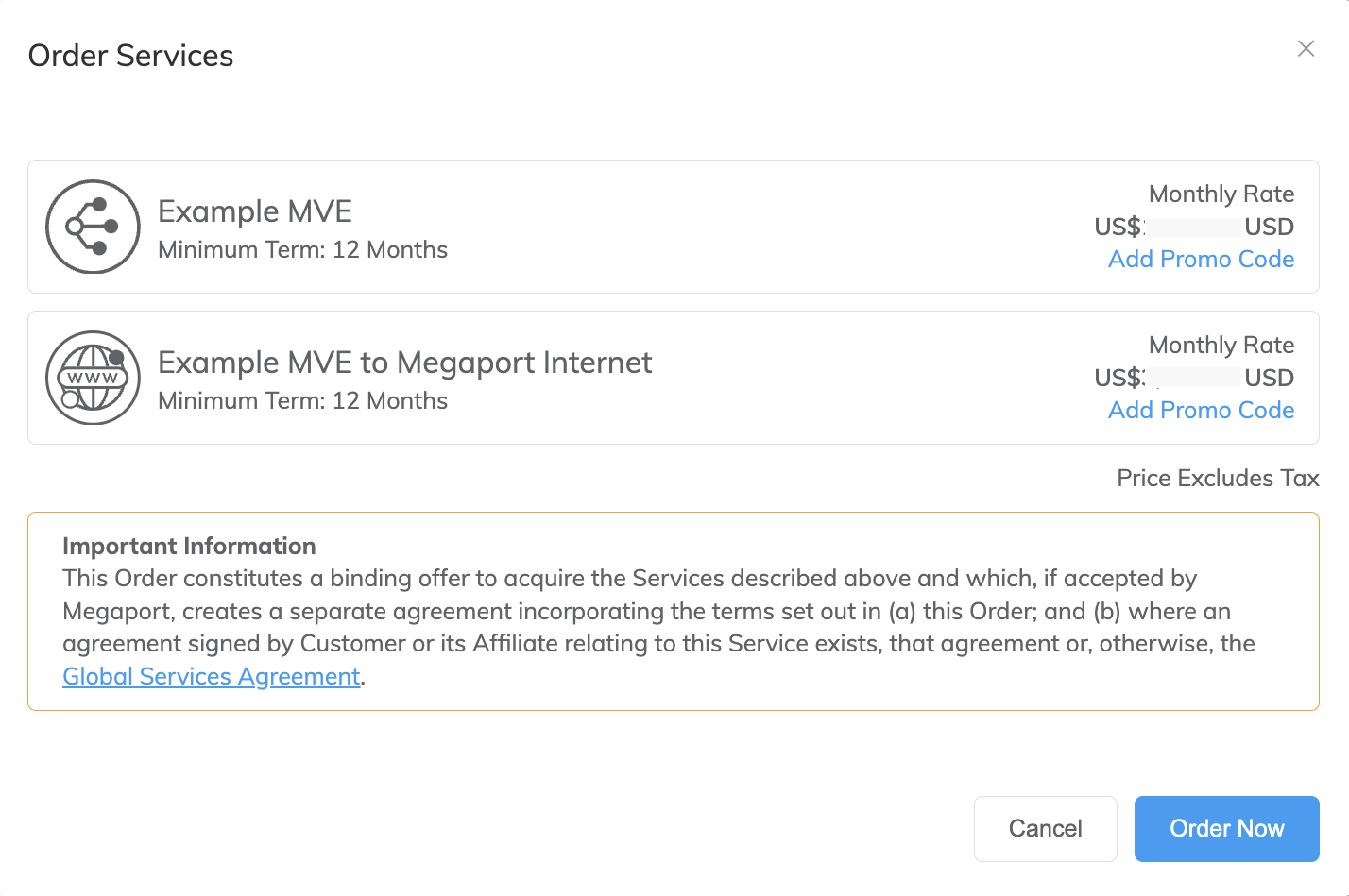
MVEの注文はアプライアンスをプロビジョニングし、IPアドレスをMegaport SDNから割り当てます。MVEのプロビジョニングは数分で完了します。プロビジョニングプロセスではAviatrix Secure Edgeが立ち上がります。
次のステップ
MVE がアクティブステータスでプロビジョニングされたら、次のステップは VXC をクラウドサービスプロバイダー (CSP)、ローカルポート、またはサードパーティネットワークに接続することです。オプションとして、物理PortをプライベートVXCを通じてMVEに接続するか、Megaport Marketplaceでサービスプロバイダーに接続することができます。
詳細については、VXC の作成を参照してください。