サービスコストの見積もり
このトピックでは、Megaportサービスを実際に注文する前に、その導入コストを見積もるための見積もりを迅速に作成する方法を説明します。
Quoting Toolにサービスの詳細を入力することで、Megaportサービスの全体的なコストを指定された期間内で計画するのに役立ちます。これにより、設計、必要なサービス、計画におけるコストの内訳がはっきりとわかります.
Megaport Quoting Toolを使用して以下を行うことができます:
- ソリューション見積もりの作成
- 見積もりの保存
- 保存された見積もりの表示
- 保存された見積もりの編集
- 保存された見積もりのダウンロード
- 見積もり状況の追跡
- レビュー用に見積もりを印刷
見積もりの作成
Quoting Toolにログインするには、Megaport Portalの認証情報を使用します。
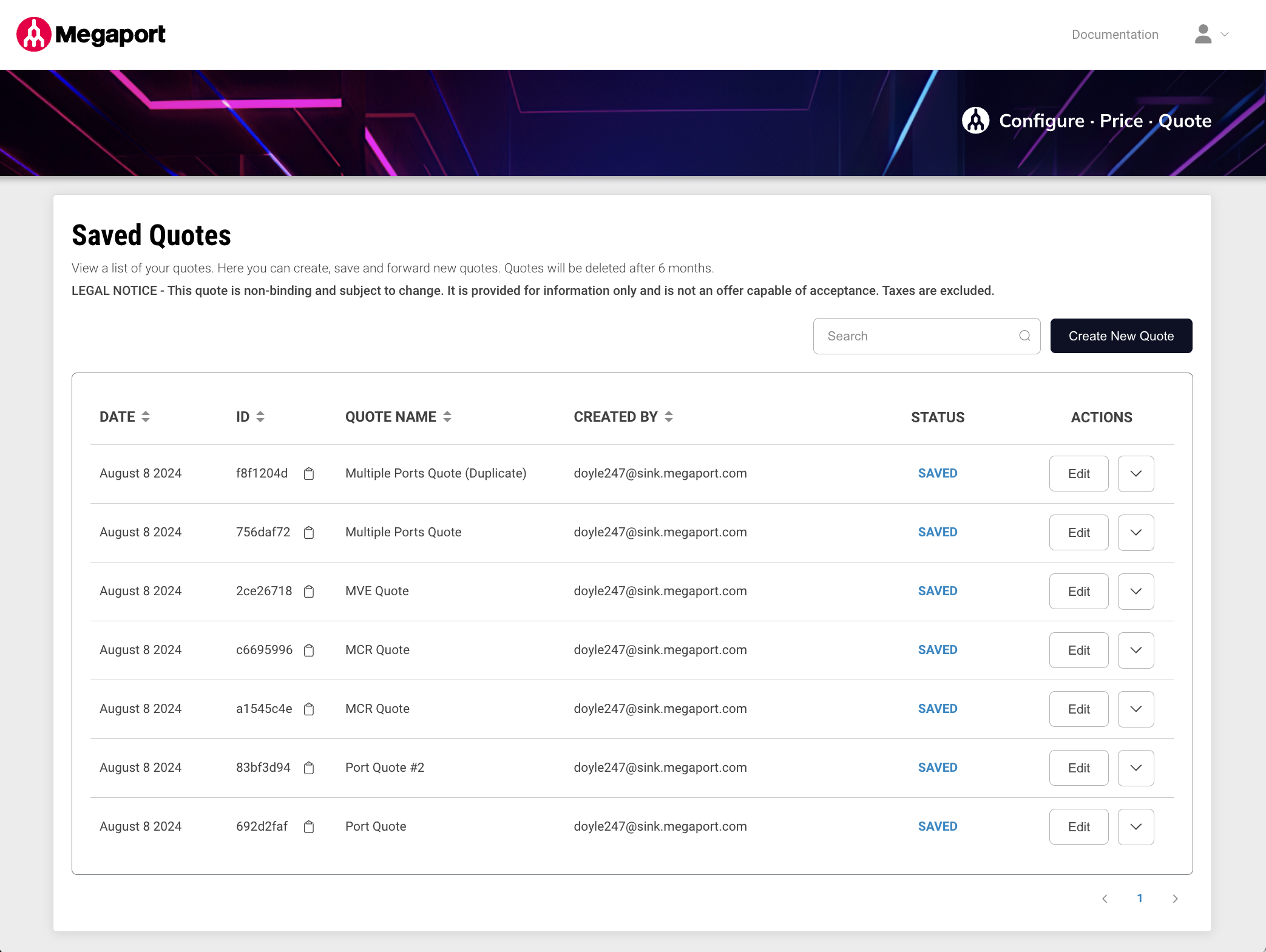
ログインすると、Quoting Toolの保存された見積もりページにアクセスします。保存された見積もりページを使用して、会社の見積もりリストを表示し、見積もりを作成、複製、保存、印刷し、レビューのために送信します。
保存された見積もりページにはすべての保存された見積もりが表示されます。リストには、作成日が6か月未満の見積もりが含まれています。見積もりは6か月後に削除されます。
ページはデフォルトで作成日順に降順で並べ替えられます。最も最近の見積もりが最初に表示されます。
見積もりを作成するには
-
保存された見積もりページで、Create New Quoteをクリックします。 新しい見積もりのプロンプトが表示されます。
-
Quote Nameフィールドに見積もりの名前を入力します。 会社名は変更できません。
-
Create New Quoteをクリックします。 Quote Builderページが表示されます。このページでは左側に見積もりの詳細が表示されます。Quote Detailsエリアには、見積もり名、見積もりID、会社名、見積もりを作成したユーザー、作成日、および見積もり状況が表示されます。Created Byフィールドは、ログインユーザーのメールアドレスで自動的に入力されます。
-
見積もりに追加するサービスを選択します: Port、MCR、またはMVE。
-
Choose Locationをクリックし、サービスの場所を選択します。
-
名前、レート制限、通貨、期間、利用可能な場合はCross Connectなど、必要なフィールドを入力します。要件はサービスによって異なります。
-
このサービスのコストを見積もりから除外したい場合は、Exclude (サービスタイプ) from quoteを選択します。 たとえば、ネットワーク設計を複製するためにサービスを設定する必要があるが、見積もりにコストを含めたくない場合にこれを行います。
-
サービスを追加します。
-
+Connectionをクリックして、サービスに接続を追加します。接続の場合、宛先タイプを選択します。手順は宛先タイプによって少し異なります。
-
Cloud – プロバイダーと目的地を選択します。
- Private – 目的地を選択します。
- Marketplace – マーケットプレースプロバイダーと目的地を選択します。
- Internet Exchange – 場所を選択します。
-
Megaport Internet – 場所を選択します。
-
接続名、最小期間、および適用可能な場合はレート制限を入力します。必要に応じて、サービスコストを見積もりから除外します。
-
Save Connectionをクリックして接続を追加します。
-
必要なサービスを見積もりに追加し続けます。
-
完了したら右側の保存をクリックします。 Quote IDフィールドはシステム生成のUIDで自動的に入力され、見積もり状況はSavedに設定されます。
-
閉じるをクリックして保存された見積もりページを表示します。
見積もりの編集
保存された見積もりを変更または複製するのは簡単です。たとえば、新しいサービスを追加したり、既存のサービスにVirtual Cross Connect(VXC)を追加したり、既存の見積もりに基づいて新しい見積もりを作成することができます。
見積もりを編集するには
- 保存された見積もりページで、見積もりの横にある編集をクリックします。
-
必要な変更を行います。 たとえば、サービスの期間を変更したり、新しい接続を追加したりします。 見積もりの変更は価格に反映されます。
-
保存をクリックします。
-
保存された見積もりページに戻るには、閉じるをクリックします。
既存の見積もりに基づいて見積もりを作成するには
- 保存された見積もりページで、見積もりの横にある下矢印をクリックします。
- Duplicateを選択します。 見積もりが正常に複製されたことを確認するプロンプトが表示されます。新しい見積もりは名前に(Duplicate)が追加された状態で保存された見積もりページに追加されます。
- 編集をクリックして、新しい見積もりに変更を加えます。
- 見積もりを識別するために、Quote Nameフィールドに一意で説明的な名前を入力します。
-
この見積もりに固有の変更を加えます。たとえば、新しいサービスや接続を追加したり、既存のサービスや接続を変更したりします。 見積もりを複製しても、Created ByおよびCreated Dateの値はコピーされません。これらのフィールドは各見積もりに固有です。Created ByとCreated Dateの値は、現在ログインしているユーザーと日付で自動的に入力されます。
-
保存をクリックします。
見積もりの並べ替え
保存された見積もりリストは、日付、見積もりID、見積もり名、および見積もりを作成したユーザーで並べ替えることができます。
列見出しで並べ替えるには
-
列見出しの横にある上下三角をクリックします。 必要に応じて、テーブル列が再読み込みされます。
-
同じ見出しを再度クリックすると順序が逆になります。 三角の色は現在の双方向の並べ替え順序を反映します。
見積もりを削除するには
- 保存された見積もりページで、見積もりの横にある下矢印をクリックします。
- 削除を選択します。
- 確認するにはYesをクリックします。
見積もりのダウンロード
見積もりをPDFとCSVの2つの形式でダウンロードすることができます。PDFバージョンはMegaportのレターヘッドで見積もりの詳細と法的な免責事項が含まれているため、理想的です。見積もりをダウンロードした後、レビューのために共有することができます。
見積もりをダウンロードするには
- 保存された見積もりページで、見積もりの横にある編集をクリックします。
- ダウンロードをクリックします。
-
Download CSVまたはDownload PDFを選択します。
-
Download CSV – カンマ区切り値(CSV)形式で見積もりをダウンロードします。CSVファイルを使用して、データをスプレッドシートやデータベースにインポートできます。任意のテキストエディターでCSVファイルを開くことができます。
- Download PDF – フォーマットされたデータのプレビューを表示します。Print PDFをクリックして印刷ダイアログボックスを開きます。その後、PDFとして保存するか印刷することができます。終了したら、ブラウザの戻るボタンをクリックして前のページに戻ります。