パケットフィルターの使用
パケットフィルターを使用して、Megaport Cloud Router (MCR) を通過することが許可されたトラフィックを管理できます。パケットフィルターは、定義されたIPアドレスからのデータの通過を許可し、他の定義されたIPアドレスからのデータへのアクセスを拒否します。
パケットフィルターは、MCR が注文され、稼働した後に定義されます。その後、MCR の設定を編集して必要なパケットフィルターを追加します。MCR への接続を構成する際に、定義されたパケットフィルターを接続のAエンドまたはBエンドのいずれかに追加することができます。これは、MCRの場所に依存します.
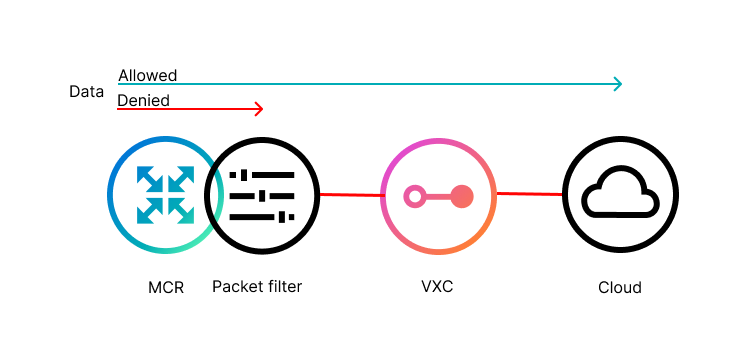
パケットフィルタールール
- パケットフィルターリストは、展開されたMCRで定義されます。
- パケットフィルターリストは、VXC インターフェースのAエンドまたはBエンドに適用されます。これは、MCR の位置によって異なります。
- 接続にパケットフィルターが適用されない場合、すべてのトラフィックがMCRを通過することが許可されます。
- パケットフィルターが接続に適用されると、そのパケットフィルターで許可されていないすべてのトラフィックは拒否されます。
- パケットフィルターは次の一致をサポートします:
- 送信元IPアドレス
- 宛先IPアドレス
- IPプロトコル
- 送信元ポート/ポート範囲 (TCPおよびUDPプロトコル用)
- 宛先ポート/ポート範囲 (TCPおよびUDPプロトコル用)
- パケットフィルターはIPv4およびIPv6の両方をサポートします。
- 最大20個のパケットフィルターリストを作成できます。
- 各パケットフィルターリストには最大50エントリを含めることができます。
パケットフィルターの作成
パケットフィルターは、展開されたMCR にのみ作成できます。各MCR に対して最大20個のパケットフィルターリストを作成できます。
パケットフィルターリストを作成するには
-
MCRを作成、注文、展開します。 詳細については、MCRの作成を参照してください。
-
サービスページで、新しいMCRを見つけて、Portalの接続の横にある歯車アイコンをクリックします.
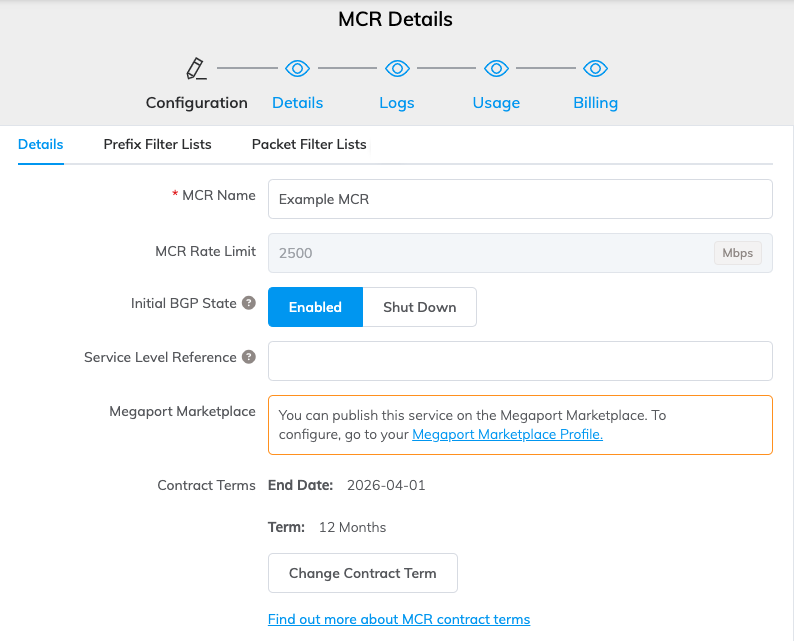
 MCR 設定画面が表示されます.
-
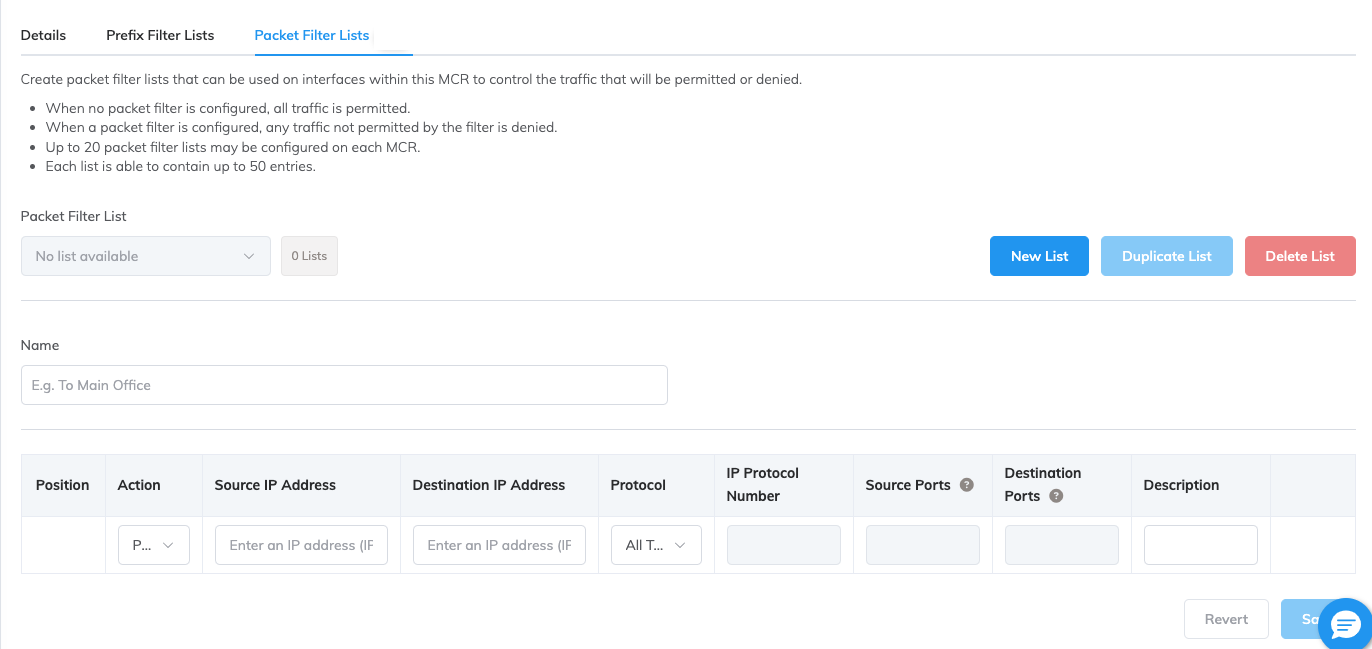
Packet Filter Lists タブをクリックします。 パケットフィルターリストページが表示されます.
-
New List をクリックして新しいリストを追加します。
-
Name フィールドにパケットフィルターリストの名前を入力します。
-
フィルターの詳細を入力します。
- Action – ドロップダウンリストから Permit または Deny を選択します。
- Source IP Address – フィルタリング元のソースIPアドレスを入力します。
-
Destination IP Address – フィルタの宛先IPアドレスを入力します。
注記
ソースIPアドレスと宛先IPアドレスは同じ形式にする必要があります。たとえば、両方ともIPv4またはIPv6である必要があります。
-
Protocol – トラフィックをフィルターするプロトコルを選択します。必要なプロトコルがリストにない場合は、Custom を選択できます。
- IP Protocol Number – ドロップダウンリストからプロトコルを選択すると、自動的に入力されます。Custom を選択した場合は、割り当てられたインターネットプロトコル番号のリストから番号を入力する必要があります。
- Source Ports – 送信元ポートまたは1111-9999の形式でポート範囲を指定できます。
- Destination Ports – 宛先ポートまたはポート範囲を指定します。
- Description (省略可能) - 説明を追加します。
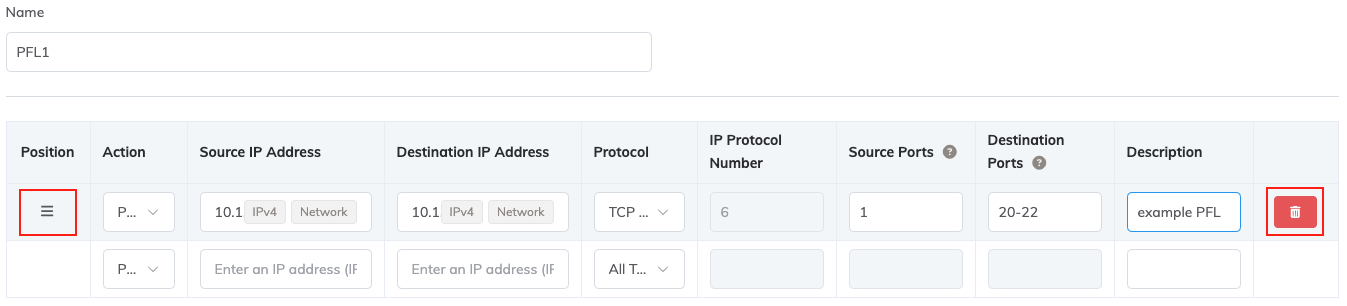
行の先頭にある位置アイコンを使用して、ドラッグアンドドロップでリストの順序を変更します。 行の最後にあるゴミ箱アイコンをクリックして、リスト内のエントリを削除します。
-
各リストに最大50エントリまで、必要なだけリストにエントリを追加します。
-
保存 をクリックします。
パケットフィルターリストの編集
パケットフィルターリストからエントリを追加または削除したり、各エントリの設定を更新したりできます。
パケットフィルターリストを編集するには
-
編集したいパケットフィルターリストをドロップダウンリストから選択します。
-
変更を加えます。 リストの任意の部分を変更できます。
-
保存 をクリックします。
パケットフィルターリストの複製
フィルターの設定を迅速に行うためにリストを複製することができます。
パケットフィルターリストを複製するには
-
複製したいリストをドロップダウンリストから選択します。
-
Duplicate List をクリックします。
-
Name フィールドにリストの名前を入力します。
-
リスト内の必要な詳細を編集してユニークにします。
-
保存 をクリックします。
パケットフィルターリストの削除
必要なくなったり古くなったリスト全体を削除することができます。
パケットフィルターリストを削除するには
-
削除したいリストをドロップダウンリストから選択します。
-
Delete List をクリックします。
-
確認するために OK をクリックします。
パケットフィルターリストの適用
MCR から接続を作成する際に、VXC にパケットフィルターリストを適用することができます。
パケットフィルターリストを適用するには
-
定義されたパケットフィルターリストを使用してMCR から接続を作成します。 詳細については、MCR VXC の作成を参照してください。
-
VXC 定義に接続の詳細を入力し、次へ をクリックします。
-
MCR A-Endページで次の詳細を入力します:
-
Interface IP Addresses – ネットワークに必要なA-EndインターフェースIPアドレスとサブネットマスクを入力します。
-
Packet Filters – 設定に必要な場合、Inbound または Outbound ドロップダウンリストからパケットフィルターリストを選択します。
注記
ここでは、ネットワークアドレス変換 (NAT) やBGP接続など、他のフィールドを入力することもできます。 詳細については、MCR がNATを実行する方法 および BGP高度設定の構成を参照してください。
-
-
次へ をクリックします。
-
サマリーページを読み、Add VXC をクリックします。