6WINDと統合されたMVEの接続
このトピックでは、Megaport Virtual Edge(MVE)と6WINDを統合し、別のMVEに接続する方法について説明します。
このデプロイでは、Megaportのプライベートソフトウェア定義ネットワーク(SDN)を使用してインターネットへの依存を減らし、エンタープライズ支社拠点を接続します。
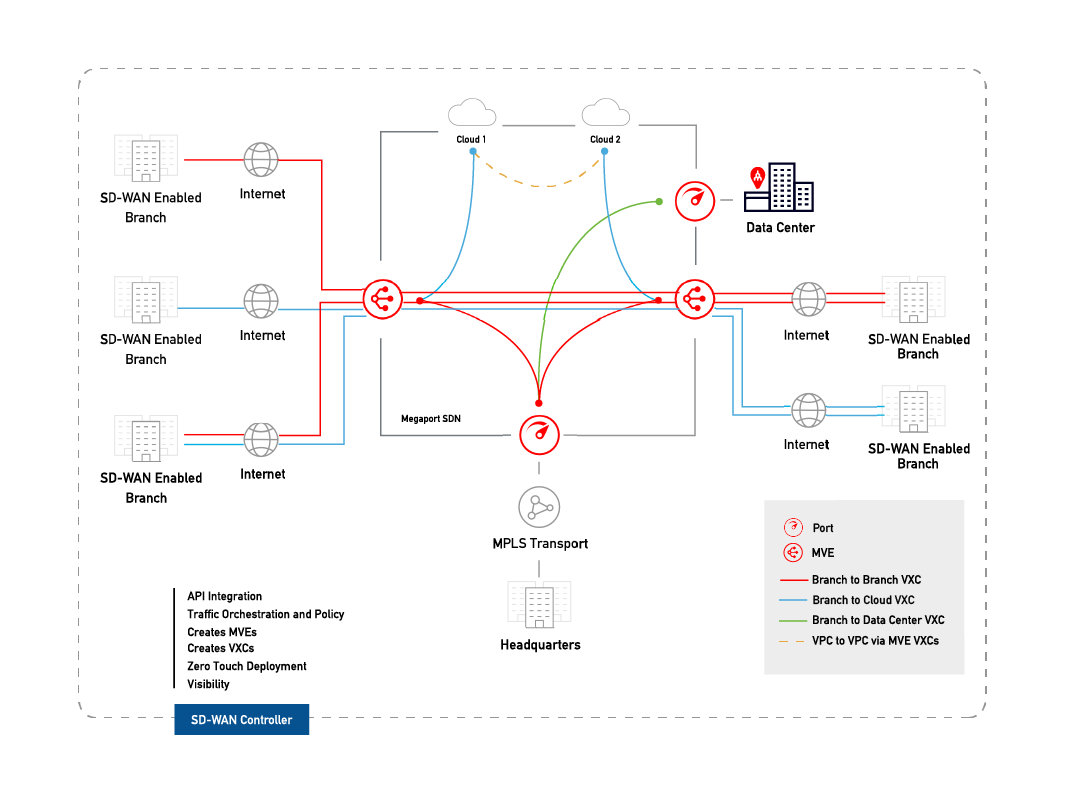
2つのMVEを構成すると、物理的なインフラを必要とせずに、Megaportネットワーク上でそれらを接続するプライベートなVXCを作成できます。VXCは本質的には、AエンドのMVEとBエンドのMVEの間のプライベートなポイントツーポイントのイーサネット接続です。
注記
MVEのインターネット向けインターフェイスは、別のMVEのインターネット向けインターフェイスにパブリックインターネット経由で到達できます。つまり、異なるメトロ間で、MVEからMVEへとトラフィックを交換できます。この基本的な接続モデルでは、あるメトロのMVEが、別のメトロのMVEにMegaport Internet接続を介して接続します。接続はカスタマー/パートナーが管理するものであり、Megaportが管理するものではありません。詳細は、Megaport Internetの概要をご覧ください。
はじめに
異なるロケーションに2つのMVEをプロビジョニングします。まだMVEを作成していない場合は、6WINDと統合されたMVEの作成を参照してください。
2つのMVE間でVXCを作成する
6WINDと統合された2つのMVE間のプライベートなVXCデプロイは、Megaport Portalから開始します。構成を完了するには、6WINDのコマンドラインインターフェイス(CLI)を使用します。
VXCを作成するには
-
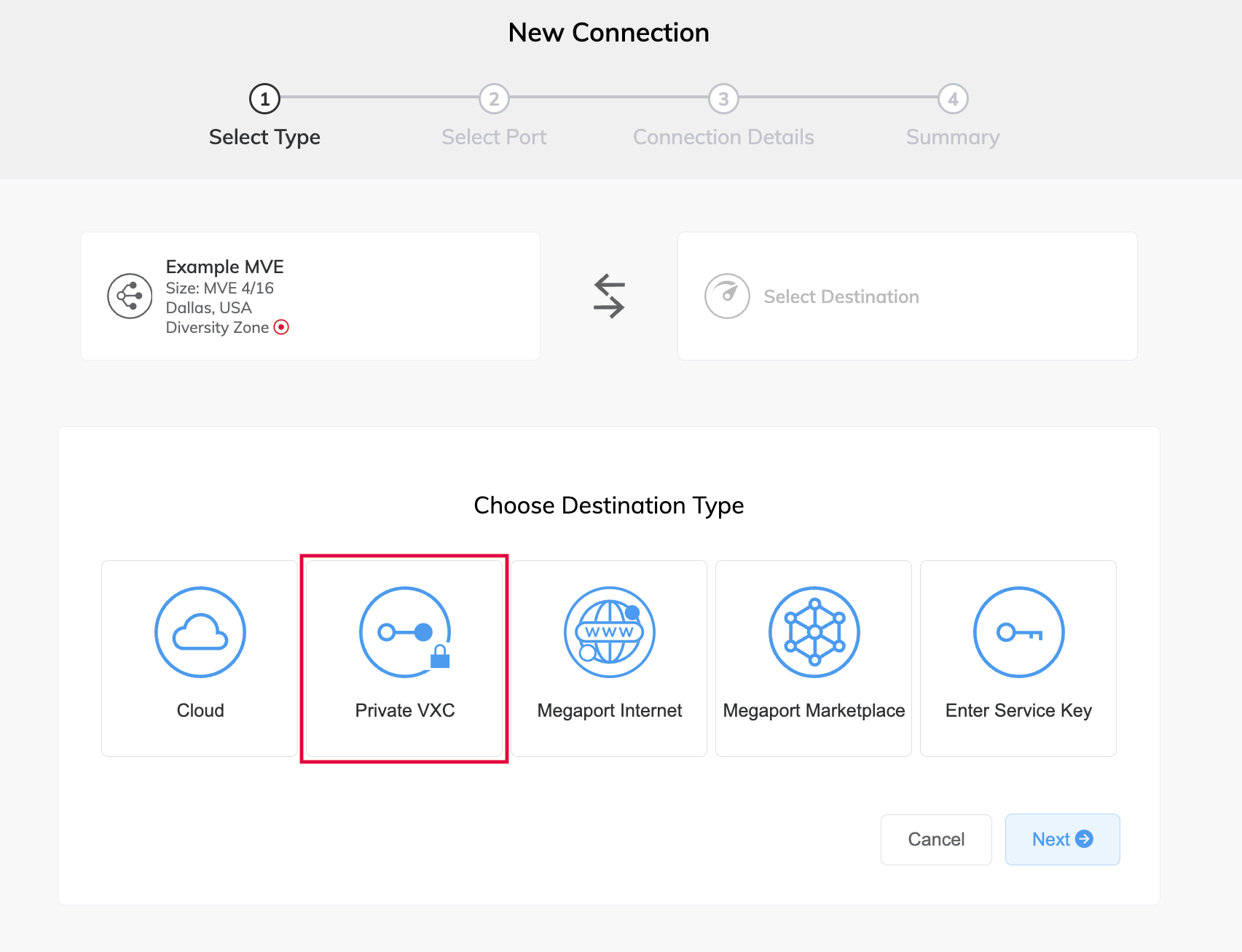
Megaport Portalで、Servicesページに移動し、発信元となるAエンドのMVEの横にある+Connectionをクリックします。
-
[Private VXC] を選択します。
-
宛先のBエンドMVEとロケーションを選択します。
Searchフィールドを使用して、宛先のBエンドMVEのポート名、国、メトロ都市、または住所を検索できます。 -
Next をクリックします。
-
接続の詳細を指定します:
-
Connection Name – Megaport Portalに表示されるVXCの名前。識別しやすい名前(例:Dallas MVE 4 to LA MVE 2)を指定します。後で変更可能です。
-
サービスレベル参照 (オプション) – コストセンター番号、ユニークな顧客ID、または注文書番号など、請求目的で使用するMegaportサービスの一意の識別番号を指定します。サービスレベル参照番号は、請求書の製品セクションに各サービスごとに表示されます。このフィールドは既存のサービスに対しても編集できます。
-
Rate Limit – 接続速度(Mbps)。最大速度が表示されます。VXCのレートリミットは数Gbpsに設定できますが、AエンドまたはBエンドのMVEのコンピュート容量によってスループットが制限されることがあります。詳細は、6WINDのドキュメントを参照してください。
-
VXC State – 初期の接続状態をEnabledまたはShut Downから選択します。詳細はフェイルオーバーテストのためのVXCのシャットダウンを参照してください。
注記
Shut Downを選択すると、このサービスはトラフィックを通さず、Megaportネットワーク上で停止しているかのように動作します。ただし、課金は継続され、接続の料金は請求されます。
-
vNIC選択 – 使用しているMVEの定義に応じて、AエンドおよびBエンドのvNICを指定する必要があります。
-
A-End vNIC – 事前に入力されたデフォルトを使用するか、ドロップダウンから選択します。
-
B-End vNIC – 事前に入力されたデフォルトを使用するか、ドロップダウンから選択します。
異なるサービスのMVEを接続する際のvNIC選択に関する詳細は、vNIC 接続の種類を参照してください。
-
-
Preferred A-End VLAN – Aエンドにおけるこの接続の802.1q VLANタグを指定します。
各VXCは、MVE上で個別のVLANとして提供されます。VLAN IDはこのMVE上で一意である必要があり、2~4093の範囲で指定できます。すでに使用されているVLAN IDを指定すると、システムが次の使用可能な番号を表示します。値を指定しない場合、Megaportが自動で割り当てます。 -
Preferred B-End VLAN – Bエンドで受け取る802.1q VLANタグを指定します。
-
最低期間 – 1ヶ月、12 ヶ月、24 ヶ月、または 36 ヶ月を選択します。期間が長いほど月額料金が安くなります。デフォルトでは 12 ヶ月* が選択されています。早期終了手数料(ETF)を避けるためにスクリーン上の情報に注意してください。
最低期間の自動更新 オプションを 12、24、または 36 ヶ月の契約期間のサービスに対して有効にすると、契約終了時に同じ割引価格と期間で自動的に契約が更新されます。契約を更新しない場合、契約期間終了時に契約は月単位の契約に自動的に移行され、次の請求期間には同じ価格で、期間の割引なしで継続されます。
詳細は、VXCの価格と契約条件、およびVXC、Megaport Internet、IXの課金についてを参照してください。
-
リソースタグ – リソースタグを使用して、Megaportサービスに独自の参照メタデータを追加できます。
タグを追加するには:- Add Tagsをクリックします。
- Add New Tagをクリックします。
- フィールドに詳細を入力します:
- キー – 文字列最大長128。 有効な値は a-z 0-9 _ : . / \ -
- 値 – 文字列最大長256。 有効な値は a-z A-Z 0-9 _ : . @ / + \ - (スペース)
- 保存をクリックします。
そのサービスに既にリソースタグがある場合は、Manage Tagsをクリックして管理できます。
警告
リソースタグに機密情報を含めないでください。機密情報には、既存のタグ定義を返すコマンドや個人や会社を特定する情報が含まれます。
-
-
Next をクリックしてサマリーページを表示します。
-
設定を確認し、Add VXC をクリックします。
-
Review Order をクリックしてチェックアウトプロセスに進みます。
VXCがデプロイされると、Megaport PortalのServicesページに表示されます。このページでは、AエンドMVEとBエンドMVEの両方の下にVXCが表示され、両端で同一のサービス識別番号が使用されていることがわかります。
次のステップは、6WIND側でAエンドおよびBエンドのMVEを構成することです。MVEのインターフェイスを構成する前に、ネットワーク設計や設定オプションに関する詳細は、6WIND ドキュメントをご覧ください。