Support Requests Portal
Support Requests Portal 使您可以在一个集中位置创建、更新并监控支持案例。它是管理所有与支持相关交互的首选方式。
可通过 Megaport Portal 访问 Support Requests Portal。
如果在访问方面遇到任何问题,请联系贵公司的管理员。
访问 Support Requests Portal 的方法
-
访问 Megaport Portal 并登录。
-
选择 用户菜单 > 支持请求。
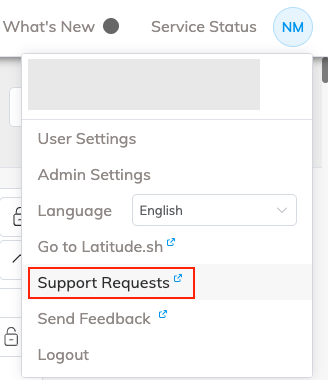
Support Requests Portal 主页将在新标签页中打开。
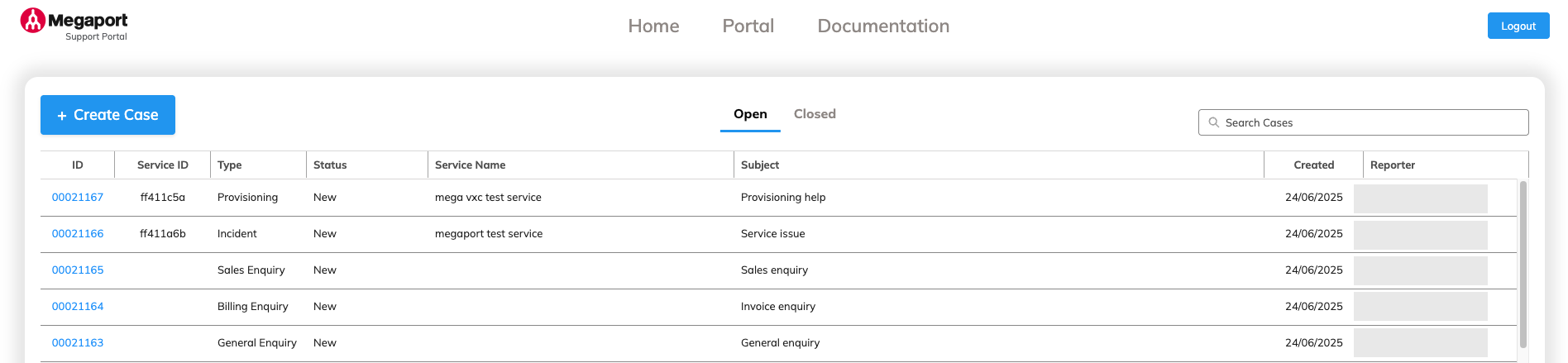
Support Requests Portal 主页
Support Requests Portal 主页可用于创建、查看和管理您的支持案例。
在 Support Requests Portal 的所有区域中,门户页眉保持一致。
其中包括以下选项:
-
Megaport icon – 这会在同一标签页中将您带到 Support Requests Portal 主页。Home(主页) 选项卡也具有相同功能。
-
Portal(门户) – 这会在同一标签页中将您带回 Megaport Portal。您将返回到单击 Support Requests Portal 时所在的页面。
-
Documentation(文档) – 这会在新标签页中打开 Megaport 文档。
-
Logout(退出登录) button – 这会使您退出 Support Requests Portal,但保留在 Megaport Portal 的登录状态。系统会将您重定向回您在 Megaport Portal 中的上一页面。
案例状态
主页会显示您的支持案例列表。共有两个选项卡:
-
Open(进行中) – 显示新建、打开和已解决的案例。
- 新建案例已提交,但尚未由 Megaport 支持团队处理。
- 打开的案例已由 Megaport 支持团队调查,正在处理。
-
已解决的案例已完成案例工作流,正在等待客户审核。
注意
已解决的案例在被设置为已解决后会显示 8 个自然日。在此期间,如有需要,您可以重新打开该案例。8 天后,已解决的案例将被关闭,且无法重新打开。
-
Closed(已关闭) – 显示已关闭的案例。
自 2025 年 12 月 1 日起关闭的案例才会列在 Closed 选项卡中。早于该日期关闭的案例不会显示在 Support Requests Portal 上。
注意
案例列表会显示与您公司账户关联的所有案例,而不仅是您创建的案例。
创建支持案例
您可以使用 Support Requests Portal 创建并管理自己的支持案例。
创建支持案例的方法
-
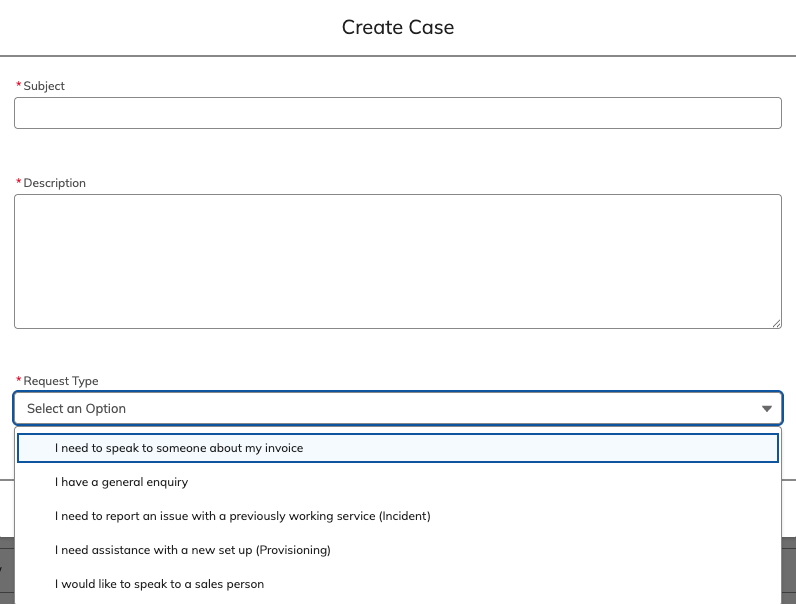
在 Support Requests Portal 主页上,单击 + Create Case(创建案例)。
-
输入以下详细信息:
-
Subject(主题) – 输入您案例的简要概述。
-
Description(描述) – 输入详细说明,解释您问题或请求的原因,包括您已完成的任何故障排除步骤。
-
Request Type(请求类型) – 从下拉列表中选择与您的问题或请求最相关的请求类型。
-
I need to speak to someone about my invoice(我需要与他人讨论我的发票) - 用于账单咨询。
-
I have a general enquiry(我有一般咨询) – 当您的咨询不在其他请求类型覆盖范围内时使用。
-
I need to report an issue with a previously working service (incident)(我需要报告先前正常运行的服务出现问题(事件)) – 当您的 Megaport 网络出现问题时使用。
-
I need assistance with a new set up (Provisioning)(我需要新的设置协助(开通)) – 当您正在设置服务且在 Megaport 文档中找不到答案时寻求帮助。
-
I would like to speak to a sales person(我想与销售人员沟通) – 当您希望扩展 Megaport 网络时使用。
有关请求类型的更多信息,请参阅 了解支持请求。
如果您选择 I need to report an issue with a previously working service (Incident)(我需要报告先前正常运行的服务出现问题(事件)) 或 I need assistance with a new set up (Provisioning)(我需要新的设置协助(开通)) 作为请求类型,您将看到 Service ID(服务 ID) 字段。您必须输入您要报告问题的该服务的 service ID。
查找并使用 service ID 的方法
-
在 Megaport Portal 的 Services 页面上搜索您要报告问题的服务。
-
在该服务条目旁,单击 service ID 按钮以复制 service ID。

-
将 service ID 粘贴到 Support Requests Portal 的 Create Case 界面上的 Service ID(服务 ID) 字段中。
-
-
Collaborators(协作者) – (可选)添加您希望包含在此问题交互和更新中的人员邮箱地址。如果该人员已在 Support Requests Portal 中存在,当您开始输入时会出现其邮箱地址。如果他们不在 Support Requests Portal 中,您可以输入其邮箱地址。
-
-
单击 Save(保存)。
新建案例会出现在 Support Requests Portal 主页的案例列表中。
搜索您的案例列表
您可以使用 Search(搜索) 字段搜索您的案例列表。
您可以按以下字段搜索:
-
案例 ID
-
创建者
-
创建日期

对您的案例列表排序
您可以按任意字段对案例列表进行升序或降序排序。 列标题旁的向上或向下箭头指示当前排序顺序。
-
在 Support Requests Portal 主页上,单击案例列表标题中字段名称旁的小型上/下箭头。 案例列表将重新加载。

-
再次单击该箭头以反转排序顺序。
查看和更新支持案例详情
要查看支持案例的详细信息并补充更多信息,请在主页列表中单击该案例的 ID(编号)。
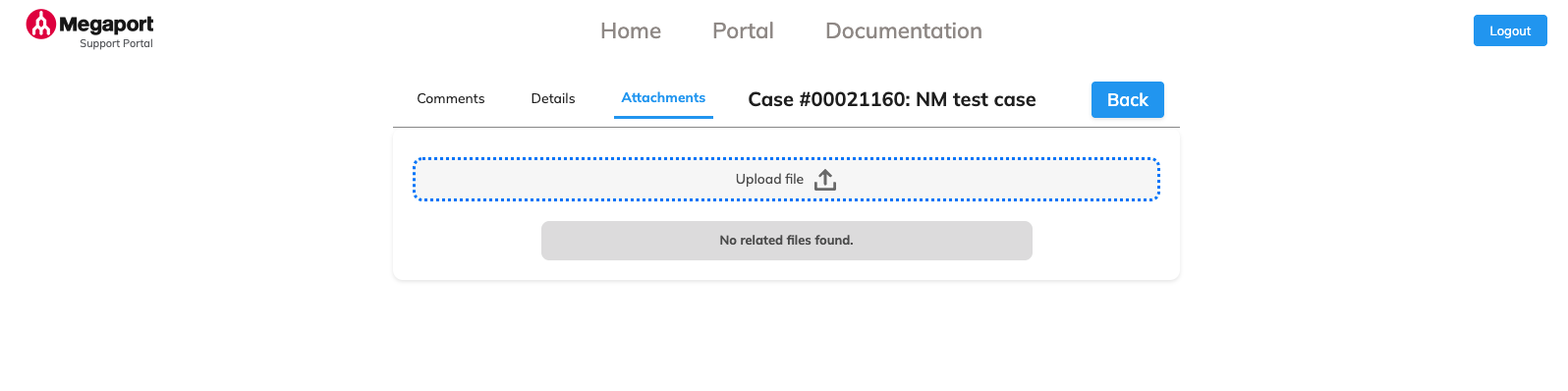
在查看详情页面,您将看到以下选项卡:
-
Comments(评论) – 当有更多信息时,可将其添加到该案例。
单击 Submit Comment(提交评论) 将您的评论添加到该案例中。
-
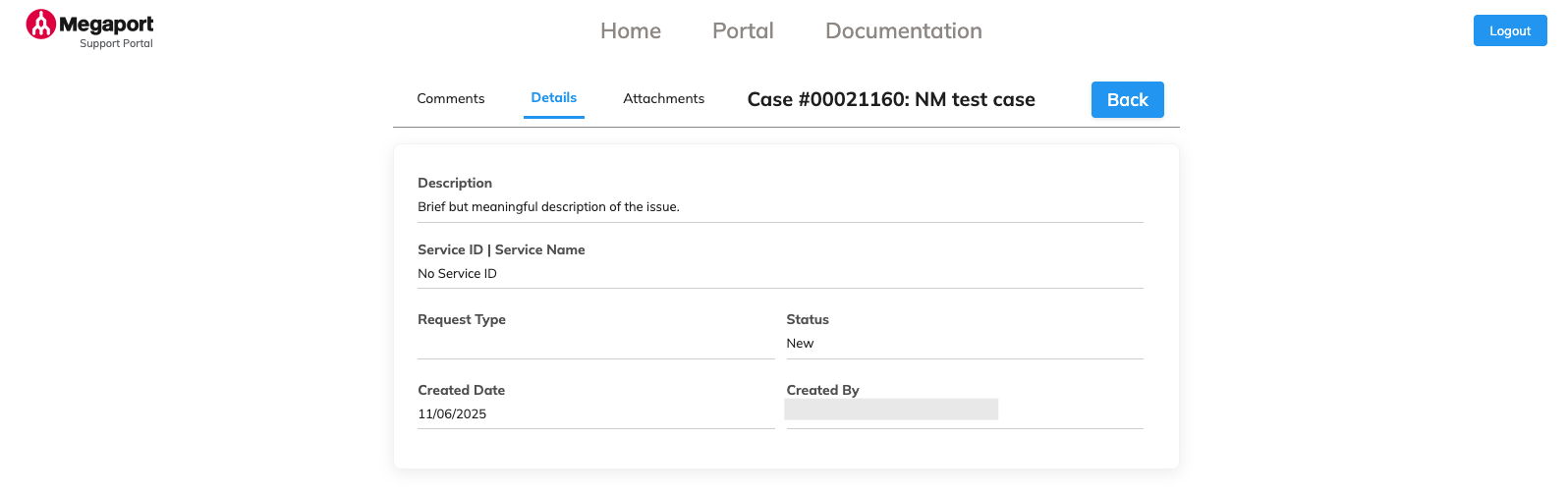
Details(详细信息) – 此选项卡列出案例详细信息,例如 service ID、名称、案例类型、创建日期、创建者和状态。您无法更新这些字段。
-
Attachments(附件) – 您可以通过上传附件提供更多信息。有效的文件类型为 PDF、 JPG、PNG 和 TXT。
-
单击 Upload File(上传文件),然后从列表中选择您的文件。
系统会提示您添加文件描述。 -
输入文件描述并单击 OK(确定)。
文件描述将被添加到评论列表中。
-
Back(返回) 按钮将带您返回 Support Requests Portal 主页。