创建 MCR 到 AWS 的连接
您可以通过 Megaport Portal 从 MCR 到 AWS Direct Connect(DX)创建一条 VXC。按照本主题中的步骤,建立私有、公有或 Transit VIF 连接,该连接可以直接连接到选定的 VPC,或连接到单个或多个 AWS 区域(在同一 AWS 账户内)中的一系列 VPC。
先决条件
私有虚拟接口
在从 MCR 到 AWS 创建私有连接之前,请确保具备以下条件:
- 您的 AWS Account number。
- 与您的 VPC 关联的 AWS virtual private gateway 或 Direct Connect gateway。
- AWS 网关的 ASN 号。
在创建 AWS 网关时,我们建议私有连接使用私有 ASN,
并建议替换 AWS 默认 ASN(通常为 7224),因为将多个 VXC 实例路由到同一目标 ASN 可能会导致路由异常。 - 一个 MCR。
如果您当前还没有 MCR,请按照创建 MCR中的步骤进行创建。
注意
跨区域 Peering 的首选方式是从单个 MCR 建立多个 VXC,分别与各个 VGW(virtual private gateway,常缩写为 VGW)建立连接。(此模型也支持来自多个账户的 VPC 之间的跨区域 Peering。)Direct Connect gateway 可以聚合来自本地和远程区域的多个 VGW,这种方法比 VGW 选项更易扩展,但需要仔细考虑流量路径和时延影响。我们建议您参考 AWS 文档,了解对连接类型施加的规则和限制。
公有虚拟接口
您可以创建公有虚拟接口,将 MCR 连接到公共资源(非 VPC 服务)。
要连接到 Amazon Simple Storage Service(S3)和 Amazon DynamoDB 等公共资源,AWS 通常要求您在此连接上使用公共 IP 地址。不过,使用 MCR 时,Megaport 会为公共 Peering 和全局 AWS 路由表提供一个 /31 地址段。
公有 VIF 不需要终止到 virtual private gateway 或 Direct Connect gateway,目标 ASN 将是目标区域的 AWS 公共 ASN。
对于公有连接,您需要提供 AWS Account number。
Transit 虚拟接口
在从 MCR 到 AWS 创建 Transit 连接之前,请确保具备以下条件:
- 您的 AWS Account number。
- 已附加到 Direct Connect gateway 的 AWS transit gateway。
- 附加到 transit gateway 的 Direct Connect gateway 的 ASN 号。
- 一个 MCR。
将 MCR 连接到 AWS Direct Connect
在满足先决条件后,您即可从 MCR 到 AWS 创建 VXC。
VXC 连接可以采用两种 AWS 模型之一:Hosted VIF 或 Hosted Connection。
Hosted VIF 可连接到公有或私有 AWS 云服务;Hosted VIF 不能连接到 Transit 虚拟接口。Hosted VIF 与 AWS 深度集成,并提供路由信息以自动配置 MCR 的 BGP Peering。
Hosted Connection 可支持一个私有、公有或 Transit 虚拟接口。Hosted Connection 配置过程无法自动获取 MCR 的路由信息,您需要在 AWS 虚拟接口和 Megaport Portal 中 MCR 的 A 端配置上手动配置路由并指定 BGP Peering 详细信息。
有关每种连接类型的更多信息,请参见连接到 AWS Direct Connect。
创建 Hosted VIF 连接
注意
AWS 托管虚拟接口(Hosted VIF)不支持多样性区域。 为确保 Hosted VIF 的链路多样性, 创建 VXCs 到位于不同数据中心的两个目标端口, 而不是位于不同多样性区域的两个端口。
从 MCR 到 AWS 创建 Hosted VIF VXC
- 在 Megaport Portal 中,转到 Services (服务) 页面并选择要使用的 MCR。
- 单击 +Connection (+连接),然后单击 Cloud (云)。
-
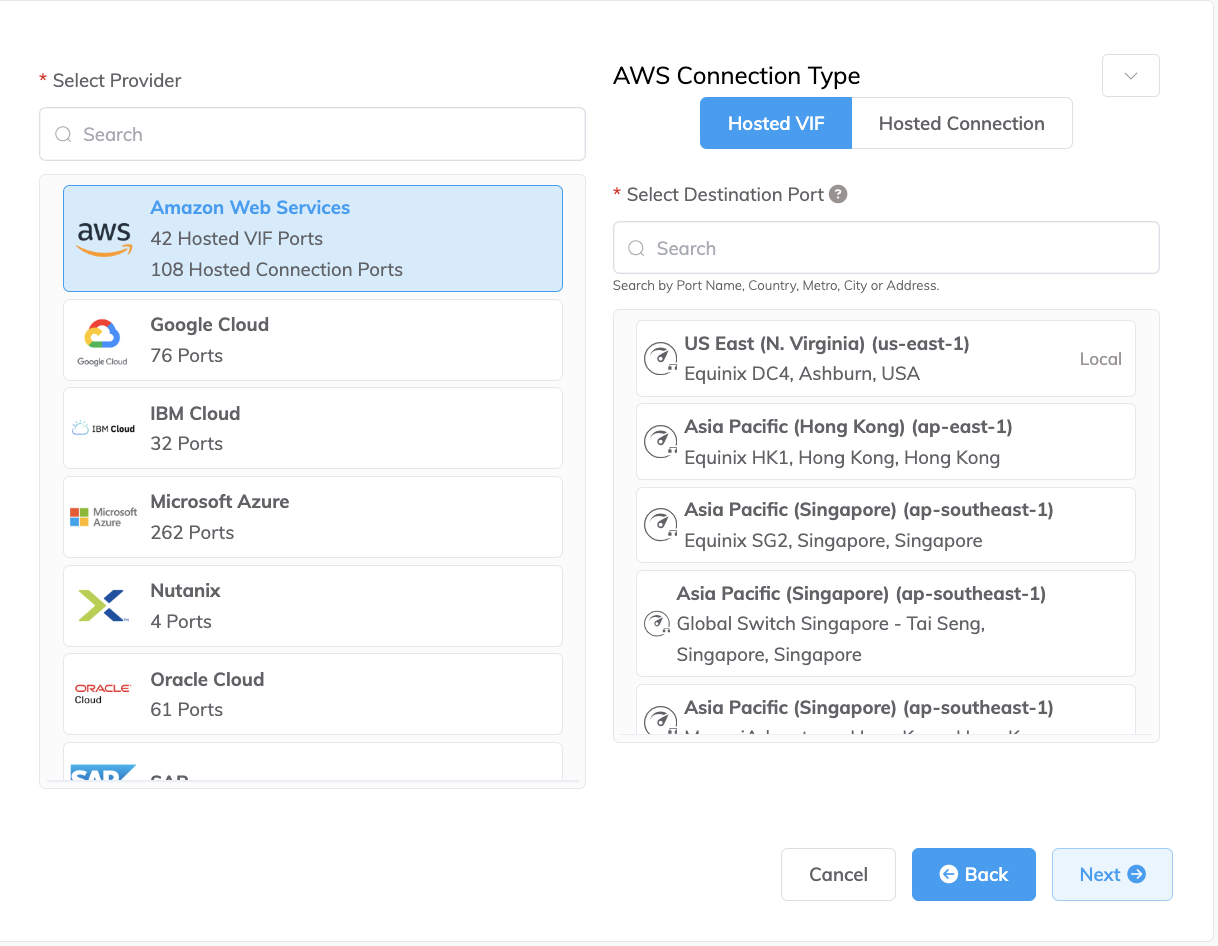
选择 AWS 作为服务提供商,选择 Hosted VIF 作为 AWS Connection Type,选择目标端口,然后单击 Next(下一步)。
您可以使用 Search(搜索) 字段按 Port 名称、Country、Metro City 或目标 Port 的地址进行查找。
-
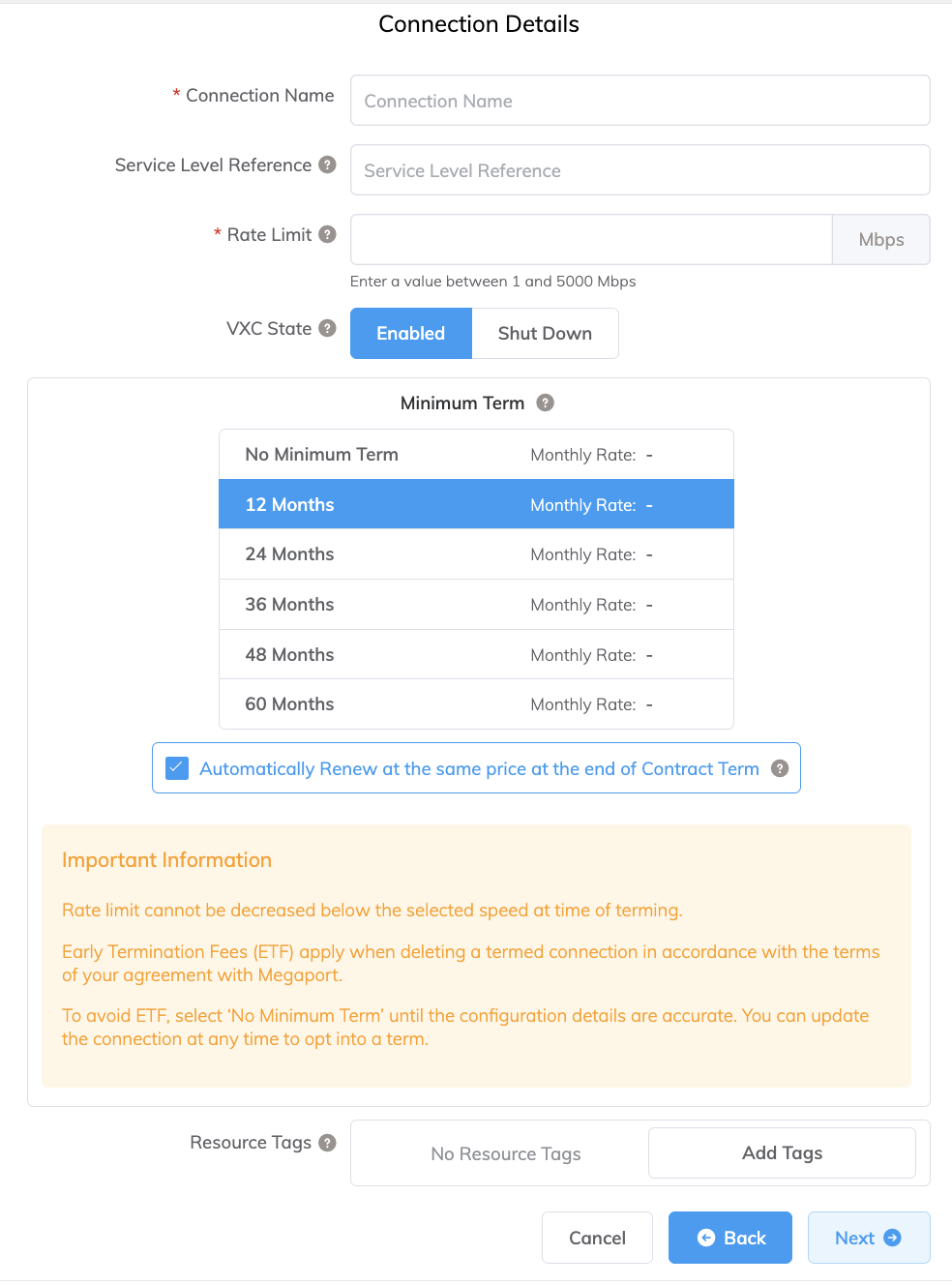
指定连接详细信息:
-
Connection Name (连接名称) – 在 Megaport Portal 中显示的 VXC 名称。
-
Service Level Reference (服务级别参考) (可选) – 为您的 Megaport 服务指定一个用于计费用途的唯一标识编号,例如成本中心编号、客户唯一 ID 或采购订单编号。该服务级别参考编号会显示在发票的产品部分的每个服务下。您也可以为现有服务编辑此字段。
-
Rate Limit (速率限制) – 连接的速率,单位为 Mbps。
-
VXC State (VXC 状态) – 选择 Enabled(已启用) 或 Shut Down(关机) 来定义连接的初始状态。有关更多信息,请参见为故障切换测试关闭 VXC。
注意
如果选择 Shut Down(关机),流量将不会通过此服务,并且该服务在 Megaport 网络上会表现为中断状态。此服务的计费仍然有效,您仍需为该连接付费。
-
Minimum Term (最低合约期) – 选择 无最低合约期、12 个月、24 个月、36 个月、48 个月或 60 个月。期限越长,每月费率越低。12 个月 为默认选择。请注意屏幕上的信息,以避免提前终止费用(ETF)。
对于合约期为 12、24、36、48 或 60 个月的服务,启用 最低合约期续订 选项,可在合约到期时以相同的折扣价格和合约期限自动续订。如果您不续签合约,在合约期结束时, 合约将在下一个计费周期自动转为按月合约,价格相同,但不含合约期折扣。
有关更多信息,请参见VXC 定价和合同条款以及VXC、Megaport Internet 和 IX 计费。
-
Resource Tags (资源标签) – 您可以使用资源标签为 Megaport 服务添加您自己的参考元数据。
要添加标签:- 单击 Add Tags (添加标签)。
- 单击 Add New Tag (添加新标签)。
- 在各字段中输入详细信息:
- Key (键) – 字符串最大长度 128。有效值为 a-z 0-9 _ : . / \ -
- Value (值) – 字符串最大长度 256。有效值为 a-z A-Z 0-9 _ : . @ / + \ - (space)
- 单击 Save (保存)。
如果该服务已存在资源标签,您可以单击 Manage Tags (管理标签) 进行管理。
警告
切勿在资源标签中包含敏感信息。敏感信息包括会返回现有标签定义的命令,以及可识别个人或公司的信息。
-
-
单击 Next(下一步)。
-
单击 Next(下一步) 以确认 MCR 连接详细信息。
-
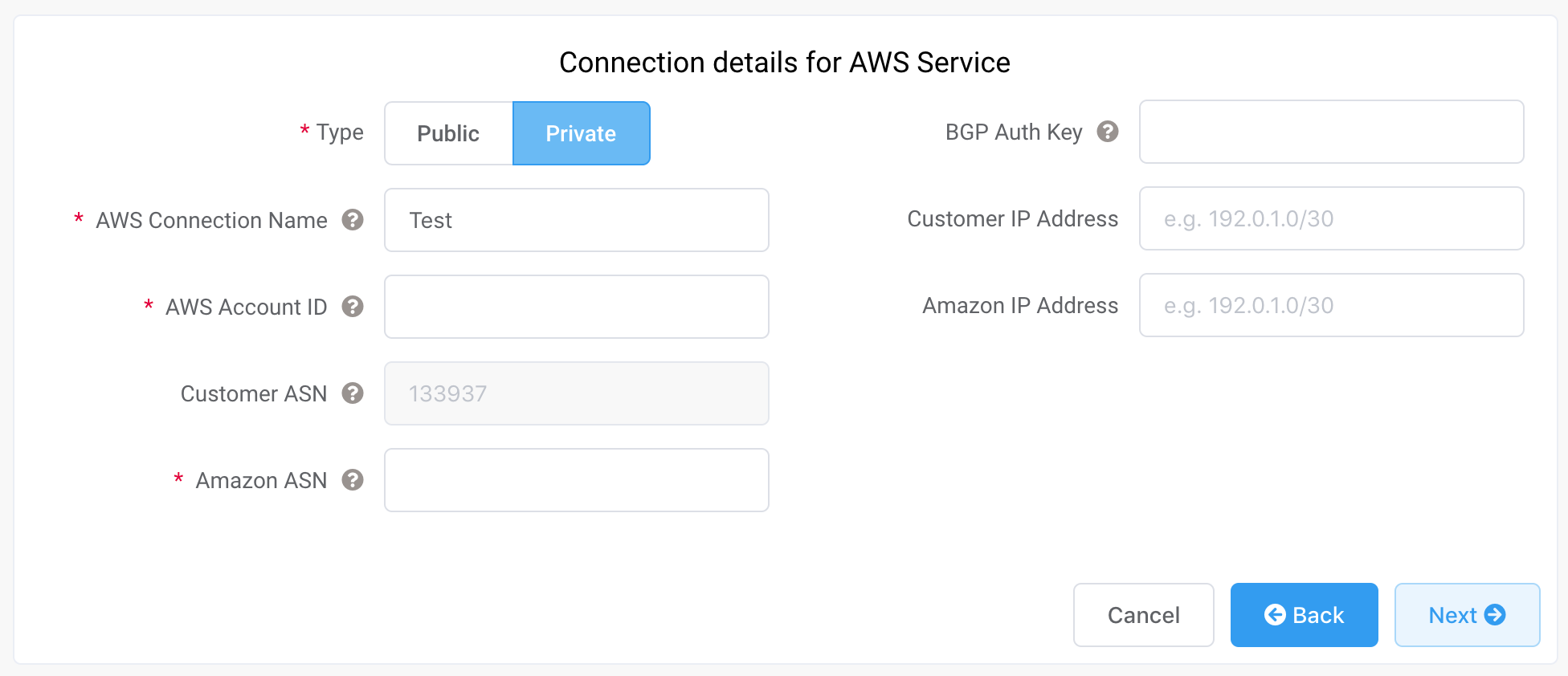
指定 AWS 服务的连接详细信息。
对于私有 Hosted VIF,仅 AWS Connection Name、AWS Account ID 和 Amazon ASN 字段为必填项。对于公有 Hosted VIF,仅 AWS Connection Name 和 AWS Account ID 为必填项。
对于公有和私有连接,创建连接时会自动填充 BGP Peering 字段(BGP Auth Key、Customer IP Address 和 Amazon IP Address),但如果您有特定需求,也可以手动输入值。
以下是每个字段的详细说明:
-
选择 Public (公有) 或 Private (私有)。
- Private (私有) – 访问私有 AWS 服务,例如在私有 IP 地址空间中的 VPC、EC2 实例、负载均衡器、RDS 数据库实例。
-
Public (公有) – 访问公有 AWS 服务,例如 Amazon Simple Storage Service(S3)、DynamoDB、CloudFront 和 Glacier。您还将收到 Amazon’s global IP prefixes(大约 2,000 个前缀)。
注意
公有 VIF 需要 Amazon 人工处理,可能需要长达 72 小时。有关更多信息,请参见使用 AWS 提供的 IP 地址配置公有 AWS 连接。
-
AWS Connection Name (AWS 连接名称) – 文本字段,即出现在 AWS 控制台中的虚拟接口名称。此名称会自动填充为前一步中指定的名称。
-
AWS Account ID (AWS 账户 ID) – 要连接的账户 ID。您可以在 AWS 控制台的管理部分找到该值。
-
Customer ASN (客户 ASN)(可选) – 指定在连接到 MCR 的任何 VXC 上用于 BGP Peering 会话的 ASN。该值在配置 MCR 时定义,一旦定义便无法更改。默认值为 Megaport 公共 ASN 133937。
-
Amazon ASN – 对于私有连接,此值需要与 AWS virtual private gateway(用于 1:1 VPC 连接)的 ASN 或 AWS Direct Connect gateway 的 ASN 匹配。对于公有连接,即使您提供了此值也会被忽略,所使用的 ASN 将是目标区域的 AWS 公共 ASN。
-
BGP Auth Key (BGP 认证密钥) (可选) – 指定 BGP MD5有时称为 MD5 哈希或 BGP 密钥。 消息摘要(MD5)算法是一种广泛使用的密码学哈希函数,生成由 32 个十六进制数字组成的字符串。 它用于在交换 BGP 信息的路由器之间作为密码或密钥。
密钥。如果将此项留空,Megaport 会与 AWS 自动协商一个密钥,并在 Megaport Portal 中显示。该密钥不会显示在 AWS 控制台中。注意
当此字段留空时,会在下单流程中生成 BGP Auth Key(BGP 认证密钥)。下单时不会在 Summary(摘要)页面显示。要查看该密钥,请在服务部署完成并上线后查看 Connection Settings(连接设置)。
-
Customer IP Address (客户 IP 地址)(可选) – 您网络上用于 Peering 的 IP 地址空间(CIDR 格式)。如果留空,Megaport 会分配一个地址。
-
Amazon IP Address (Amazon IP 地址)(可选) – 在 AWS VPC 网络中用于 Peering 的 IP 地址空间(CIDR 格式)。如果留空,Megaport 会自动分配一个地址。
-
Prefixes (前缀)(可选) –(仅对公有连接可见)指定要向 AWS 公告的 IP 前缀。在部署 Public Direct Connect 时指定将要通告的前缀(仅限 RIR 分配的 IPv4 地址)。
为公有连接配置前缀后,无法更改,该字段将变为灰色。如需更改,请向 AWS 创建支持工单,以便他们以不影响业务的方式进行更改。或者,您可以取消 Hosted VIF 并重新订购。在这两种情况下,您都需要等待 AWS 手动批准请求。
-
-
单击 Next(下一步) 进入连接详细信息摘要,将 VXC 添加到购物车,并订购该连接。
VXC 连接成功部署后,将出现在与 MCR 关联的 Portal Services 页面上。
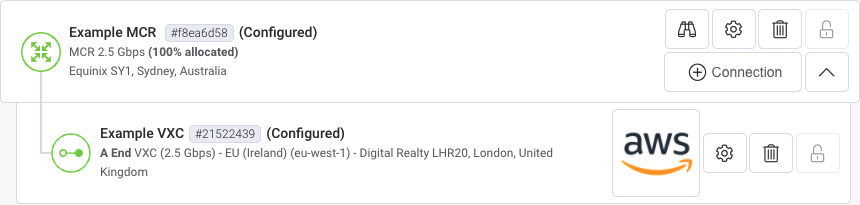
单击该 VXC 的标题可显示此连接的详细信息。
注意
对于私有连接,在“详细信息”部分中,服务状态(第 2 层)为正常,但 BGP(第 3 层)将处于 Down 状态,因为 AWS 端尚未存在匹配的配置。接受 AWS 控制台中的虚拟接口后将进行配置。
接受私有连接的虚拟接口
在订购私有 Hosted VIF VXC 后两到三分钟,相应的入站 VIF 请求会出现在 AWS 控制台的 AWS Direct Connect > Virtual Interfaces 页面上。(该页面特定于与目标 AWS 端口关联的区域。)如果几分钟后仍未出现 VIF,请确认您查看的是正确的区域。
查看并接受私有虚拟接口
- 在 AWS Direct Connect > Virtual Interface 页面,单击接口的 ID 以显示配置和 Peering 详细信息。
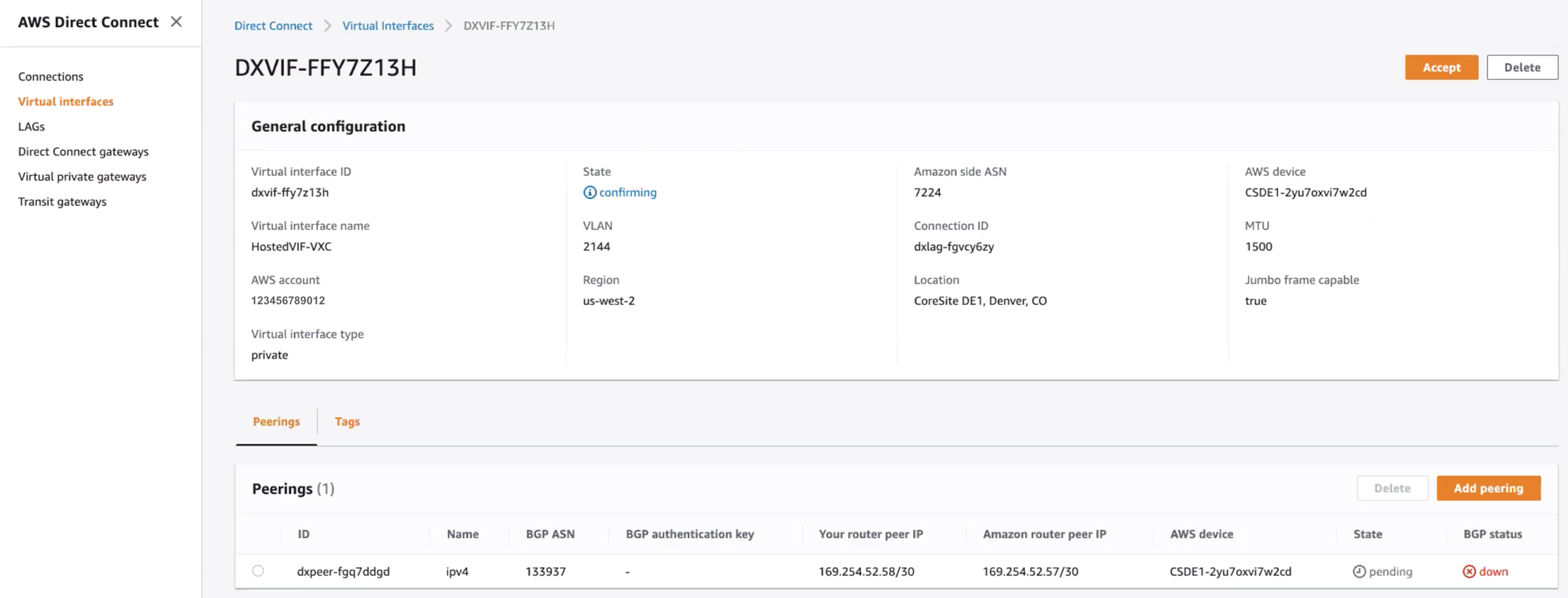
VIF 的名称和账户 ID 应与在 Portal 中提供的值匹配,BGP ASN 应与为 VXC 配置的 Customer ASN 匹配。Amazon Side ASN 为该区域的 AWS 默认 ASN,而非配置期间指定的值——在下一步接受并分配虚拟接口后会更新。 - 单击 Accept(接受)。
- 选择网关类型,然后为此新虚拟接口选择具体网关。
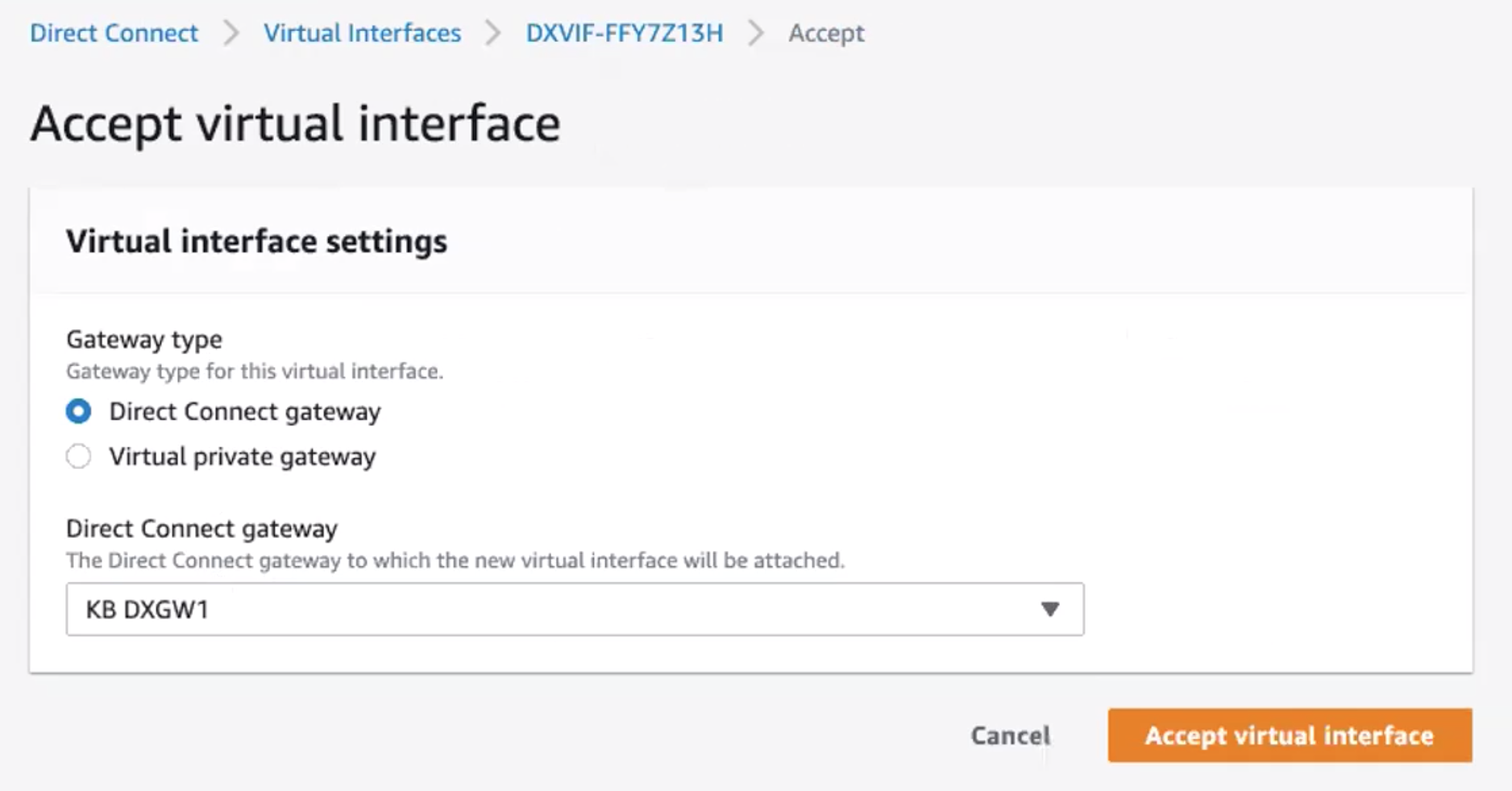
- 单击 Accept virtual interface (接受虚拟接口)。
接受接口后,Amazon side ASN 字段将更改为配置中指定的 ASN 值。连接状态将从确认中变为等待中,然后在 BGP 建立后变为可用。请注意,有时 AWS 端显示可用 BGP 状态会有延迟,不过您可以通过 Portal 视图来确认第 3 层链路的当前状态。
接受公有连接的虚拟接口
在订购公有 Hosted VIF VXC 后数分钟,相应的入站 VIF 请求会出现在 AWS 控制台的 AWS Direct Connect > Virtual Interfaces 页面上。(该页面特定于与目标 AWS 端口关联的区域。)
查看并接受公有虚拟接口
- 在 AWS Direct Connect > Virtual Interface 页面,单击接口的 ID 以显示配置和 Peering 详细信息。
- 查看配置详细信息并单击 Accept(接受),在出现提示时单击 Confirm(确认)。
连接状态将从确认中变为验证中。此时需要由 Amazon 进行验证——该过程最长可能需要 72 小时。验证完成后,状态变为可用。
创建 Hosted Connection
从 MCR 到 AWS 创建 Hosted Connection VXC
- 在 Megaport Portal 中,转到 Services (服务) 页面并选择要使用的 MCR。
- 单击 +Connection (+连接),然后单击 Cloud (云)。
-
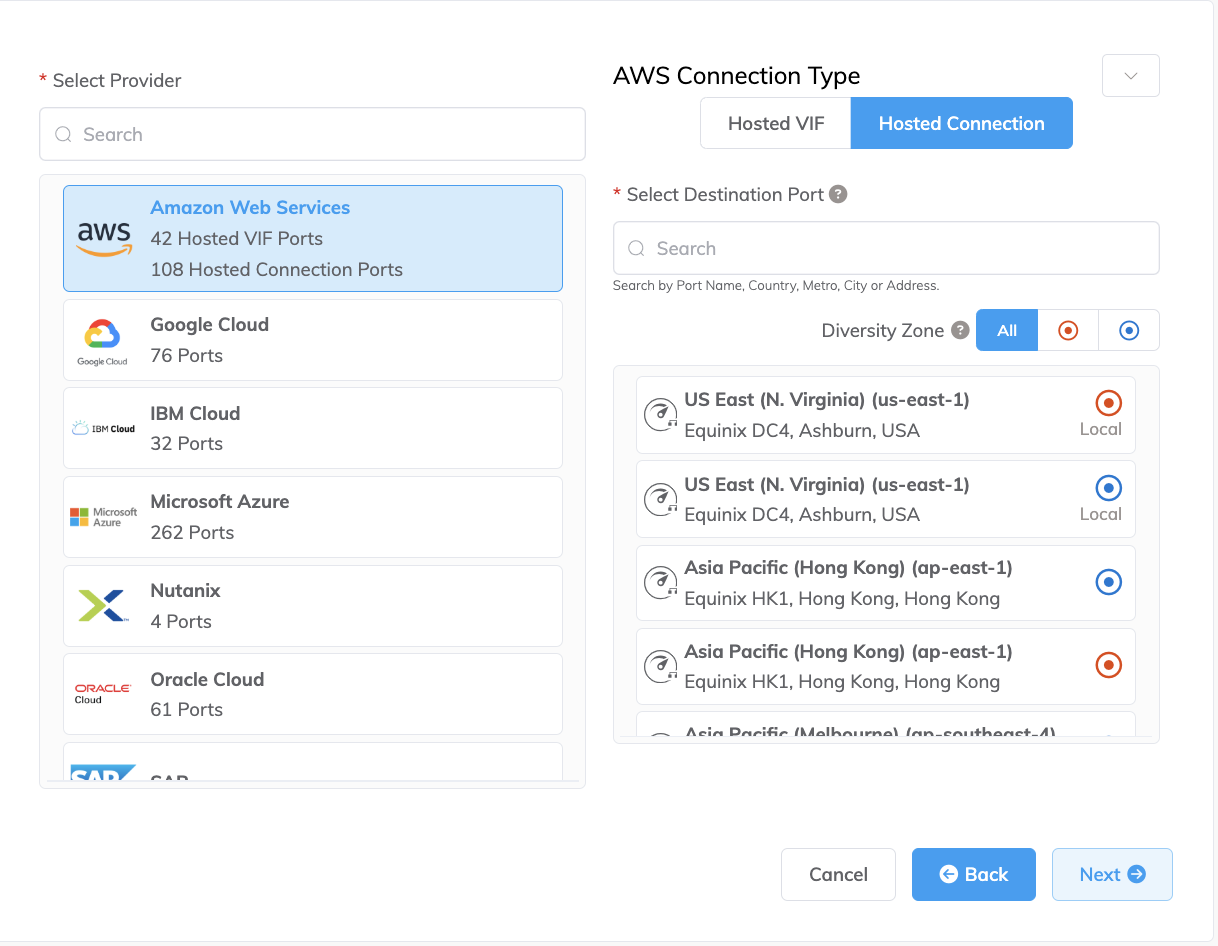
选择 AWS 作为服务提供商,选择 Hosted Connection 作为 AWS Connection Type,选择目标端口,然后单击 Next(下一步)。
每个目标端口都有蓝色或红色图标,用于指示其多样性分区。要实现多样性,您需要创建两条连接,且分别位于不同分区。
您可以使用 Search(搜索) 字段按 Port 名称、Country、Metro City 或目标 Port 的地址进行查找。您也可以按多样性分区进行过滤。
-
指定连接详细信息:
-
Connection Name (连接名称) – 在 Megaport Portal 中显示的 VXC 名称。
-
Service Level Reference (服务级别参考) (可选) – 为您的 Megaport 服务指定一个用于计费用途的唯一标识编号,例如成本中心编号、客户唯一 ID 或采购订单编号。该服务级别参考编号会显示在发票的产品部分的每个服务下。您也可以为现有服务编辑此字段。
-
Rate Limit (速率限制) – 连接的速率,单位为 Mbps。
-
VXC State (VXC 状态) – 选择 Enabled(已启用) 或 Shut Down(关机) 来定义连接的初始状态。有关更多信息,请参见为故障切换测试关闭 VXC。
注意
如果选择 Shut Down(关机),流量将不会通过此服务,并且该服务在 Megaport 网络上会表现为中断状态。此服务的计费仍然有效,您仍需为该连接付费。
-
Minimum Term (最低合约期) – 选择 无最低合约期、12 个月、24 个月、36 个月、48 个月或 60 个月。期限越长,每月费率越低。12 个月 为默认选择。请注意屏幕上的信息,以避免提前终止费用(ETF)。
对于合约期为 12、24、36、48 或 60 个月的服务,启用 最低合约期续订 选项,可在合约到期时以相同的折扣价格和合约期限自动续订。如果您不续签合约,在合约期结束时, 合约将在下一个计费周期自动转为按月合约,价格相同,但不含合约期折扣。
有关更多信息,请参见VXC 定价和合同条款以及VXC、Megaport Internet 和 IX 计费。
-
Resource Tags (资源标签) – 您可以使用资源标签为 Megaport 服务添加您自己的参考元数据。
要添加标签:- 单击 Add Tags (添加标签)。
- 单击 Add New Tag (添加新标签)。
- 在各字段中输入详细信息:
- Key (键) – 字符串最大长度 128。有效值为 a-z 0-9 _ : . / \ -
- Value (值) – 字符串最大长度 256。有效值为 a-z A-Z 0-9 _ : . @ / + \ - (space)
- 单击 Save (保存)。
如果该服务已存在资源标签,您可以单击 Manage Tags (管理标签) 进行管理。
警告
切勿在资源标签中包含敏感信息。敏感信息包括会返回现有标签定义的命令,以及可识别个人或公司的信息。
-
-
单击 Next(下一步)。
-
对于 MCR 连接详细信息,请提供 CIDR 格式的 IP 地址。
该值为接口的 IP 地址,也是用于与 AWS 进行 BGP Peering 的 MCR IP 地址。
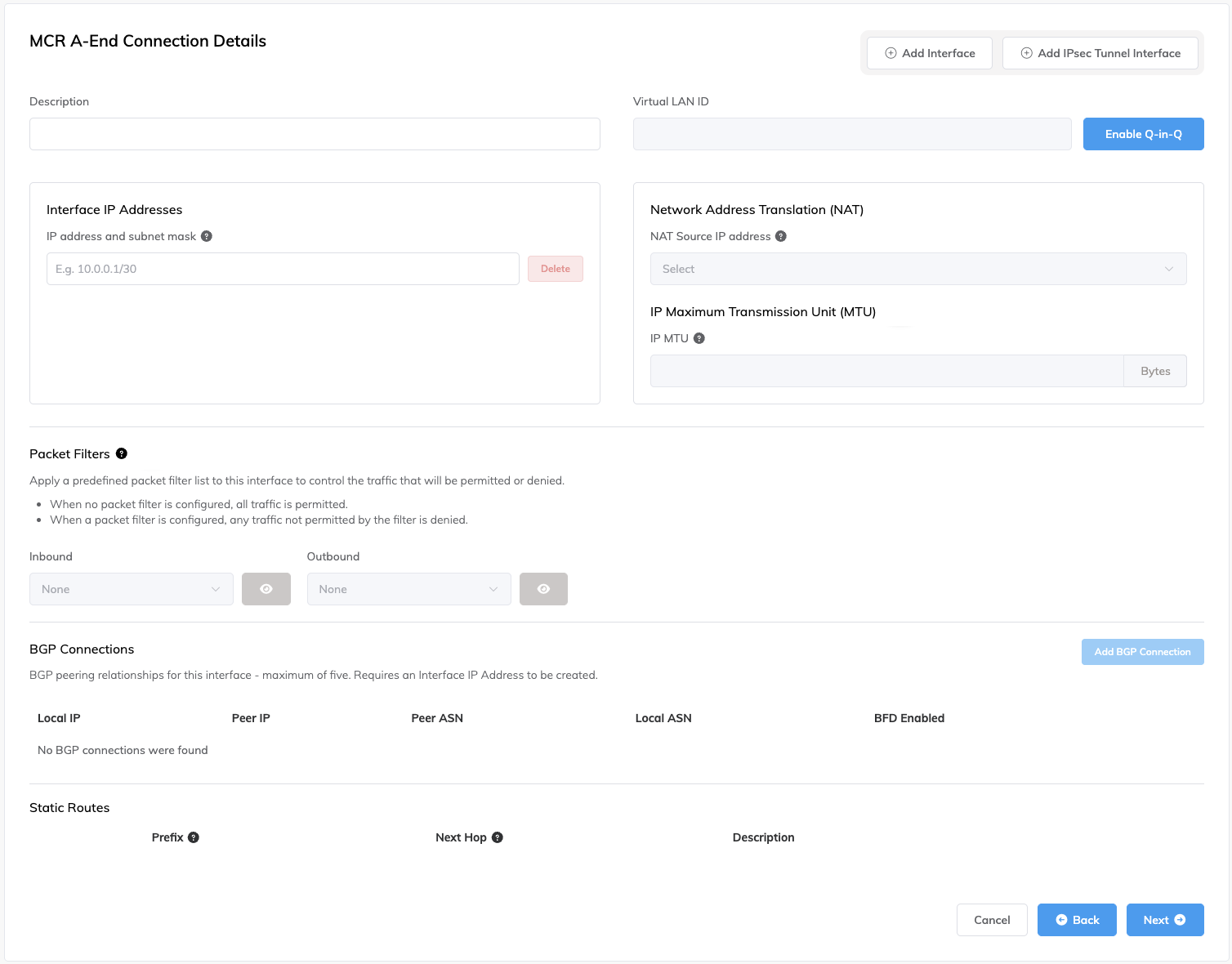
在私有地址空间中分配一个 /30 地址。如有需要,您可以添加一个辅助 IP 地址。
注意
您可以在 VXC 配置的 A 端详细信息中更改这些值。
-
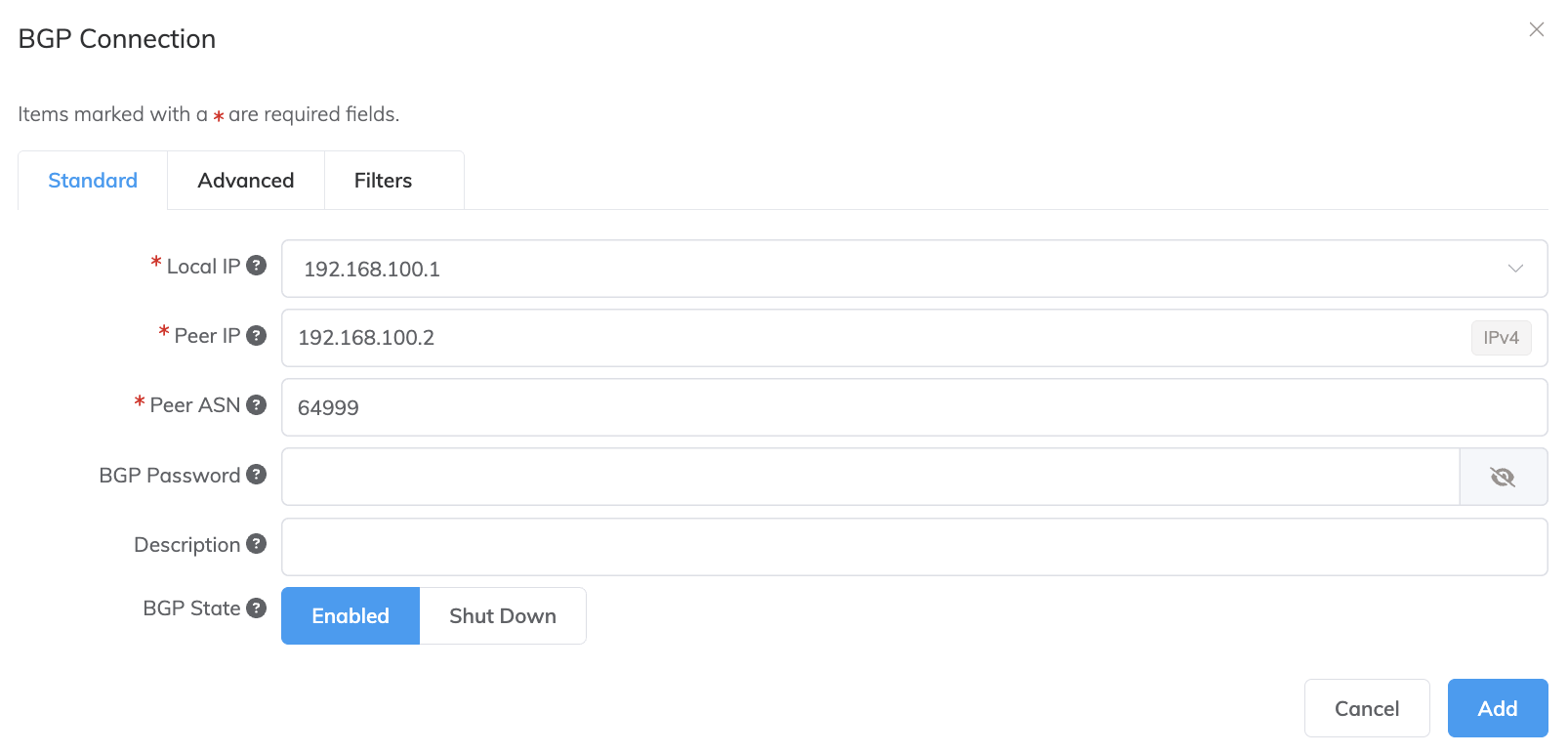
单击 Add BGP Connection (添加 BGP 连接) 并指定以下值:
-
Local IP (本地 IP) – 与 BGP 对等体通信的此接口上的 IP 地址。该菜单会根据您指定为接口 IP 地址的值自动填充。
-
Peer IP (对等体 IP) – BGP 对等体的 IP 地址。本示例中,本地 IP 为 192.168.100.1,因此对等体 IP 地址应为 192.168.100.2。
-
Peer ASN (对等体 ASN) – AWS 网关的 ASN。
-
BGP Password (BGP 密码) – 用于对等体认证的共享密钥。此字段在创建 VXC 时为可选,但建立 BGP Peering 必需。您也可以在创建 VXC 后添加。
共享密钥长度为 1 到 25 个字符。密钥可以包含以下任意字符:
a-z
A-Z
0-9
! @ # . $ % ^ & * + = - _提示
单击眼睛图标可在键入时查看密码。该视图会保持,直到您再次单击眼睛图标以隐藏密码。
-
Description (说明)(可选) – 输入有助于标识此连接的说明。说明的最小长度为 1 到 100 个字符。
-
BGP State (BGP 状态) – 在不移除连接的情况下将其关闭。初始设置将继承 MCR A 端的设置。启用或关闭 BGP 状态不会影响现有 BGP 会话,仅影响新的 VXC。此设置会覆盖单个连接的 MCR 状态。有关更多信息,请参见创建 MCR。
在为此连接在 AWS 控制台中创建虚拟接口时,您需要与这些值匹配。
-
-
单击 Add(添加)。
BGP 详细信息将显示在 BGP Connection 详细信息下方。 - 单击 Next(下一步)。
-
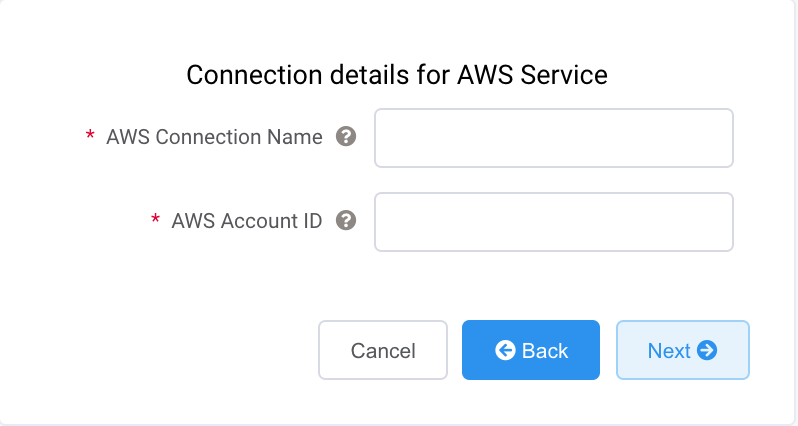
指定 AWS 服务的连接详细信息。
-
AWS Connection Name (AWS 连接名称) – 文本字段,即出现在 AWS 控制台中的虚拟接口名称。此名称会自动填充为前一步中指定的名称。
-
AWS Account ID (AWS 账户 ID) – 要连接的账户 ID。您可以在 AWS 控制台的管理部分找到该值。
-
-
单击 Next(下一步) 进入连接详细信息摘要,单击 Add VXC (添加 VXC),并订购该连接。
VXC 连接成功部署后,将出现在 Megaport Portal Services 页面上,并与 MCR 关联。单击该 VXC 的标题可显示此连接的详细信息。请注意,服务状态(第 2 层)为正常,但 BGP(第 3 层)将处于 Down 状态,因为尚未存在配置。
在 Megaport Portal 中部署后,您需要在 AWS 控制台中完成连接设置:
-
在 AWS 中接受该连接。
要在 AWS 控制台中查看并接受,请转到 Services > AWS Direct Connect > Connections (服务 > AWS Direct Connect > 连接),单击连接名称以查看详细信息并接受。有关更多信息,请参见 AWS documentation。
在 AWS 部署连接期间,状态会有几分钟处于等待中。 -
在 AWS 控制台中,单击 Create Virtual Interface (创建虚拟接口),并为托管连接创建虚拟接口。请确保为 BGP Peering 输入以下值:
- Your router peer IP (您的路由器对等体 IP) – 在 MCR 上配置的 BGP 对等体 IP。
- Amazon router peer IP (Amazon 路由器对等体 IP) – 在 AWS 端点上配置的 BGP 对等体 IP。
- BGP authentication key (BGP 身份验证密钥) – 用于验证 BGP 会话的密码。
需要注意的重要事项:
- AWS 提供了创建 Public、Private 和 Transit 接口的详细步骤。
- 您在 Megaport Portal 中为该连接提供的名称会显示在此页面的 Connection 列表中。
- VLAN 会被自动填充并看似可编辑;但是,如果尝试修改将会报错。
在您在 AWS 中接受 Hosted Connection 并使用 BGP Peering 设置创建虚拟接口后,VXC 状态将在 Megaport Portal 中变为“已配置”。
使用服务密钥
您可以创建一个服务密钥,使您能够将您的服务与另一位 Megaport 账户持有人共享。 有关详细信息,请参阅 设置服务密钥。