使用数据包过滤器
您可以使用数据包过滤器来管理允许通过您的 Megaport Cloud Router (MCR) 的流量。数据包过滤器允许来自指定 IP 地址的数据通过,并拒绝来自其他指定 IP 地址的数据访问。
在订购并上线 MCR 之后,才能在其上定义数据包过滤器。然后您可以编辑 MCR 的配置以添加所需的数据包过滤器。为 MCR 配置连接时,您可以根据 MCR 的所在端,将已定义的数据包过滤器添加到连接的 A 端或 B 端
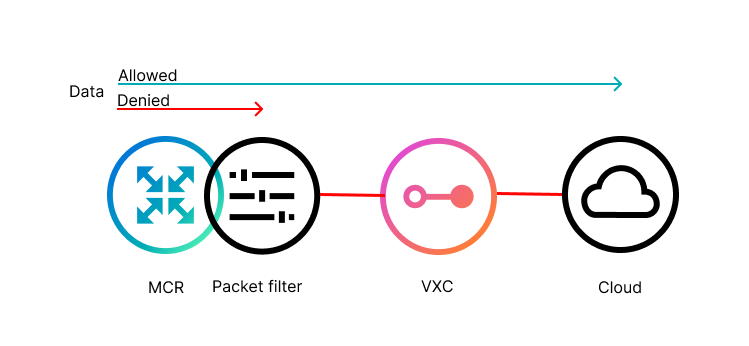
数据包过滤器规则
- 数据包过滤器列表在已部署的 MCR 上定义。
- 数据包过滤器列表应用于 VXC 接口 - 根据 MCR 的所在端,选择 A 端或 B 端。
- 如果未对连接应用任何数据包过滤器,则所有流量都可通过您的 MCR。
- 当对连接应用数据包过滤器时,任何未被该过滤器允许的流量都会被拒绝。
- 数据包过滤器支持以下匹配条件:
- 源 IP 地址
- 目标 IP 地址
- IP 协议
- 源端口/端口范围(适用于 TCP 和 UDP 协议)
- 目标端口/端口范围(适用于 TCP 和 UDP 协议)
- 数据包过滤器同时支持 IPv4 和 IPv6。
- 您最多可以创建 20 个数据包过滤器列表。
- 每个数据包过滤器列表最多可包含 50 个条目。
创建数据包过滤器
只能在已部署的 MCR 上创建数据包过滤器。每个 MCR 最多可创建 20 个数据包过滤器列表。
要创建数据包过滤器列表
-
创建、订购并部署一个 MCR。
有关详细信息,请参阅 创建 MCR。 -
在服务页面,找到新建的 MCR,然后在 Portal 中单击连接旁的齿轮图标。

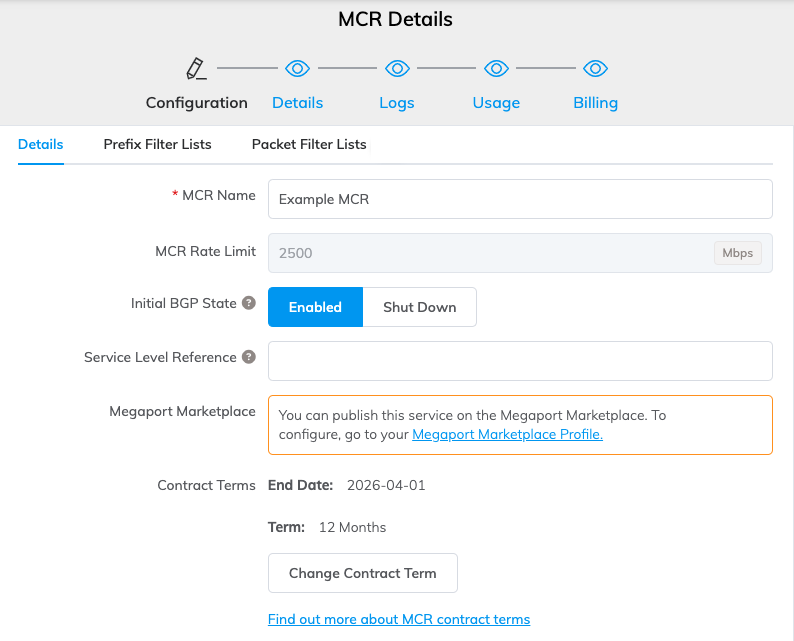
将显示 MCR 配置界面。
-
单击 Packet Filter Lists (数据包过滤器列表) 选项卡。
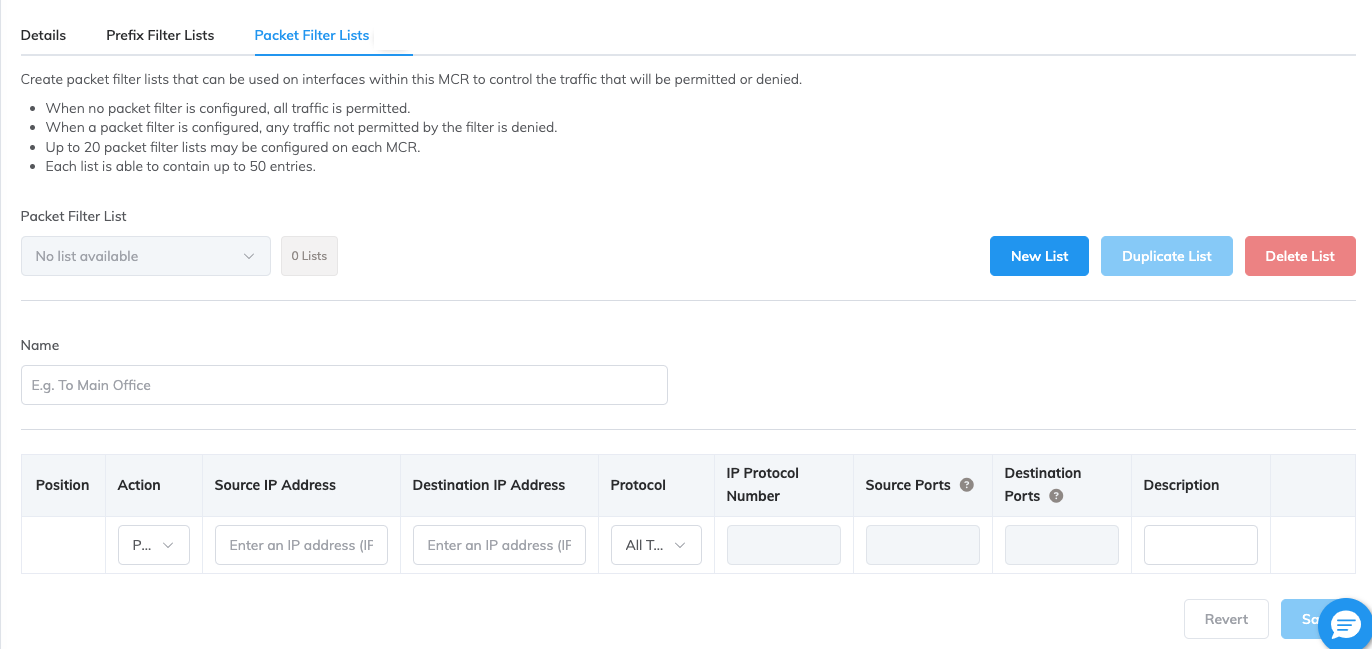
将显示数据包过滤器列表页面。
-
单击 New List (新列表) 以添加新列表。
-
在 Name (名称) 字段中为数据包过滤器列表输入名称。
-
输入过滤器详细信息。
- Action (操作) – 从下拉列表中选择 允许 或 拒绝。
- Source IP Address (源 IP 地址) – 输入要过滤其流量的源 IP 地址。
-
Destination IP Address (目标 IP 地址) – 为过滤器输入目标 IP 地址。
注意
源 IP 地址和目标 IP 地址必须为相同格式。例如,它们必须同为 IPv4 或 IPv6。
-
Protocol (协议) – 选择要进行流量过滤的协议。如果所需协议不在列表中,可以选择 Custom (自定义)。
- IP Protocol Number (IP 协议号) – 当您从下拉列表中选择协议时,此字段会自动填充。如果选择 Custom (自定义),您必须输入一个来自已分配 Internet 协议号列表的数字。
- Source Ports (源端口) – 您可以按 1111-9999 的格式指定一个源端口或端口范围。
- Destination Ports (目标端口) – 指定一个目标端口或端口范围。
- Description (描述) (可选) - 添加描述。
使用行首的定位图标通过拖放重新排序列表。
单击行尾的垃圾桶图标以删除列表中的条目。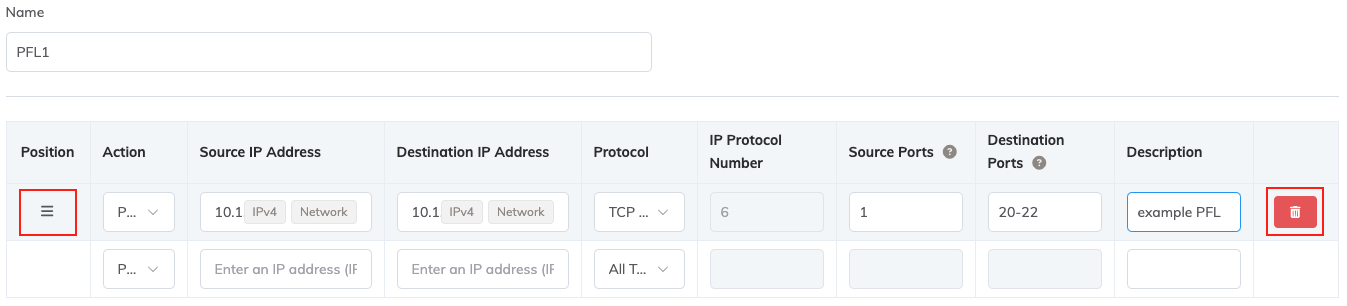
-
根据需要向列表添加任意数量的条目,每个列表最多 50 个。
-
单击 Save (保存)。
编辑数据包过滤器列表
可在数据包过滤器列表中添加或删除条目,或更新各条目的设置。
编辑数据包过滤器列表
-
要编辑数据包过滤器列表,请从下拉列表中选择要编辑的列表。
-
进行相应更改。
您可以更改列表中的任何部分。 -
单击 Save (保存)。
复制数据包过滤器列表
您可以复制列表,以加快过滤器的设置。
复制数据包过滤器列表
-
从下拉列表中选择要复制的列表。
-
单击 Duplicate List (复制列表)。
-
在 Name (名称) 字段中为该列表输入名称。
-
编辑列表中的必要详细信息以使其唯一。
-
单击 Save (保存)。
删除数据包过滤器列表
如果某些列表不再需要或已过期,您可以将其全部删除。
删除数据包过滤器列表
-
从下拉列表中选择要删除的列表。
-
单击 Delete List (删除列表)。
-
单击 OK (确定) 进行确认。
应用数据包过滤器列表
从 MCR 创建连接时,可以将数据包过滤器列表应用到 VXC。
应用数据包过滤器列表
-
从 MCR 创建连接,并已定义数据包过滤器列表。
有关详细信息,请参阅 创建 MCR VXC。 -
在 VXC 定义中输入连接详细信息,然后单击 Next (下一步)。
-
在 MCR 的 A 端页面,输入以下详细信息:
-
Interface IP Addresses (接口 IP 地址) – 根据您的网络需求,输入 A 端接口 IP 地址和子网掩码。
-
Packet Filters (数据包过滤器) – 按照您的配置需要,从 Inbound (入站) 或 Outbound (出站) 下拉列表中选择一个数据包过滤器列表。
注意
您还可以在此处填写其他字段,例如网络地址转换(NAT)或 BGP 连接。 有关更多信息,请参阅 MCR 如何执行 NAT 和 配置 BGP 高级设置。
-
-
单击 Next (下一步)。
-
阅读摘要页面,然后单击 Add VXC (添加 VXC)。