为 MVE 使用 Palo Alto SD-WAN 创建 AWS Hosted VIF
Hosted VIF 可连接到公有或私有 AWS 云服务:Hosted VIF 不能连接到传输虚拟接口。这些连接共享带宽。
注意
AWS 托管虚拟接口(Hosted VIF)不支持多样性区域。 为确保 Hosted VIF 的链路多样性, 创建 VXCs 到位于不同数据中心的两个目标端口, 而不是位于不同多样性区域的两个端口。
从 MVE 到 AWS 创建 Hosted VIF 的方法
-
在 Megaport Portal 中,转到 Services (服务) 页面并选择用于该连接的 MVE。
-
单击 +Connection (添加连接),然后单击 Cloud (云)。
-
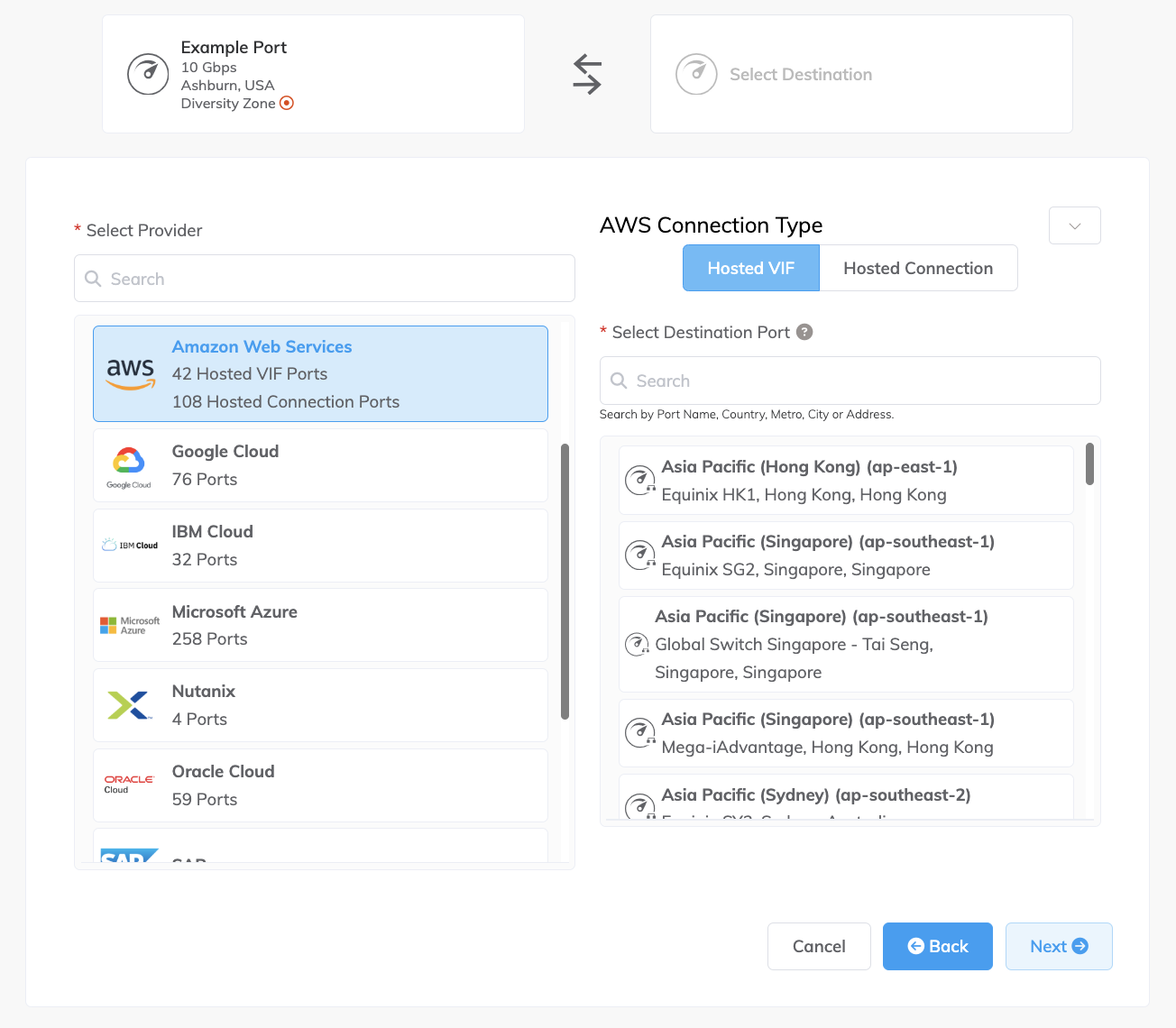
选择 AWS 作为服务提供商,选择 Hosted VIF 作为 AWS Connection Type,选择目标端口,然后单击 Next (下一步)。
您可以使用 Country 筛选器来缩小选择范围。
-
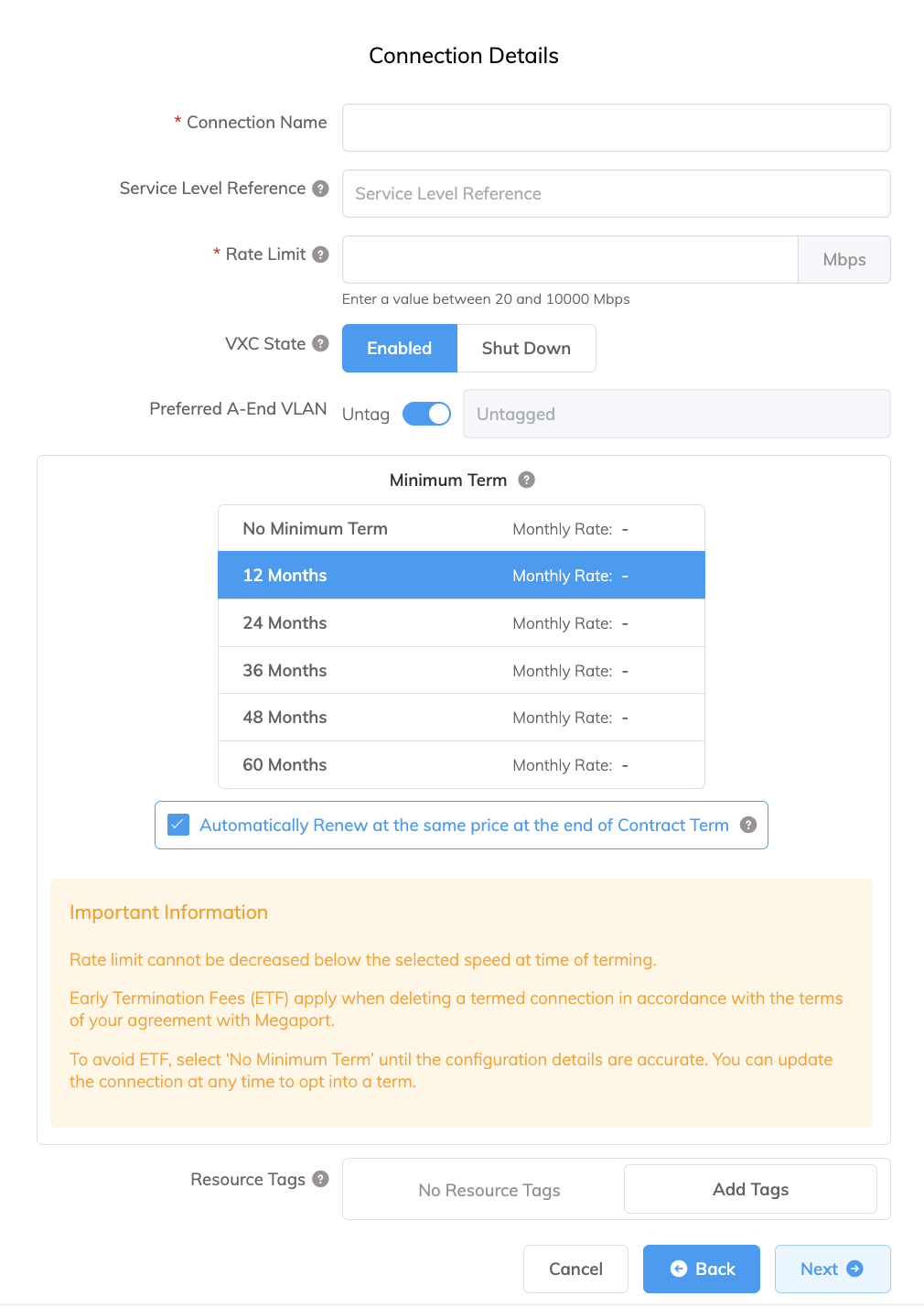
指定连接详细信息:
-
Connection Name (连接名称) – 您的 VXC 在 Megaport Portal 中显示的名称。
提示
为便于映射,请将其与下一屏上的 AWS Connection Name 保持一致。
-
Service Level Reference (服务级别参考) (可选) – 为您的 Megaport 服务指定一个用于计费用途的唯一标识编号,例如成本中心编号、客户唯一 ID 或采购订单编号。该服务级别参考编号会显示在发票的产品部分的每个服务下。您也可以为现有服务编辑此字段。
-
Rate Limit (速率限制) – 连接的速率,以 Mbps 为单位。可接受的值从 1 Mbps 起,并以 1 Mbps 递增。可用的最大速率取决于位置和服务可用性。请注意,指向某个服务的所有托管虚拟 VXC 的总和可以超过 MVE 的容量,但总聚合吞吐永远不会超过 MVE 的容量。
-
VXC State (VXC 状态) – 选择 Enabled (已启用) 或 Shut Down (关机) 来定义连接的初始状态。有关更多信息,请参阅将 VXC 关机以进行故障转移测试。
注意
如果选择 Shut Down (关机),流量将不会通过此服务,并且在 Megaport 网络上会表现为中断。此服务的计费将保持活动状态,您仍将为此连接支付费用。
-
A-End vNIC (A 端 vNIC) – 从下拉列表中选择一个 A 端 vNIC。有关 vNIC 的更多信息,请参阅在 Megaport Portal 中创建 MVE。
-
Preferred A-End VLAN (首选 A 端 VLAN) (可选) – 为此连接指定一个未使用的 VLAN ID。
该 VLAN ID 必须在此 MVE 上唯一,取值范围为 2 到 4093。如果您指定的 VLAN ID 已在使用中,系统会显示下一个可用的 VLAN 号。VLAN ID 必须唯一才能继续下单。如果未指定值,Megaport 将分配一个。 -
Minimum Term (最低合约期) – 选择 无最低合约期、12 个月、24 个月、36 个月、48 个月或 60 个月。期限越长,每月费率越低。12 个月 为默认选择。请注意屏幕上的信息,以避免提前终止费用(ETF)。
对于合约期为 12、24、36、48 或 60 个月的服务,启用 最低合约期续订 选项,可在合约到期时以相同的折扣价格和合约期限自动续订。如果您不续签合约,在合约期结束时, 合约将在下一个计费周期自动转为按月合约,价格相同,但不含合约期折扣。
有关更多信息,请参阅VXC 定价与合同条款和VXC、Megaport Internet 和 IX 计费。
-
Resource Tags (资源标签) – 您可以使用资源标签为 Megaport 服务添加您自己的参考元数据。
要添加标签:- 单击 Add Tags (添加标签)。
- 单击 Add New Tag (添加新标签)。
- 在各字段中输入详细信息:
- Key (键) – 字符串最大长度 128。有效值为 a-z 0-9 _ : . / \ -
- Value (值) – 字符串最大长度 256。有效值为 a-z A-Z 0-9 _ : . @ / + \ - (space)
- 单击 Save (保存)。
如果该服务已存在资源标签,您可以单击 Manage Tags (管理标签) 进行管理。
警告
切勿在资源标签中包含敏感信息。敏感信息包括会返回现有标签定义的命令,以及可识别个人或公司的信息。
-
-
单击 Next (下一步)。
-
指定 AWS 服务的详细信息
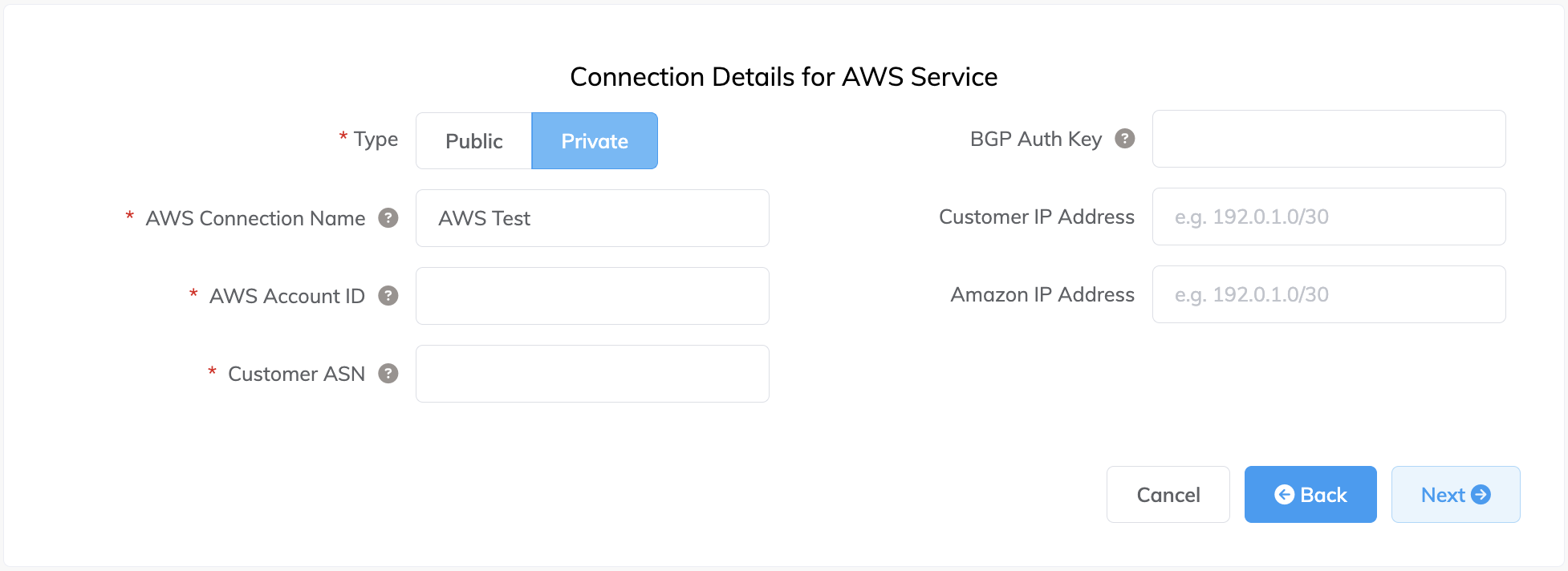
以下是每个字段的详细说明:
-
选择 Public (公有) 或 Private (私有)。
- Private (私有) – 访问私有 AWS 服务,例如 VPC、EC2 实例、负载均衡器、RDS DB 实例,位于私有 IP 地址空间中。
-
Public (公有) – 访问公有 AWS 服务,例如 Amazon Simple Storage Service (S3)、DynamoDB、CloudFront 和 Glacier。您还将收到Amazon’s global IP prefixes(大约 2,000 个前缀)。
注意
公共 VIF 需要 Amazon 的人工干预,可能需要长达 72 小时。有关更多信息,请参阅使用 AWS 提供的 IP 地址配置公有 AWS 连接。
-
AWS Connection Name (AWS 连接名称) – 文本字段,将作为出现在 AWS 控制台中的虚拟接口名称。该字段会自动填充为您在前一步指定的名称。
-
AWS Account ID (AWS 账户 ID) – 要连接的账户 ID。您可以在 AWS 控制台的管理部分找到该值。
-
Customer ASN (客户 ASN) (可选) – 指定用于 MVE 上任意 VXC 的 BGP Peering 会话的 ASN。此值在配置 MVE 时定义,一旦定义便无法更改。
-
BGP Auth Key (BGP 认证密钥) (可选) – 指定 BGP MD5有时称为 MD5 哈希或 BGP 密钥。 消息摘要(MD5)算法是一种广泛使用的密码学哈希函数,生成由 32 个十六进制数字组成的字符串。 它用于在交换 BGP 信息的路由器之间作为密码或密钥。
密钥。如果将此项留空,Megaport 会与 AWS 自动协商一个密钥,并在 Megaport Portal 中显示。该密钥不会显示在 AWS 控制台中。注意
当此字段留空时,会在下单流程中生成 BGP Auth Key(BGP 认证密钥)。下单时不会在 Summary(摘要)页面显示。要查看该密钥,请在服务部署完成并上线后查看 Connection Settings(连接设置)。
-
Customer IP Address (客户 IP 地址) – 您网络上用于 Peering 的 IP 地址空间(CIDR 格式)。对于私有连接,此字段为可选;如果留空,Megaport 将分配一个地址。
-
Amazon IP Address (Amazon IP 地址) – 分配在 AWS VPC 网络中用于 Peering 的 IP 地址空间(CIDR 格式)。对于私有连接,此字段为可选;如果留空,Megaport 将自动分配一个地址。
-
Prefixes (前缀) (可选) –(仅对公有连接可见)指定要向 AWS 宣告的 IP 前缀。在部署 Public Direct Connect 时指定您将通告的前缀(仅限 RIR 分配的 IPv4 地址)。
为公有连接配置前缀后,将无法更改,此字段会变为灰色。若需更改该值,请向 AWS 提交支持工单,以便他们以无影响的方式进行更改。或者,您也可以取消该 Hosted VIF 并重新下单。在这两种情况下,您都需要等待 AWS 人工批准请求。
-
-
单击 Next (下一步) 以进入连接详细信息摘要,将 VXC 添加到购物车并下单该连接。
AWS VXC 会作为 MVE 的一个连接显示在 Megaport Portal 中。
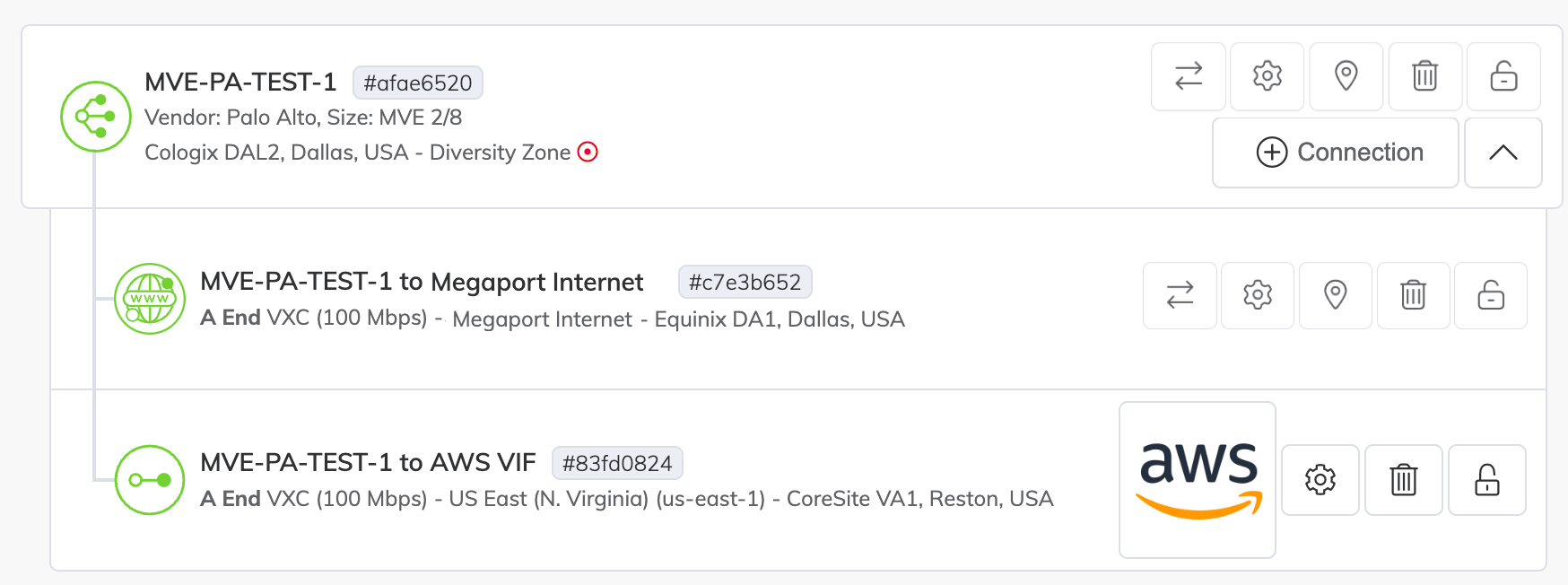
接下来,在 AWS 中接受该连接。
接受私有连接的虚拟接口
在订购私有 Hosted VIF VXC 后的几分钟内,AWS 控制台的 AWS Direct Connect > Virtual Interfaces 页面会显示相应的入站 VIF 请求。(该页面与目标 AWS 端口所在的区域相关。)如果几分钟后仍未看到您的 VIF,请确认您查看的是正确的区域。
审核并接受私有虚拟接口
-
在 AWS Direct Connect > Virtual Interface (虚拟接口) 页面上,单击该接口的 ID 以显示配置和 Peering 详细信息。
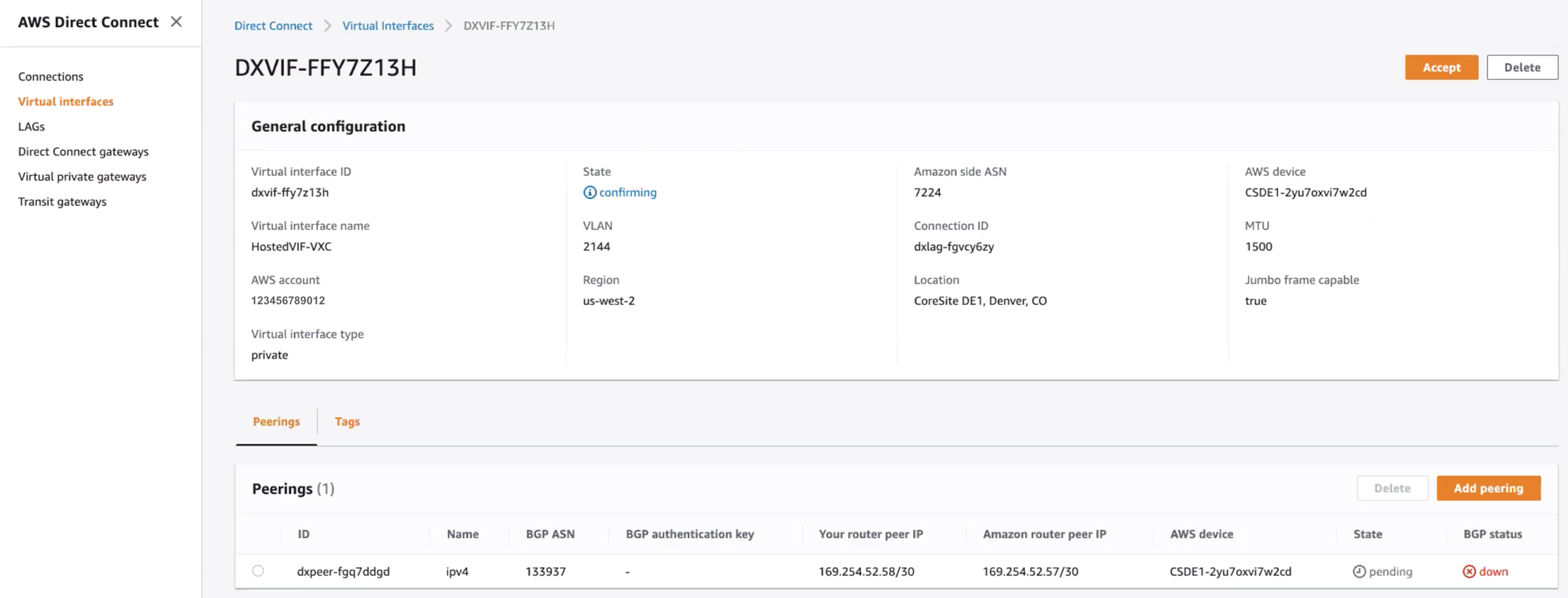
VIF 的名称和账户 ID 应与 Portal 中提供的值匹配,且 BGP ASN 应与为 VXC 配置的 Customer ASN 匹配。Amazon ASN 为该区域的默认 AWS ASN,而非配置过程中指定的值——当虚拟接口被接受并分配后会更新。
-
单击 Accept (接受)。
-
选择网关类型,然后为此新虚拟接口选择具体的网关。
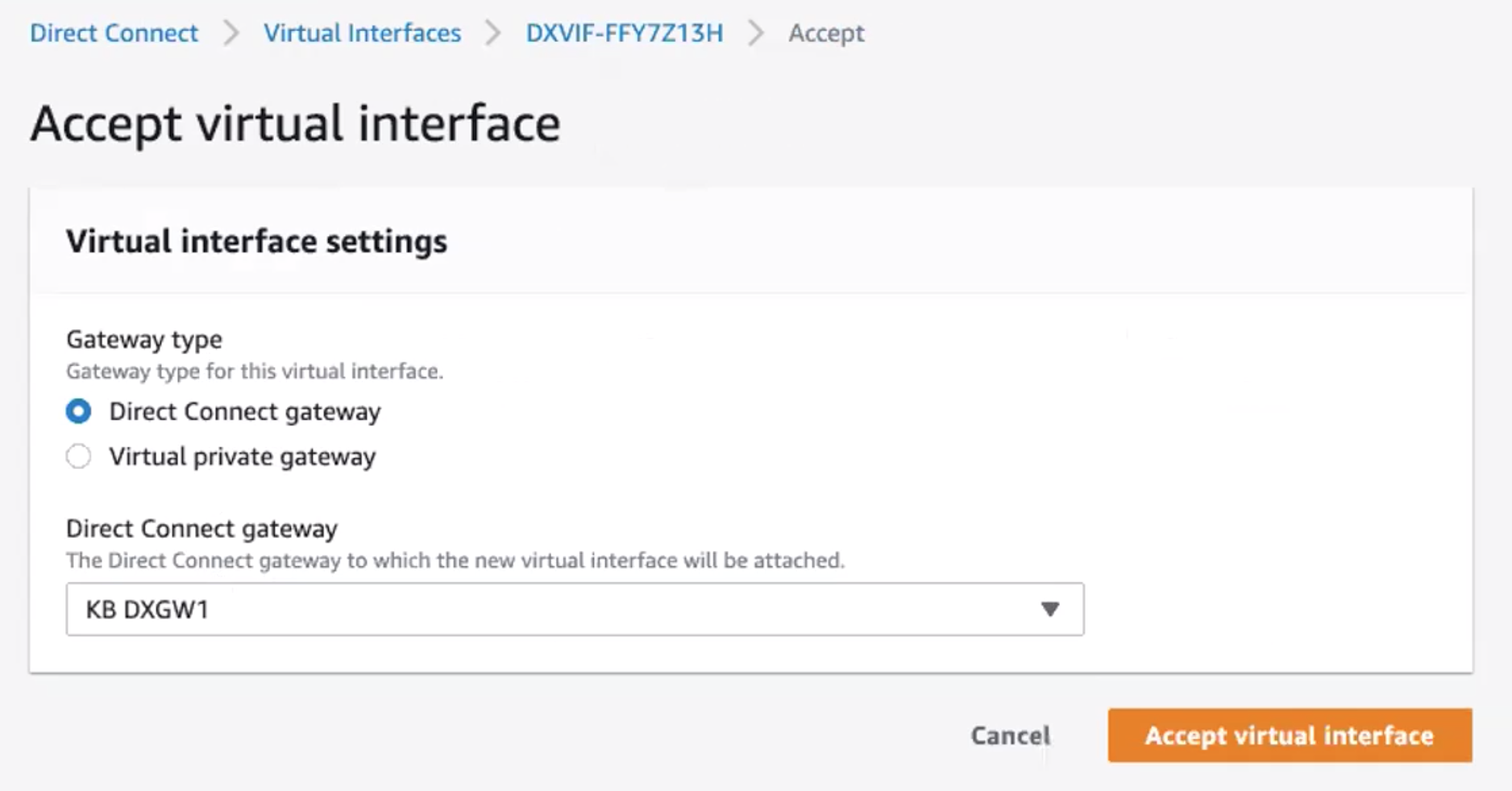
-
单击 Accept virtual interface (接受虚拟接口)。
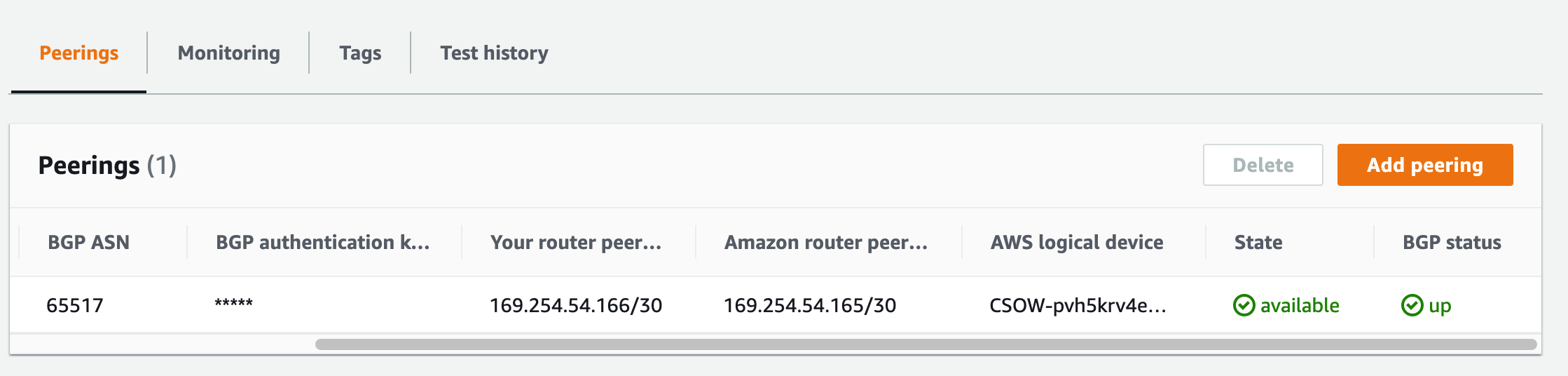
连接状态会从 confirming 变为 pending,在建立 BGP 后变为 available。请注意,AWS 端显示 available BGP 状态有时会有延迟;不过,您可以通过 Portal 视图确认三层链路的当前状态。
接受公有连接的虚拟接口
在订购公有 Hosted VIF VXC 后的几分钟内,相应的入站 VIF 请求会显示在 AWS 控制台的 AWS Direct Connect > Virtual Interfaces (虚拟接口) 页面上。这与目标 AWS 端口所在区域相关。
审核并接受公有虚拟接口
- 在 AWS Direct Connect > Virtual Interface 页面,单击该接口的 ID 以显示配置和 Peering 详细信息。
- 查看配置详细信息并单击 Accept (接受),出现提示时单击 Confirm (确认)。
连接状态会从 confirming 变为 verifying。此时需要由 Amazon 验证该连接——这一过程可能需要长达 72 小时。验证完成后,状态变为 available。
将 AWS 连接详细信息添加到 Palo Alto VM-Series
在您从 MVE 到 AWS 创建连接并在 AWS 控制台中完成设置后,还需要在 VM-Series 中进行配置。这包括添加设备接口并配置 BGP 设置。
在 Palo Alto MVE 与 AWS 之间配置 AWS 连接的步骤
-
在 Megaport Portal 中收集连接详细信息。
单击来自 MVE 的 AWS 连接的齿轮图标并查看 Details 视图。记录 A-End VLAN (A 端 VLAN)、Customer Address (客户地址)(及 CIDR)、Amazon Address (Amazon 地址) 和 Customer ASN (客户 ASN) 的值。 -
登录到 VM-Series。
-
选择 Network > Interfaces。
-
选择 A 端 MVE(
ethernet1/1)。 -
单击屏幕底部的 Add Subinterface (添加子接口)。
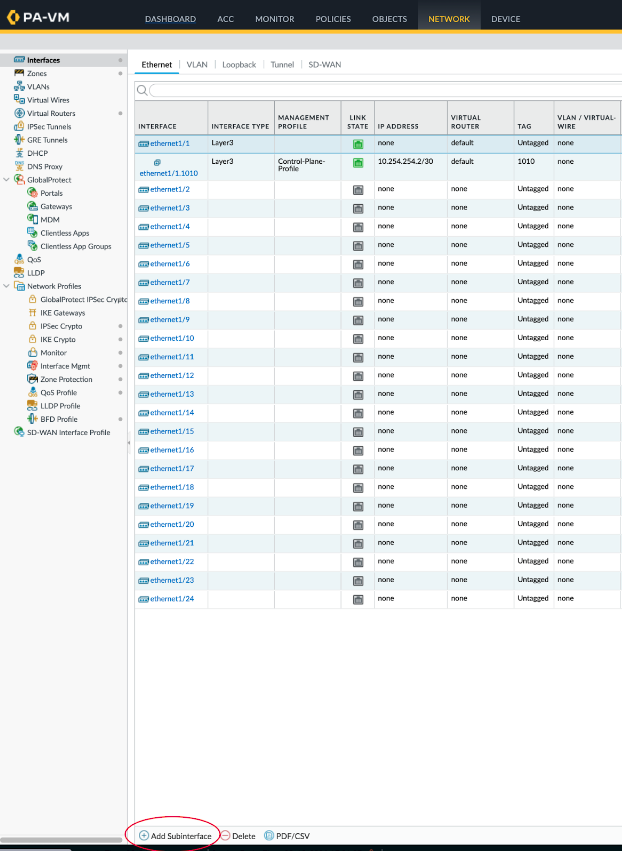
-
提供以下详细信息:
-
Interface Name (接口名称) – 输入子接口的名称。在相邻字段中输入一个数字以标识该子接口。
-
Comment (注释) – 输入备用名称,例如 AWS VIF dxvif-fh9aokej。
-
Tag (标签) – 指定您在 Megaport Portal 中为 AWS VXC 创建的 A 端内层 VLAN 值。
-
Virtual Router (虚拟路由器) – 根据您的网络需要,将虚拟路由器分配给该接口。
-
-
选择 IPv4 选项卡。
- 将类型选择为 Static (静态)。
- 单击 +Add (添加) 以添加一个新的 IP 地址。
- 输入 IPv4 地址和子网掩码。
- 单击 OK (确定)。
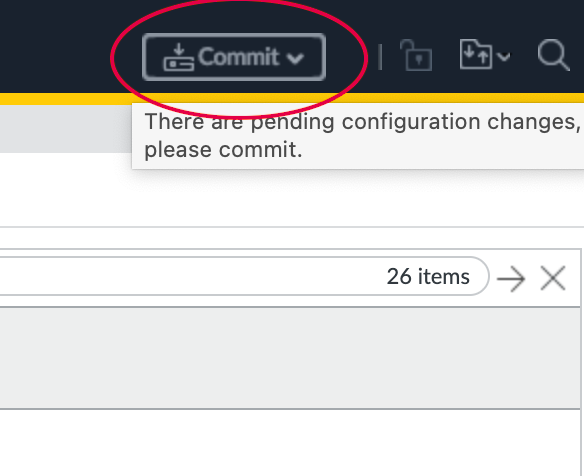
- 单击右上角的 Commit (提交)。
- 检查更改并单击 Commit (提交)
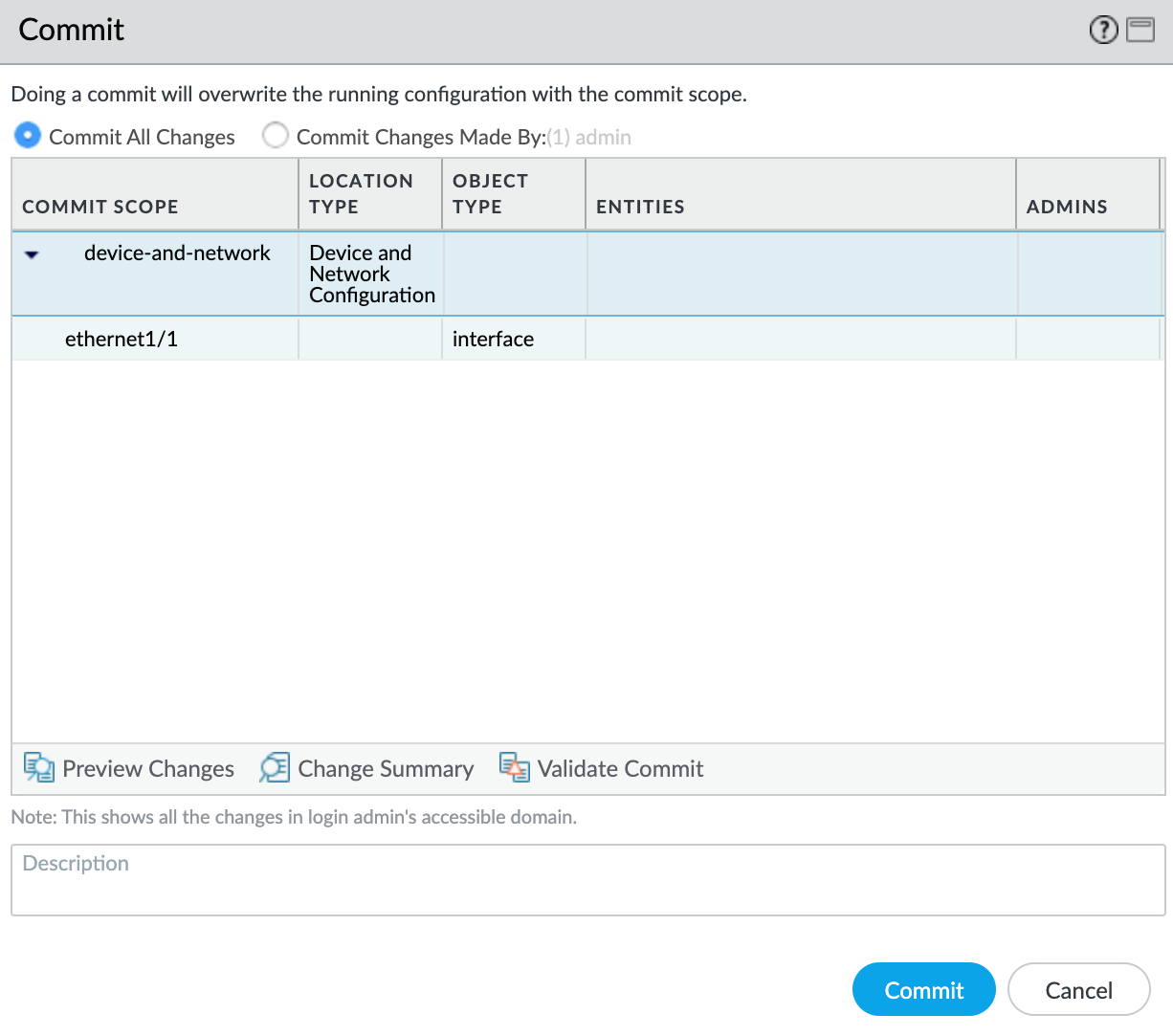
新的 VLAN 接口将与您的 ethernet1/1 物理接口一起显示。
接下来,您将创建一个安全区域,使该接口能够路由流量。
创建安全区域的步骤
- 选择
ethernet1/1.1010子接口。 - 在 Security Zone 下拉列表中选择 New Zone。
- 为安全区域指定一个名称。
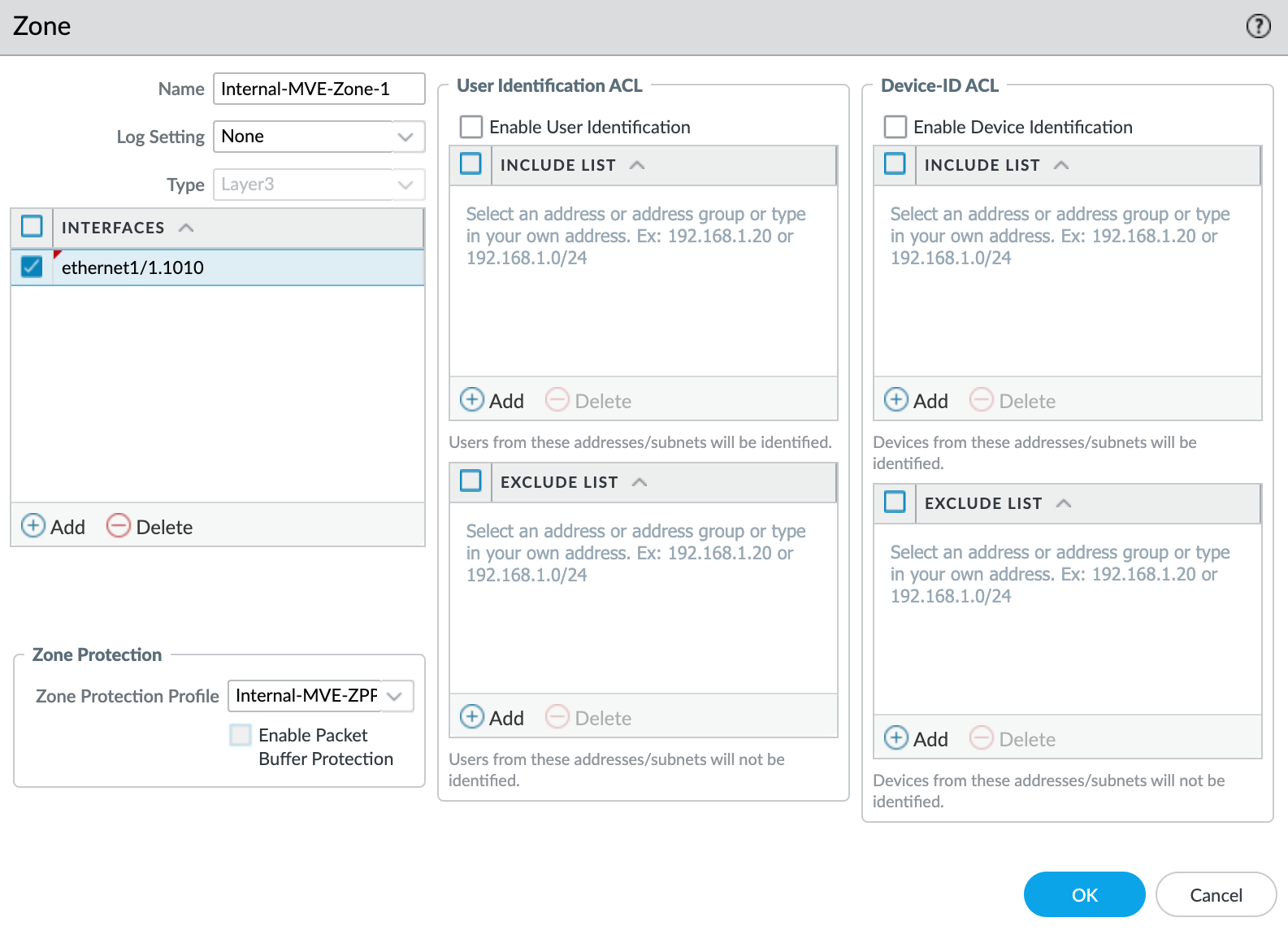
- 在 Interfaces 下单击 +Add (添加),将
ethernet1/1.1010添加到该安全区域。 - 根据您的网络安全需要,指定任何其他详细信息。
- 在 Zone Protection Profile 下拉列表中选择 New Zone Protection Profile。
- 按需填写详细信息。本示例使用所有默认值。
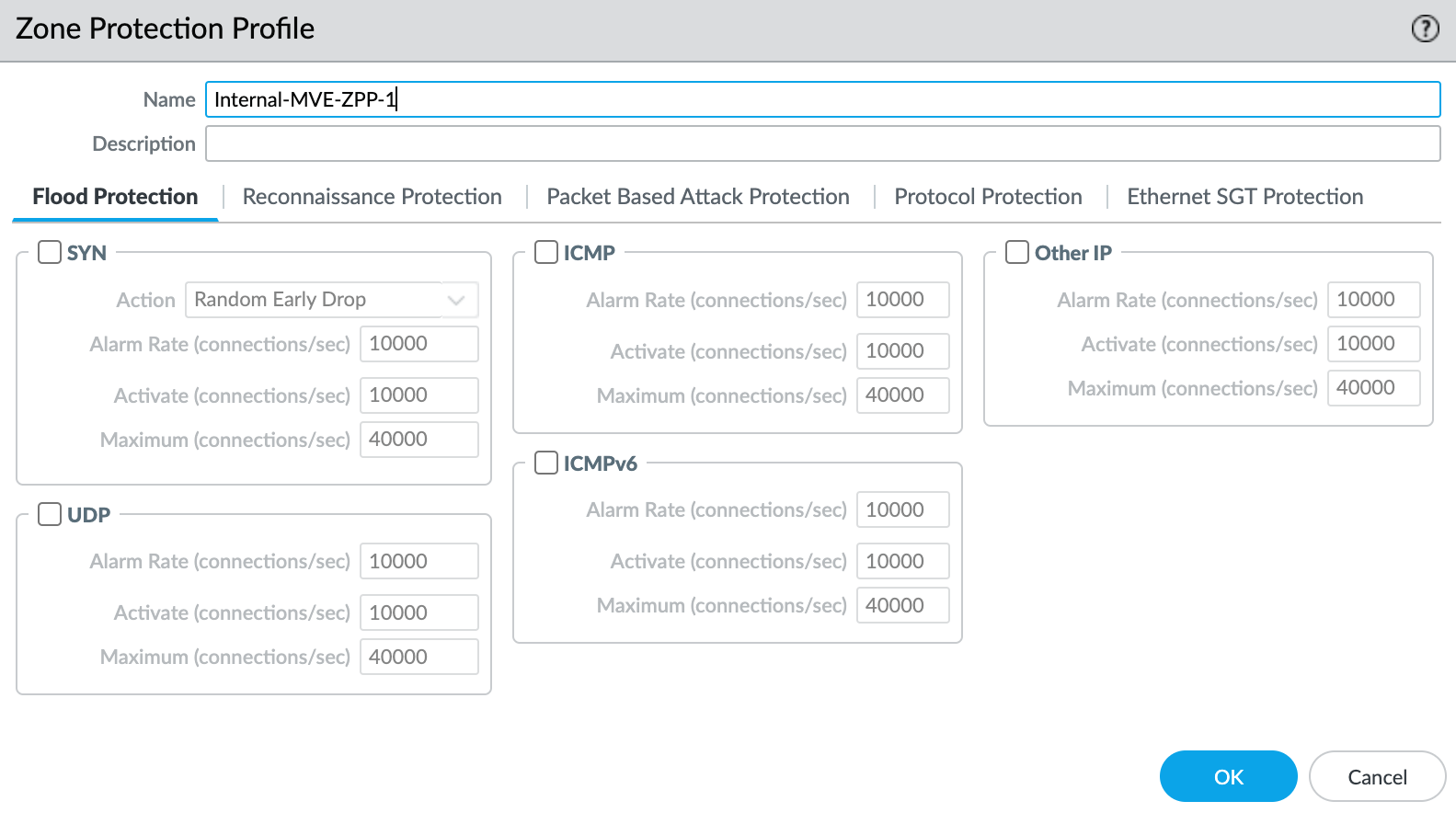
- 单击 OK (确定)。
- 在 Layer3 Subinterface 界面中单击 OK (确定)。
- 单击右上角的 Commit (提交)。
- 检查更改并单击 Commit (提交)
此时,您已创建接口。接下来,您将创建 BGP 会话。
创建 BGP 会话的步骤
- 选择 Network > Virtual Routers。
- 选择虚拟路由器。
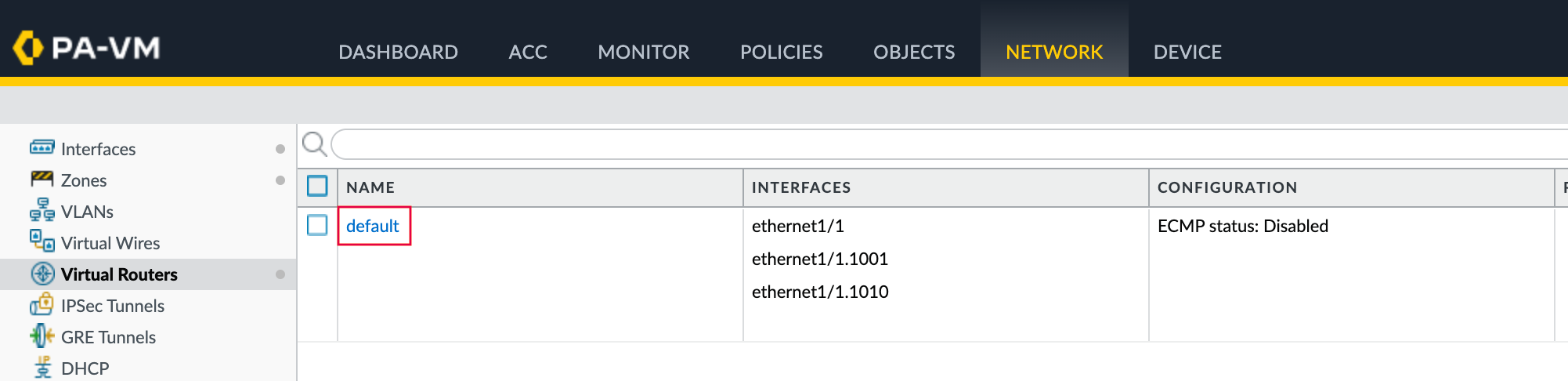
- 在左侧窗格中选择 BGP。
- 提供以下 BGP 详细信息:
- Enable (启用) – 选中此复选框以在提交这些更改后启动 BGP 会话。
- Router ID (路由器 ID) – 指定此 Palo Alto 系统上的一个 IP 地址作为 Router ID。该值来自 Megaport 连接详细信息中的 Customer Address (客户地址)。
- AS Number (AS 号) – 指定您在 AWS VIF 订单中使用的 ASN。该值对应 Megaport Portal 中 AWS 连接的 Customer ASN
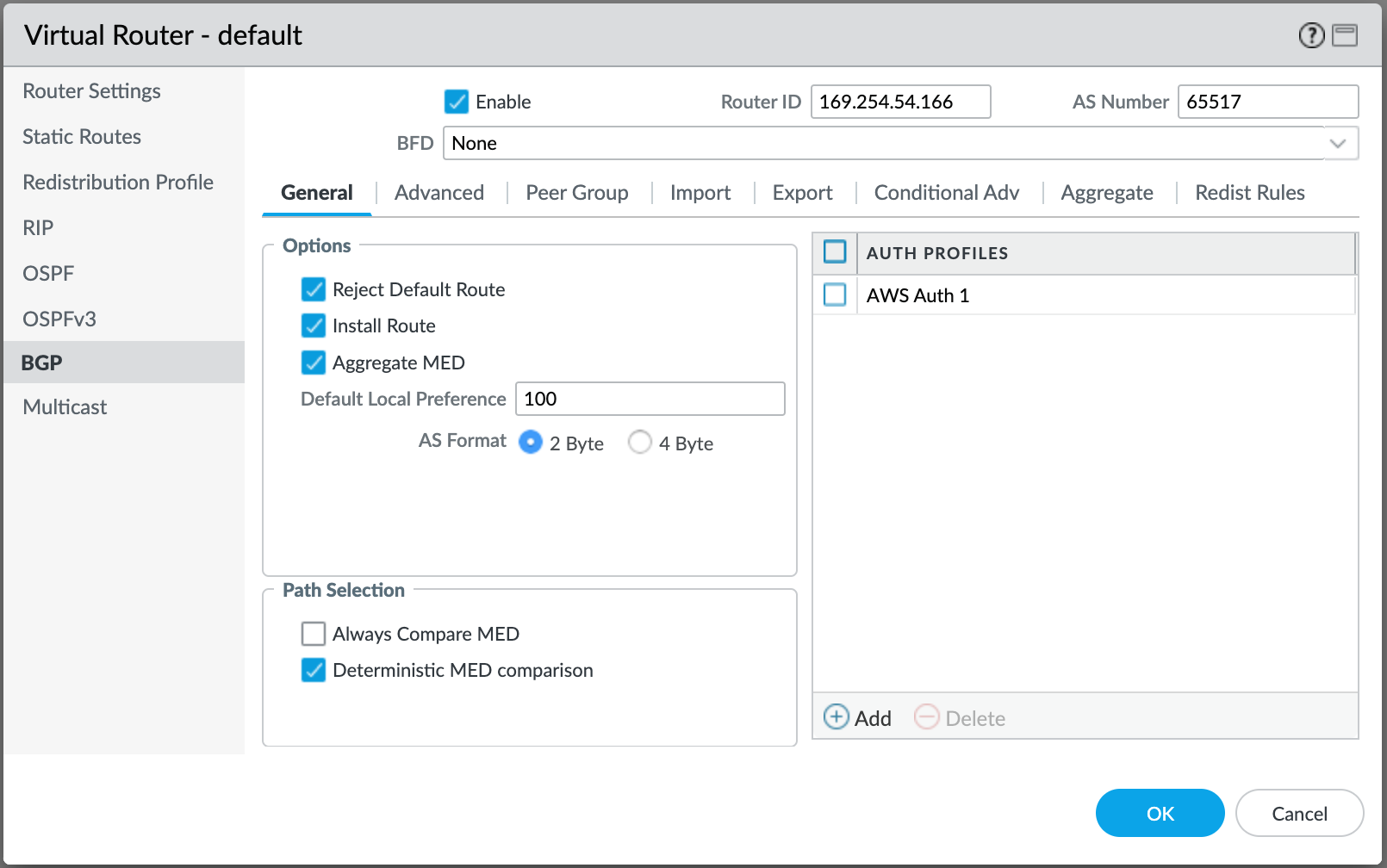
- 在 Auth Profiles 下单击 +Add (添加)。
- 指定配置文件名称。
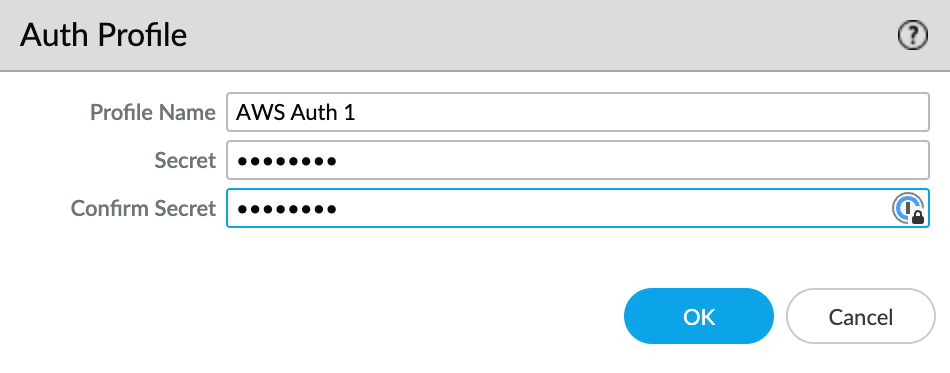
- 输入并确认认证密码。
- 单击 OK (确定)。
- 选择 Peer Group (对等组) 选项卡。
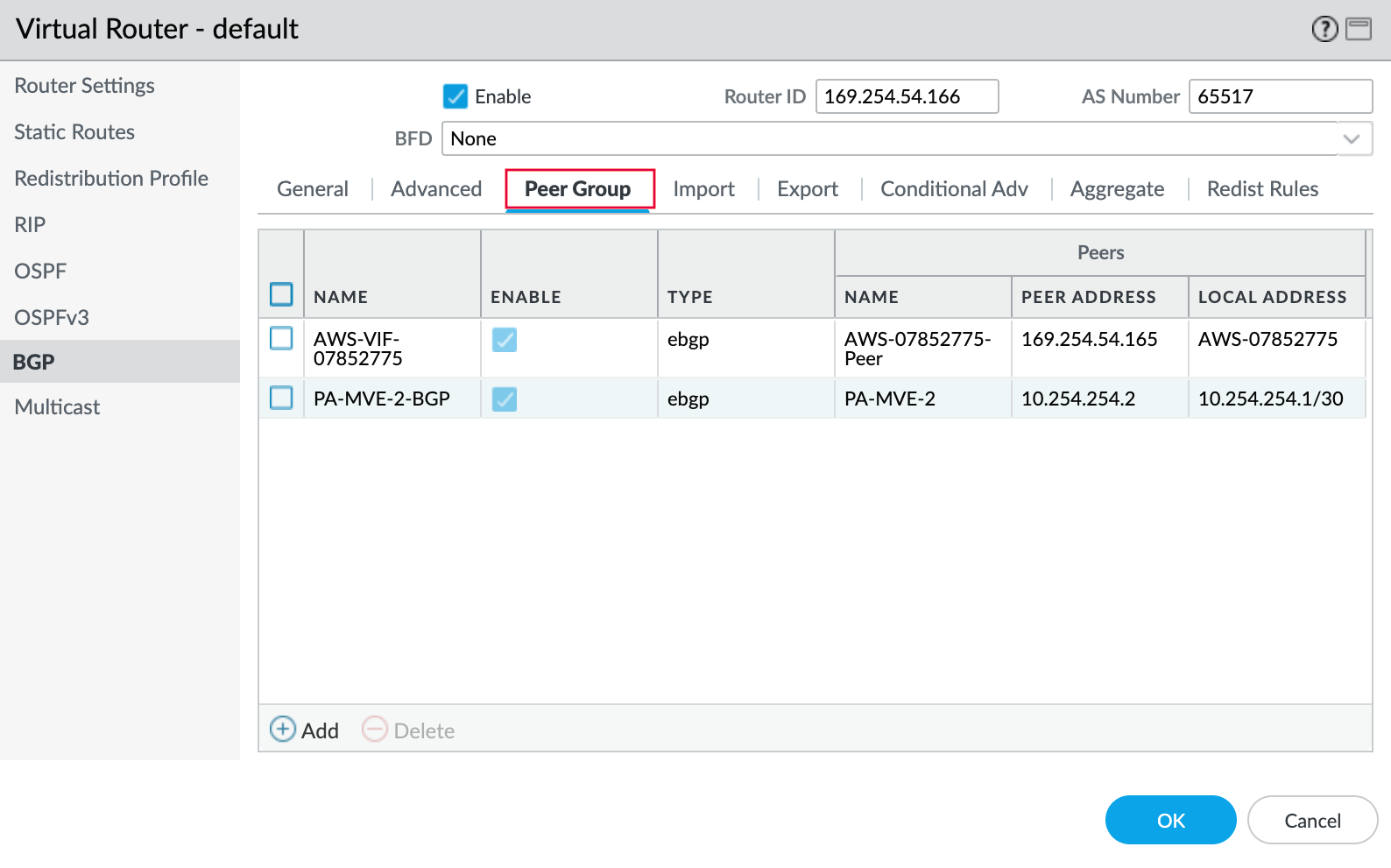
- 单击 +Add (添加) 以添加对等组。
- 为对等组指定一个名称。例如,AWS-VIF-xxxx。
- 将会话类型指定为 eBGP。
- 根据您的网络需要,指定任何其他详细信息。
- 单击 +Add (添加) 以添加新的对等体。
- 指定对等体的详细信息:
- Name (名称) – 为该对等体指定名称。
- Peer AS (对等体 AS) – 指定该对等体的自治系统号 (ASN)。
- Local Address (本地地址) – 从下拉列表中选择正确的子接口和 IP 地址。
- Peer Address (对等体地址) – 输入 AWS 一侧的 IPv4 地址。该值来自 Megaport Portal Connection Details 中的 Amazon Address (Amazon 地址)。
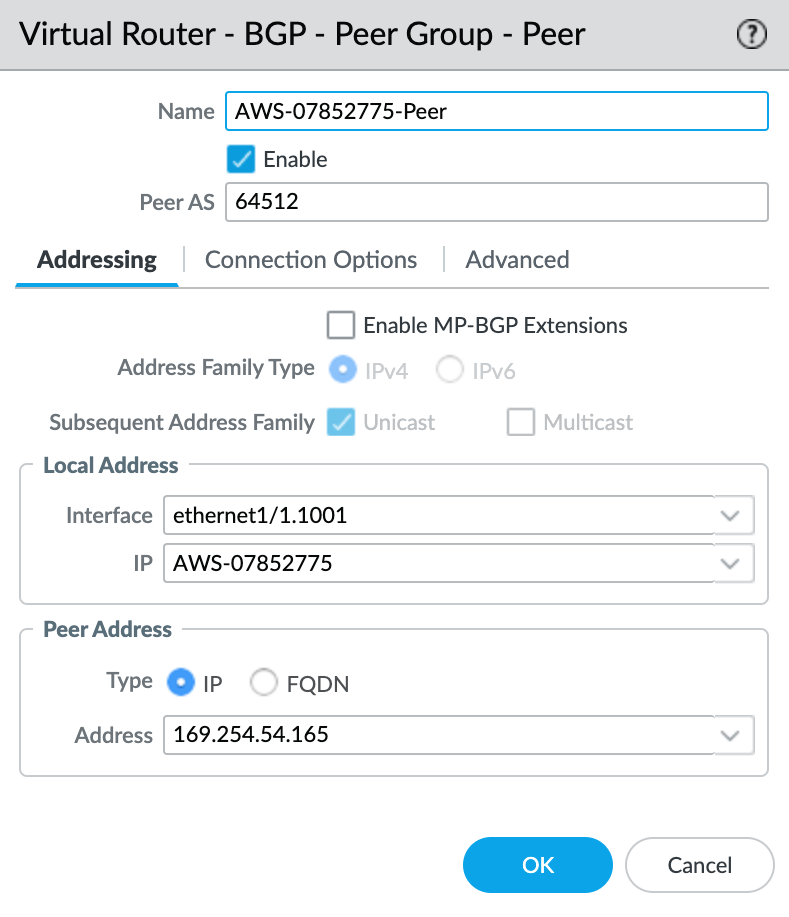
- 选择 Connection Options (连接选项) 选项卡。
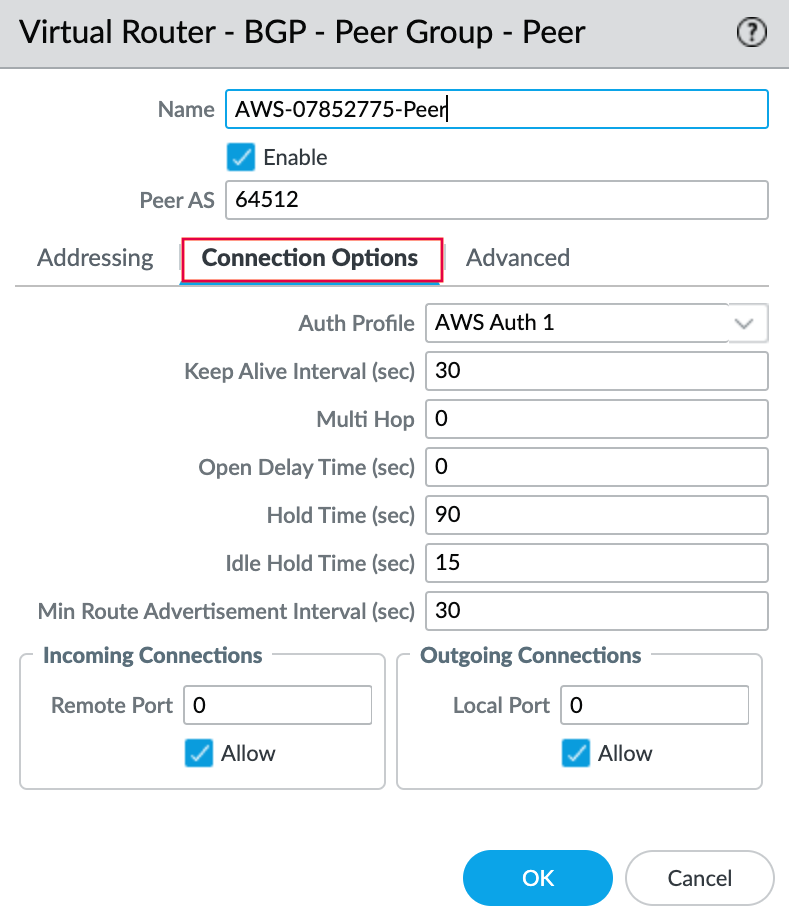
- 选择先前创建的 Auth Profile。
- 在 Peer Group - Peer 界面中单击 OK (确定)。
- 在 BGP - Peer Group/Peer 界面中单击 OK (确定)。
- 在 Virtual Router 界面中单击 OK (确定)。
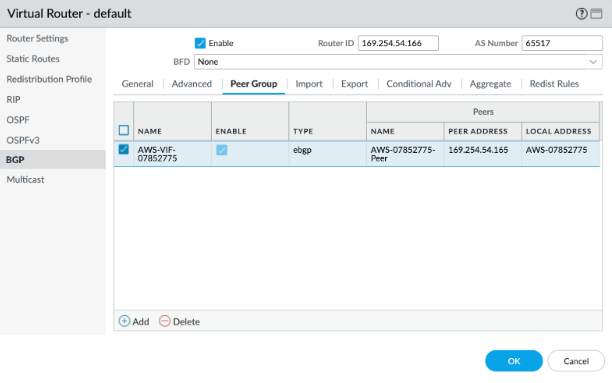
- 单击右上角的 Commit (提交)。
- 检查更改并单击 Commit (提交)
验证您的 AWS 连接
检查 BGP 对等体状态的步骤
- 选择 Network > Virtual Routers。
- 找到您的虚拟路由器(默认)。
- 在右侧的 Runtime Stats 列中单击 More Runtime Stats (更多运行时统计信息)。
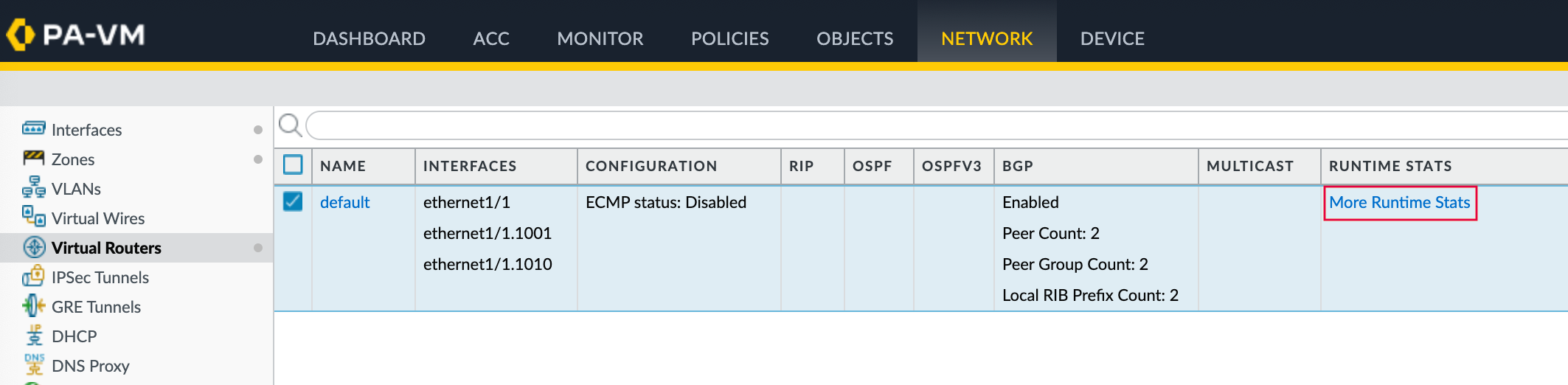
- 选择 BGP 选项卡,然后选择 Peer (对等体) 选项卡。
-
确认对等体状态为 Established。
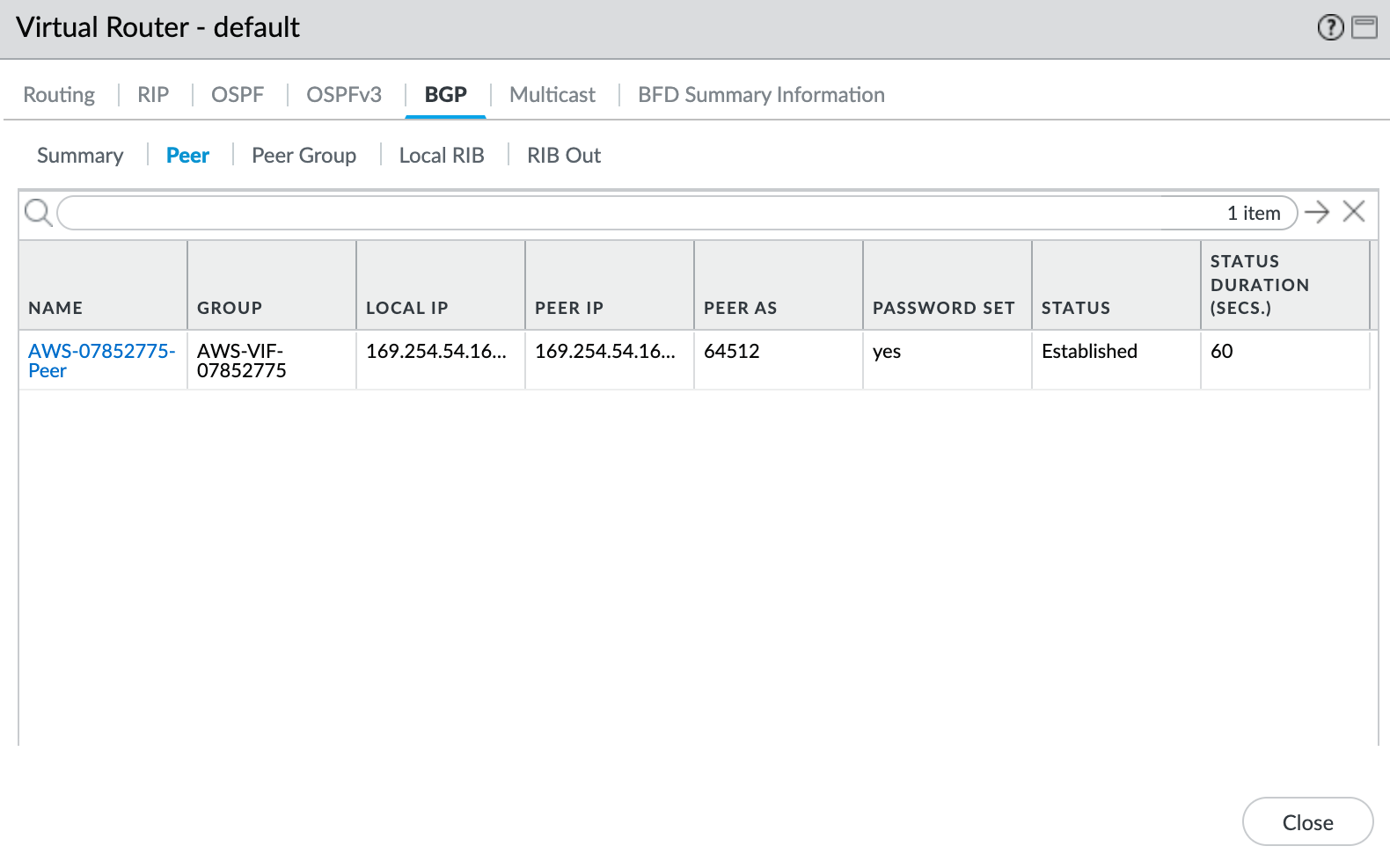
您也可以在 AWS Direct Connect 门户中检查状态(可能需要几分钟才能刷新)。