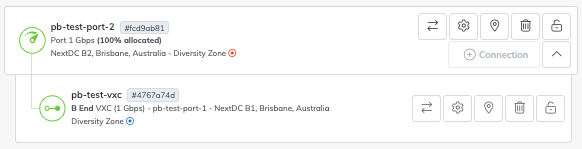
为故障转移测试关闭 VXC
您可以为故障转移测试、冗余或网络设计测试而临时关闭 VXC。在创建 VXC 时即可执行此操作,或在已在 Megaport 网络上创建并部署 VXC 之后的任意时间执行。
当 VXC 已关闭时,您可以查看已关闭的 VXC 服务,并重新启用该 VXC 服务。
提示
您也可以关闭并重新启用 IX 服务。有关详细信息,请参见 为故障转移测试关闭 IX。
VXC 关机概览
在 Megaport 网络上创建并部署 VXC 时,您可以决定将连接的初始状态设置为已启用(默认)或关机。
处于 Active VXC 可在进行故障转移测试时关闭,测试完成后可重新启用。Active VXC 的供应状态为 Configured、Live、Canceled 或 Canceled_Parent。在 Megaport Portal 中,服务被关闭时,Services 页面会在该 VXC 旁显示蓝色齿轮图标,并在服务 ID 旁显示文本(关机)
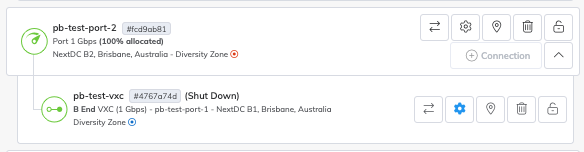
已关闭的 VXC 仍可编辑、锁定和终止。
您可以查看 VXC 的服务日志和使用报告。在 Service Logs 中,VXC 的关闭操作会作为事件记录并带有时间戳。在 Service Graph 使用详情中,服务被关闭时将显示为中断。有关详细信息,请参见 监控 Port、VXC、Megaport Internet 和 IX。
提示
您也可以使用 Megaport API 关闭并重新启用 VXC。有关详细信息,请参见 使用 API 关闭 VXC 和 IX。
注意
- 在 VXC 处于关闭期间,计费不会暂停。
- 与任何 VXC 速率更改相同,关机/启用状态可能需要长达两分钟才能生效并在 Megaport Portal 中更新。
- 对于 Megaport Marketplace 连接,只有 A 端公司可以关闭服务。B 端可以查看状态,但不能更改。
谁可以关闭 VXC?
具有 Company Admin、Technical Admin 和 Technical Contact 角色编辑权限并可更新服务的用户,可以关闭并重新启用 VXC。
-
如果合作伙伴关闭了受管账户的 VXC,合作伙伴或受管账户均可重新启用该 VXC。
-
如果受管账户关闭了其自己的 VXC,则可由合作伙伴或受管账户任一方重新启用。
-
如果直接账户的用户关闭了其自己的 VXC,同一直接账户中具有编辑权限的任何用户都可以重新启用该 VXC。
关闭 VXC
您可以出于测试目的临时关闭 VXC。可在创建 VXC 时执行此操作,或在稍后编辑 VXC 时执行。本任务说明如何在编辑 VXC 时关闭 VXC。
关闭 VXC
-
在 Megaport Portal 中,转到 Services (服务) 页面并找到该 VXC。
-
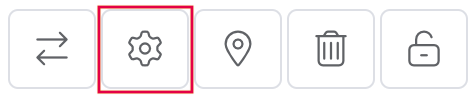
单击连接旁的齿轮图标以进行更改。
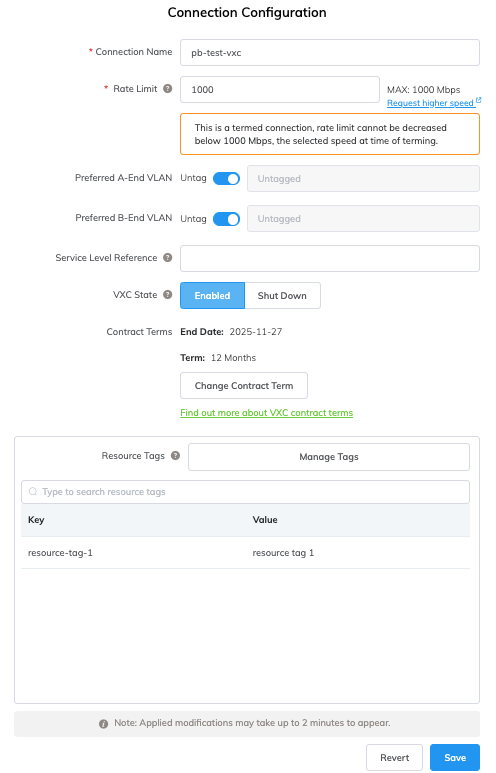
将显示连接配置页面。
-
在 VXC State (VXC 状态) 字段中,单击 Shut Down (关机)。
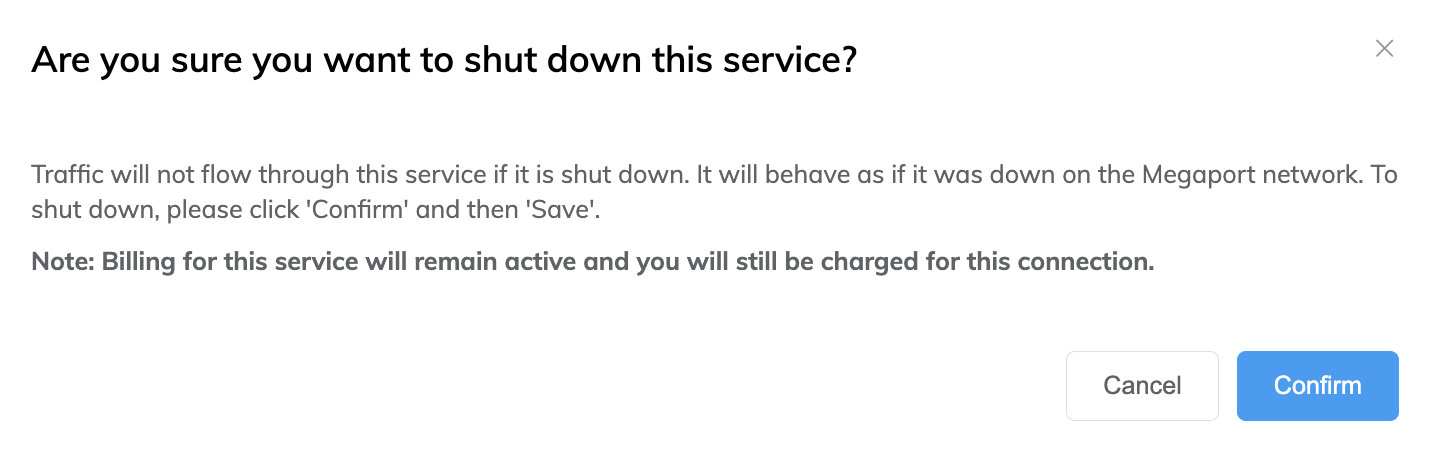
将出现一个提示,要求您确认此操作。
-
阅读提示,然后单击 Confirm (确认) 和 Save (保存)。
该 VXC 已关闭。此操作最多需要两分钟才能生效并在 Megaport Portal 中更新。
重新启用 VXC
-
在 Megaport Portal 中,转到 Services (服务) 页面并找到已关闭的 VXC。
-
单击连接旁的齿轮图标。
-
在 VXC State (VXC 状态) 字段中,单击 Enabled (已启用)。
-
单击 Save (保存)。
该 VXC 现已启用。此操作最多需要两分钟才能生效并在 Megaport Portal 中更新。