订购交叉连接
交叉连接是一种专用的物理点到点连接,用于将你在支持 Megaport 的数据中心内的位置连接到 Megaport Port。它只能与具有期限承诺的 Port 一并订购。
你可以在创建 Port 的同时订购交叉连接,在已创建 Port 订单但尚未订购服务之前订购,或在已订购 Port 且其处于 Configured 状态后再订购。
如果你与 Port 同时订购交叉连接,无论使用哪种方式,Megaport 都会与数据中心协同处理该交叉连接订单,以简化订购流程。
注意
当你将 Port 与交叉连接一并订购时,只有在交叉连接部署完成后,Port 才会可用。 这意味着,Port 不会像未包含交叉连接时那样在数秒内可用,而是在交叉连接开通期间会有一定延迟。
在创建 Port 时订购交叉连接
你可以在创建 Port 的过程中订购交叉连接。
在创建 Port 时订购交叉连接
-
开始创建 Port 的流程。
有关创建 Port 的更多信息,请参见 创建 Port。 -
选择 Port 的位置。
-
输入 Port 名称并选择 Port 速率。
如果该位置支持交叉连接,订购页面将显示一个相关部分,允许你在 Port 订单中一并包含交叉连接。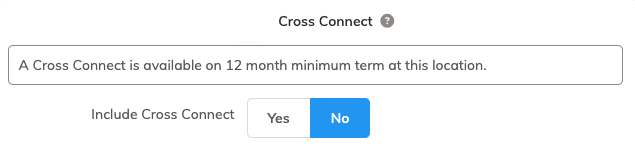
-
选择 Yes(是),将交叉连接包含在你的 Port 订单中。
将显示交叉连接的定价。- Monthly Rate(每月费率) – 表示除每月 Port 费用外的交叉连接价格。期限与 Port 相同。
- One-Time Fees(一次性费用) – 指示安装和退服费用。
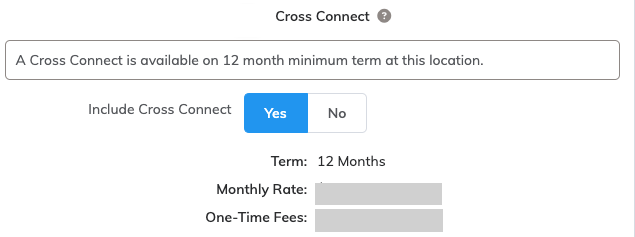
如果包含链路聚合组(LAG)或 Port 多样性,将按每个 Port 为交叉连接增加增量成本。有关 LAG 的更多信息,请参见 创建链路聚合组。有关 Port 多样性的更多信息,请参见 Port 多样性。 -
在此页面填写其余新的 Port 详细信息。
-
单击 Next(下一步)。
在摘要页面,将显示 Port 和交叉连接的定价。
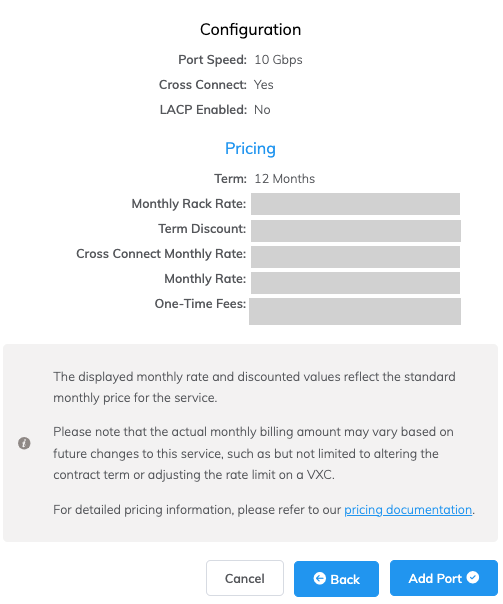
注意
期限折扣及其他相关折扣仅适用于 Port。
-
单击 Add Port(添加 Port)。
购物车中将显示 Port 和交叉连接的每月总费用。一次性费用不包含在购物车中。 -
单击 Review Order(审核订单)。
将汇总交叉连接的定价。
阅读弹出窗口中的交叉连接免责声明及重要信息。 -
单击 Order Now(立即下单)。
创建 Port 后但在订购服务之前订购交叉连接
如果你在创建 Port 后决定添加交叉连接,可以在单击 Review Order(审核订单) 并部署服务之前添加。
在订购服务之前订购交叉连接
-
创建一个 Port。
有关创建 Port 的更多信息,请参见 创建 Port。 -
单击 Add Port(添加 Port) 完成 Port 设置后,在 Services 页面中单击连接旁的齿轮图标以进行更改。

如果该位置支持交叉连接,将显示一个相关部分,允许你在 Port 订单中一并包含交叉连接。
-
在交叉连接部分单击 Yes(是),将交叉连接添加到你的订单中。
将显示交叉连接的定价。- Monthly Rate(每月费率) – 表示除每月 Port 费用外的交叉连接价格。期限与 Port 相同。
- One-Time Fees(一次性费用) – 指示安装和退服费用。
-
单击 Next(下一步)。
-
查看定价信息摘要,然后单击 Update Port(更新 Port)。
-
单击 Review Order(审核订单) 并检查详细信息。
-
单击 Order Now(立即下单) 以订购你的 Port。
当 Port 处于 Configured 状态时订购交叉连接
如果你在创建 Port,并单击 Review Order(审核订单) 和 Order Now(立即下单) 之后决定订购交叉连接,你可以在其处于 Configured 状态时添加交叉连接。
在 Configured 状态下订购交叉连接
-
转到 Services(服务) 页面。
当 Port 正在等待资源分配时,你会在 Services(服务) 页面上看到该 Port 处于 Deployable 状态。

几秒钟后,状态将变为 Configured。

-
单击连接旁的齿轮图标以进行更改。

如果该位置支持交叉连接,将显示一个相关部分,允许你在 Port 订单中一并包含交叉连接。
-
在交叉连接部分单击 Yes(是),将交叉连接添加到你的订单中。
交叉连接将添加到你的 Port 中,定价也会相应调整。
注意
在交叉连接部署完成之前,Port 将保持 Configured 状态。
上传授权函(LOA)
在你提供 LOA授权函 (LOA) 是客户需要向其数据中心服务商出示的文件,用于在其数据中心服务与其 Port 之间建立物理交叉连接。当客户开通新的 Port 时,可通过 Megaport Portal 获取该 LOA。
之前,Megaport 无法部署由 Megaport 预配的交叉连接。下单交叉连接后,你将收到来自 Megaport 的一封电子邮件,其中包含案件参考编号以及完成订单的说明。
上传 LOA
当 Port 处于 Configured 状态时,Services 页面条目上会显示一个 Upload LOA(上传 LOA) 按钮。
-
在 Services 页面为所需的 Port 单击 Upload LOA(上传 LOA)。

系统将带你前往该交叉连接订单案件的 Support Requests Portal 页面。
-
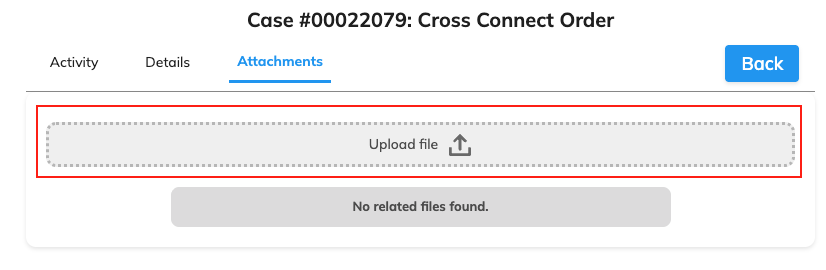
单击 Upload file(上传文件) 并选择 LOA 文件。
以下规则适用于该文件:
-
有效的文件类型包括 PDF、JPG、PNG、CSV、DOCX、XLSX。
-
最大文件大小为 5Mb。
-
每个 Port 仅支持一个 LOA。
-
-
文件上传完成后,单击 Done(完成)。
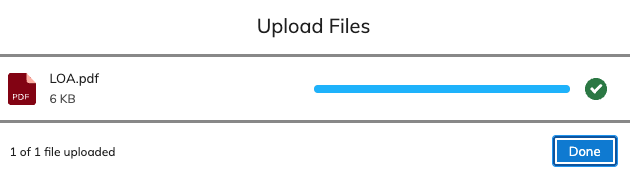
-
添加文件描述,然后单击 OK(确定)。
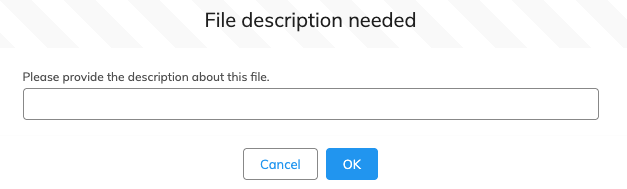
你将看到已上传到该支持案件的文件列表。
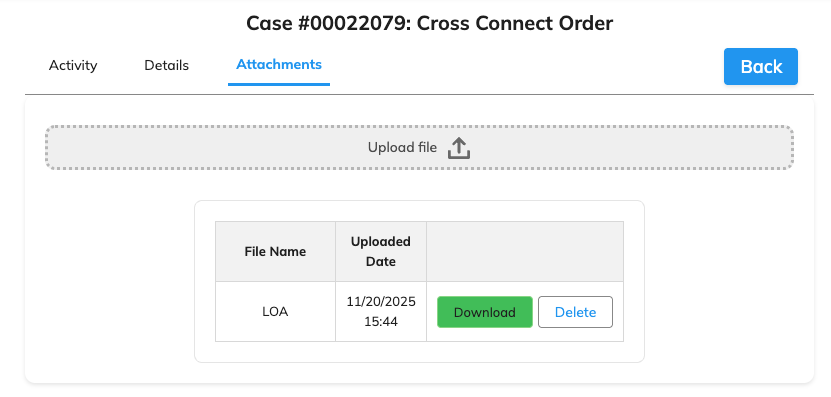
Support Requests Portal
当你单击 Upload LOA(上传 LOA) 时,将被重定向到 Support Requests Portal。
你可以使用 Support Requests Portal 查看交叉连接案件的更多详细信息,并跟踪进度。 有关详细信息,请参见 Support Requests Portal。
你将看到以下选项卡:
-
Activity(活动) - Activity 选项卡可让你查看此案件已发生的活动。你可以在此页面输入评论。
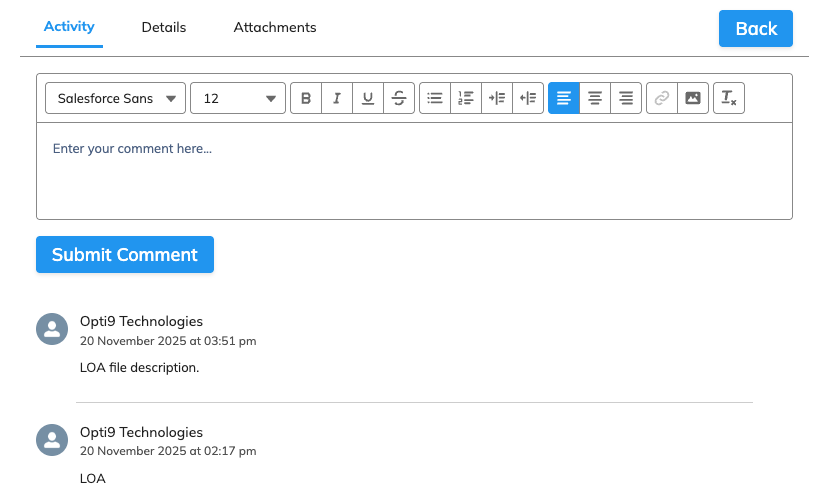
-
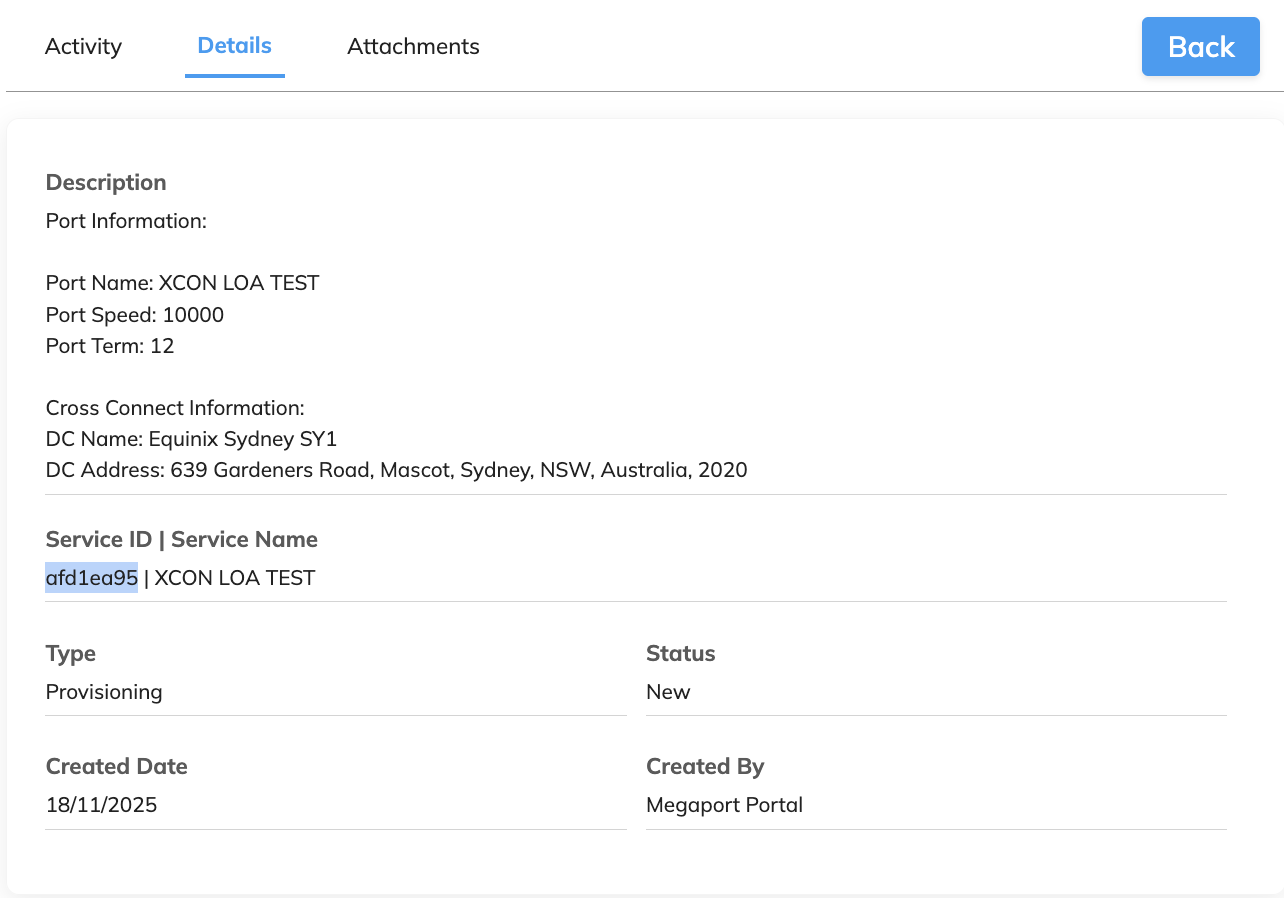
Details(详细信息) - 在 Details 选项卡中,你可以查看此交叉连接订单的详细信息,包括 Port 信息和交叉连接信息。你还可以添加 Collaborators(协作者),也就是你希望参与此案件的组织内人员。
-
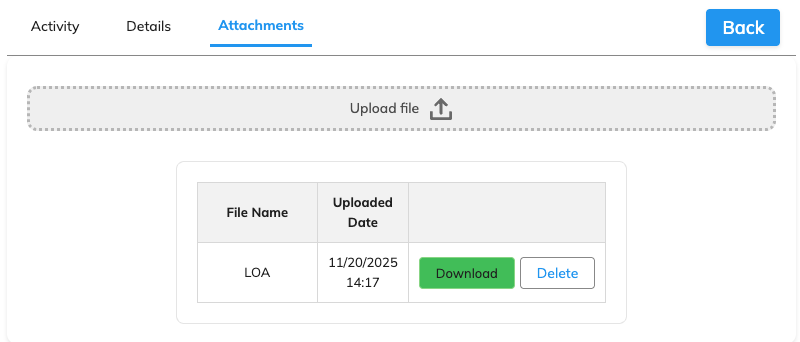
Attachments(附件) - Attachments 选项卡用于上传附件,例如 LOA。
有关详细信息,请参见 Support Requests Portal。