使用 Cisco SD-WAN 创建 MVE 到 AWS Direct Connect 的连接
您可以通过 Virtual Cross Connects(VXCs)和 AWS Direct Connect,将 MVE(Cisco 互连网关)与 AWS 建立网络连接。您可以创建 Hosted Connection 或 Hosted VIF。您通过 vManage 创建该连接。
注意
尽管您可以在 Portal 的 MVE 中创建 AWS 连接,Megaport 强烈建议您在 vManage 中创建此连接,以与您的 Cisco SD-WAN 环境无缝集成。
Cisco 提供其 SD-WAN 产品与 Megaport 集成(包括云连接)的文档,详见 Cisco SD-WAN Cloud OnRamp Configuration Guide。
开始之前
在创建到 AWS 的连接之前,请先满足以下要求:
-
在 vManage 中创建一个 MVE(Cisco 互连网关)。有关更多信息,参见创建 MVE。
-
在 vManage 中注册您的 AWS Account number。您可以在 Configuration > Cloud OnRamp For Multi-Cloud 中将 AWS 账户添加到 vManage,并在 Setup 磁贴中单击 Associate Cloud Account,或通过 Navigation > Cloud > Add | Account。
-
在 AWS 中,确保已配置 Direct Connect 网关、AWS 网关、VPC 以及相关附加项和关联。将 AWS 账户关联后,这些值会在 vManage 的 Cloud OnRamp for Multi-Cloud > Host Private Networks 页面中自动填充。
-
对于 VPC,您需要一个 VPC 标签,并确保该 VPC 已启用 Interconnect。(在配置虚拟接口时,您将提供 VPC 标签。)
在 Host Private Networks 页面上,选择要与 SD-WAN 进行互连标记的 VPC,并从 Tag Actions 下拉菜单中选择 Add Tag。输入标签名称,勾选 Enable for InterConnect(为 InterConnect 启用),然后单击 Add(添加)。
创建到 AWS 的连接
在关联了 AWS 账户并掌握 VPC 详情后,您即可创建连接。
要创建 AWS 连接
-
在 vManage 中,转到 Configuration > Cloud OnRamp for Multi-Cloud。
-
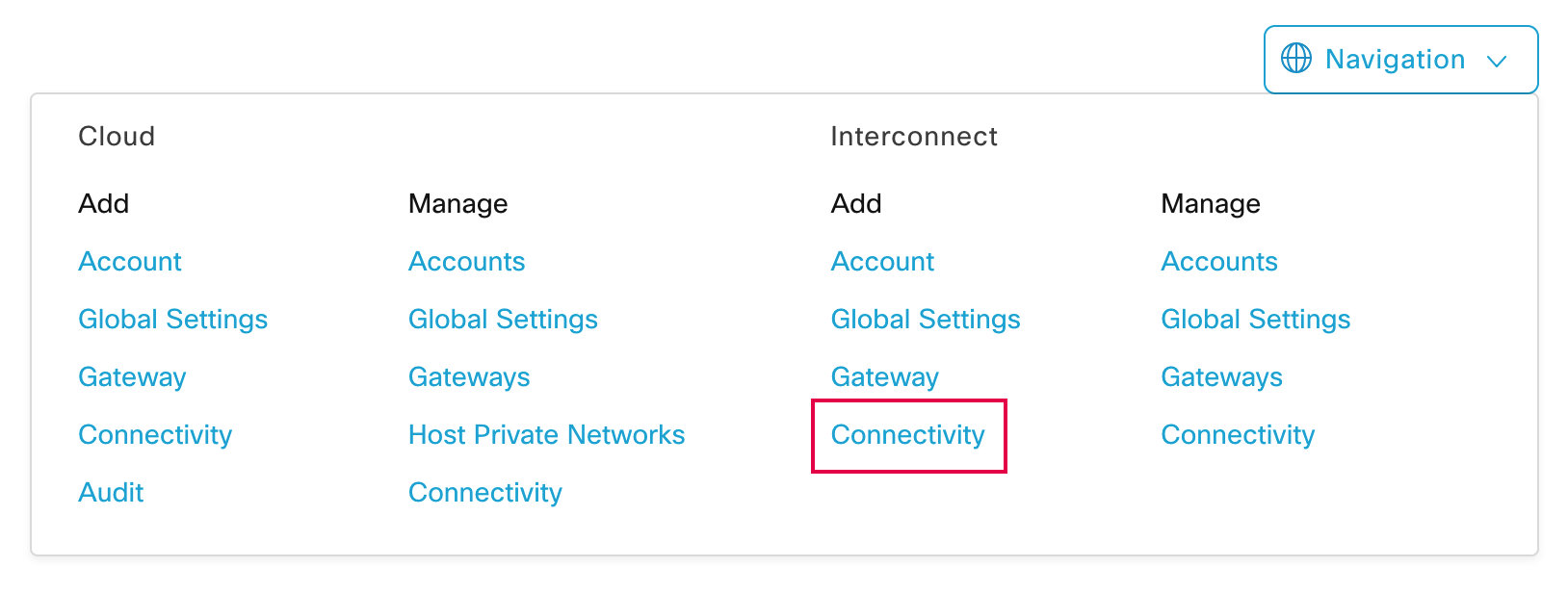
在右上角的 vManage Navigation 菜单中,转到 Interconnect > Add | Connectivity。
-
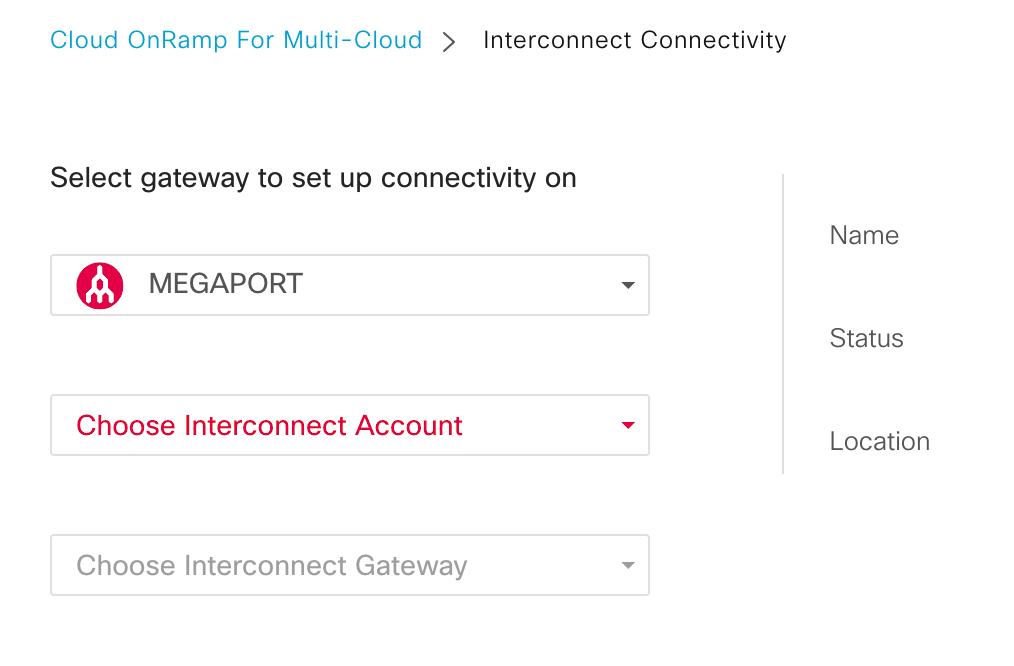
将 Megaport 作为您的 Interconnect Provider。
-
选择您的 Interconnect Account。
这是与您的 vManage 平台关联的 Megaport 账户。
-
选择您的 Interconnect Gateway。
已配置的互连网关会出现在下拉菜单中。
所选网关的状态显示在右侧窗格中。完全可用的网关会显示绿色圆圈中的勾号。 -
单击 +Add Connection(+添加连接) 并输入连接目标的详细信息。
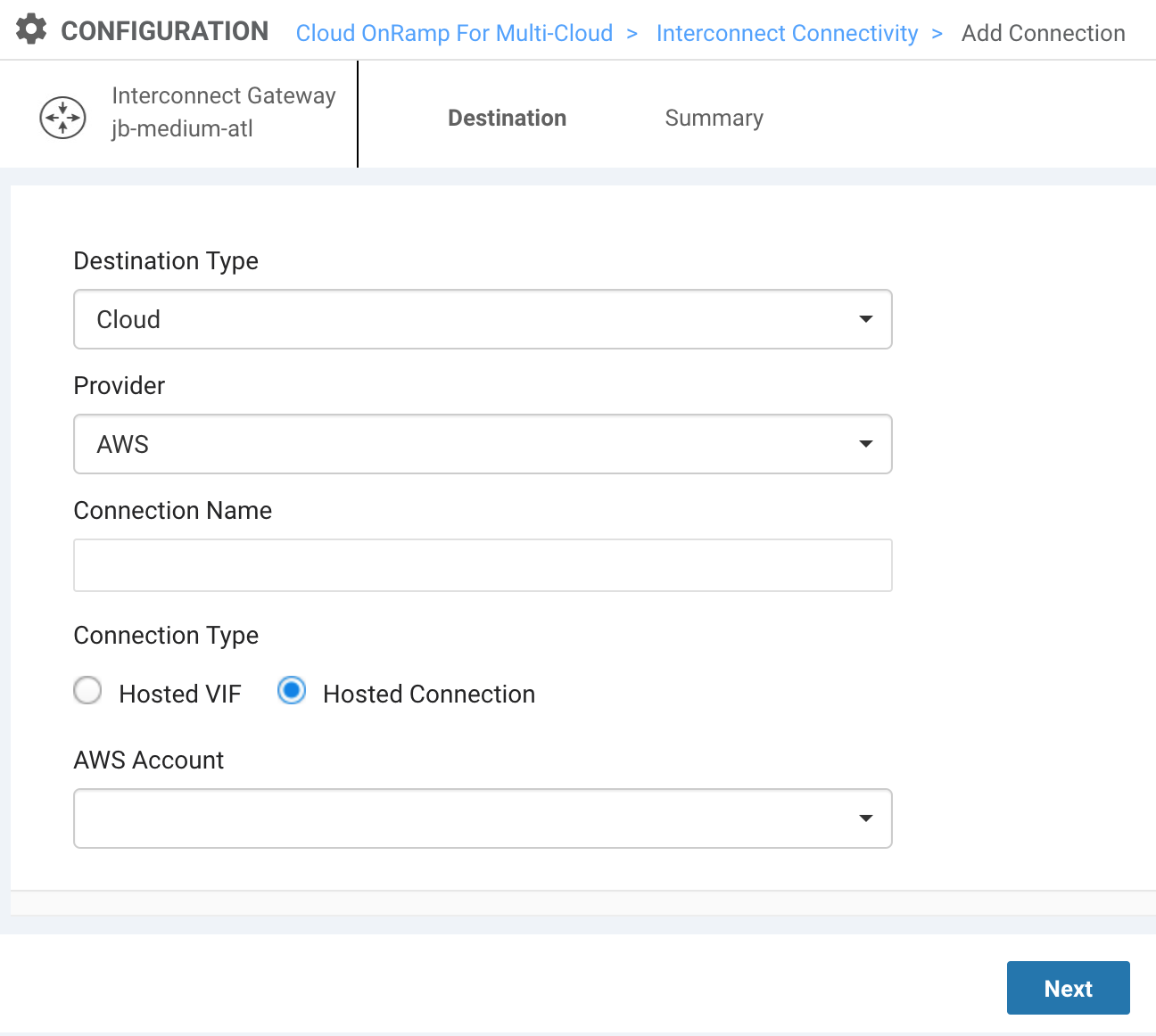
提供以下详细信息:- Destination Type(目标类型) – 选择 Cloud。
- Provider(提供商) – 选择 AWS。
- Connection Name(连接名称) - 指定一个易于识别的 AWS 连接名称。
- Connection Type(连接类型) - 选择以下选项之一:
- 托管虚拟接口(Hosted VIFs) – 共享带宽的连接,可连接到 AWS 公有或私有云服务。
- 托管连接(Hosted Connections) – 专用连接,支持 transit 网关。(推荐用于生产环境。)
- AWS Account(AWS 账户) – 选择您的 AWS 账户。该菜单会列出已在 vManage 中注册的账户。
-
单击 Next(下一步)。
-
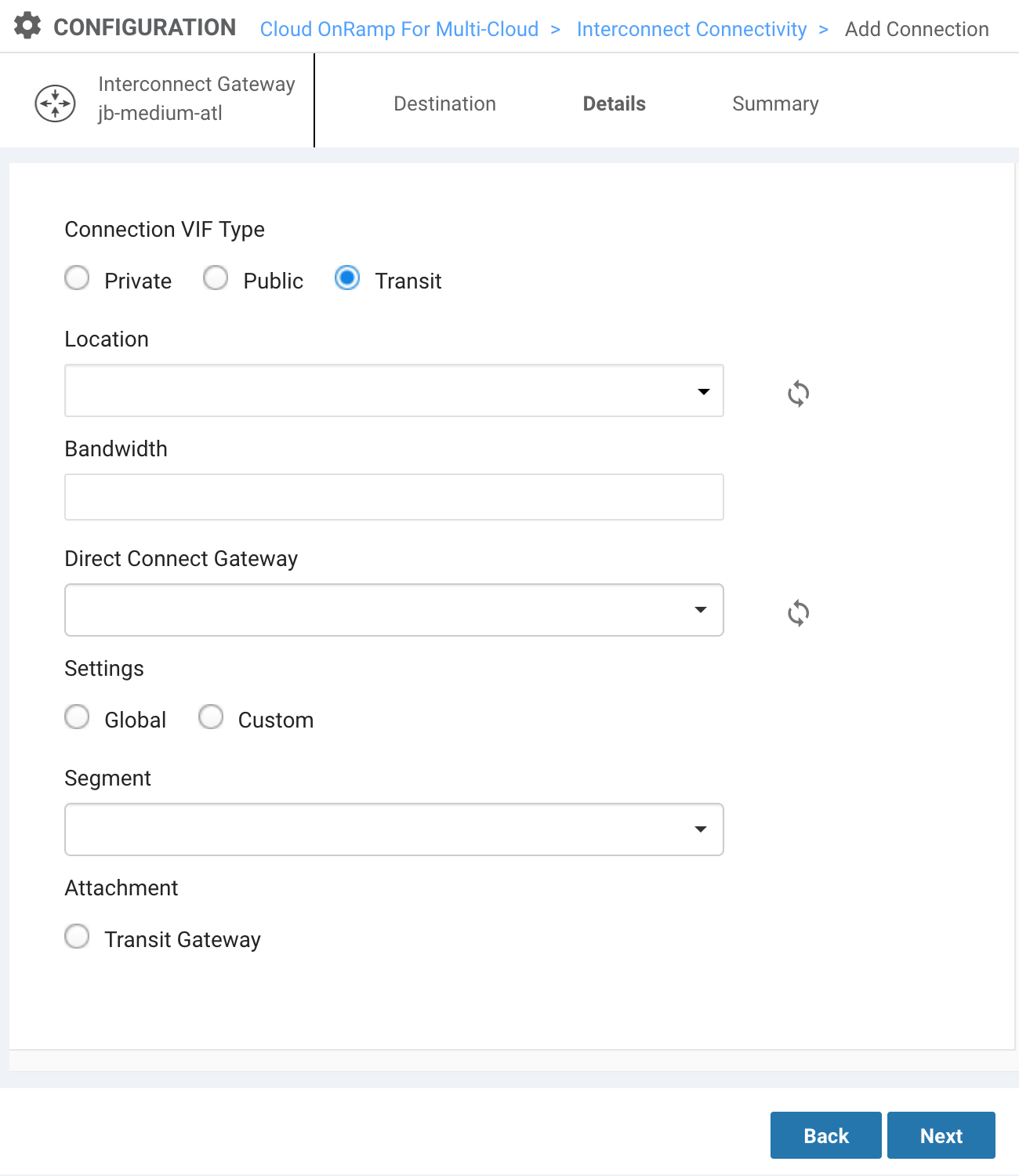
选择连接 VIF 类型。
- Private(私有) – 访问 VPC、EC2 实例、负载均衡器、RDS 数据库实例等使用私有 IP 地址空间的 AWS 私有服务。
- Public(公有) – 访问 Amazon Simple Storage Service(S3)、DynamoDB、CloudFront 和 Glacier 等 AWS 公有服务。
- Transit(传输) –(仅适用于 Hosted Connections)连接到 Direct Connect 网关和多个 VPC。
选择连接 VIF 类型后,将出现更多选项。
-
输入位置。
这是按区域标识的 AWS 接入点。请选择靠近您的 MVE(Interconnect Gateway)以及存放您数据的 AWS 区域的位置。 -
指定带宽(单位 Mbps)。
Hosted VIFs 支持的速率最高可达数个 Gbps。Hosted Connections 支持的速率最高可达数个 Gbps。 -
对于 Private 和 Transit VIF,请选择您的 Direct Connect Gateway。
来自您已注册 AWS 账户的可用网关会出现在菜单中。您也可以新建网关。 -
对于 Private 和 Transit VIF,请选择设置。
- Global(全局) – 使用默认模板值和自动化流程,确定此连接的 BGP 对等体 IP 地址。
- Custom(自定义) – 使用您自己的 /30 值为互连网关和 Direct Connect 网关上的 BGP Peering 分配 IP 地址。您还可以指定源 BGP ASN。指定 ASN 后,该值将覆盖 MVE 的 ASN,此连接将使用您为该连接指定的值。
-
对于 Public VIF,请指定以下设置。
- Interconnect IP Address(互连 IP 地址) – 您将在 MVE 上用于 Peering 的 IP 地址空间(CIDR 格式)。
- Amazon IP Address(Amazon IP 地址) – 在 AWS VPC 网络中分配用于 Peering 的 IP 地址空间(CIDR 格式)。
- Prefixes(前缀) – 向 AWS 通告的 IP 前缀。仅支持由 RIR 分配的 IPv4 地址。
-
选择一个 Segment。
下拉菜单会显示此连接已配置且可用的 VPN Segment。
有关更多信息,请参见 Cisco Segmentation Configuration Guide。 -
指定附件。
- Hosted VIF(Private)和 Hosted Connection(Private):选择 VPC 并输入您的 VPC 标签。每个 Direct Connect 网关最多可输入十个 VPG 标签。
- Hosted Connection(Transit):选择 Transit Gateway。从您的 AWS 账户中选择一个已填充的网关(或创建新网关)并输入您的 VPC 标签。添加要从网关通告的前缀。单击 Save(保存)。
- Public 连接没有附件。
-
单击 Next(下一步)。
将显示摘要页面。 -
查看配置详情。
-
单击 Save(保存)。
vManage 将切换到 TaskView 并创建连接。您可以在此视图中监控状态。
创建连接最长需要 5 分钟。完成后会显示 “Successfully Created Interconnect Connectivity” 提示。
注意
AWS 连接完全由 vManage 进行配置。
您可以在 vManage 中编辑或删除该 AWS 连接。如果您删除 MVE,其关联的连接也会被删除。
验证 AWS 连接
您可以在 Interconnect Connectivity 页面(可通过 Intent Management 磁贴或 Navigation 菜单进入)查看连接详情,包括连接状态
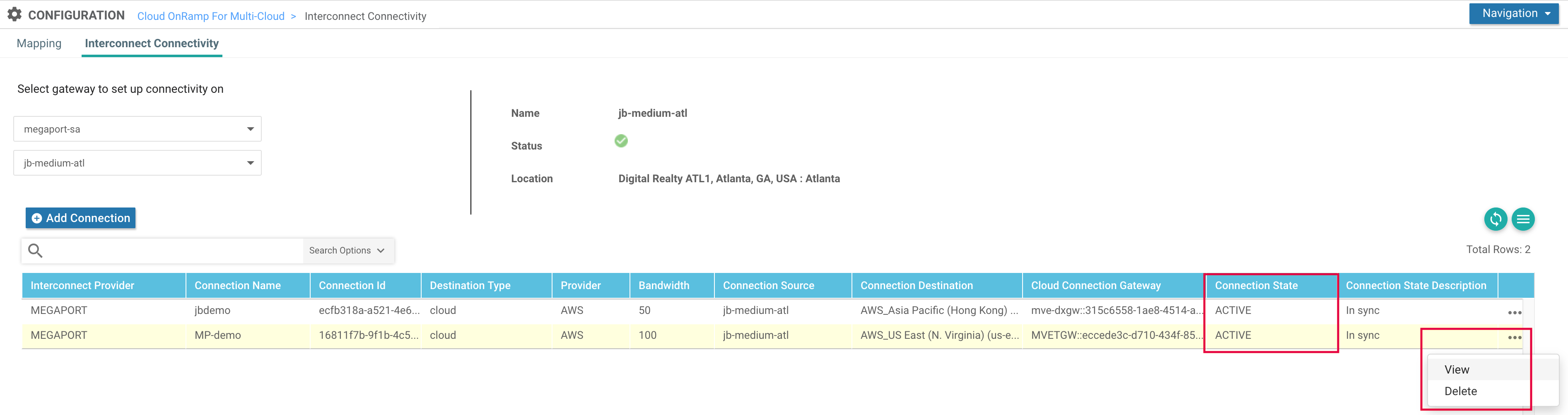
单击连接行末尾的省略号(…),可查看该连接的更多详细信息。(您也可以在此处删除该连接。)
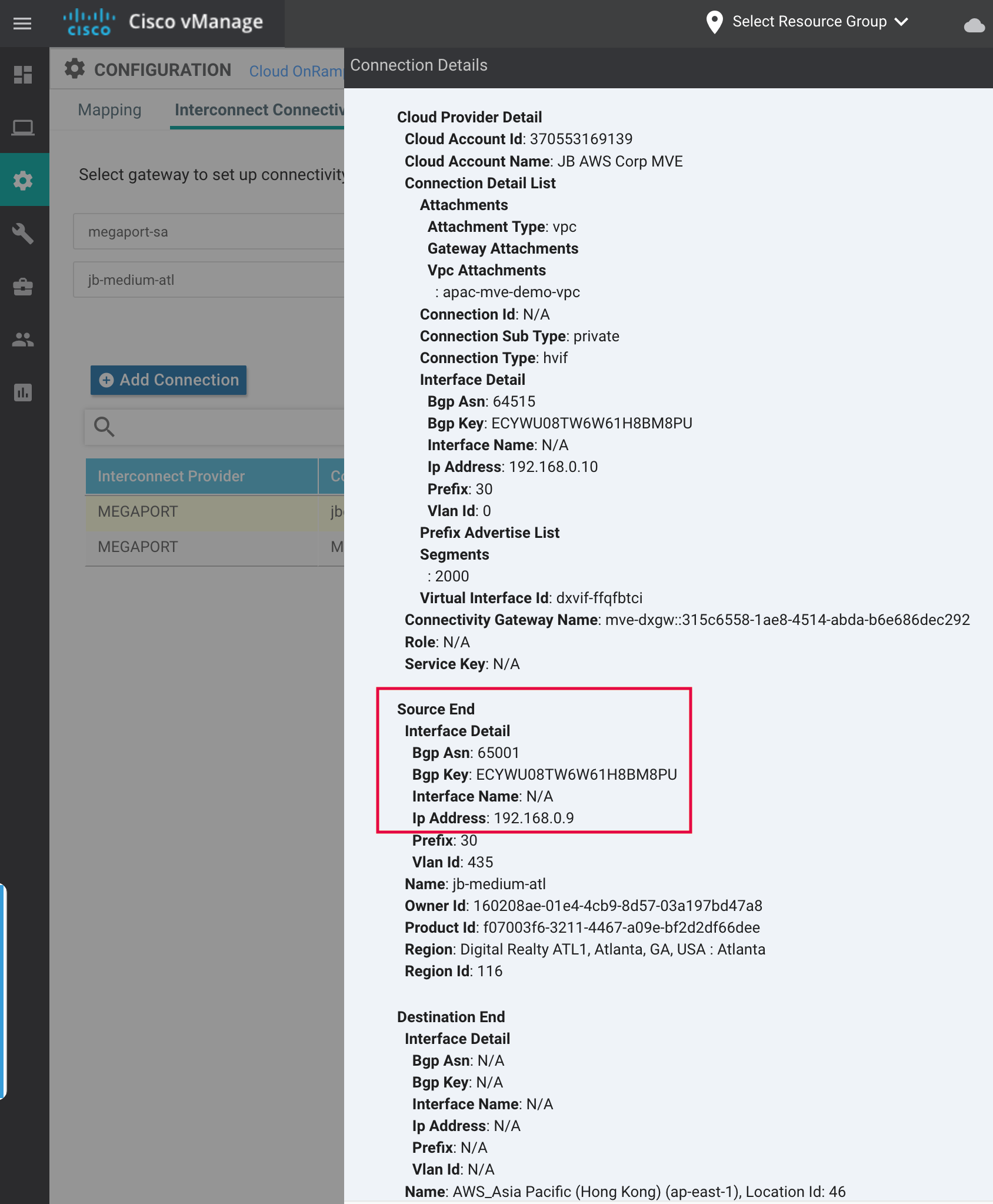
您还可以在 AWS 端选择 Virtual Interface 并查看 Peerings 部分,验证连接详情(链路 /30 IP 地址和 BGP ASN)。
注意
由于 Megaport 会在 NNI 互连上映射不同的 VLAN,AWS 中的 VLAN ID 将与 vManage 中的 VLAN ID 不匹配。
您还可以在 Megaport Portal 中查看附加到 MVE 的 AWS 连接的详细信息。