监控 MVE
本文介绍如何在 Megaport Portal 查看 Megaport Virtual Edge(MVE)的服务日志和使用情况报表。这些信息有助于排查问题,并监控 MVE 的状态、活动和性能。
Megaport 提供公共 API,您可以通过它访问服务日志和使用情况报表中可用的服务。有关详细信息,请参阅 Megaport API 概述。
查看服务日志
查看服务日志是一种简单的方法,可用于监控 MVE 的活动和性能。Megaport 会在 MVE 在 Megaport Portal 上投入运行后立即开始上报指标。
查看 MVE 的服务日志
- 登录 Megaport Portal 并选择 Services(服务)。
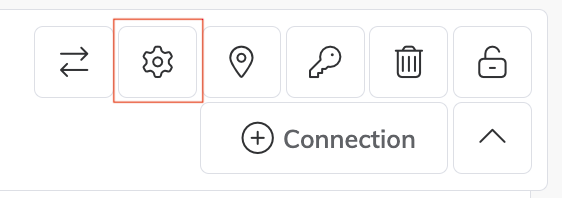
- 单击 MVE 旁边的齿轮图标。
- 在 MVE 详情页面,单击 Logs(日志)。
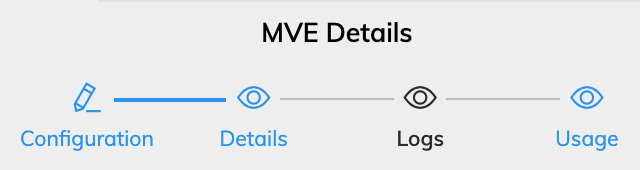
将显示最近 100 个事件,包括日志条目的时区。MVE 日志消息的标准时区格式为 UTC

绿色对勾表示服务按预期运行,或表示非关键事件(例如速率变更)。黄色警告图标表示服务可能存在问题。
注意
有关排查 MVE 问题的方法,请参阅 排查 MVE 宕机或不可用 和 排查 MVE 连接性。
查看使用详情
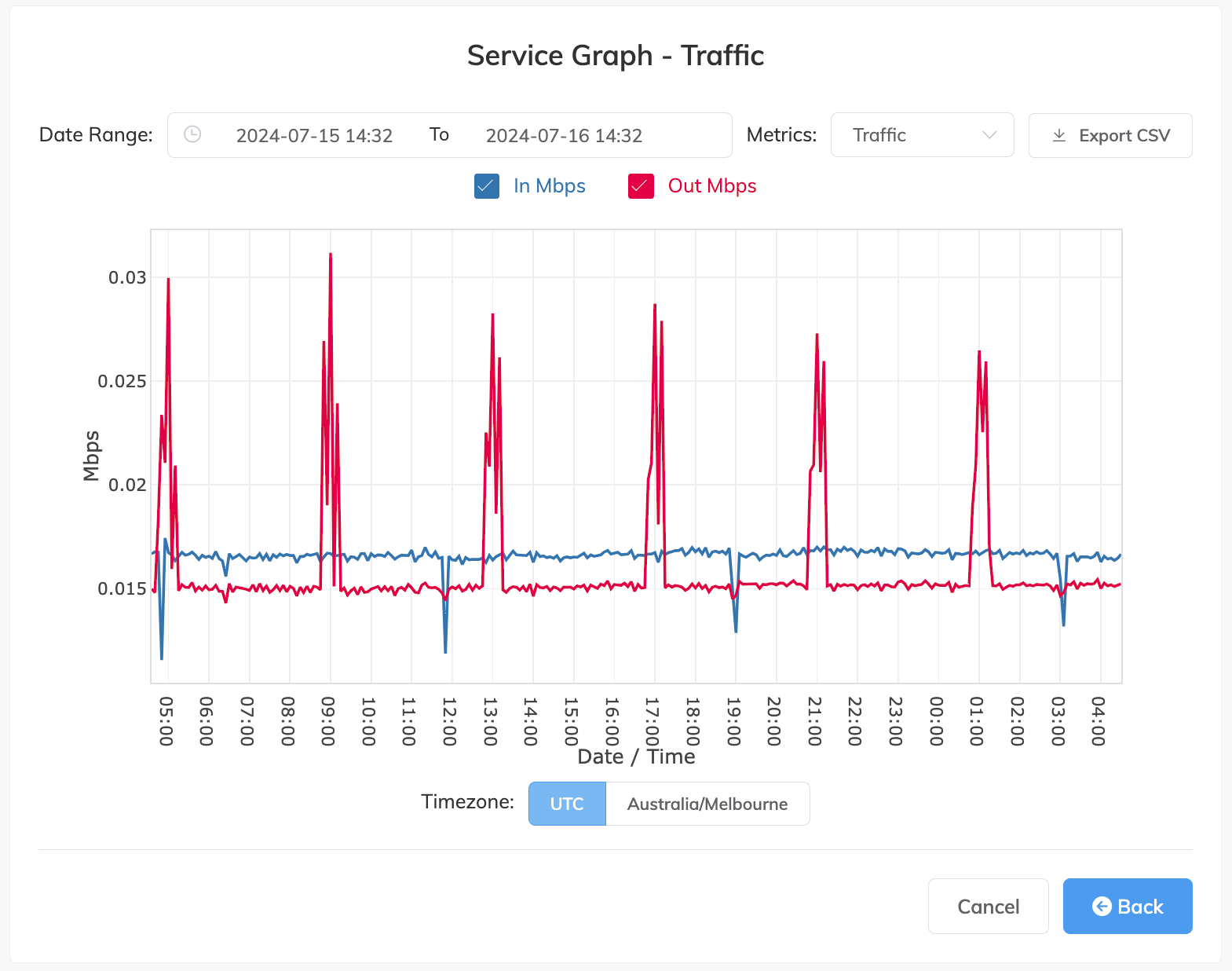
Service Graph 提供入站/出站流量和数据包速率等有用信息。该图表有助于比较 MVE 的月度使用情况。您可以将 MVE 的使用数据导出为逗号分隔值(CSV)格式,以便在电子表格和数据库中进行分析。
注意
Service Graph 每 5 分钟更新一次。
查看 MVE 的使用详情
- 登录 Megaport Portal 并选择 Services(服务)。
- 单击 MVE 旁边的齿轮图标。
- 在 MVE 详情页面,单击 Usage(使用情况)。
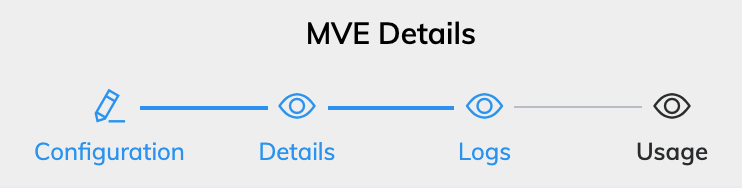
将打开 Service Graph 页面,默认显示流量。
-
在 Date Range(日期范围) 字段中,输入要查看使用详情的日期范围。您可以使用日期选择器手动输入日期范围,或从以下选项中进行选择:
- 最近 1 小时
- 最近 12 小时
- 最近 24 小时
- 最近 1 周
- 最近 1 个月
- 最近 3 个月
默认时间范围为最近 24 小时。
-
在 Metrics(指标) 下拉列表中,选择要查看使用详情的指标。
您一次只能查看一个指标的图表。Metric(指标) Description(说明) Errors Errors/second - 入站和出站错误的速率,单位为每秒错误数。 Packets In pps - 流入 MVE 的数据包速率,单位为每秒数据包数。
Out pps - 从 MVE 流出的数据包速率,单位为每秒数据包数。Traffic In Mbps - 入站每秒兆比特数。
Out Mbps - 出站每秒兆比特数。
Configured Speed Mbps - MVE 的已配置速率,单位为 Mbps。您可以通过选中或清除指标明细的复选框来自定义图表,以显示或隐藏数据。
要放大图表的特定区域,将鼠标指针置于图表上,按住鼠标左键,向左或向右移动,然后松开鼠标左键即可放大。要恢复默认视图,双击图表。
将鼠标悬停在特定数据点上可查看数值和精确时间戳。
-
单击 Export CSV(导出 CSV) 以下载当前显示的 MVE 使用数据(CSV 格式)。
您可以使用该 CSV 文件将数据导入电子表格和数据库。您可以在任意文本编辑器中打开该 CSV 文件。 -
单击 UTC 或您的本地时区以更改时区。
有关 MVE 的 VXC 计费信息,请参阅 VXC、Megaport Internet 和 IX 计费。