使用 Fortinet SD-WAN 创建 MVE 到任意端点的连接
本文介绍在 Megaport Portal 中配置并部署 Megaport VXC 连接的通用步骤,并将其与 Fortinet SD-WAN 中的 MVE 集成。VXC 可以连接到云服务提供商、Port,或 MCR。
步骤 1 – 创建 MVE
- 在 Megaport Portal 中创建一个 MVE。
更多信息,请参见 创建 MVE。 MVE 需要处于激活状态。
步骤 2 – 从 MVE 创建 VXC
- 在 Megaport Portal 中,选择在 步骤 1 中创建的 MVE。
- 创建到另一个 MVE、Port 或云服务提供商的 VXC。
更多信息,请参见 创建 VXC。 确保连接两端均处于激活状态并已配置 BGP。 - 在连接详情中,记下 A 端 VLAN。
步骤 3 – 为该连接收集以下数值
- MVE IP 地址
- MVE VLAN(A 端)
- MVE ASN
- 云/B 端 IP 地址
- B 端 ASN
- MD5 密码
步骤 4 – 在 FortiManager 中创建接口
-
登录 FortiManager。
注意
您也可以在 MVE 实例上登录:https://<mve-ip-address>
-
在受管设备上,进入 System(系统) 菜单并选择 Interface(接口)。
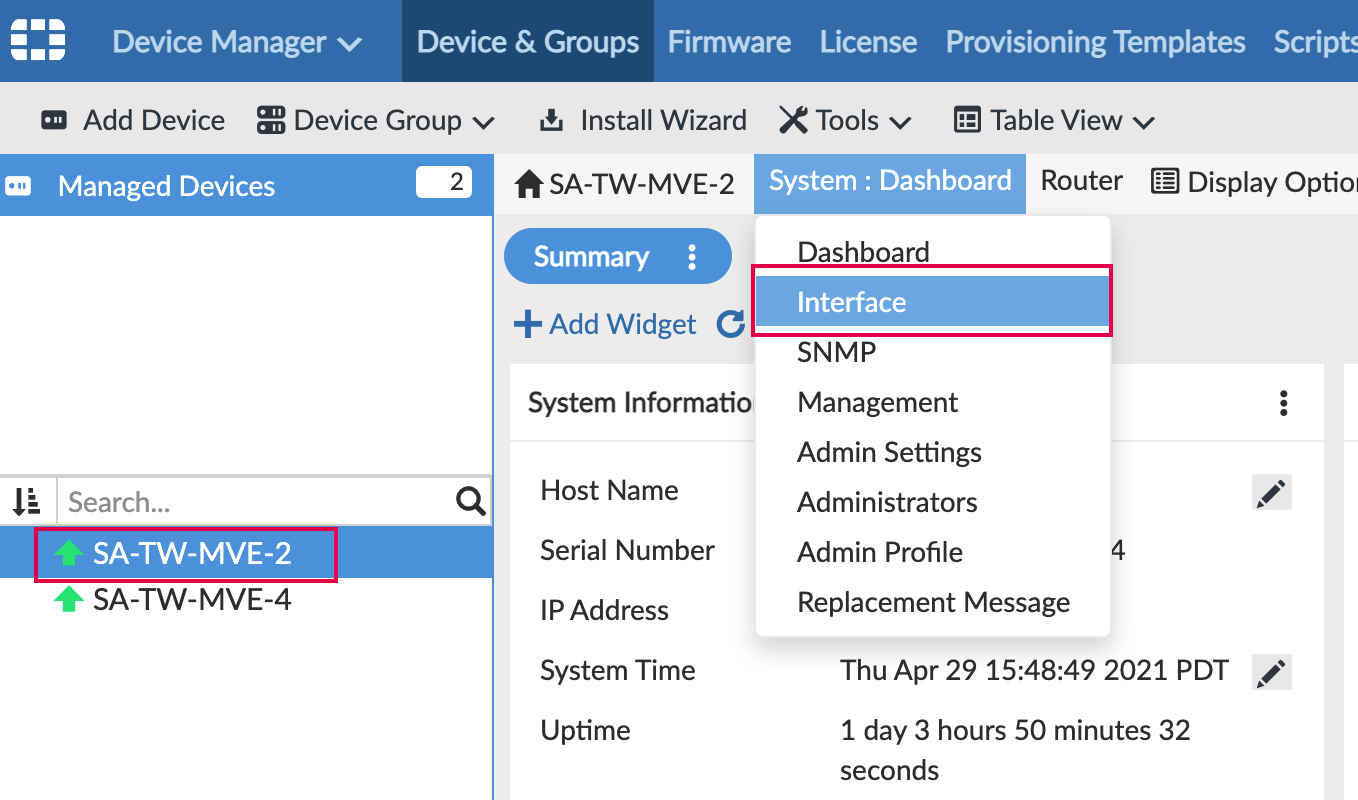
页面显示 port1(端口 1) 为你的物理接口。 -
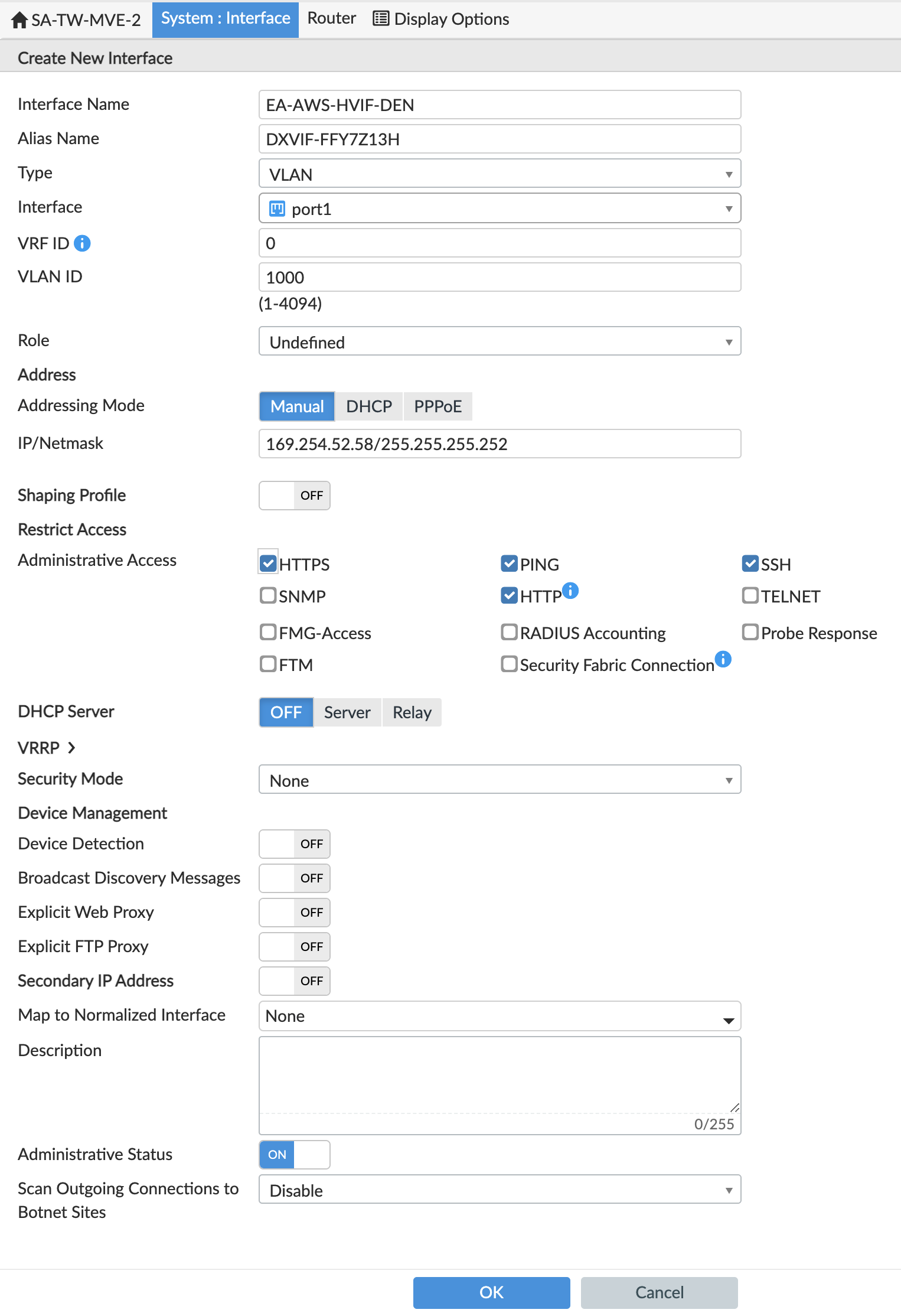
点击 +Create New > Interface(+ 新建 > 接口),并提供以下信息:
- Interface Name(接口名称) – 为该接口指定一个有意义的名称。
- Alias Name(别名) (可选) – 输入一个备用名称。
- Type(类型) – 选择 VLAN。
- Interface(接口) – 选择父接口:
port1。 - VLAN ID(VLAN ID) – 为该连接指定 A 端 VLAN。
- Role(角色) – 选择 Undefined。
- Addressing Mode(寻址模式) – 选择 Manual。
- IP/Netmask(IP/掩码) – 为 MVE 指定 IP 地址/掩码。
- Administrative Access(管理访问) - 指定访问该接口的方式,例如 HTTPS、PING 和 SSH。
- DHCP Server(DHCP 服务器) - 点击 OFF(关闭)。
-
点击 OK(确定)。
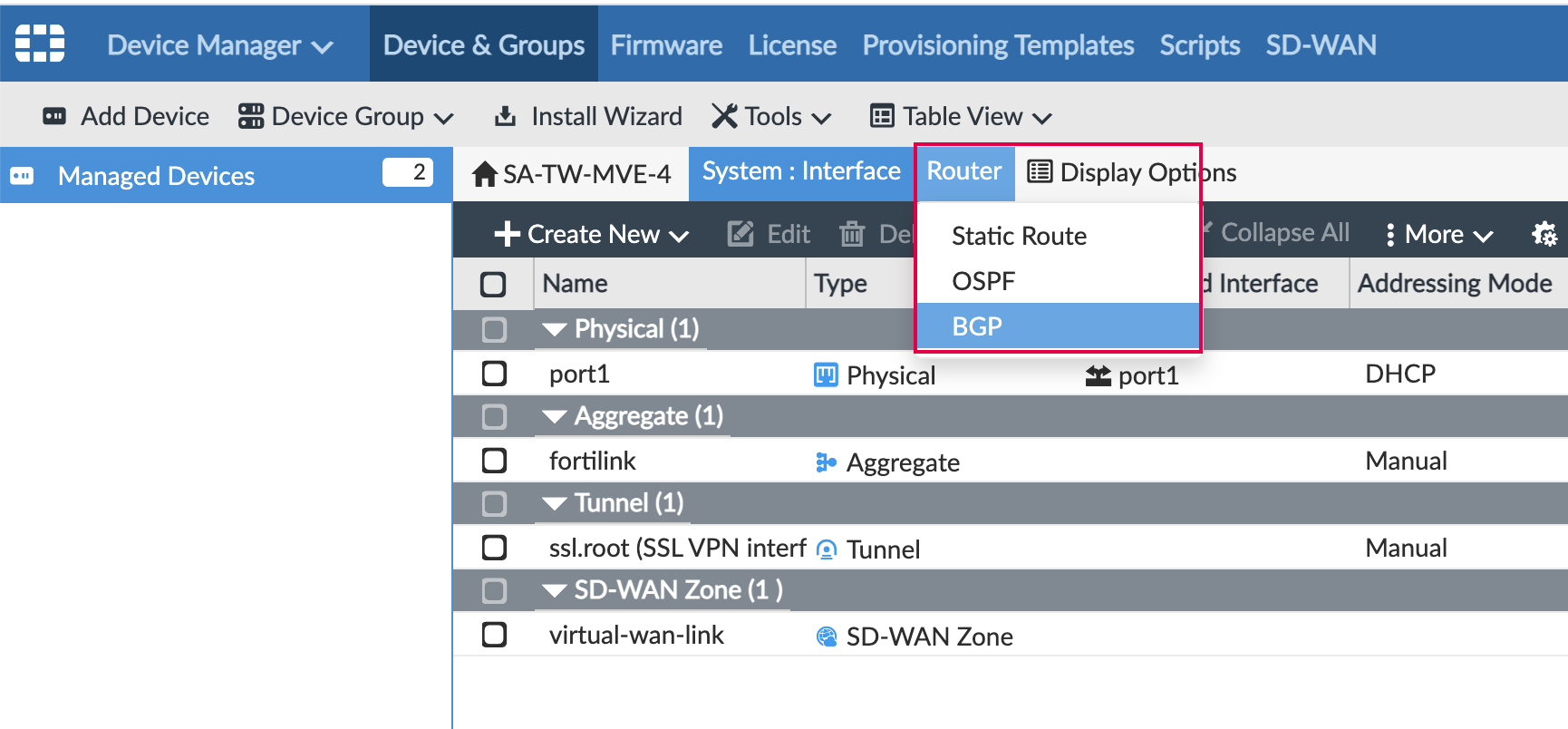
新的 VLAN 接口会与port1物理接口一起显示。
您可以在 FortiOS 中运行 execute ping 命令以验证连接。
步骤 5 – 配置 BGP
此时我们已创建接口,接下来需要创建 BGP 会话。
-
在 FortiManager 中,进入 Router > BGP(路由器 > BGP)。
-
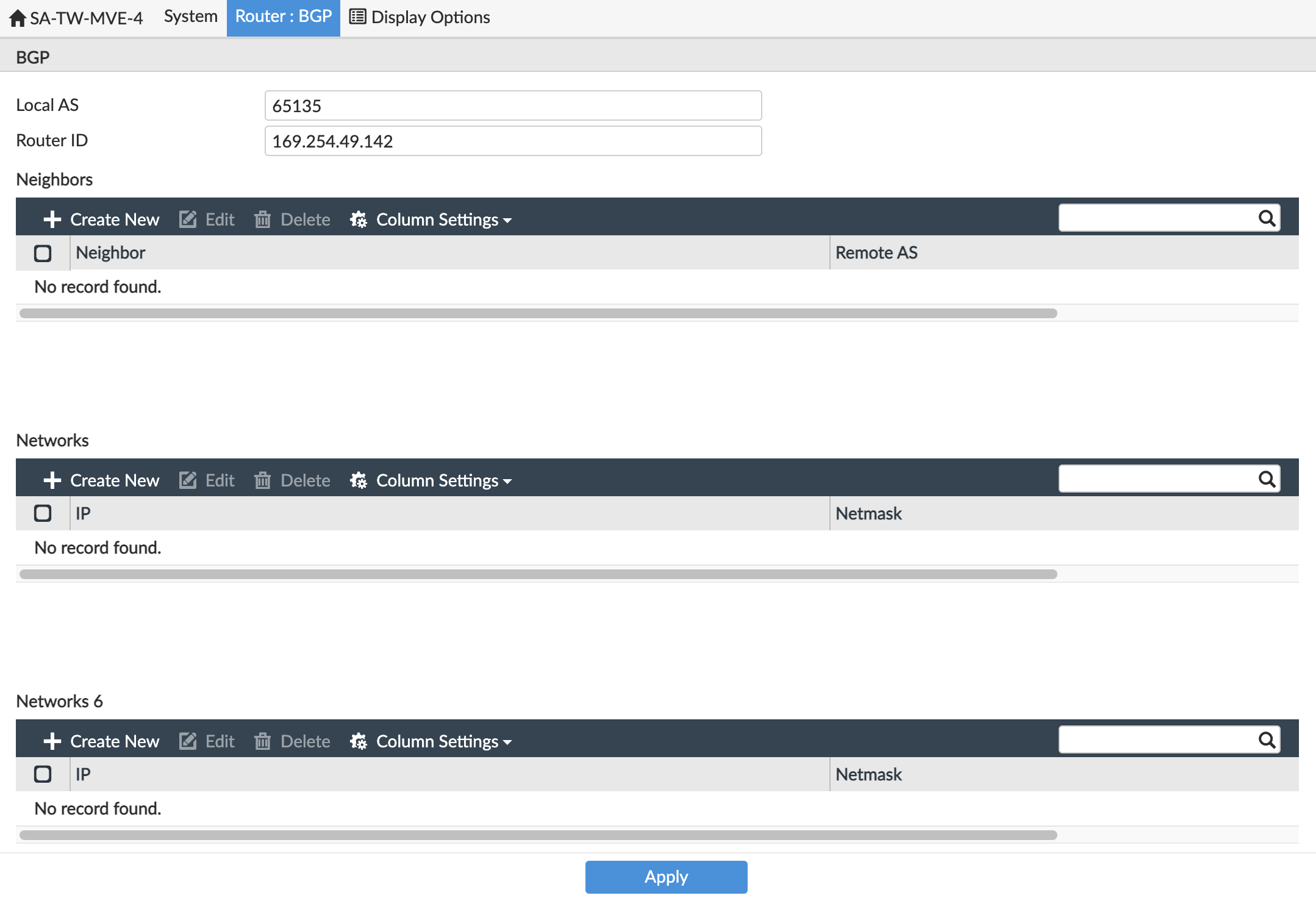
提供以下信息:
- Local AS(本地 AS) – 提供 MVE 连接的 ASN。
- Router ID(路由器 ID) – 输入 B 端 IP 地址(云服务提供商、Port 或其他 MVE)。
-
在 Neighbors 中,点击 +Create New(新建)。
- 对于邻居 IP(IP 地址),添加 B 端 IP 地址(云服务提供商、Port 或其他 MVE)。
- 对于 Remote ASN(远端 ASN),输入 B 端的 ASN。
- 点击 OK(确定)。
-
点击 Apply(应用)。
邻居已配置,但我们还需要添加 BGP 认证信息。 Web 界面不支持设置此项,需要使用命令行添加 BGP 详细信息。 -
使用你的私钥文件通过 SSH 连接到 MVE 实例。
例如
ssh -i ~/.ssh/megaport-mve-instance-1-2048 admin@162.43.143.XX -
使用以下命令为 BGP 邻居添加密码。
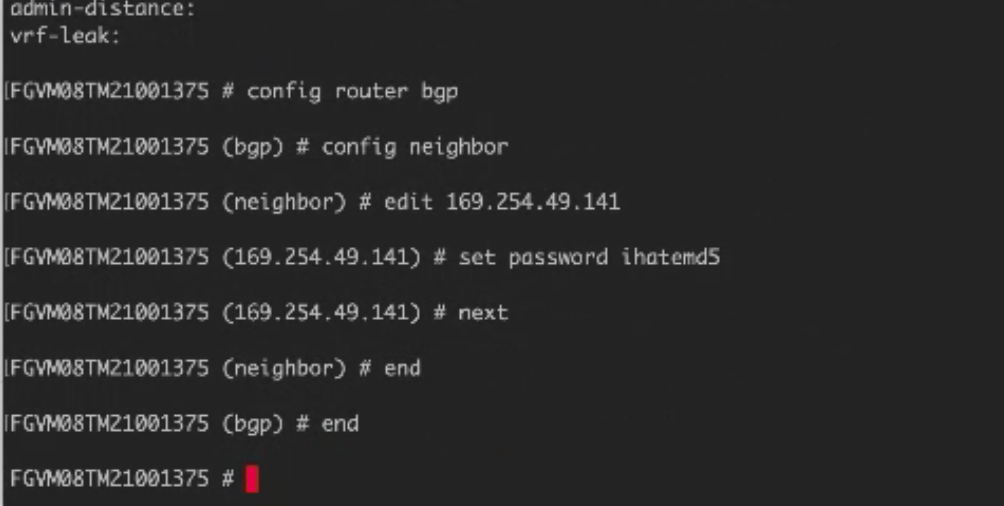
步骤 6 – 验证你的连接
你可以通过 CLI 使用以下命令查看连接详情,包括连接状态:
get system interface– 显示设备接口的配置信息和当前状态。get router info bgp neighbor <ip-address>– 显示 BGP 邻居的配置信息和当前状态。