创建账户
本主题介绍如何创建直接客户账户。作为直接账户的创建者,您将被分配公司管理员角色。
您可以通过使用电子邮箱地址和密码注册,或使用现有的 Google 账户凭据来创建账户。使用 Google 账户时,必须先登录到您的 Google 账户。
注意
如果您在创建新的 Megaport 账户或登录现有账户时遇到任何问题,请参阅 Megaport Portal 身份验证常见问题 (FAQs)。
创建公司账户
-
访问 Megaport Portal 并单击 Create a new account (创建新账户)。
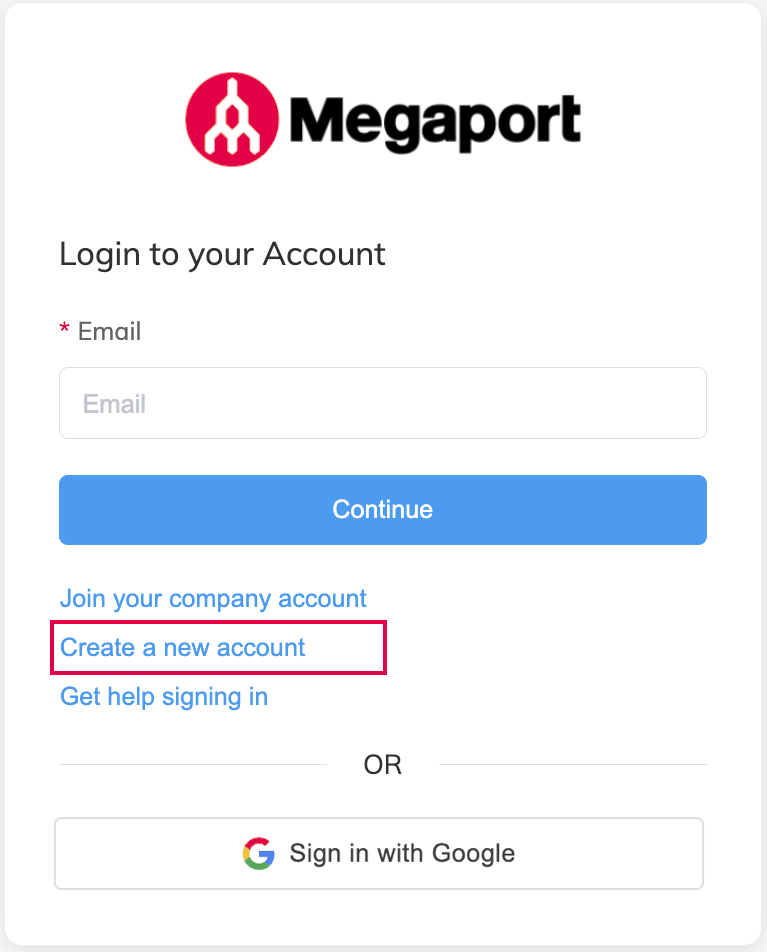
您可以使用 电子邮箱地址和密码 或 Google 账户凭据 来创建账户。
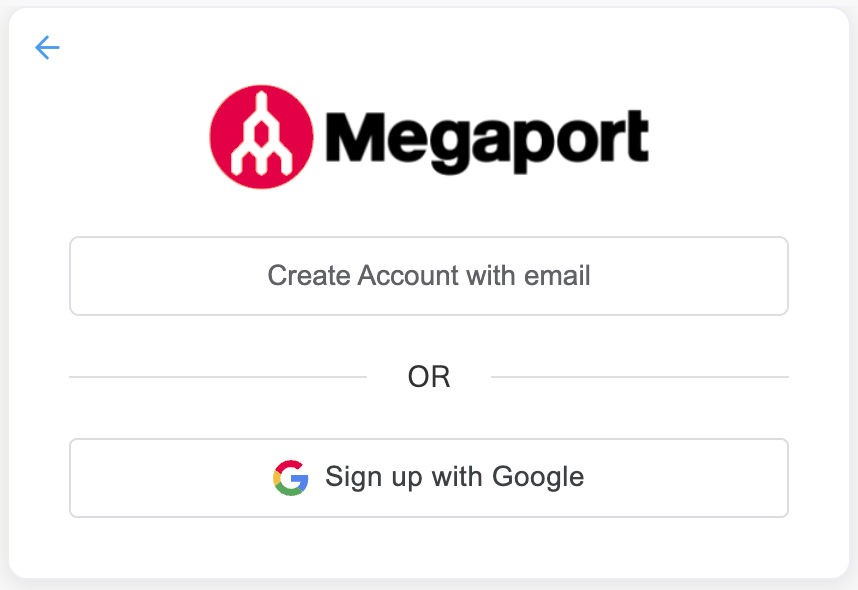
-
单击 Create Account with email (使用电子邮箱创建账户)。
-
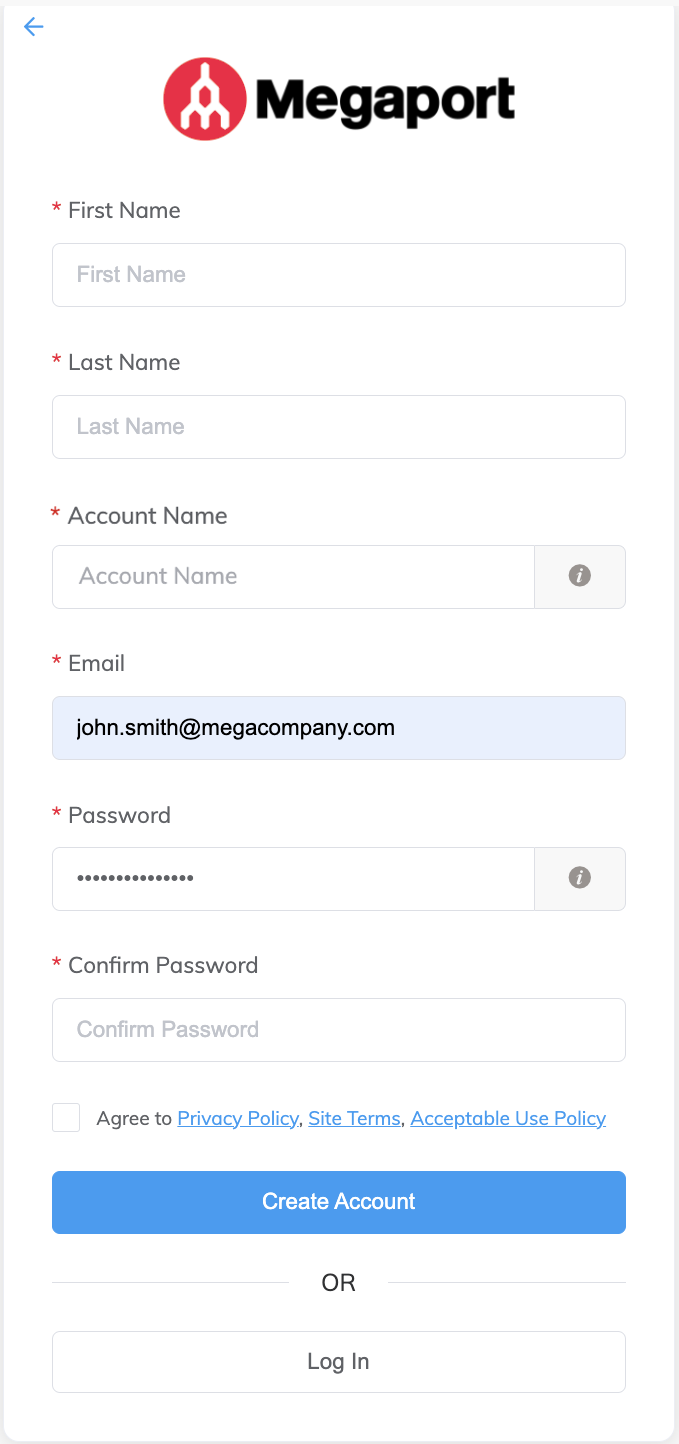
提供以下详细信息:
- First Name (名) – 输入创建该账户人员的名。
- Last Name (姓) – 输入创建该账户人员的姓。
-
Account Name (账户名称) – 输入您的账户、公司或组织的名称。
在您完成注册流程后,Megaport 会创建该公司,并将账户名称自动记录到您的公司资料中。如有需要,您可以稍后更改该名称。有关详细信息,请参阅 修改公司资料。 -
Email (电子邮箱) – 输入 Megaport 账户的电子邮箱地址。
如果该电子邮箱地址已关联到其他 Megaport 账户,您需要输入其他地址。Megaport 会在您登录之前验证该电子邮箱地址。注意
无法使用免费电子邮箱域名创建账户。在这种情况下,系统会显示一条错误消息,您需要使用其他电子邮箱地址。
-
Password (密码) – 输入 Megaport 账户的密码。
Megaport Portal 的密码策略强制执行最低密码复杂度规则。您的密码必须包含:- 至少 8 个字符
- 大写字符(A-Z)
- 小写字符(a-z)
- 数字(0-9)
- 至少包含 1 个特殊字符: ^ $ * . [ ] { } ( ) ? ” ! @ # % & / \ , > < ’ : ; | _ ~ ` = + -
密码策略使用密码强度评估器来防止常见、容易被猜测的密码,例如 Passw0rd。 如果你已经满足所有复杂性要求,但密码仍被拒绝,可能的原因是该密码过于常见或容易被猜到。
-
Confirm Password (确认密码) – 再次输入密码以进行确认。
-
阅读并接受隐私政策、网站条款和可接受使用政策。
- 单击 Create Account (创建账户)。
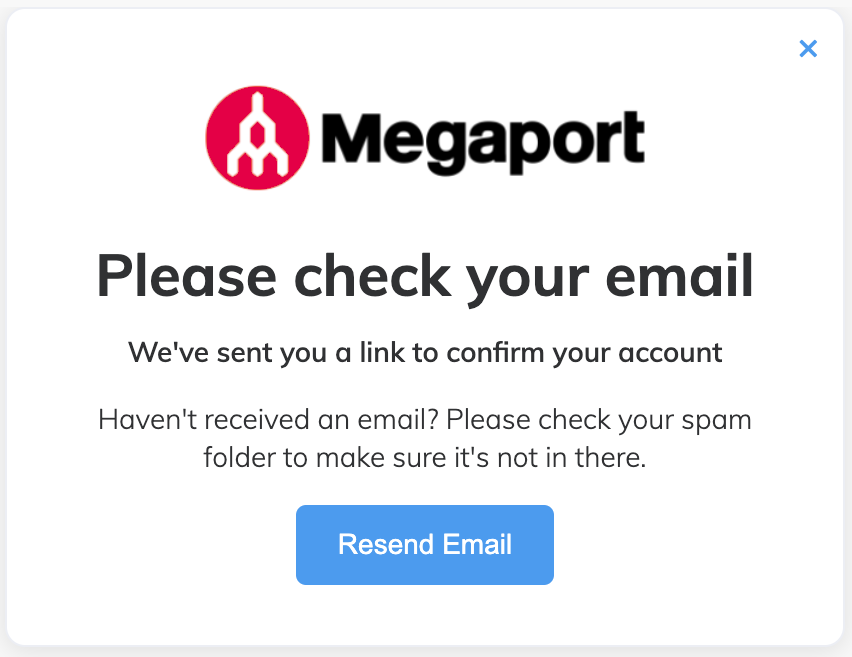
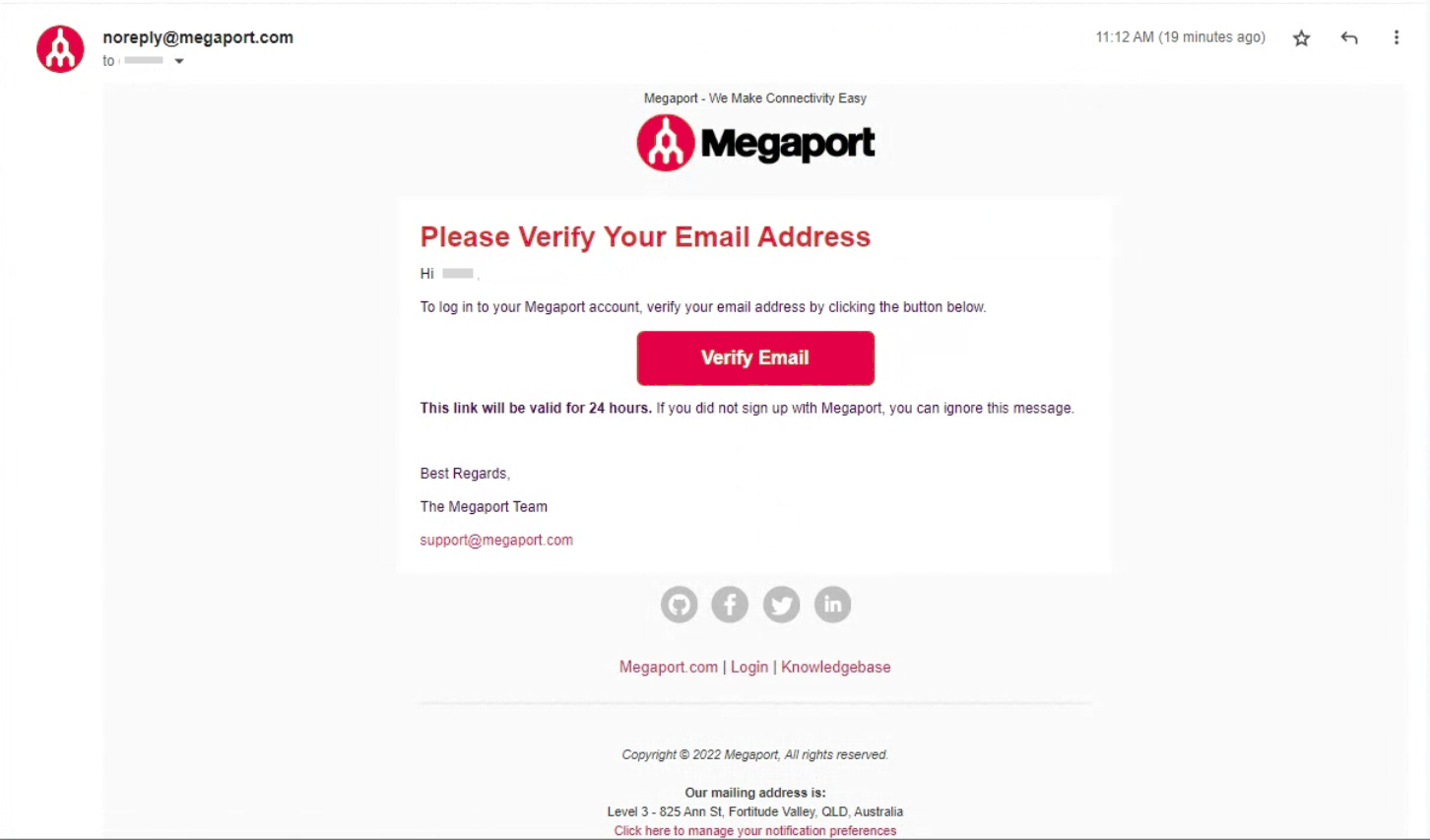
Megaport 会发送账户确认邮件。 - 打开账户确认邮件。
如果您未收到原始邮件,请单击 Resend Email (重新发送邮件)。单击 Resend Email (重新发送邮件) 会使之前的邮件失效。
-
在确认邮件中单击 Verify Email (验证电子邮箱)。该链接在 24 小时内有效。
确认页面会验证已创建新账户。Megaport 会向公司管理员发送欢迎邮件。
-
访问 Megaport Portal,输入您的电子邮箱和密码,然后单击 Continue (继续) 以登录。
您已成功登录 Megaport Portal。
-
单击 Sign up with Google (使用 Google 注册)。
如果您尚未登录,系统会将您重定向至 Google 以输入您的凭据。
成功输入凭据后,Google 会将您重定向回 Megaport。 -
在 Account Name (账户名称) 字段中,输入您的账户、公司或组织的名称。
在您完成注册流程后,Megaport 会创建该公司,并将账户名称自动记录到您的公司资料中。如有需要,您可以稍后更改该名称。有关详细信息,请参阅 修改公司资料。 -
阅读并接受隐私政策、网站条款和可接受使用政策。
-
单击 Continue to Megaport Portal (继续前往 Megaport Portal)。
Megaport 将创建您的账户并自动将您登录。