添加和修改用户
如果您是 Megaport Portal 的公司管理员,您可以创建和编辑 Portal 用户、分配角色、启用/禁用用户,并为每个用户重置多因素认证 (MFA)。创建新用户会向该用户发送一封电子邮件,邀请其加入您的 Megaport Portal 账户。有关更多信息,请参见 邀请用户加入您的账户。
在 Megaport Portal 中添加和修改用户
(7:33)
添加用户
您可以添加新用户,这些用户将被邀请加入您的账户。每个账户最多可添加 100 个用户。
创建新用户的方法
- 访问 Megaport Portal 并登录。
- 选择用户菜单 > 管理设置 > 管理用户。
-
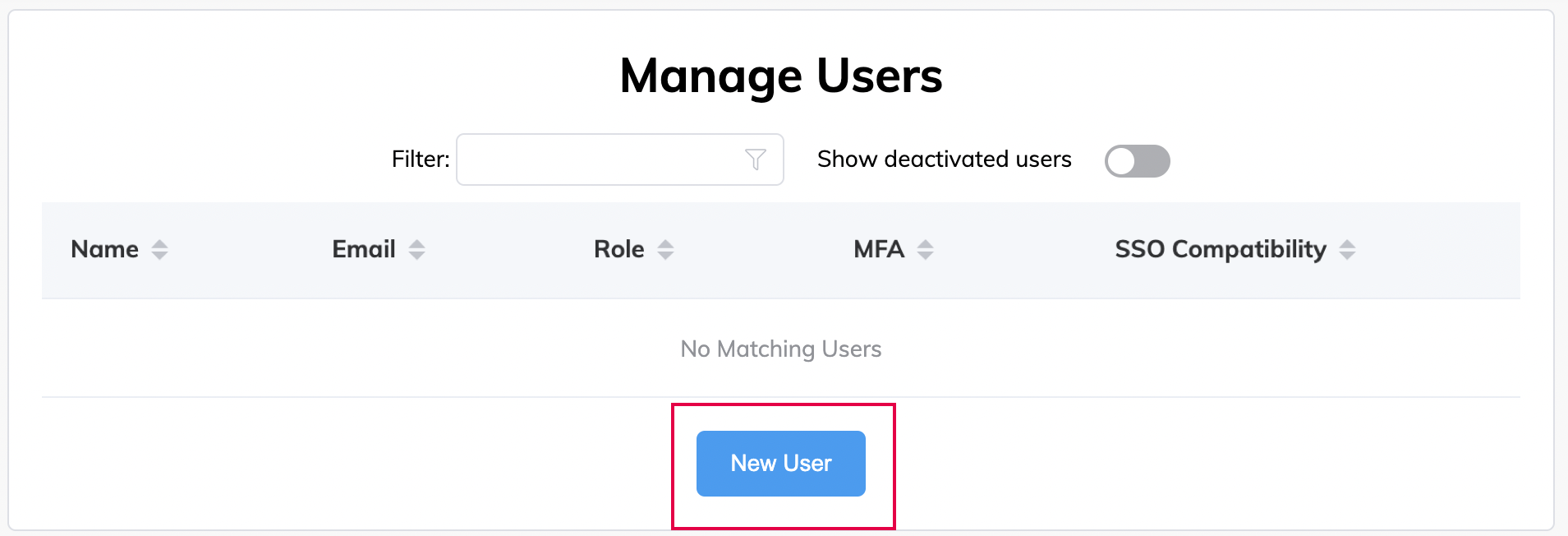
单击 New User (新建用户)(位于页面底部)。
填写所有字段。
用户的电子邮件地址是注册所必需的。该地址将成为登录 Megaport Portal 的用户名,并会接收来自系统的通知。角色决定用户在 Megaport Portal 中可以执行的操作及其访问权限。有关用户角色的更多信息,请参见 管理用户角色。注意
- 电子邮件地址不能重复使用,且不能来自免费电子邮件域(例如 Gmail、Yahoo 或 Outlook)。
- 当启用 SSO(已创建 IdP 连接)且电子邮件域已关联到 SSO 时,系统会向用户发送包含链接的电子邮件,用户必须点击该链接以确认其账户。如果电子邮件域未关联到 SSO,将发送标准邀请邮件,并附带用于登录的临时密码。可以添加来自其他域的用户,但在创建过程中会弹出一条消息,警告除非该用户是公司管理员,否则将无法登录。有关更多信息,请参见 设置单点登录。
-
单击 Save (保存)。
创建新用户后,系统会向该用户发送电子邮件,其中包含登录或确认用户账户的说明。有关更多信息,请参见 邀请用户加入您的账户。
修改现有用户
对于现有用户,您可以编辑用户资料,并启用和禁用用户访问。这有助于维护准确的用户详细信息,确保用户被分配到适当的角色,并可暂停其对 Megaport Portal 的访问。
注意
- 您不能更改用户的电子邮件地址。
- 在强制启用 SSO 且用户处于非活动状态时,如果您重新激活该用户账户而其电子邮件域未关联到 SSO 域,系统将阻止该用户,无法登录。请确保该用户的电子邮件域已关联到 SSO 域。例外情况:如果该用户是公司管理员,即使未关联到 SSO 域,也能够访问其账户。有关更多信息,请参见 设置单点登录。
修改现有用户的方法
- 在“管理用户”页面中,找到要修改的用户。
您可以使用页面顶部的筛选器按名称快速查找用户。 - 单击所需用户的
 (编辑)。
(编辑)。 - 完成对用户账户的更改后,单击 Save (保存)。