监控 MCR
本文介绍如何在 Megaport Portal 中查看 Megaport Cloud Router(MCR)的服务日志和用量报告。此信息可帮助你排查问题,并监控你的 MCR 的状态、活动和性能。
若要了解 MCR 上的流量路由可视性,请参见 通过 MCR Looking Glass 查看流量路由。
Megaport 提供公共 API,你可以使用它访问通过 Looking Glass 提供的服务。欲了解更多信息,请参见 Megaport API 概述。
查看服务日志
查看服务日志是监控你的 MCR 活动和性能的简便方法。Megaport 会在 MCR 在 Megaport Portal 中上线后立即开始上报指标。
你还可以监控 MCR 服务上的 VXC 和 BGP peering,例如 BGP 会话中断、BGP 认证失败等。
查看 MCR 的服务日志
- 登录 Megaport Portal,然后选择 Services (服务)。
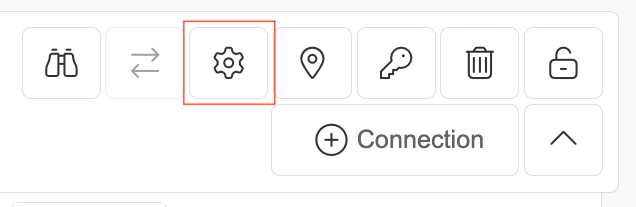
- 单击 MCR 旁的齿轮图标。
- 在 MCR 的详情页面,单击 Logs (日志)。
将显示最近 100 条事件,包括日志条目的时区。MCR 日志消息的标准时区格式为 UTC。 - 若要查看 VXC 和 BGP 事件,请单击 VXC 旁的齿轮图标,并在“连接详情”页面单击 Logs (日志)
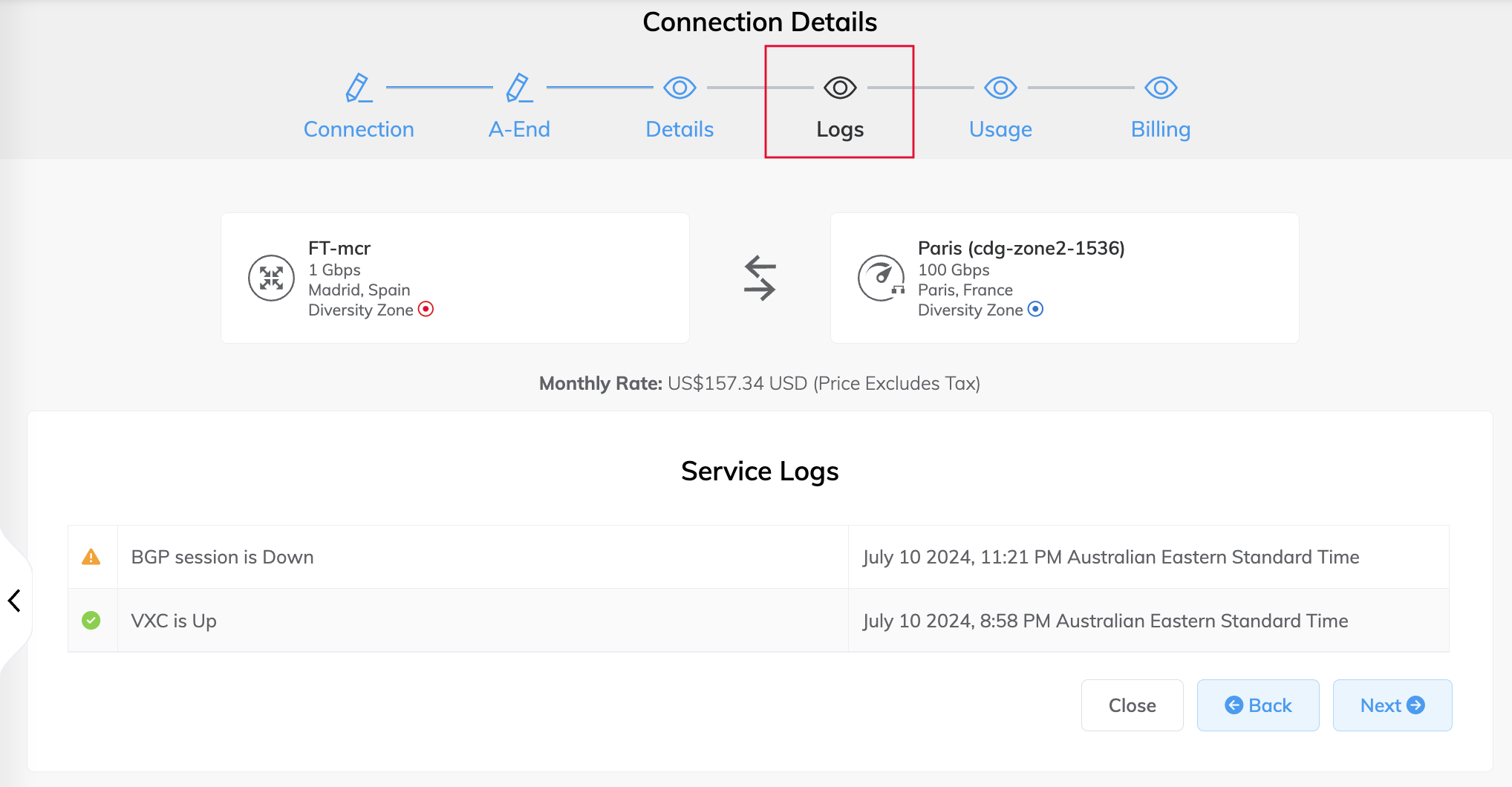
绿色的对勾表示服务按预期运行,或表示非关键事件(例如速率变更)。黄色的警告图标表示该服务可能存在问题。
注意
有关调查 MCR 问题的方法,请参见 当 MCR 宕机或不可用时的故障排除 和 当 BGP 会话中断时的故障排除。
查看用量详情
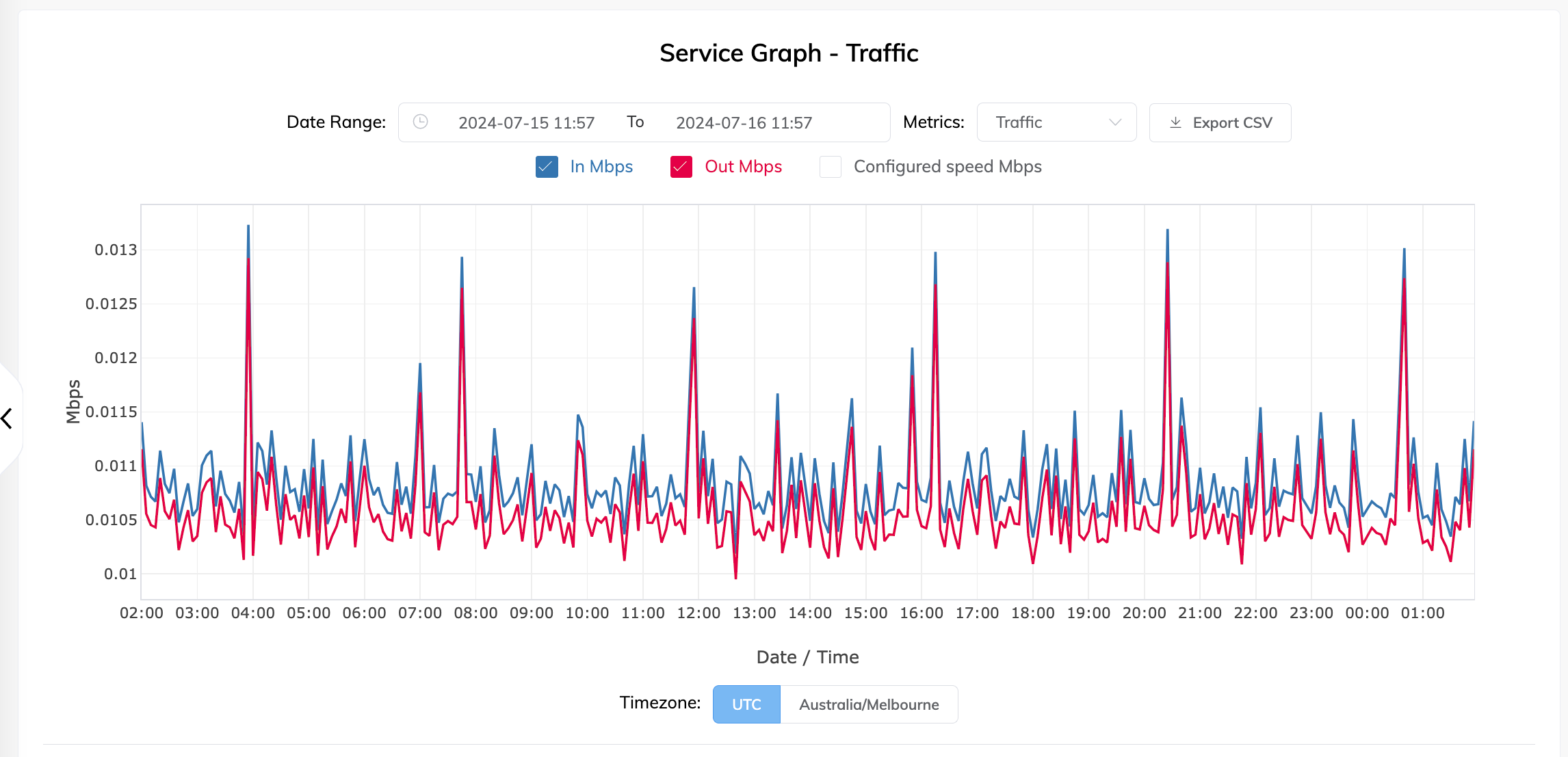
服务图表提供入/出方向的流量和数据包速率等有用信息。该图表有助于比较 MCR 的月度用量。你可以将 MCR 的用量数据导出为逗号分隔值(CSV)格式,以便在电子表格和数据库中进行分析。
注意
服务图表每 5 分钟更新一次。
查看 MCR 的用量详情
- 登录 Megaport Portal,然后选择 Services (服务)。
- 单击 MCR 旁的齿轮图标。
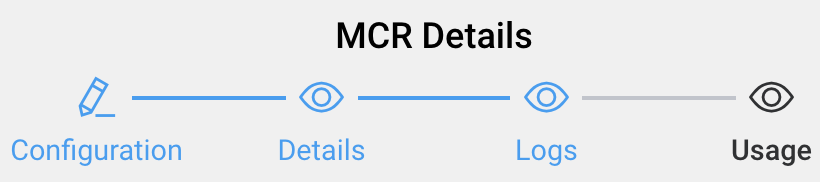
- 在 MCR 的详情页面,单击 Usage (用量)。
将显示服务图表页面,默认展示流量。
-
在 Date Range (日期范围) 字段中,输入要查看用量详情的日期范围。你可以使用日期选择器手动输入日期范围,或从以下选项中进行选择:
- 最近 1 小时
- 最近 12 小时
- 最近 24 小时
- 最近 1 周
- 最近 1 个月
- 最近 3 个月
默认时间范围为最近 24 小时。
-
在 Metrics (指标) 下拉列表中,选择 数据包 或 流量。
指标 描述 数据包 In pps - 到达 MCR 的入向数据包速率,单位为每秒数据包数。
Out pps - 从 MCR 发出的出向数据包速率,单位为每秒数据包数。流量 In Mbps - 入站的每秒兆比特数。
Out Mbps - 出站的每秒兆比特数。
Configured Speed Mbps - MCR 的已配置速率,单位为兆比特每秒。你可以通过选中或清除指标明细的复选框来自定义图表,以显示或隐藏数据。
要放大图表的特定区域,将鼠标指针置于图表上,然后按住鼠标左键。向左或向右移动鼠标并松开鼠标左键即可放大。要返回默认视图,请双击该图表。
将鼠标悬停在特定数据点上可查看其数值和精确时间戳。
-
单击 Export CSV (导出 CSV),以 CSV 格式下载已显示的 MCR 用量数据。
你可以使用该 CSV 文件将数据导入电子表格和数据库。你可以在任意文本编辑器中打开该 CSV 文件。 -
单击 UTC (协调世界时) 或你的本地时区以更改时区。
有关用量信息和服务日志的更多信息,请参见 监控端口、VXC 和 IX。有关 MCR VXC 的计费信息,请参见 查看计费详情。