创建与 Aviatrix 集成的 MVE
本主题介绍如何使用 Aviatrix 创建并配置 Megaport Virtual Edge(MVE)。
有关 Aviatrix 专用设置的信息,请参见 Aviatrix Secure Edge on Megaport Virtual Edge Deployment Workflow。
基本步骤
本节概述使用 Megaport Portal 执行配置的步骤。详细步骤见后续内容。
基本步骤如下:
- 从 Aviatrix 获取许可证。
- 在 Aviatrix 门户中创建 cloud-init 文件。
- 在 Megaport Portal 中创建 Aviatrix MVE。
- 确认在 Aviatrix 门户上已建立连接。
在 Megaport Portal 中创建 MVE
创建 MVE 时,选择支持 MVE 且与你的网络设计兼容的都会区位置。你可以将多个位置连接到单个 MVE。有关位置详情,参见 规划你的部署。
出于冗余或容量原因,你可以在同一都会区内部署多个 MVE。 作为 MVE 创建流程的一部分,你通常还会创建一个 Megaport Internet 连接。
创建 MVE
- 在 Megaport Portal 中,转到 Services (服务) 页面。
-
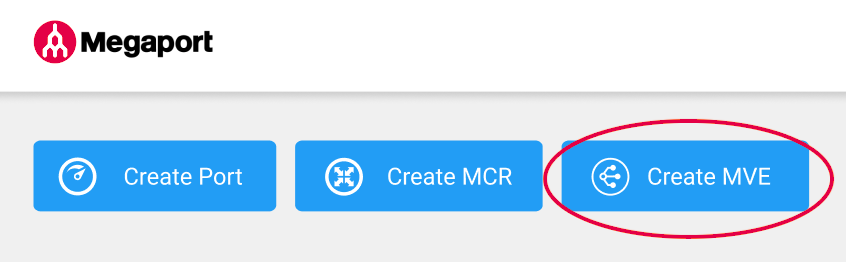
单击 Create MVE (创建 MVE)。
-
选择 Aviatrix Secure Edge。
-
选择软件版本。
MVE 将配置为与该版本的 Aviatrix 兼容。
-
单击 Next (下一步)。
-
指定 MVE 详细信息:
-
Location (位置) – 选择 MVE 的位置。
选择在地理位置上接近你的目标分支机构和/或本地位置的位置。
你选择的国家必须是你已注册的市场。
如果你尚未在将要部署 MVE 的位置注册计费市场,请按照 启用计费市场 中的步骤操作。
你可以使用 Search (搜索) 字段查找目标 Port 的名称、国家、都会城市或地址。你也可以按多样性区域进行筛选。
-
Diversity Zone (多样性区域) – 选择一个多样性区域。
你可以选择 Red 或 Blue,或者选择 Auto 让 Megaport 为你选择区域。所选择或分配的多样性区域会在后续整个供应过程中显示在位置详情中,并在最后的摘要页面上显示。
有关详细信息,参见 MVE 多样性。 -
Size (大小) – 从可用大小列表中选择一个大小。可用的大小以绿色突出显示,并标记为 Available (可用)。不同大小支持的并发连接数不同,各合作伙伴产品的指标略有差异。
注意
如果所需的 MVE 大小未出现在列表中,则表示所选位置的容量不足。你可以选择另一个具有足够容量的位置,或联系你的客户经理以讨论需求。
-
Minimum Term (最低合约期) – 选择 无最低合约期、12 个月、24 个月、36 个月、48 个月或 60 个月。期限越长,每月费率越低。12 个月 为默认选择。请注意屏幕上的信息,以避免提前终止费用(ETF)。
对于合约期为 12、24、36、48 或 60 个月的服务,启用 最低合约期续订 选项,可在合约到期时以相同的折扣价格和合约期限自动续订。如果您不续签合约,在合约期结束时, 合约将在下一个计费周期自动转为按月合约,价格相同,但不含合约期折扣。
有关详细信息,参见 MVE 定价与合同条款。
-
-
单击 Next (下一步)。
-
指定 Aviatrix 专用设置:
-
Cloud-init File (cloud-init 文件) – 上传你在 Aviatrix 门户中创建的 cloud-init 文本文件。有关详细信息,参见 Aviatrix Secure Edge on Megaport Virtual Edge Deployment Workflow。
Megaport 端不会对 cloud-init 文件进行验证。建立连接后,你可以在 Aviatrix 门户上检查连接是否处于活动状态。
-
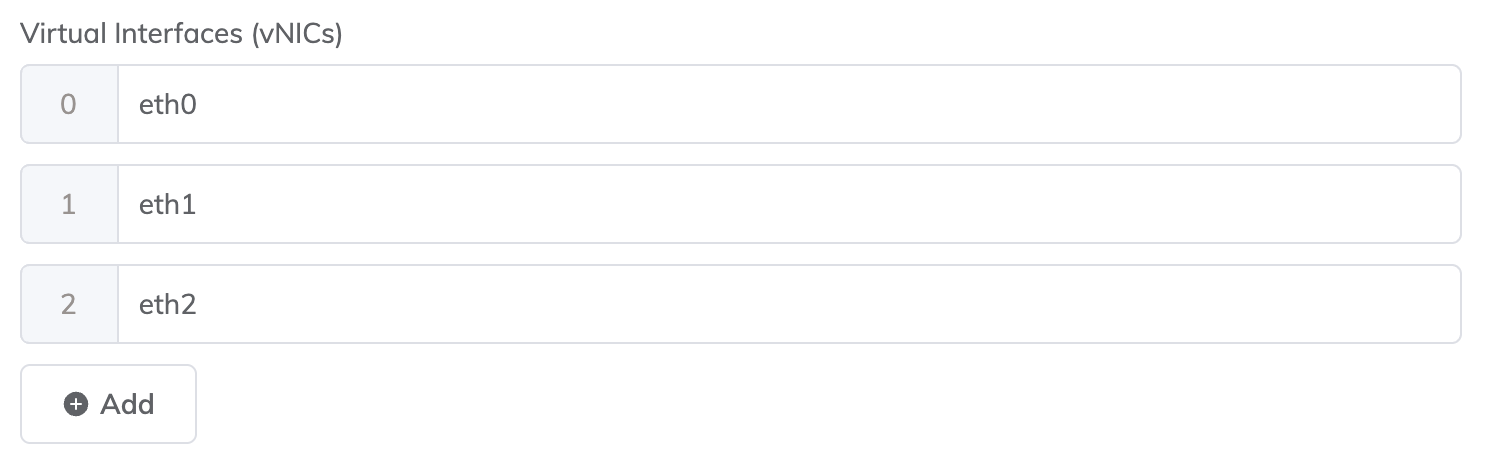
Virtual Interfaces (vNICs) (虚拟接口) – 每个用于 Aviatrix 的 MVE 默认配置了三个 vNIC。vNIC 如下:
0: eth0
1: eth1
2: eth2若要更改名称,请在框中覆盖输入名称文本。MVE 部署后,你也可以更改 vNIC 的名称。一个 MVE 最多可拥有五个 vNIC,包括默认添加的那些。有关详细信息,参见 vNIC 连接类型。
要添加一个 vNIC:
-
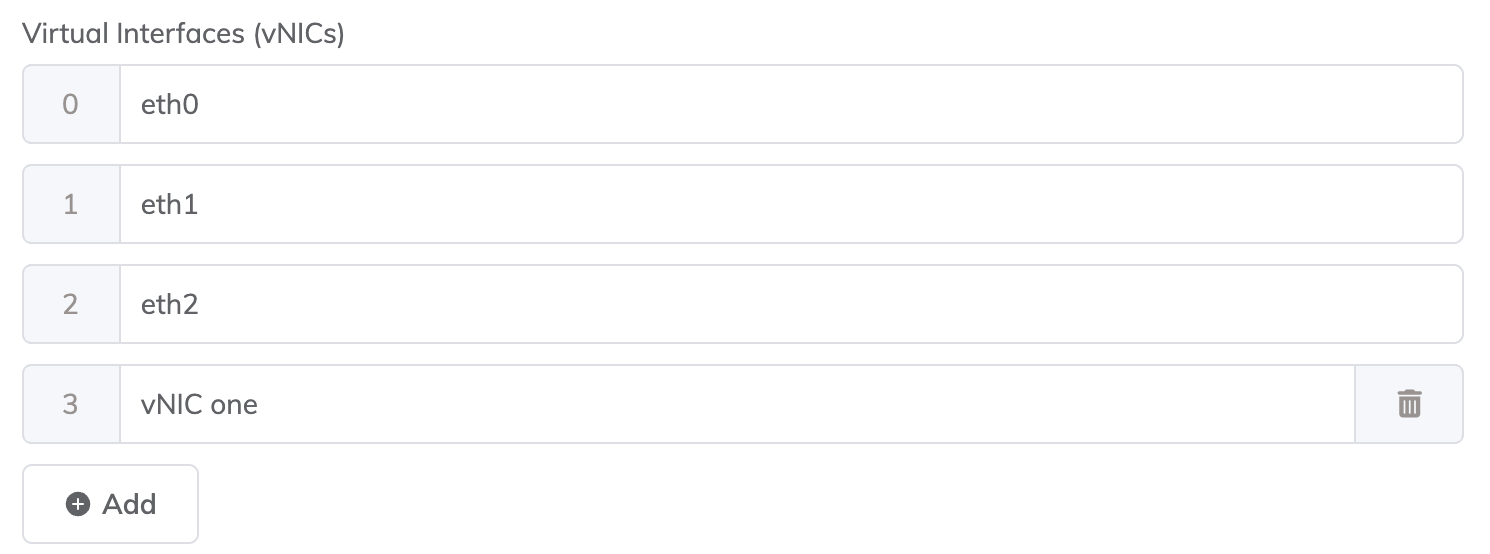
单击 + Add (添加)。
-
为 vNIC 输入一个名称。
注意
如果你想在此 MVE 部署后增加或减少 vNIC 数量,你必须删除整个 MVE 并重新创建。无法在已部署的 MVE 上添加或删除 vNIC。 我们建议添加五个 vNIC,以便在 Aviatrix Edge Gateway MVE 上实现最大数量的虚拟连接。
-
-
Megaport Marketplace (市场) – 默认情况下,每个服务仅对你的企业私有,并从 Megaport 网络中为你的内部公司、团队和资源消耗服务。设置为私有时,服务在 Megaport Marketplace 中不可搜索,不过,其他人仍可使用 服务密钥 连接到你。Megaport Marketplace 的可见性在你的 Megaport Marketplace 个人资料中控制。有关如何使你的服务在 Megaport Marketplace 中可见的更多信息,参见 将服务添加到你的资料。
-
-
单击 Next (下一步)。
-
指定可选设置:
-
MVE Name (MVE 名称) – 为 MVE 输入一个易于识别的名称,特别是当你计划预配多个时。该名称将显示在 Megaport Portal 中。
MVE 名称会根据位置名称自动生成,并显示在摘要页面上。你可以通过输入自己的名称来覆盖它。
-
Service Level Reference (服务级别参考) (可选) – 为您的 Megaport 服务指定一个用于计费用途的唯一标识编号,例如成本中心编号、客户唯一 ID 或采购订单编号。该服务级别参考编号会显示在发票的产品部分的每个服务下。您也可以为现有服务编辑此字段。
-
Resource Tags (资源标签) – 您可以使用资源标签为 Megaport 服务添加您自己的参考元数据。
要添加标签:- 单击 Add Tags (添加标签)。
- 单击 Add New Tag (添加新标签)。
- 在各字段中输入详细信息:
- Key (键) – 字符串最大长度 128。有效值为 a-z 0-9 _ : . / \ -
- Value (值) – 字符串最大长度 256。有效值为 a-z A-Z 0-9 _ : . @ / + \ - (space)
- 单击 Save (保存)。
如果该服务已存在资源标签,您可以单击 Manage Tags (管理标签) 进行管理。
警告
切勿在资源标签中包含敏感信息。敏感信息包括会返回现有标签定义的命令,以及可识别个人或公司的信息。
-
-
在摘要页面上确认配置和定价。
月费根据位置和大小确定。
-
单击 Add MVE (添加 MVE)。
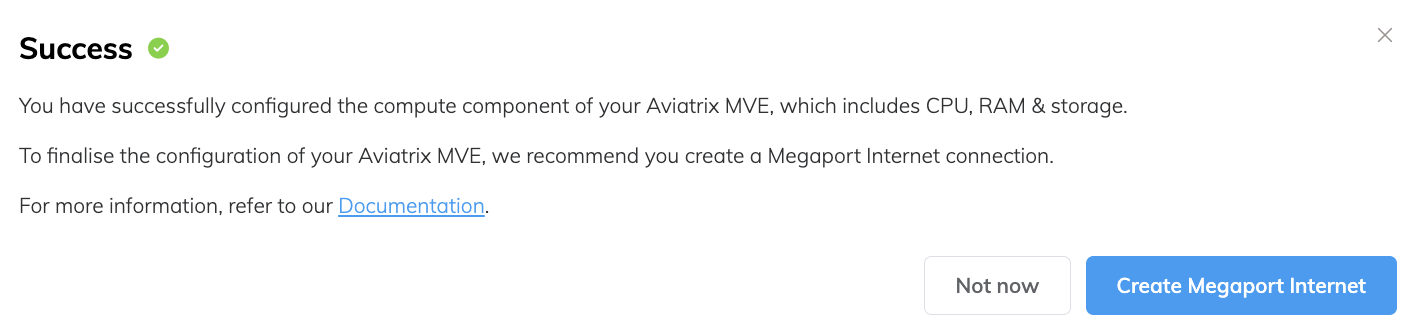
系统会提示你创建一个 Megaport Internet 连接。Megaport Internet 连接提供连通性,使 MVE 能够向 Aviatrix Controller 注册并与之通信。
创建 Megaport Internet 连接
-
单击 Create Megaport Internet (创建 Megaport Internet) 继续(推荐),或者单击 Not now (暂不) 以后再预配互联网接入。
注意
MVE 需要在管理平面虚拟接口上具备到互联网的连通性。你可以预配一个 Megaport Internet 连接,或使用专用 VXC 配置第三方互联网连接。我们强烈建议你为初始 MVE 启动和部署创建一个 Megaport Internet 连接,以确保 MVE 已正确预配并正常运行。
-
选择目标 Port(互联网路由器)。
Megaport Internet 连接的 B 端可以位于任何提供 Megaport Internet 的地方。
你可以使用 Search (搜索) 字段查找目标 Port 的名称、国家、都会城市或地址。你也可以按多样性区域进行筛选。 -
单击 Next (下一步)。
-
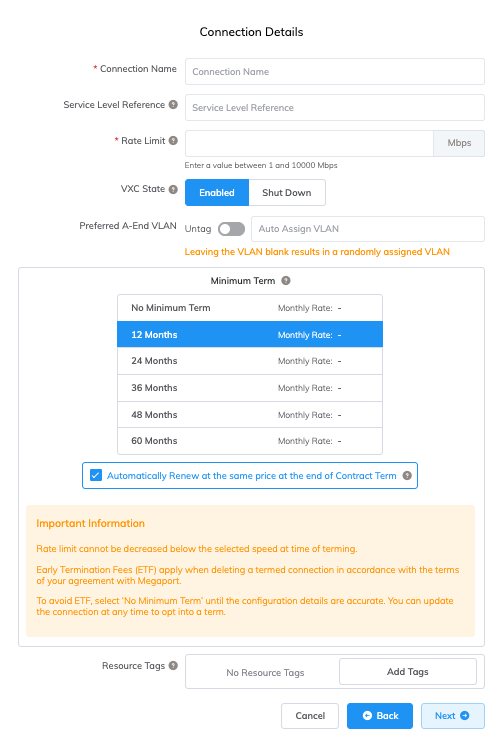
指定连接详细信息:
-
Connection Name (连接名称) – 将在 Megaport Portal 中显示的 Megaport Internet 连接名称。
-
Service Level Reference (服务级别参考) (可选) – 为您的 Megaport 服务指定一个用于计费用途的唯一标识编号,例如成本中心编号、客户唯一 ID 或采购订单编号。该服务级别参考编号会显示在发票的产品部分的每个服务下。您也可以为现有服务编辑此字段。
提示
对 Megaport Internet 连接和 MVE 使用相同的 Service Level Reference 编号,以便在发票中更容易匹配识别成对的服务。
-
Rate Limit (速率限制) – 以 Mbps 表示的连接速率。速率限制可从 20 Mbps 起配置,并可按 1 Mbps 递增扩展至数个 Gbps 或更高。可用速率分档可能因位置和服务类型而异。创建 Megaport Internet 连接后,你可以根据需要更改速率。每月计费详情会根据位置和速率限制显示。
-
VXC State (VXC 状态) – 选择 Enabled (已启用) 或 Shut Down (关机) 来定义连接的初始状态。有关详细信息,参见 关闭 VXC 进行故障切换测试。
注意
如果选择 Shut Down (关机),流量将不会通过此服务,并且其行为就像在 Megaport 网络上处于中断状态一样。此服务的计费将保持活动状态,你仍会为此连接付费。
-
A-End vNIC (A 端 vNIC) – 选择 vNIC-2 eth2 以进行初始管理访问。
-
Preferred A-End VLAN (首选 A 端 VLAN)(可选) – 单击 Untag (去标记) 移除 VLAN 标记,以便允许首次管理员登录该设备。
-
Minimum Term (最低合约期) – 选择 无最低合约期、12 个月、24 个月、36 个月、48 个月或 60 个月。期限越长,每月费率越低。12 个月 为默认选择。请注意屏幕上的信息,以避免提前终止费用(ETF)。
对于合约期为 12、24、36、48 或 60 个月的服务,启用 最低合约期续订 选项,可在合约到期时以相同的折扣价格和合约期限自动续订。如果您不续签合约,在合约期结束时, 合约将在下一个计费周期自动转为按月合约,价格相同,但不含合约期折扣。
有关详细信息,参见 Megaport Internet 定价与合同条款 和 VXC、Megaport Internet 与 IX 计费。
-
Resource Tags (资源标签) – 您可以使用资源标签为 Megaport 服务添加您自己的参考元数据。
要添加标签:- 单击 Add Tags (添加标签)。
- 单击 Add New Tag (添加新标签)。
- 在各字段中输入详细信息:
- Key (键) – 字符串最大长度 128。有效值为 a-z 0-9 _ : . / \ -
- Value (值) – 字符串最大长度 256。有效值为 a-z A-Z 0-9 _ : . @ / + \ - (space)
- 单击 Save (保存)。
如果该服务已存在资源标签,您可以单击 Manage Tags (管理标签) 进行管理。
警告
切勿在资源标签中包含敏感信息。敏感信息包括会返回现有标签定义的命令,以及可识别个人或公司的信息。
-
-
单击 Next (下一步) 进入连接详情摘要。
- 单击 Add VXC (添加 VXC) 以订购该连接。
- 在“已配置服务”区域单击 Review Order (查看订单)。
- 如果你有促销码,单击 Add Promo Code (添加优惠码),输入它,然后单击 Add Code (添加代码)。
- 单击 Order Now (立即订购)。
订购 MVE 会预配该设备,并从 Megaport SDN 分配 IP 地址。MVE 的预配仅需几分钟即可完成。预配过程会启动 Aviatrix Secure Edge。
预配完成后,请使用 Aviatrix Controller 和 CoPilot 门户执行高级配置和管理。
后续步骤
一旦 MVE 预配完成并处于 Active 状态,下一步就是将一个 VXC 连接到云服务提供商(CSP)、本地端口或第三方网络。你也可以选择通过专用 VXC 将物理 Port 连接到 MVE,或者在 Megaport Marketplace 中连接到服务提供商。
有关详细信息,参见 创建 VXC。